
 Saludos amigos, os contaba en 2016 como había encontrado el mejor homelab, hasta el momento, con el fantástico Supermicro Superserver 5028D-TN4T, hice una review muy completa con una descuento oficial por parte de Serverfactory:
La verdad es que este equipo sigue en funcionamiento dándome un rendimiento de lo mejor que he tenido en años, con lo que incluso si quisierais, ahora seguiría siendo una buena compra realmente.
Pero como han pasado la friolera de 4 años, es el momento de pasar el testigo, adquirí hace un tiempo un Supermicro Superserver E-300-9D-8CN8TP, que sin duda tiene mucha potencia y es un buen equipo para reemplazar al 5028D, pero el E-300-9D tiene varios puntos muy negativos:
- El ruido es inmenso, tiene tres ventiladores que se ponen a 7000rpm prácticamente durante todo el uso, haciéndolo inservible si lo tienes cerca de tu escritorio.
- Al ser en formato reducido, la gente de Supermicro pone un disipador sin ventilador, el cuál es imposible de bajar la temperatura sin tener los ventiladores a esas 7000rpm que pueden destrozar un matrimonio, y seguramente tu salud si lo tienes cerca 24×7.
- Al ser formato reducido, puedes meter hasta 3 m.2 (uno en placa y otros dos por PCI-e) y si apuras mucho el espacio dos SSD en la carcasa, que se situan encima de la RAM y de la CPU, imagina cuánto va a durar el SSD aguantando temperaturas de 80C.
Por contra, el Supermicro Superserver E-300-9D-8CN8TP tiene puntos muy positivos:
- Si tienes este equipo en un Rack lejos de personas y bien ventilado, soporta hasta 512GB de memoria RAM.
- El equipo ocupa muy poco, y si adquieres el accesorio puedes enracarlo sin problema en tu rack de confianza.
- Incluye 2x10GbE Ethernet, y 2x10GbE SFP, más otras 4x1GbE
- Un procesador muy potente, y novedoso que puede con cualquier carga
AMD EPYC 3251 – Supermicro M11SDV-8C+-LN4F
Mirando las placas mini-ATX de Supermicro, y buscando por opciones que tuvieran 8 Cores/16 Hilos, que soporte una cantidad buena de RAM, no he encontrado muchas novedades, pero si hubo una que capturó mi atención, se trata de la M11SDV-8C+-LN4F que está basada en AMD EPYC 3251. Os dejo una comparativa entre los tres modelos en cuestión:
| 5028-D TN4T | E-300-9D 8C | M11SDV-8C+-LN4F | |
|---|---|---|---|
| Número de Cores | 8 | 8 | 8 |
| Número de Threads | 16 | 16 | 16 |
| Base Frequency | 2.10GHz | 2.30GHz | 2.50GHz |
| Max Frequency | 2.70GHz | 3.00GHz | 3.10GHz |
| Max RAM | 128GB | 512GB | 512GB |
| RAM Speed | 2400MHz | 2666MHz | 2666MHz |
| TDP | 45W | 80W | 50W |
Por supuesto, si estáis comenzando, es un buen momento para hacerlo en AMD, si ya tenéis un clúster de servers con Intel, añadir un AMD os reduce el poder hacer vMotion, con lo que ello conlleva como es DRS, etc. Pero, igualmente estamos hablando de homelab, con lo que quizá no sea el fin del mundo, no lo es para mí de momento, si quiero mover VMs, hago shutdown y hago power on en el nuevo AMD.
BOM (Bill of Materials) – Lista de materiales
Os dejo la lista de materiales para adquirir este magnífico equipo, son enlaces a mi cuenta de afiliado de Amazon, con lo que si compráis usando estos links me ayudáis a mantener este blog y os lo agradezco un montón.
- CSE-721TQ-250B – Supermicro Mini-Tower Chassis
- M11SDV-8C-LN4F (sin ventilador y le añadís un Noctua NF-A6x25 PWM)
- M11SDV-8C+-LN4F (con ventilador y todo) pero muy poca disponibilidad
- M393A4K40CB2-CTD – Samsung 32GB DDR4 2666MHz ECC RDIMM (Podéis pedir 4 para tener los 128GB de RAM, o adquirir módulos de 64GB si queréis)
- SSD-DM032-SMCMVN1 – Supermicro 32GB SATADOM
Ensamblaje de los materiales – Construyendo el Homelab perfecto
Para esta placa base AMD Ryzen 3251, he escogido una caja conocida por todos nosotros, la siempre versátil CSE-721Q-250B, que viene con un ventilador de 12cm, y fuente de alimentación, además de tener 4 bahías de discos de 3.5″ y dos SSD adicionales que se pueden poner en la carcasa:
 En la caja de placa base, encontraremos todo lo necesario para poder conectarla y que comience a funcionar sin problemas, además nos incluyen unos cables SATA, que vendrán de lujo más tarde:
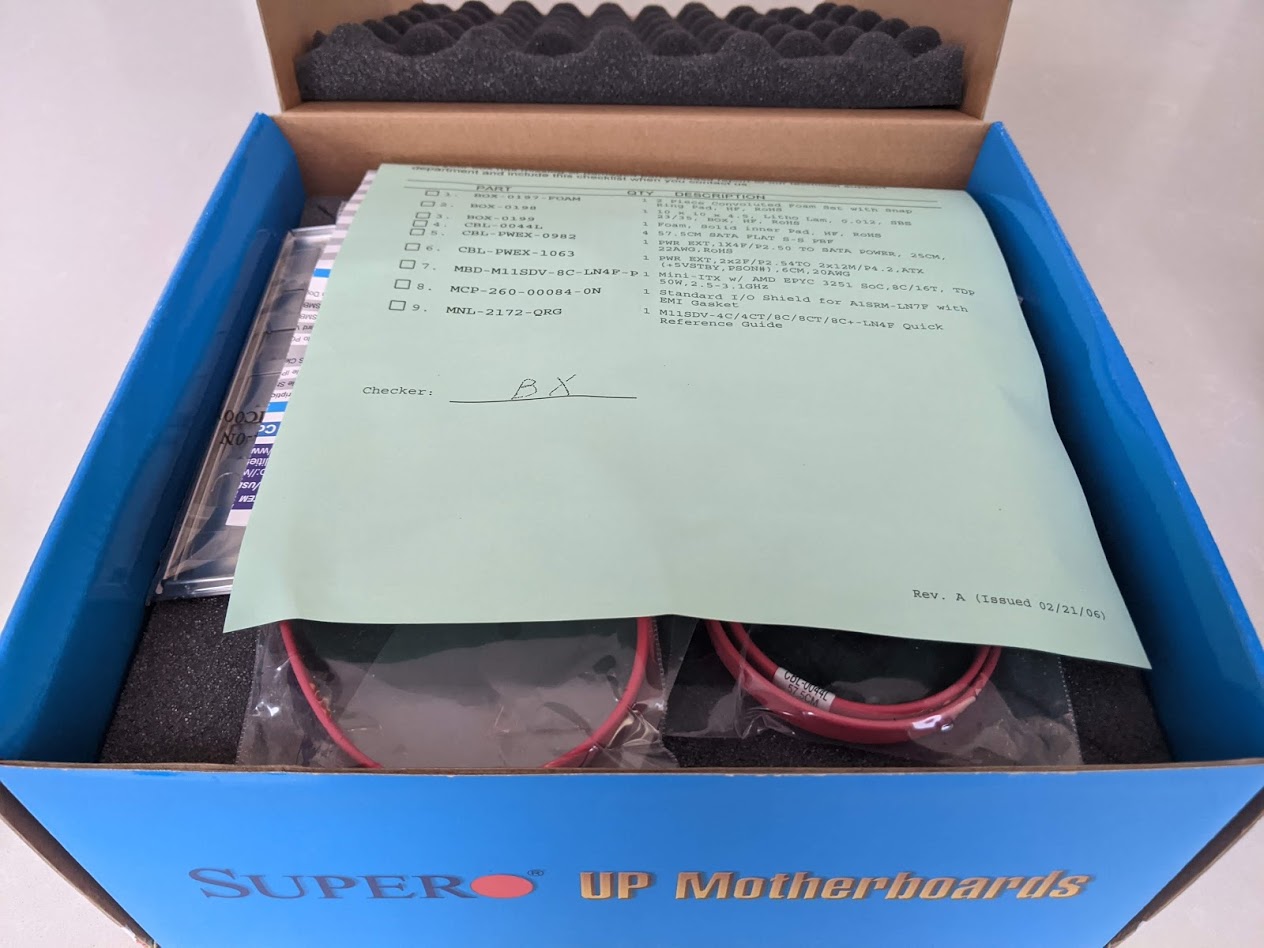 Si sacamos todo de la caja, esto es lo que tendremos, el manual viene muy bien para saber donde están los FAN y con que orden hay que poner los módulos de RAM (importante)
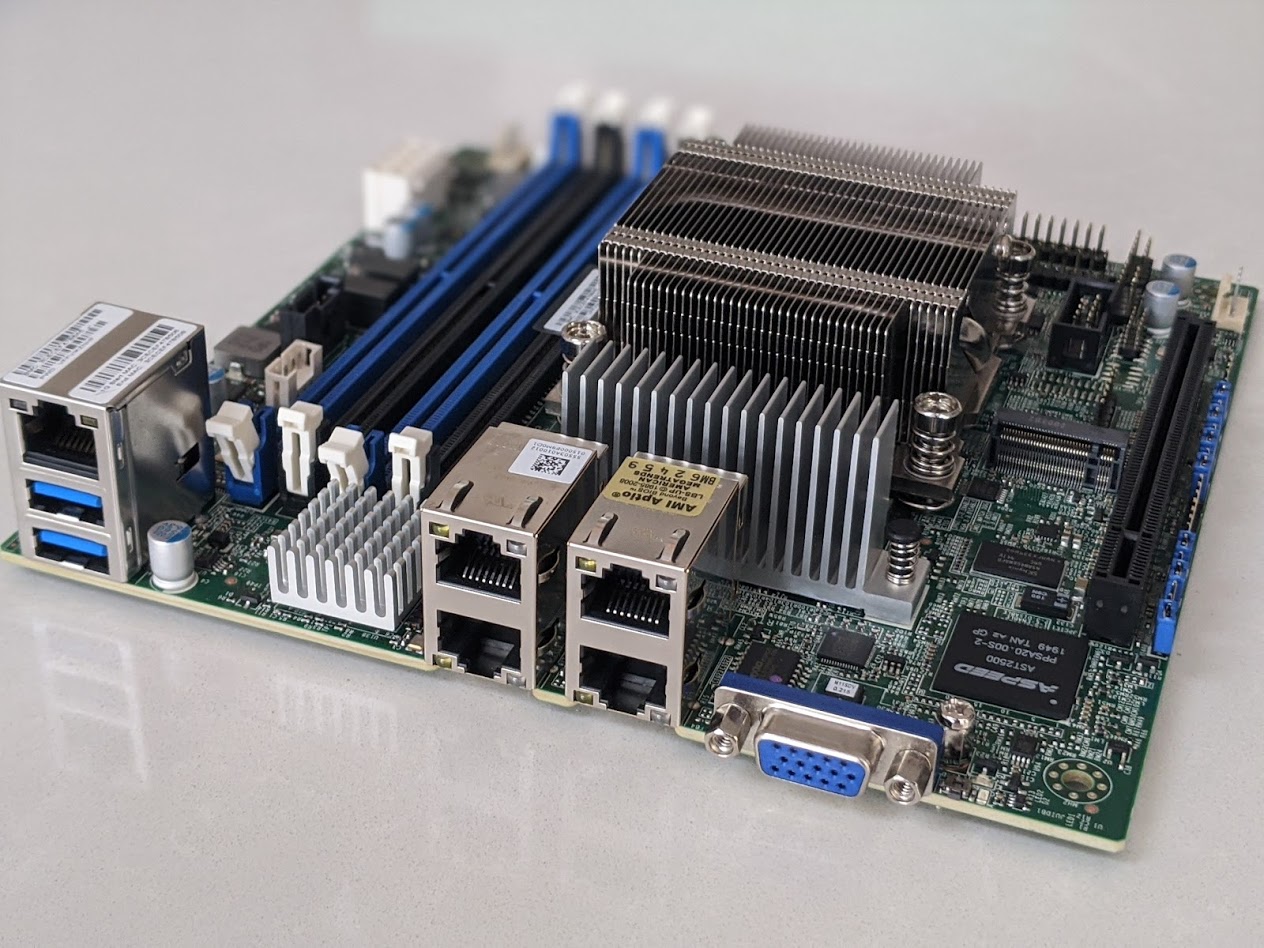
  La placa base, la mía sin el ventilador oficial, es realmente hermosa, si bien es cierto que podría incluir puertos de 10GbE, no es el fin del mundo ya que incluye una PCI-e que seguramente será la candidata para esa tarjeta 2x10GbE:
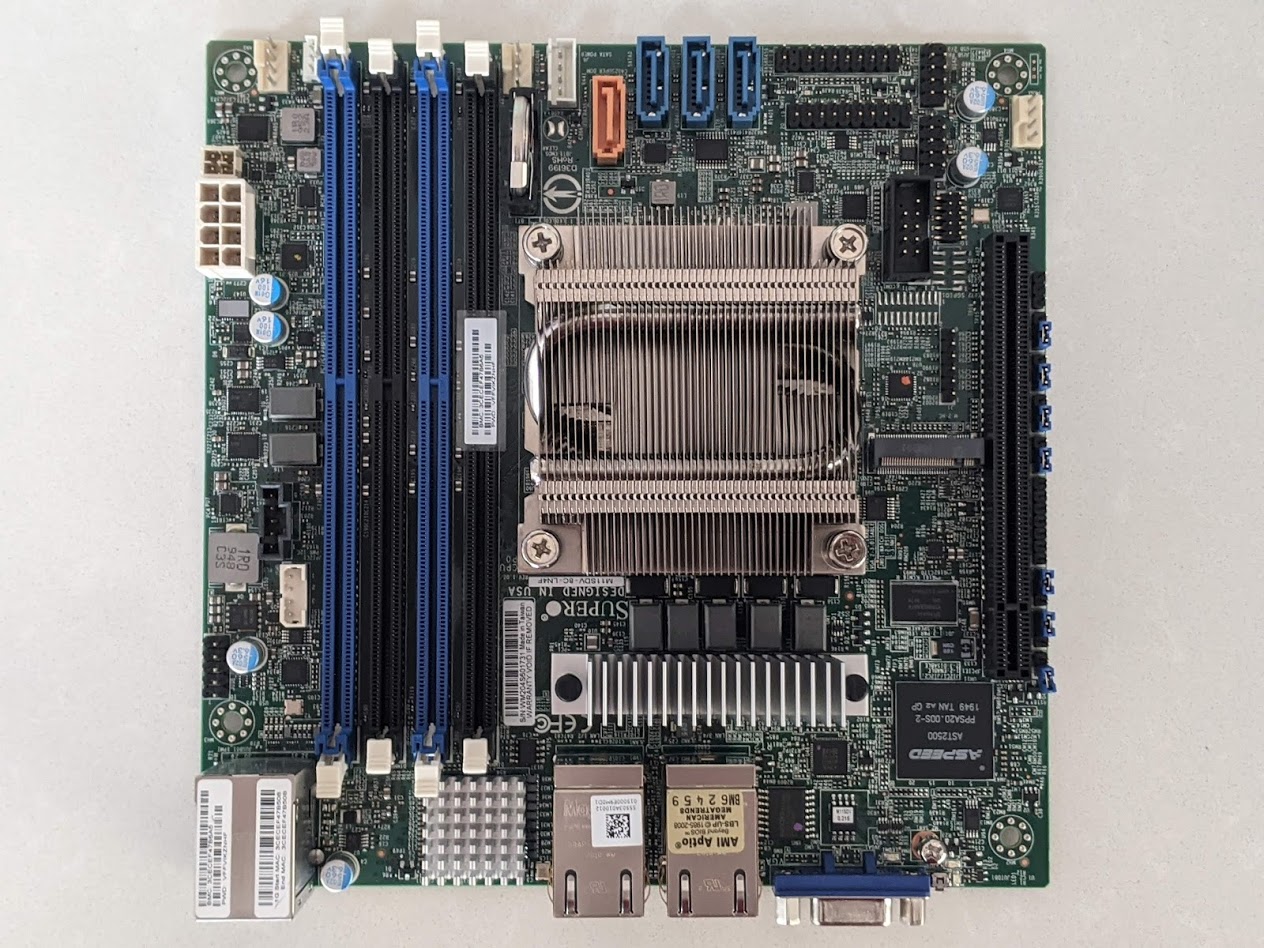
  Esta es la vista desde arriba de la placa base, es realmente hermosa, y pequeña, muy pequeña:
  Volvemos a la caja, una vez removemos la carcasa, podemos tener acceso a la parte interna, tiene todos los tornillos y cables necesarios en una bolsa, además si os fijáis bien, eso que se ve en la esquina derecha, es una de las dos bahías extra para SSD:
  Mirando la caja por detrás, vemos que hay tres tornillos, más otros dos pequeñitos, sujetando lo que podríamos denominar como un pequeño cajoncito que es el que aloja la Placa Base, los quitaremos todos para sacarlo:
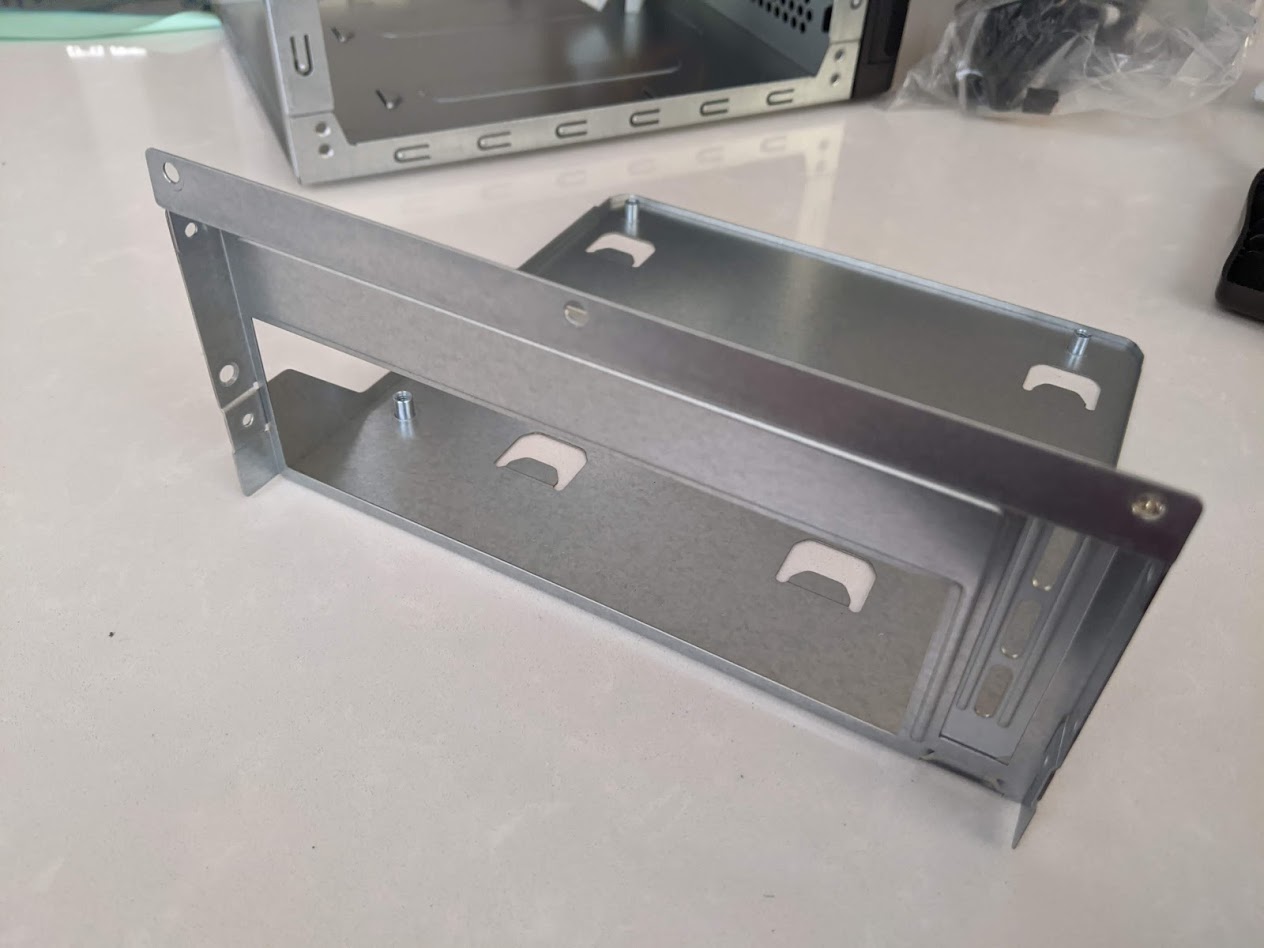
 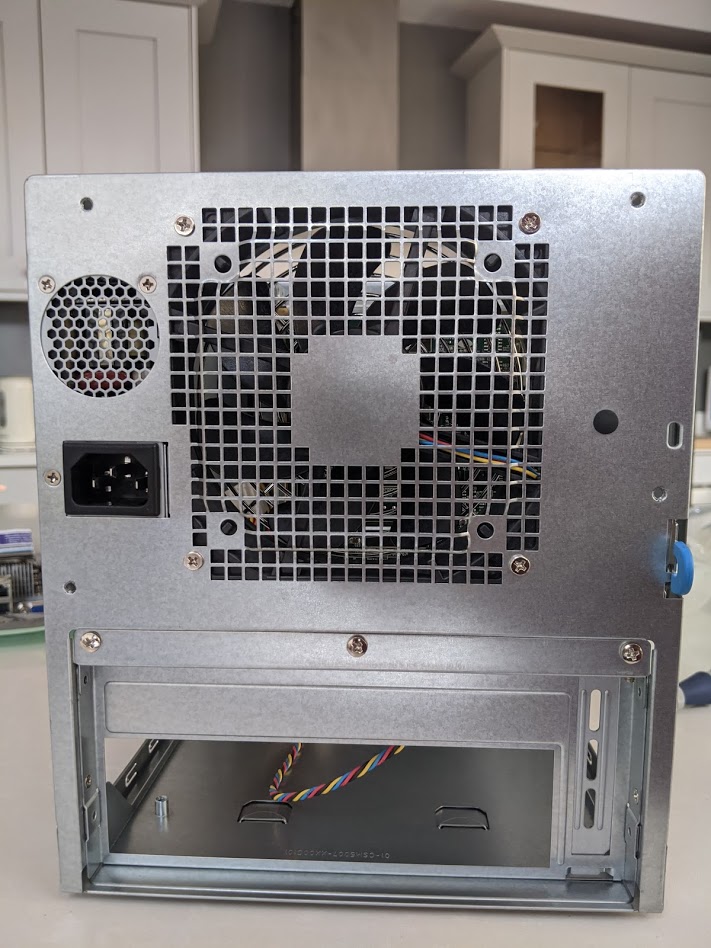 Este es el resultado una vez que hemos quitado los tornillos, vemos que tenemos el cajoncito listo para poner la placa base:
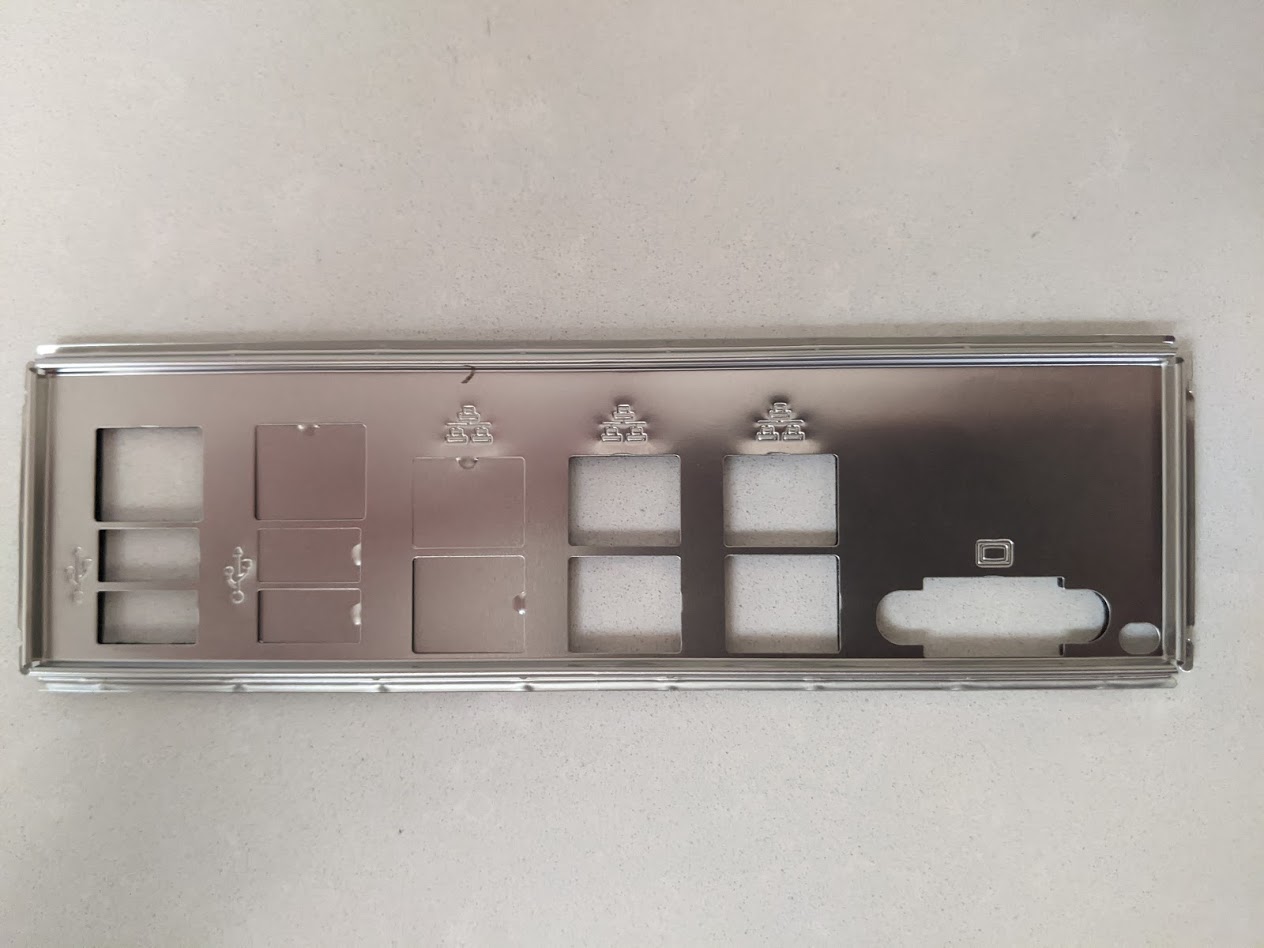
  La chapita de los conectores viene toda ciega, tendremos que quitar los conectores que queremos usar, atentos a no eliminar más de lo que necesitemos, ya que se escapa el tan preciado aire para poder refrigerar bien, si tenéis el mismo modelo que estoy comentando, éste será el aspecto:
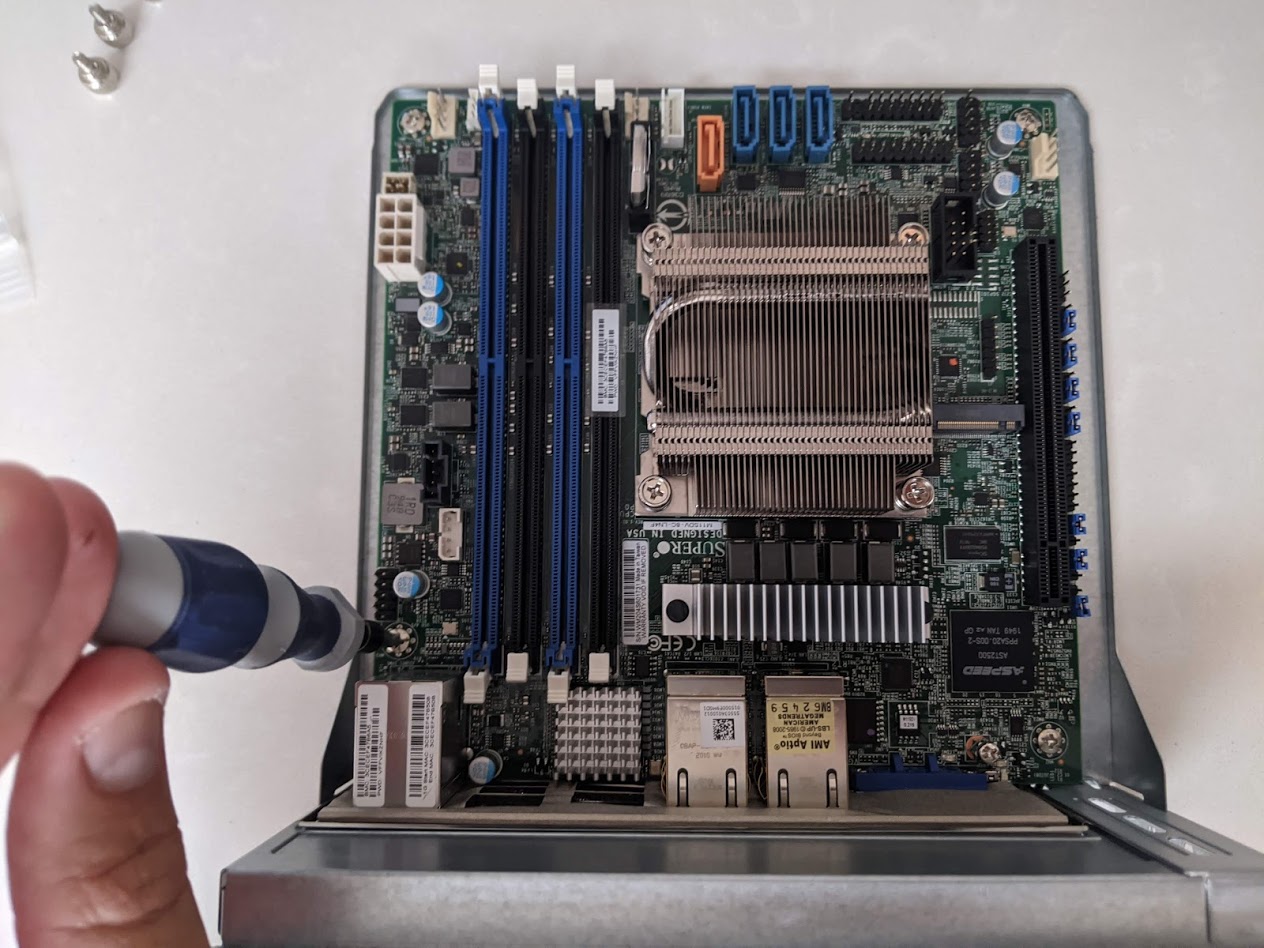
  Antes de colocar la placa base, colocar la chapita en el cajoncito, y ahora sí, podremos colocar la placa base y poner los cuatro tornillos para sujetarla:
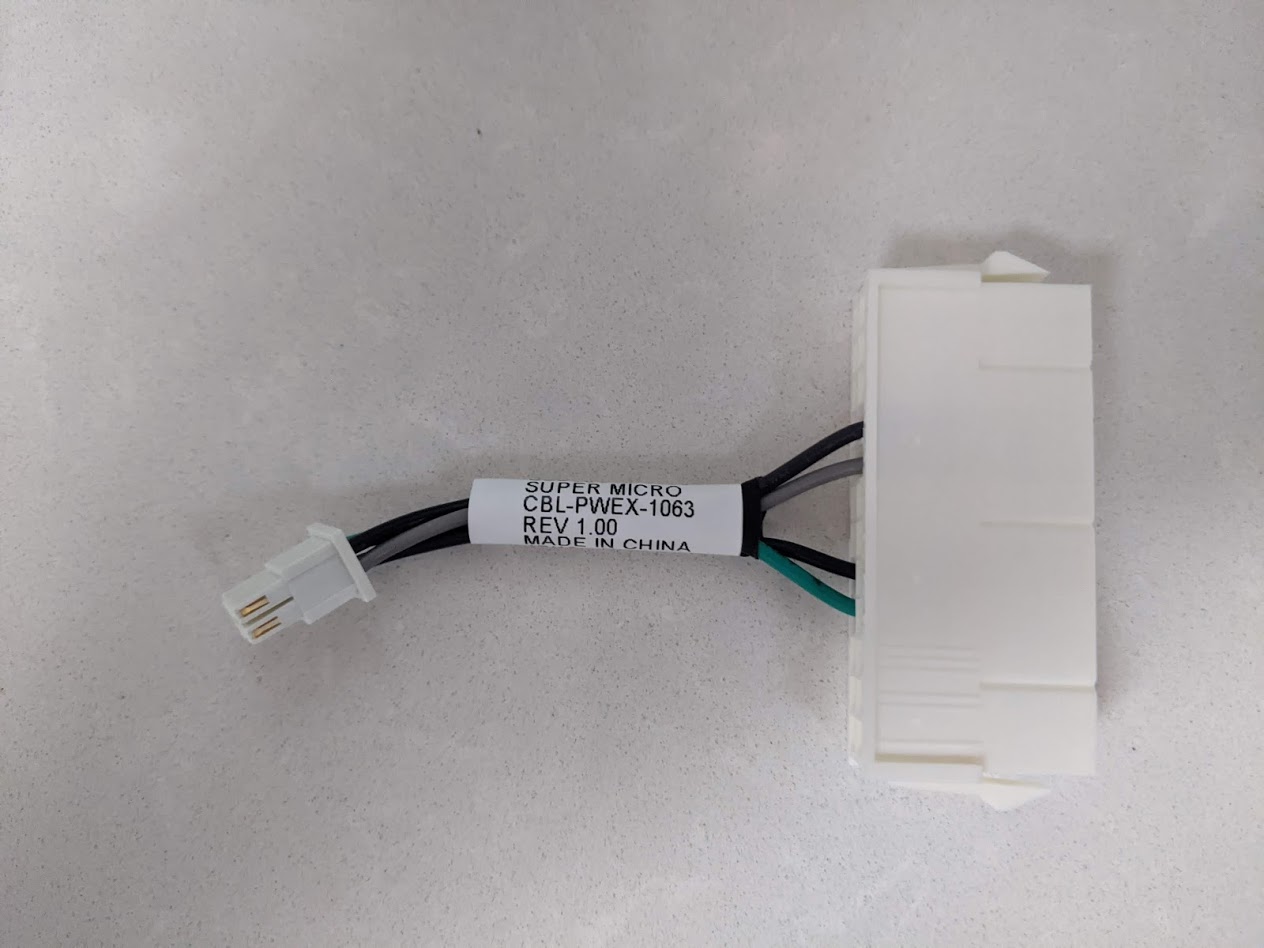
  Para la alimentación, usaremos el adaptador de Supermicro, que se incluye en el paquete, hablo de la pieza CBL-PWEX-1063:
  Además, parte de la lista de material incluye un SATADOM de 32GB, donde instalaremos nuestro ESXi 7, es mucho más elegante y seguro que conectar un USB de los que nos dan en las ferias la verdad:
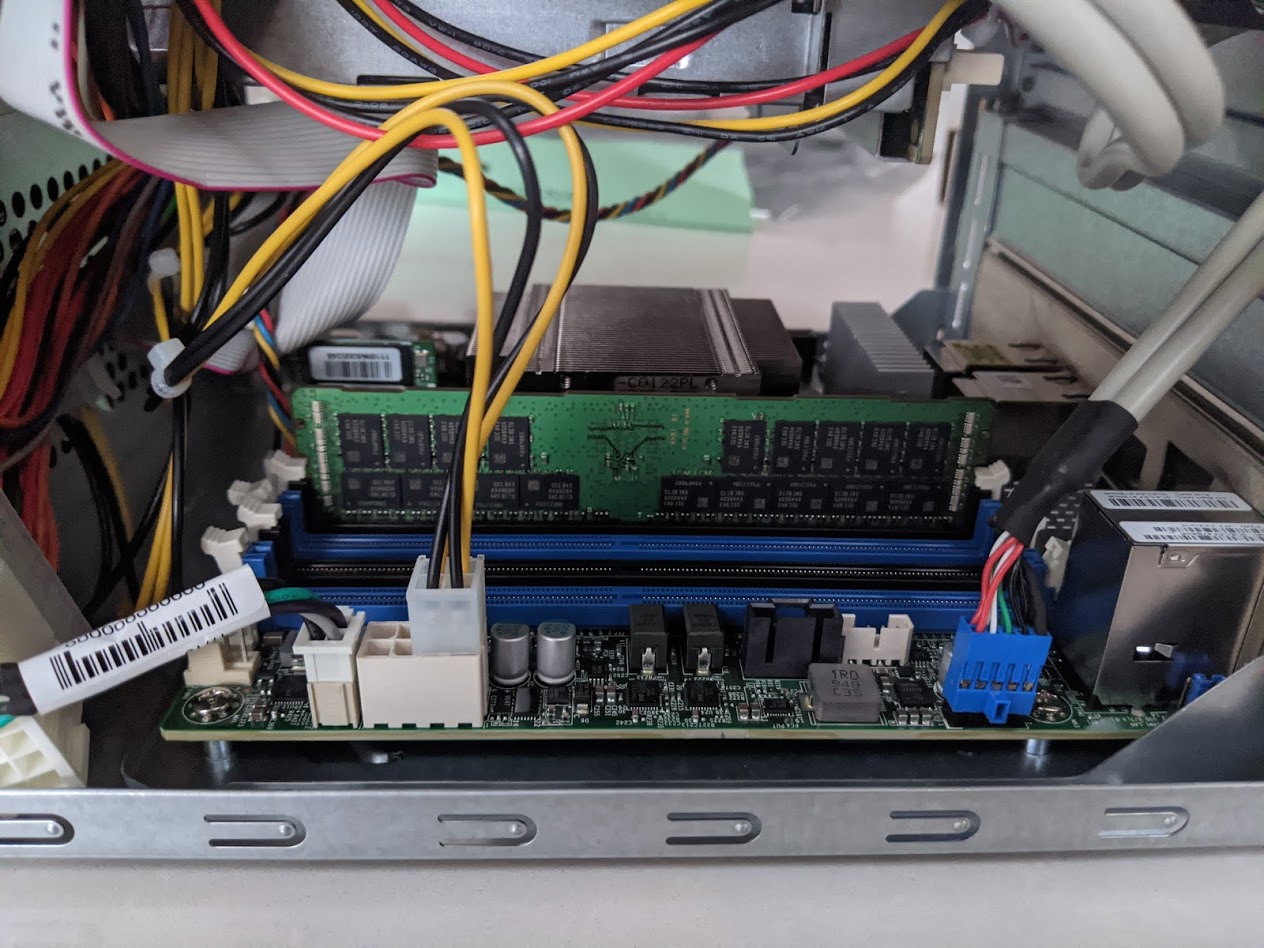
 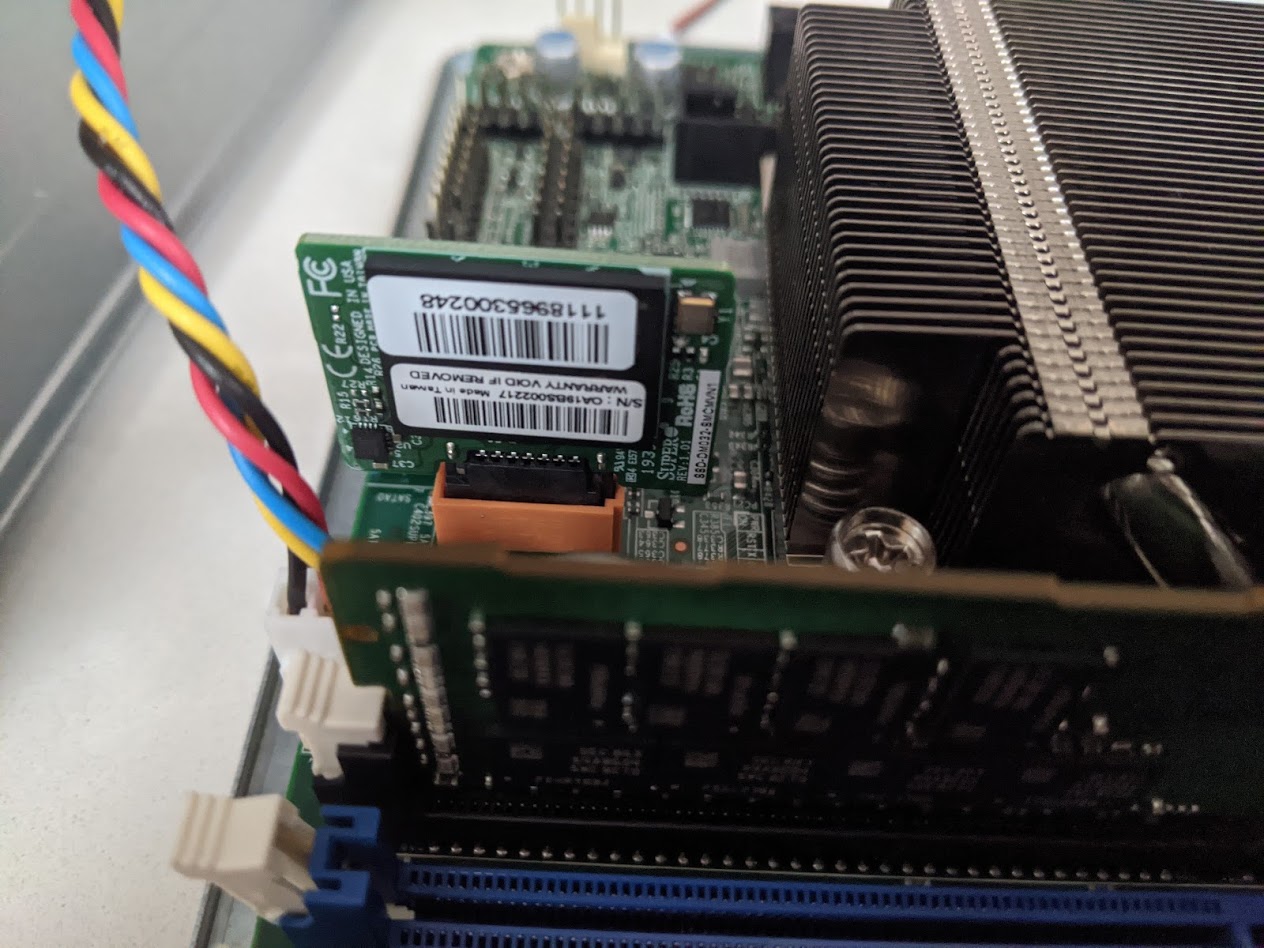 Los conectores de la placa base os quedarán tal que así, a la izquierda la alimentación de la placa base, a la derecha vemos el USB 3.0 frontal:
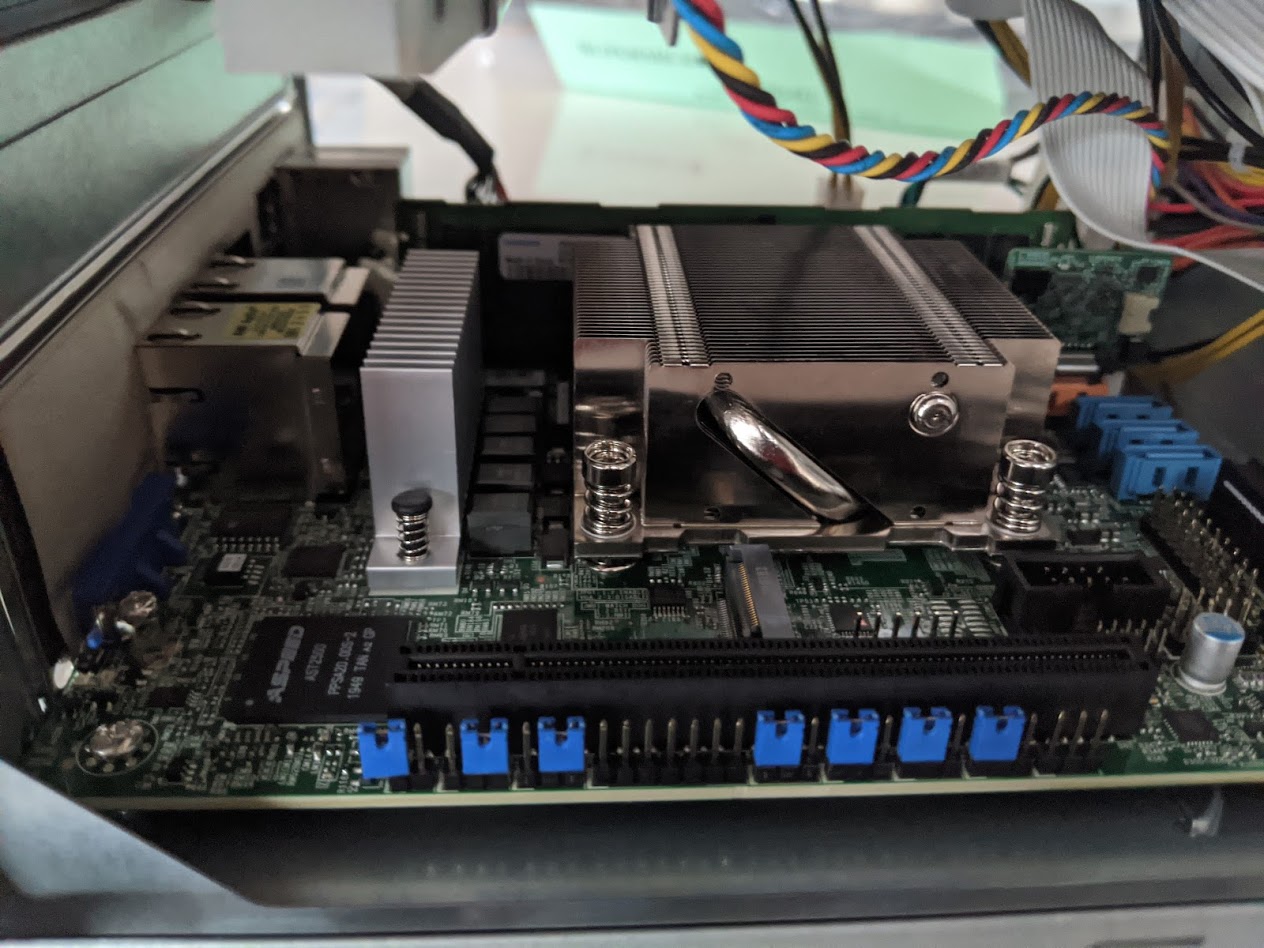
  Si tuviéramos un m.2, en el otro lado de la placa base podríamos colocarlo, aún no ha llegado con lo que no os puedo mostrar una foto:
  Y ¡ya está! Tenemos nuestro Homelab AMD Ryzen 3251 listo para instalar nuestro ESXi 7 y comenzar a utilizarlo: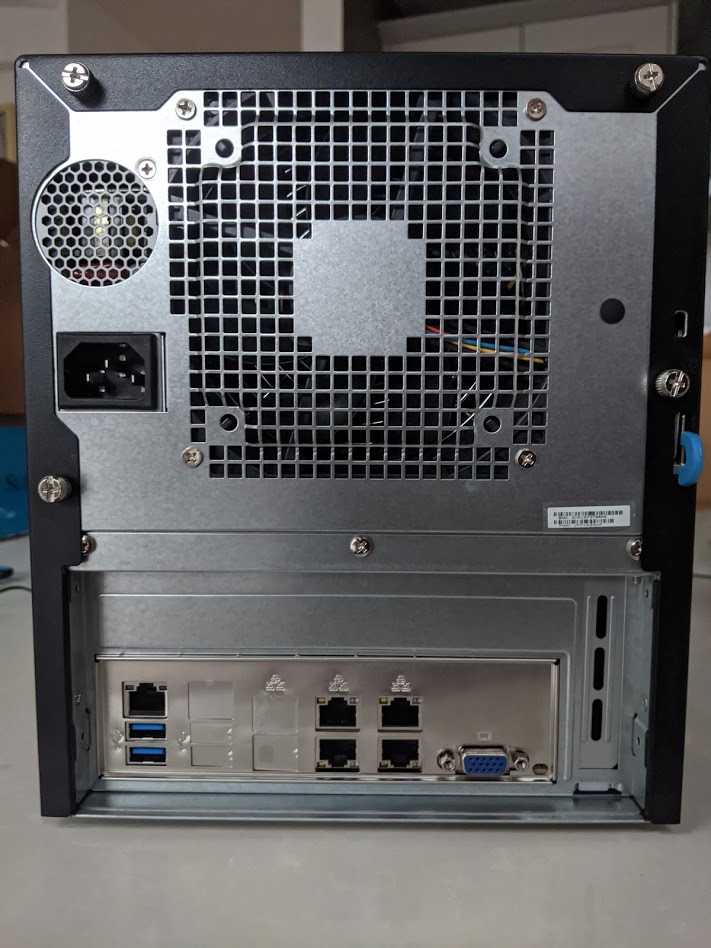
¿Todo en un Rack? ¿Por qué no?
Llevo mucho tiempo con los servers por ahí tirados en estanterías IKEA, en mi escritorio, donde puedo realmente, y es realmente incómodo, con lo que después de tanto tiempo he pensado que sería buena idea meter todo en un Rack de 19″ de 9U, donde habiendo hecho cálculos todo me debería caber.
Después de ojear, el mejor Rack que he podido encontrar el es que la gente de Sabrent vende, os dejo el link, junto a los otros dos componentes que añadí:
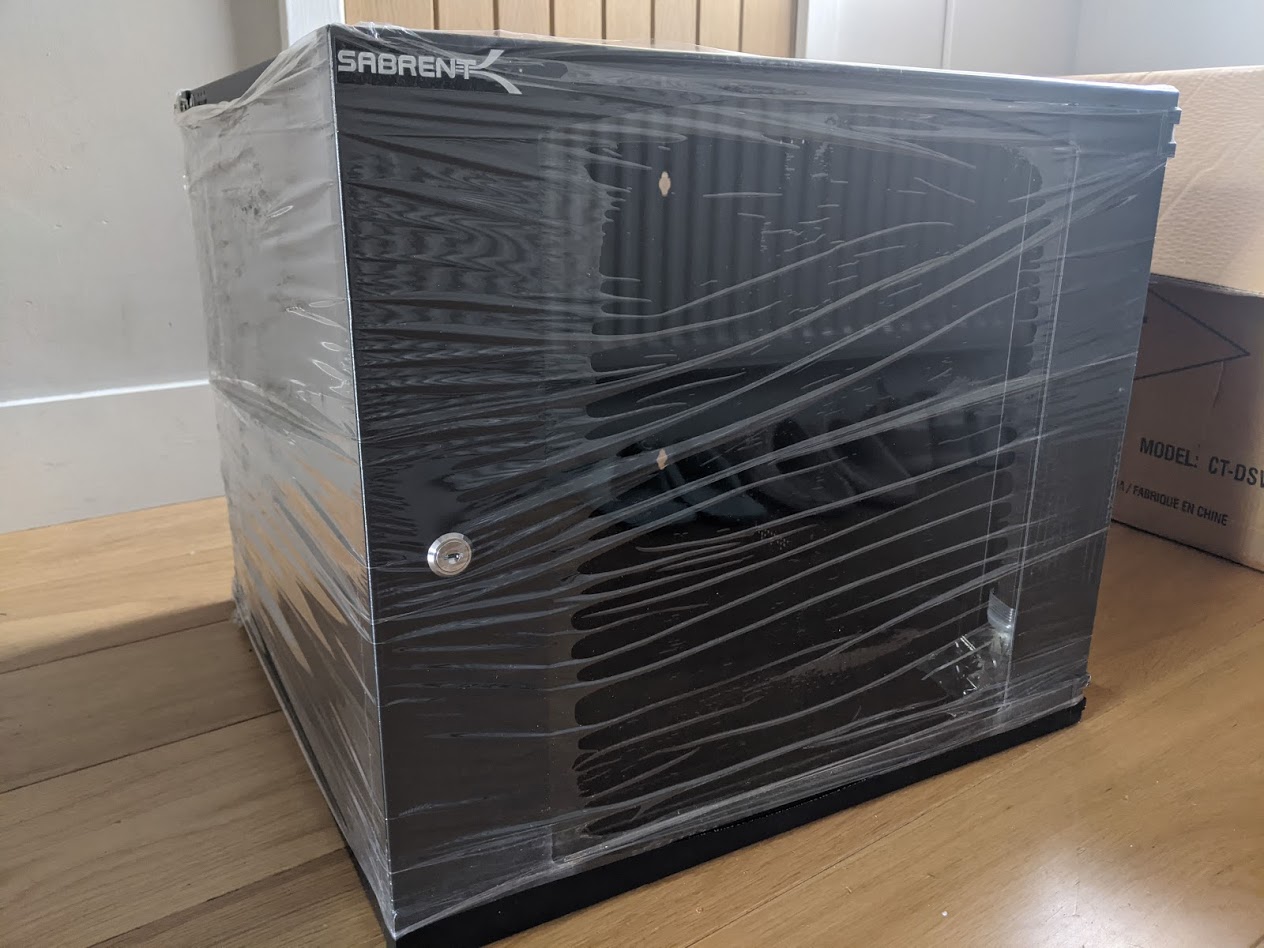
El Rack, los ventiladores y la bandeja llegaron al día siguiente, ya montado, sin ninguna tara, ni nada roto, que es siempre el miedo al adquirir algo con cristal:
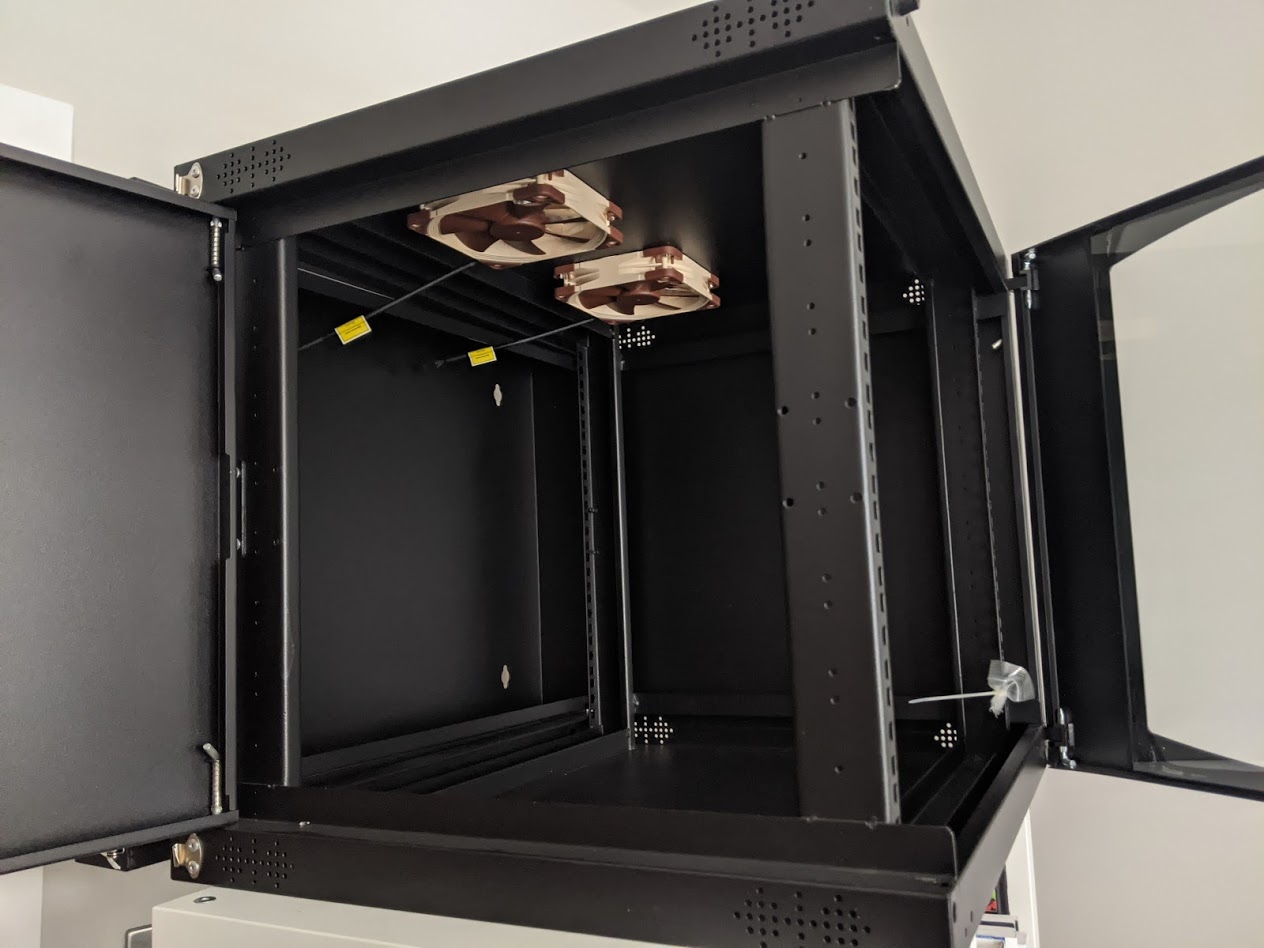
 Una vez puesto encima de mis estantería de IKEA, le añadí dos ventiladores USB de 12CM para sacar el calor que los futuros inquilinos generarán:
 Además de los ventiladores, adquirí una bandeja de 19″ para sujetar el Supermicro E-300-9D y el QNAP que tengo, el link para comprar está más arriba.
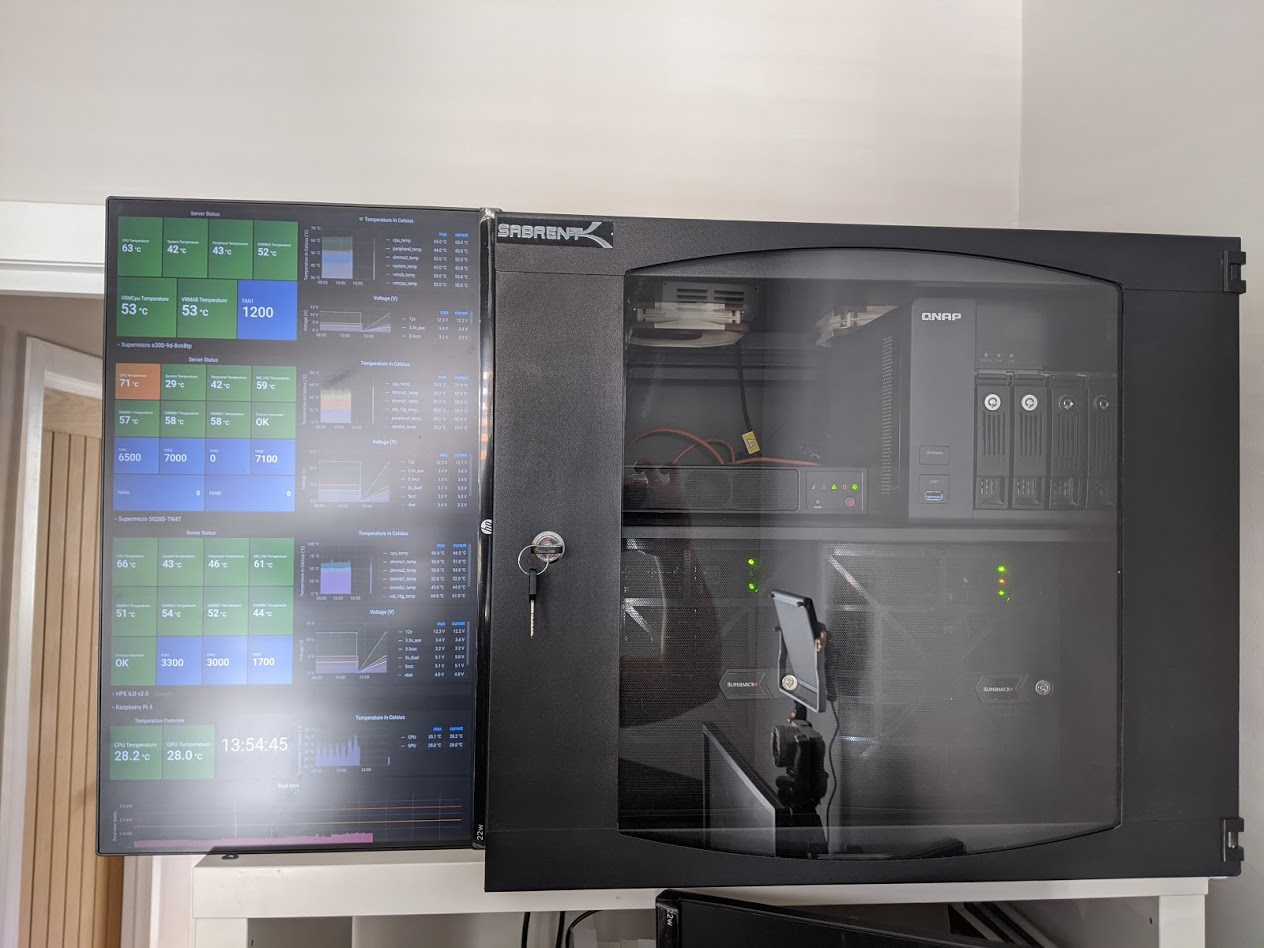
Podéis ver el resultado final, elegante, bien organizado, con el manejo de cables por detrás, junto con el switch:
 Ya con todo cerrado, y con el Dashboard de Grafana con la IPMI de todos los equipos, vemos que el flujo de aire es muy bueno y las temperaturas se mantienen bajas, para monitorizar todo, tengo un monitor HPE de 22″ y un brazo para sujetar todo:
 Nada más por ahora, espero que la entrada os haya gustado, os sea útil, y si adquirís el equipo, dejar el feedback aquí en los comentarios.
Hola, una pregunta, estaba revisando tu configuración y voy a tratar de armarlo aca en México. Pero tengo una duda. ¿La placa ya trae el procesaro puesto? Gracias. Saludos.
Saludos, si, viene con el micro y el disipador de calor, pero no ventilador. Bueno depende del modelo, hay uno con ventilador, ojealo.
Excelente!!, muchas gracias por la respuesta. Lo revisaré.