
 Saludos amigos, hemos hablado en numerosas ocasiones sobre el poder de InfluxDb, telegraf y Grafana, si recordáis no hace mucho os dejaba este fantástico post sobre cómo monitorizar vuestros vSphere de manera gratuita y en menos de 5 minutos:
El post, y los Dashboards ya listos para consumir, que cuentan con varios miles de descargas, están muy completos, pero si es cierto que muchos me habéis preguntado si podríamos ir un paso más allá y monitorizar también la parte física de los Hosts de ESXi, usando la IPMI.
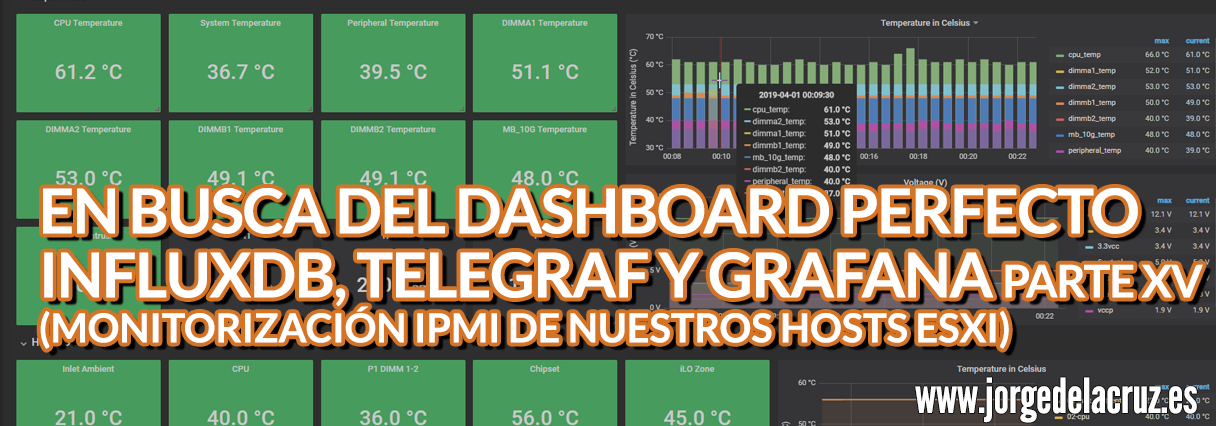
Al finalizar el blog posts podréis tener un interesante Dashboard tan sencillo y útil como éste, donde podremos ver las temperaturas de los diferentes componentes (es diferente por cada fabricante, yo os dejo ya listo HPE y Supermicro):
 Lo puedes ver en vivo sin instalar nada aquí:
¿Qué es la IPMI o Intelligent Platform Management Interface?
El chip de IPMI es un chip autónomo que se encuentra en determinadas placas base, normalmente en arquitecturas de servidor. Este chip se encarga de la monitorización de los componentes básicos de la placa base, por ejemplo IPMI podrá saber la temperatura de los diferentes chips como son la CPU, los módulos de RAM, chips de red, así cómo ofrecer una asbtracción de teclado, ratón y monitor, permitiendo mediante un applet o plugin HTML5, conectarnos mediante un navegador emulando que tenemos conectados los puertos VGA, mouse y keyboard. Además, y por si todo lo anterior fuera poco, nos permite también abstraer la unidad de DVD/CD y podemos montar nuestras ISOS a servidores que pueden estar a kilómetros de nosotros, de manera transparente haciendo la redirección, aquí un diagrama gracias a Wikipedia:
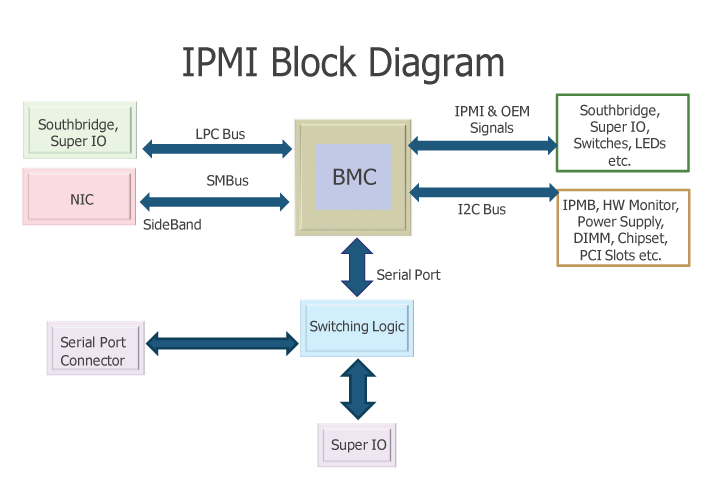
Esta IPMI es conocida en otros fabricantes o jergas de administradores de IT como iLO, RemoteKVM, manos remotas, out-of-band management, etc.
Monitorización con InfluxDB, Telegraf y Grafana
Telegraf es el mejor agente para recolectar información de un montón de aplicaciones que ya soporta en la parte de inputs de manera nativa, en concreto Telegraf ya viene con soporte para IPMI como input, con lo que nos iremos hasta la sección [input.ipmi] y tendremos que configurar la sección con nuestros detalles, por ejemplo en mi caso mis dos Servers, uno HPE y otro Supermicro:
[[inputs.ipmi_sensor]]
    servers = ["MYUSER:MYPASS@lan(MYSUPERMICROIPMIIP)","MYUSER:MYPASS@lanplus(MYHPEIPMIIP)"]
   interval = "30s"
   timeout = "20s"
Además,tendremos que instalar ipmitool en caso de que el server de telegraf no lo tenga, con estos pasos:
apt-get install ipmitool
Y ya estaría, si, ya lo se, es tan sencillo que casi asusta, haremos un reinicio del servicio de telegraf:
service telegraf restart
Y si no vemos ningún error cuando lanzamos service telegraf status pasado un minuto, podremos continuar con la importación del Dashboard de Grafana.
Dashboards de Grafana
Es aquí donde he trabajado realmente duro, ya que he creado un Dashboard desde cero seleccionando las mejores peticiones a la base de datos, rematando colores, pensando que gráfica y cómo mostrarla, y además todo está automatizado de manera que encaja con vuestro entorno sin ningún problema y sin tener que editar vosotros nada de forma manual. El Dashboards lo podéis encontrar aquí, una vez importado, podéis moveros entre éste y los otros de vSphere con el menú superior a la derecha, ahora toca descargarlos, o conocer la ID al menos de ellos:
Importar el Dashboard de Grafana de manera sencilla
Para que no tengáis que perder horas configurando un nuevo Dashboard, e ingerir y depurar queries, os he creado yaun estúpendo Dashboard con todo lo necesario para monitorizar nuestro entorno de manera muy sencilla, os quedará como la imagen que os mostré más arriba.
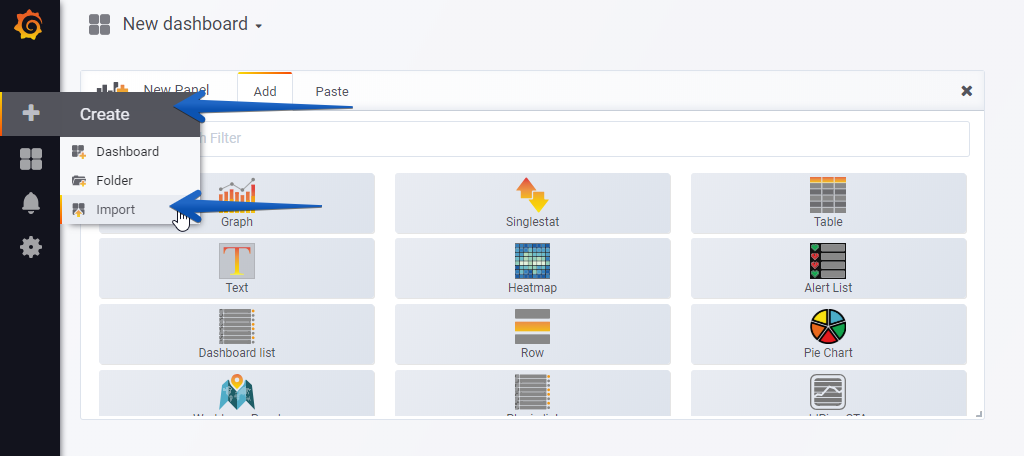
Desde nuestro Grafana, haremos Create – Import
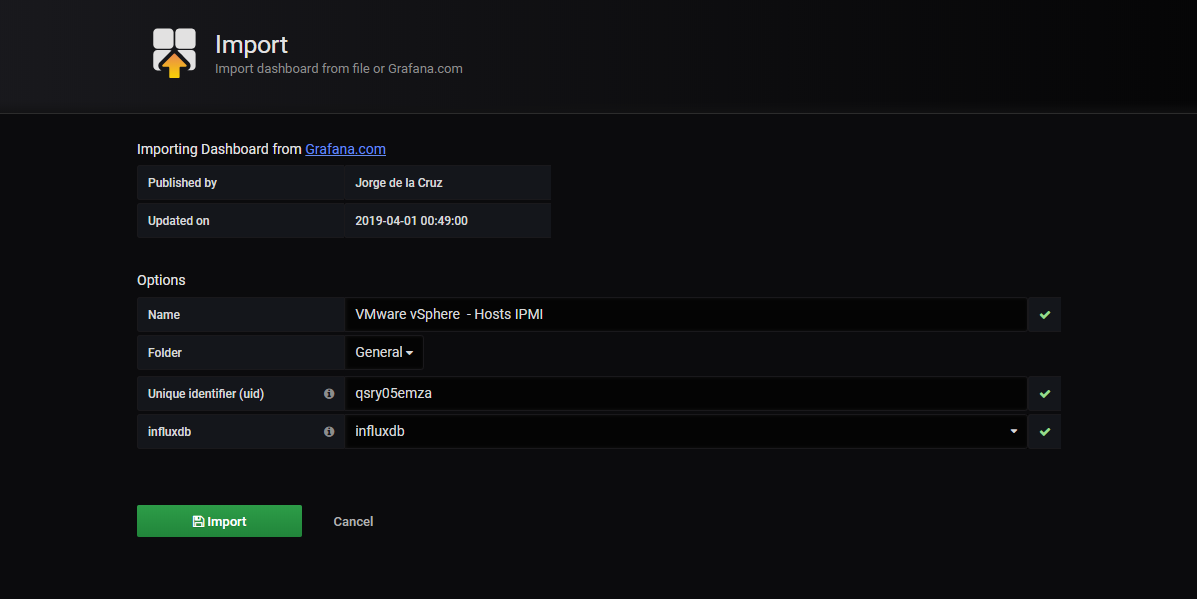
 Seleccionaremos el nombre que queramos e introduciremos el ID: 9985, que es el ID únicas del Dashboard, o las URL:
 Con el menú de arriba a la derecha, podéis cambiar entre los Dashboards de Hosts, Datastores, VMs y claro el principal de Overview o éste último sobre Temperature y más usando IPMI:
Si queréis verlos funcionando sin necesidad de instalar nada, aquí el link a mi entorno:
- vSphere Overview Hosts IPMI – https://snapshot.raintank.io/dashboard/snapshot/XpKnqrTdEkdLJiWIn4eMXH1gFAPLQFdZ
Espero que os guste, y me gustaría dejaros la serie completa aquí, para que empecéis a jugar con los plugins que os he ido contando todos estos años:
- En busca del Dashboard perfecto: InfluxDB, Telegraf y Grafana – Parte I (Instalando InfluxDB, Telegraf y Grafana)
- En busca del Dashboard perfecto: InfluxDB, Telegraf y Grafana – Parte II (Instalar agente Telegraf en Nodos remotos Linux)
- En busca del Dashboard perfecto: InfluxDB, Telegraf y Grafana – Parte III Integración con PRTG
- En busca del Dashboard perfecto: InfluxDB, Telegraf y Grafana – Parte IV (Instalar agente Telegraf en Nodos remotos Windows)
- En busca del Dashboard perfecto: InfluxDB, Telegraf y Grafana – Parte V (Activar inputs específicos, Red, MySQL/MariaDB, Nginx)
- En busca del Dashboard perfecto: InfluxDB, Telegraf y Grafana – Parte VI (Monitorizando Veeam)
- En busca del Dashboard perfecto: InfluxDB, Telegraf y Grafana – Parte VII (Monitorizar vSphere)
- En busca del Dashboard perfecto: InfluxDB, Telegraf y Grafana – Parte VIII (Monitorizando Veeam con Enterprise Manager)
- En busca del Dashboard perfecto: InfluxDB, Telegraf y Grafana – Parte IX (Monitorizando Zimbra Collaboration)
- En busca del Dashboard perfecto: InfluxDB, Telegraf y Grafana – Parte X (Grafana Plugins)
- En busca del Dashboard perfecto: InfluxDB, Telegraf y Grafana – Parte XI
- En busca del Dashboard perfecto: InfluxDB, Telegraf y Grafana – Parte XII – Plugin nativo de Telegraf para vSphere
- En busca del Dashboard perfecto: InfluxDB, Telegraf y Grafana – Parte XIII – Veeam Backup for Microsoft Office 365
- En busca del Dashboard perfecto: InfluxDB, Telegraf y Grafana – Parte XIV – Veeam Availability Console
- En busca del Dashboard perfecto: InfluxDB, Telegraf y Grafana – Parte XV – Monitorización IPMI de nuestros Hosts ESXi
- En busca del Dashboard perfecto: InfluxDB, Telegraf y Grafana – Parte XVI – Rendimiento y seguridad avanzada de Veeam Backup for Microsoft Office 365
- En busca del Dashboard perfecto: InfluxDB, Telegraf y Grafana – Parte XVII – Mostrando los Dashboards en dos monitores usando Raspberry Pi 4
- En busca del Dashboard perfecto: InfluxDB, Telegraf y Grafana – Parte XVIII – Monitorizar temperatura y estado de Raspberry Pi 4
- En busca del Dashboard perfecto: InfluxDB, Telegraf y Grafana – Parte XIX (Monitorizando Veeam con Enterprise Manager) Shell Script
- En busca del Dashboard perfecto: InfluxDB, Telegraf y Grafana – Parte XX (Monitorizando Certificados SSL x.509)
- En busca del Dashboard perfecto: InfluxDB, Telegraf y Grafana – Parte XXI (Monitorizando HTTP Responses)
- En busca del Dashboard perfecto: InfluxDB, Telegraf y Grafana – Parte XXII (Monitorizando Cloudflare con Mapa)
- En busca del Dashboard perfecto: InfluxDB, Telegraf y Grafana – Parte XXIII (Monitorizando WordPress con Jetpack RESTful API)
- En Busca del Dashboard perfecto: InfluxDB, Telegraf y Grafana – Parte XXIV (Monitorizando de Veeam for Microsoft Azure)
- En Busca del Dashboard perfecto: InfluxDB, Telegraf y Grafana – Parte XXV (Monitorizando Consumo Eléctrico)
- En Busca del Dashboard perfecto: InfluxDB, Telegraf y Grafana – Parte XXVI (Monitorizando Veeam Backup for Nutanix)
- En Busca del Dashboard perfecto: InfluxDB, Telegraf y Grafana – Parte XXVII (Monitorizando ReFS y XFS (block-cloning y reflink)
- En Busca del Dashboard perfecto: InfluxDB, Telegraf y Grafana – Parte XXVIII (Monitorizando HPE StoreOnce)
- En Busca del Dashboard perfecto: InfluxDB, Telegraf y Grafana – Parte XXIX (Monitorizando PiHole)
- En Busca del Dashboard perfecto: InfluxDB, Telegraf y Grafana – Parte XXX (Monitorizando Veeam Backup for AWS)
- En Busca del Dashboard perfecto: InfluxDB, Telegraf y Grafana – Parte XXXI (Monitorizando Unifi Protect)
- En Busca del Dashboard perfecto: InfluxDB, Telegraf y Grafana – Parte XXXII (Monitorizando Veeam ONE – experimental)
- En Busca del Dashboard perfecto: InfluxDB, Telegraf y Grafana – Parte XXXIII (Monitorizando NetApp ONTAP)
- En Busca del Dashboard perfecto: InfluxDB, Telegraf y Grafana – Parte XXXIV (Monitorizando Goldshell Miners – JSONv2)
menudo currazo!!!!
Gran artículo, hace un par de años instalé grafana con telegraf en la empresa y es una pasada todas las posibilidades que tiene. Los dashboards que te curras son muy buenos!
Buen trabajo!
Muy bueno, MYUSER:MYPASS@lanplus(MYHPEIPMIIP
User y Password pueden ser los de la ILO ?
lanplus se deja así o hay que ponerle otra cosa ?
MYHPEIPMIIP es la IP del servidor a monitorear ?
Saludos,
Es tu user y pass de la ILO, lanplus lo dejas tal cual, y la IP de tu ILO. Prueba y dime
Un saludo
Muchas gracias. Ha funcionado pero solo veo datos para “Inlet Ambient”, en los demás no veo nada. Pensé que era una cuestión de tiempo pero ya lleva 2 horas. Reinicié los servicios y también el server pero sigue igual.
Saludos,
Que Dashboard has descargado? Seguramente tu iLO sea diferente de la mia, todas lo son, incluso entre fabricantes, edita cada cajita y pon tu valor en concreto, lo reconoceras porque tienen nombres parecidos, ojea y me dices.
Un saludo
Ya veo todo. El tema es que tengo iLO 4 e iLO 5 y las variables tienen otros nombres, por eso no me mostraba. Lo ajusté y funciona perfecto.
Gracias.
Fantastico,
Es un problema grande si que cada iLO hace lo que quiere, HP, Supermicro, entre diferents versiones de los mismos, etc. Pero me alegra que fuera facil de editar 🙂 Si te animsa a compartir una captura, siempre es bien.
Un saludo
HI all I am trying for ilo5 HPE i have not be getting any thing out of this
when i try to do this ipmitool -H 192.168.1.26 -U uername -P password sensor
Authentication type NONE not supported
Error: Unable to establish LAN session
Error: Unable to establish IPMI v1.5 / RMCP session
Any idea
No graf too
Hello, the ipmitool should work, on HPE you should try something like ipmitool -I lanplus -H 192.168.1.26 -U uername -P password or similar, my config on terlegraf is the next:
[[inputs.ipmi_sensor]]servers = ["MYUSER:MYPASS@lan(MYSUPERMICROIPMIIP)","MYUSER:MYPASS@lanplus(MYHPEIPMIIP)"]
interval = "30s"
timeout = "20s"
That worked for my Supermicro, and for my HPE, let me know.