• Skip to main content
  • Skip to secondary menu
  • Skip to primary sidebar
El Blog de Jorge de la Cruz

El Blog de Jorge de la Cruz

El Blog de Jorge de la Cruz - Todas las novedades sobre VMware, Veeam, InfluxData, Grafana, Zimbra, etc.

  • Home
  • VMware
    • VMworld
    • VMware vSphere 6.7
    • VMware vSphere 6.5
  • Veeam
    • Resumen Contenido 2021
    • Veeam v11
      • Continuous Data Protection (CDP
      • Ransomware Protection
      • Archive Tier
      • Mejoras en Instant Recovery
      • Veeam Agent for Mac
      • Veeam Backup for AHV v2.1
    • Veeam Backup for Microsoft Office 365
      • 1 – Razones para proteger nuestra información en Microsoft Office 365
      • 2 – Componentes lógicos de Veeam Backup for Microsoft Office 365 2.0
      • 3 – Instalación paso a paso de Veeam Backup for Microsoft Office 365 v2.0
      • 4 – Configuración inicial de Veeam Backup for Microsoft Office 365 v2.0
      • 5 – Creando trabajos de copia en Veeam Backup for Microsoft Office 365 v2.0
      • 6 – Restaurando elementos en Veeam Backup for Microsoft Office 365 v2.0
    • Veeam Backup for AWS
      • Veeam: Veeam anuncia Veeam Backup for AWS Free Edition
      • Veeam: Cómo Desplegar Veeam Backup for AWS – paso a paso
      • Veeam: Vistazo en profundidad al nuevo Veeam Backup for AWS – Creación de Políticas de Backup y Restauración
      • Veeam: Cómo conectar nuestro Veeam Backup & Replication a Veeam Backup for AWS
    • Veaam ONE
      • En busca del Dashboard perfecto: Veeam ONE – Parte I – Introducción a Veeam ONE
      • En busca del Dashboard perfecto: Veeam ONE – Parte II – Descarga e Instalación de Veeam ONE
      • En busca del Dashboard perfecto: Veeam ONE – Parte III – Añadir una Infraestructura de VMware vSphere a Veeam ONE
      • En busca del Dashboard perfecto: Veeam ONE – Parte IV – Añadir una Infraestructura de Veeam Backup and Replication a Veeam ONE
      • En busca del Dashboard perfecto: Veeam ONE – Parte V – Realizando troubleshooting de vSphere usando Veeam ONE Monitor
      • En busca del Dashboard perfecto: Veeam ONE – Parte VI – Realizando troubleshooting de Veeam Backup and Replication usando Veeam ONE Monitor
      • En busca del Dashboard perfecto: Veeam ONE – Parte VII – Vistazo profundo a los Dashboards en Veeam ONE Reporter
      • En busca del Dashboard perfecto: Veeam ONE – Parte VIII – Vistazo profundo a Reportes en Veeam ONE Reporter
      • En busca del Dashboard perfecto: Veeam ONE – Parte IX – Chargeback para crear reportes de coste de nuestra Infraestructura
    • Veeam Availability Console
      • 1 – Teoría e información útil sobre el producto
      • 2 – Instalación de Veeam Availability Console
      • 3 – Configuración y conexión con VBR Server
      • 4 – Administración centralizada de Veeam Backup Agents
      • 5 – Backup de Agentes a diferentes destinos, SMB, Repositorio Veeam o Cloud Connect
      • 6 – Reportes de Backup de Veeam Agent y Veeam Backup and Replication
      • 7 – Manejando la Facturación de Veeam Agents, Backup and Replication y Cloud Connect
    • Backup y restore de cargas de trabajo a Microsoft Azure
      • 1 – Introducción
      • 2 – Conectividad entre nuestro Datacenter y Microsoft Azure
      • 3 – Desplegar Veeam Backup and Replication en Microsoft Azure
      • 4 – Configuración en nuestro Datacenter para backup a Microsoft Azure
      • 5 – Restaurando a Microsoft Azure, desde Microsoft Azure
      • 6 – Migrar cargas de trabajo desde Microsoft Azure hacía nuestro Datacenter
    • Veeam v9.5 Update 4
      • Veeam Cloud Tier
        • Cómo controlar el ancho de banda en Veeam Cloud Tier
      • Secure Restore y Staged Restore
      • Mejoras en Veeam Agent Management
      • Veeam Community Edition
      • Actualizar Veeam Enterprise Manager y Veeam Backup and Replication a la última versión
      • VeeamONE con Intelligent Diagnostics, Remediation actions, Business View 2.0 y Application Monitoring
    • VeeamON 2022
      • Novedades en Veeam ONE v12
    • VeeamON 2021
      • VBO v6 – Self-Service y Backup Copy Glacier-Azure Archive
    • VeeamON 2020
      • Veeam Backup for AWS v2.0
    • VeeamON 2019
      • Veeam Availability Orchestrator v2.0 – ¡novedades!
    • VeeamON 2017
      • Sesiones recomendadas
      • Día I – Veeam Availability Suite v10 – ¡novedades!
      • Día II – Veeam Azure PN (Powered Network), Scale-out Archive Tier y mucho más
    • VeeamON 2015
      • VeeamON 2015 volverá a Las Vegas en el único Evento sobre Disponibilidad en el Data Center
      • Completo resumen, keynotes e imágenes
      • vBrownBag – Jorge de la Cruz – Stop sending postcards to your customers
  • Zextras
  • PRTG
  • Office 365
    • Microsoft – Añadiendo nuestro dominio a Office 365, configuración de DNS y migración de actual Mailbox
    • Veeam: Usando Microsoft Office 365 para nuestras notificaciones por correo electrónico
    • PRTG: Usando Microsoft Office 365 para nuestras notificaciones por correo electrónico
  • Zimbra
    • Instalación
      • Instalando Zimbra 8.7.6 sobre Ubuntu 14.04 LTS – ¡con Chat y Drive!
      • Amazon Lightsail para instalar Zimbra Collaboration 8.7.1, Parte II
      • Amazon Lightsail para instalar Zimbra Collaboration 8.7.1, Parte I
      • Instalando Zimbra 8.7.x con un solo comando, incluye Chat y Drive
  • Linux
    • InfluxDB, Grafana y Telegraf
      • 1 – Instalación y configuración de los components
      • 2 – Instalar agente en Linux
      • 3 – Integración con PRTG
      • 4 – Instalar agente Telegraf en Nodos remotos Windows
      • 5 – Activar inputs específicos, Red, MySQL/MariaDB, Nginx
      • 6 – Monitorizando Veeam
    • Ansible y Zabbix
      • 1 – Inicio
      • 2 – Instalación de Ansible e integración con Active Directory
      • 3 – Configuración de AutoDiscovery en Zabbix
      • 4 – Instalación del agente de Zabbix en Windows
      • 5 – Instalación del agente de Zabbix en Linux y Auto Remove en Zabbix
    • Jenkins
      • 1 – Inicio
      • 2 – Instalación de Jenkins en Ubuntu
      • 3 – Instalando nuestro primer plugin
      • 4 – Sincronización NTP de Linux
      • 5 – Añadir un Slave Windows a Jenkins
      • 6 – Ejecutar tareas en Linux
      • 7 – Ejecutar tareas en Windows
    • Kubernetes
      • 1 – Introducción a Kubernetes
      • 2 – Instalación paso a paso
      • 3 – RollingUpdate con Kubernetes
      • 4 – Dashboard
      • 5 – Volúmenes NFS
      • 6 – Registry
      • 7 – Traefik
      • 8 – Systemd con Traefik y Proxy de Kubernetes
      • 9 – Heapster Influx Grafana
      • 10 – Labels de Kubernetes
      • 11 – API: Swagger
      • 12 – API: Creando nuestro primer POD
  • Contribuidores
    • Acerca de Jorge
    • Acerca de Oscar Mas
      • Clúster SQL
        • 1 – Introducción
        • 2 – Preparación de los equipos virtuales
        • 3 – Instalación del Clúster de Microsoft
        • 4 – Instalación de SQL Server para Clúster de Microsoft
        • 5 – Configuración de nuestro Clúster de SQL
        • 6 – Monitorización de Clúster de SQL con Zabbix
        • 7 – Actualizando clúster de SQL

Hardware: Mejorando el flujo de aire de nuestros Homelab – Rack de 19″ con AC Infinity CLOUDPLATE T9

13 April, 2021 - Escrito en: vmware

Saludos amigos, ya sabéis que no os molesto mucho con Hardware, y normalmente escribo más sobre how-to de software. sin embargo se que muchos de vosotros tenéis racks, o muebles de IKEA en casa, con componentes, algunos NAS, algunos Servers o NUC, etc.

Hoy os traigo varios consejos para mejorar el flujo de aire de nuestros Labs.

1.- Adquirir un Rack de 19″ de 9U

Llevo mucho tiempo con los servers por ahí tirados en estanterías IKEA, en mi escritorio, donde puedo realmente, y es realmente incómodo, con lo que después de tanto tiempo he pensado que sería buena idea meter todo en un Rack de 19″ de 9U, donde habiendo hecho cálculos todo me debería caber.

Después de ojear, el mejor Rack que he podido encontrar el es que la gente de Sabrent vende, os dejo el link, junto a los otros dos componentes que añadí:

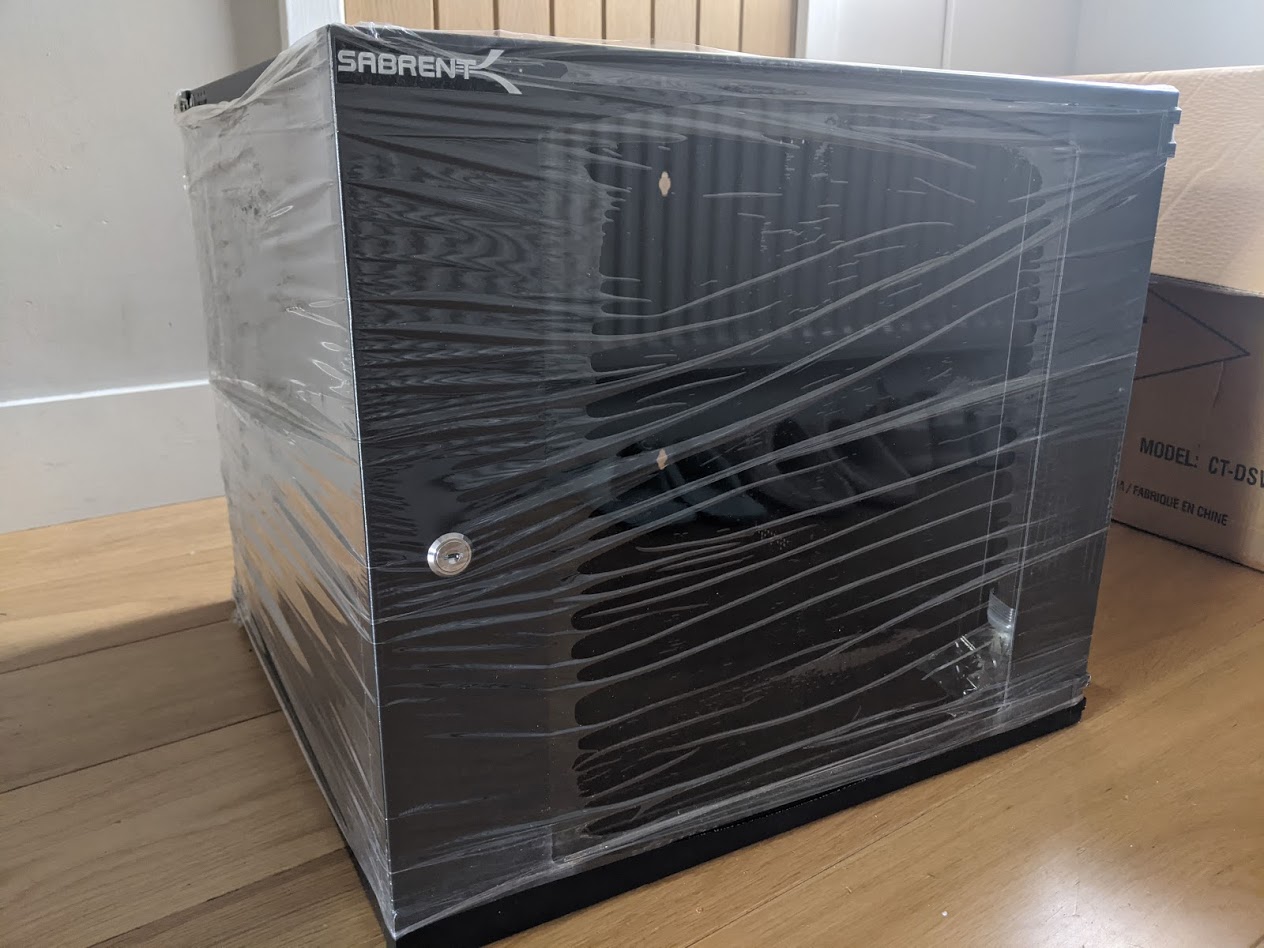
El Rack, los ventiladores y la bandeja llegaron al día siguiente, ya montado, sin ninguna tara, ni nada roto, que es siempre el miedo al adquirir algo con cristal:
Una vez puesto encima de mis estantería de IKEA, le añadí dos ventiladores USB de 12CM para sacar el calor que los futuros inquilinos generarán:
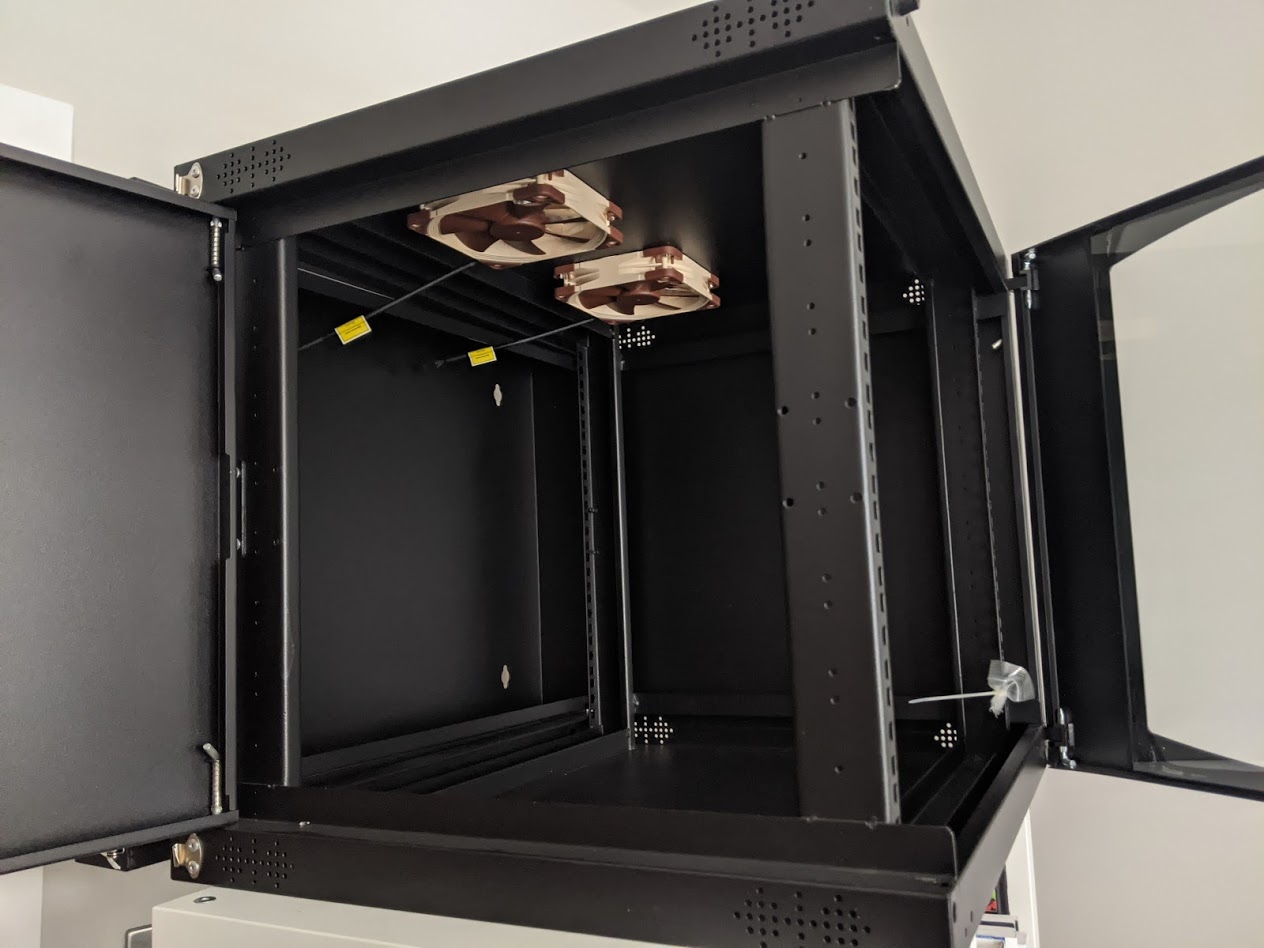
Además de los ventiladores, adquirí una bandeja de 19″ para sujetar el Supermicro E-300-9D y el QNAP que tengo, el link para comprar está más arriba.

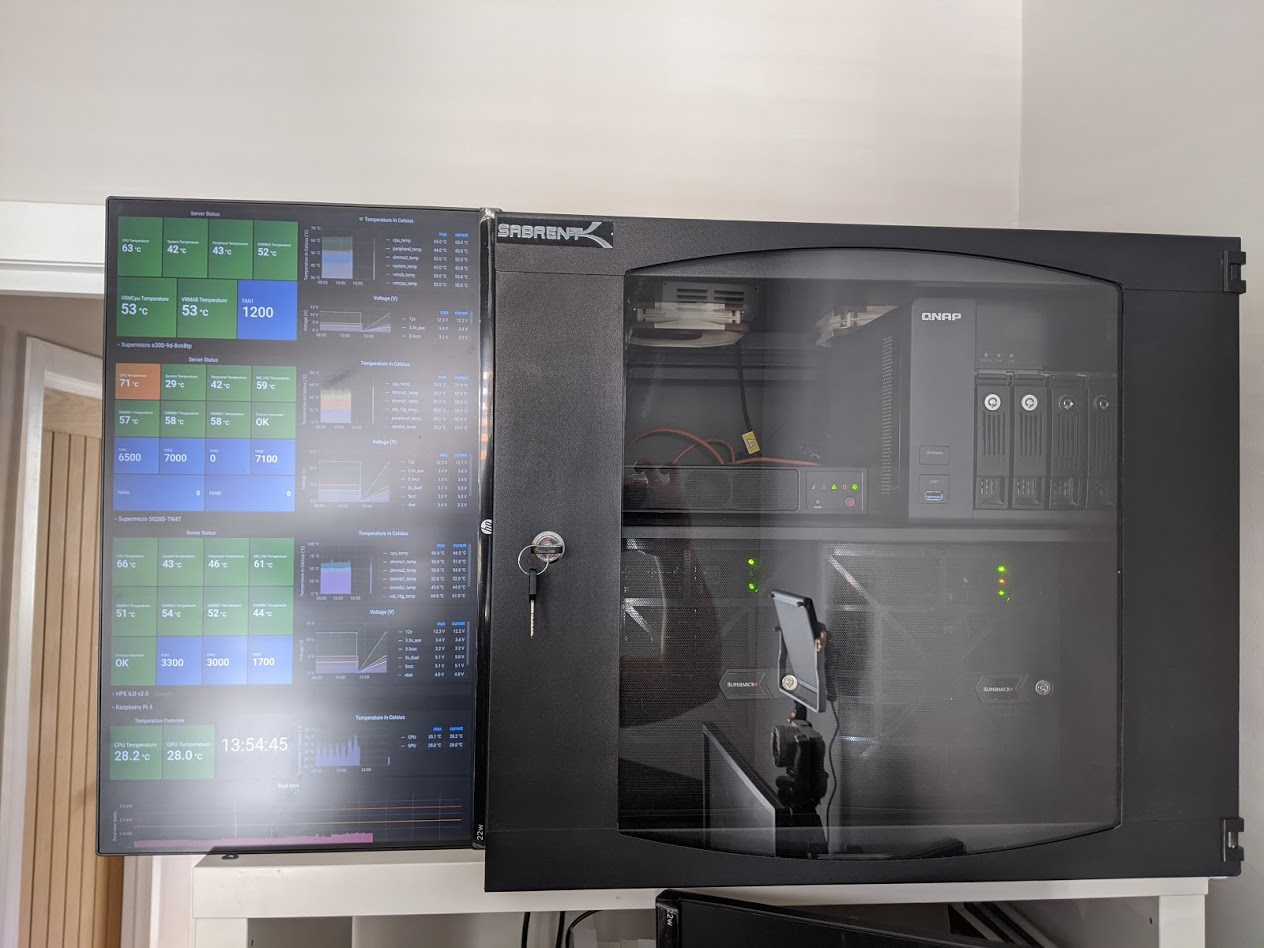
Podéis ver el resultado final, elegante, bien organizado, con el manejo de cables por detrás, junto con el switch:

Ya con todo cerrado, y con el Dashboard de Grafana con la IPMI de todos los equipos, vemos que el flujo de aire es muy bueno y las temperaturas se mantienen bajas, para monitorizar todo, tengo un monitor HPE de 22″ y un brazo para sujetar todo:
Esto de por sí me ha generado mucha comodidad durante todo este tiempo, pero sin duda ahora que se acerca el verano he notado que el flujo de aire no era suficiente. Con lo que pasamos al siguiente punto.

2.- Adquirir ventiladores para meter el mayor flujo de aire posible

Como os comento, ahora que se acercan las altas temperaturas, he notado que los servers se ponen más calientes, sin tocar nada, con la carga de trabajo de siempre, es simplemente debido al aumento de las temperaturas, podemos ver mis temperaturas diarias aquí: 

  • Temperatura CPU – 82C
  • Temperatura Sistema – 49C
  • Temperatura Periféricos – 56C
  • Temperatura Módulo 10GbE – 72C

Con lo que mirando mis posibilidades, sin necesidad de aire acondicionado que dispararía el precio y el consumo eléctrico, me encontré con los chicos de AC Infinity, más en concreto con su CLOUDPLATE T9, que nos da en 3U, 3 ventiladores muy potentes (y gruesos) para meter o sacar cantidades de aire importantes.

Os dejo el enlace para comprarlo aquí:

Os dejo algunas de las imágenes que hice con el unboxing. La caja viene bien protegida, y el material de dentrol en perfectas condiciones:
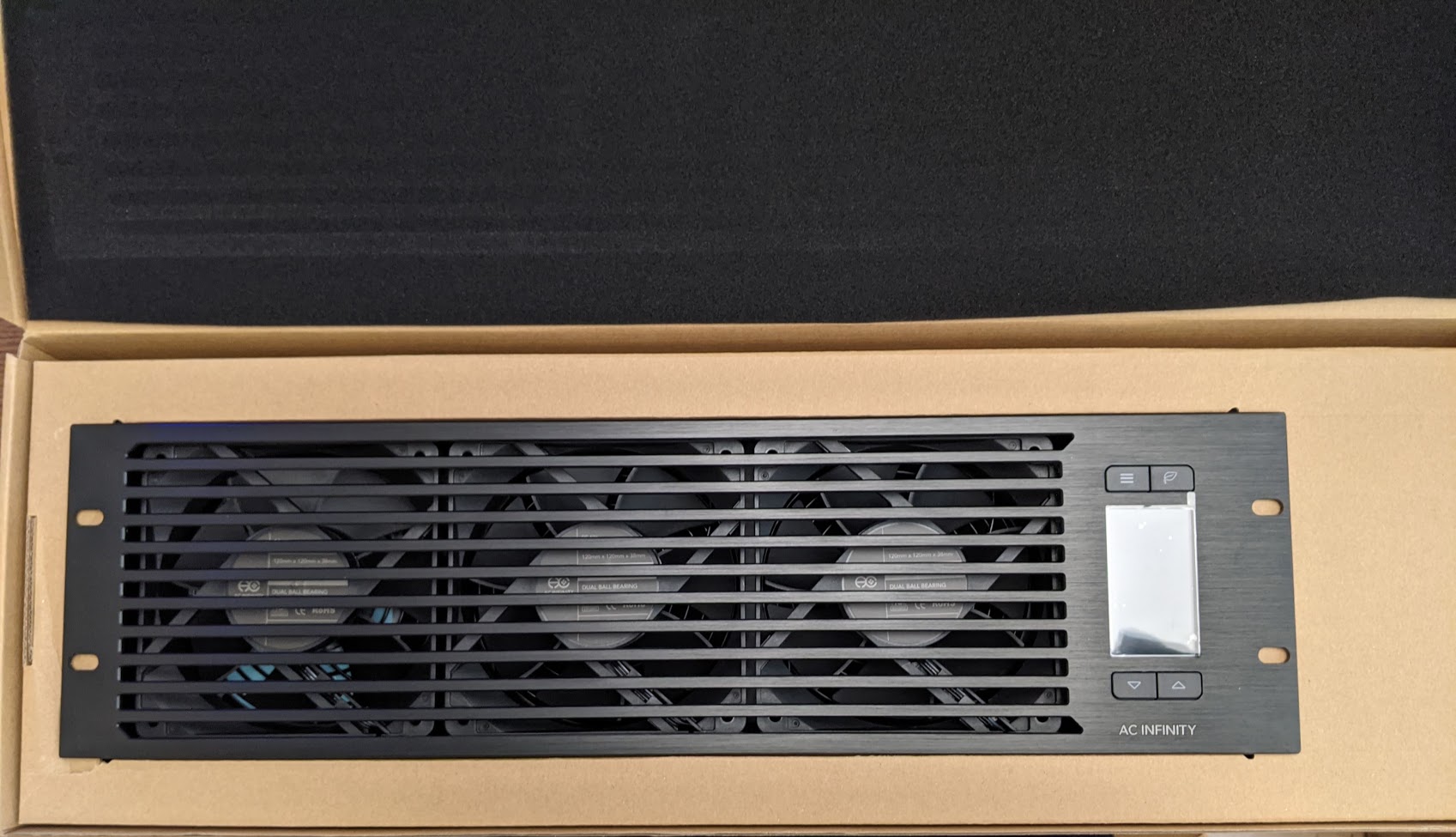
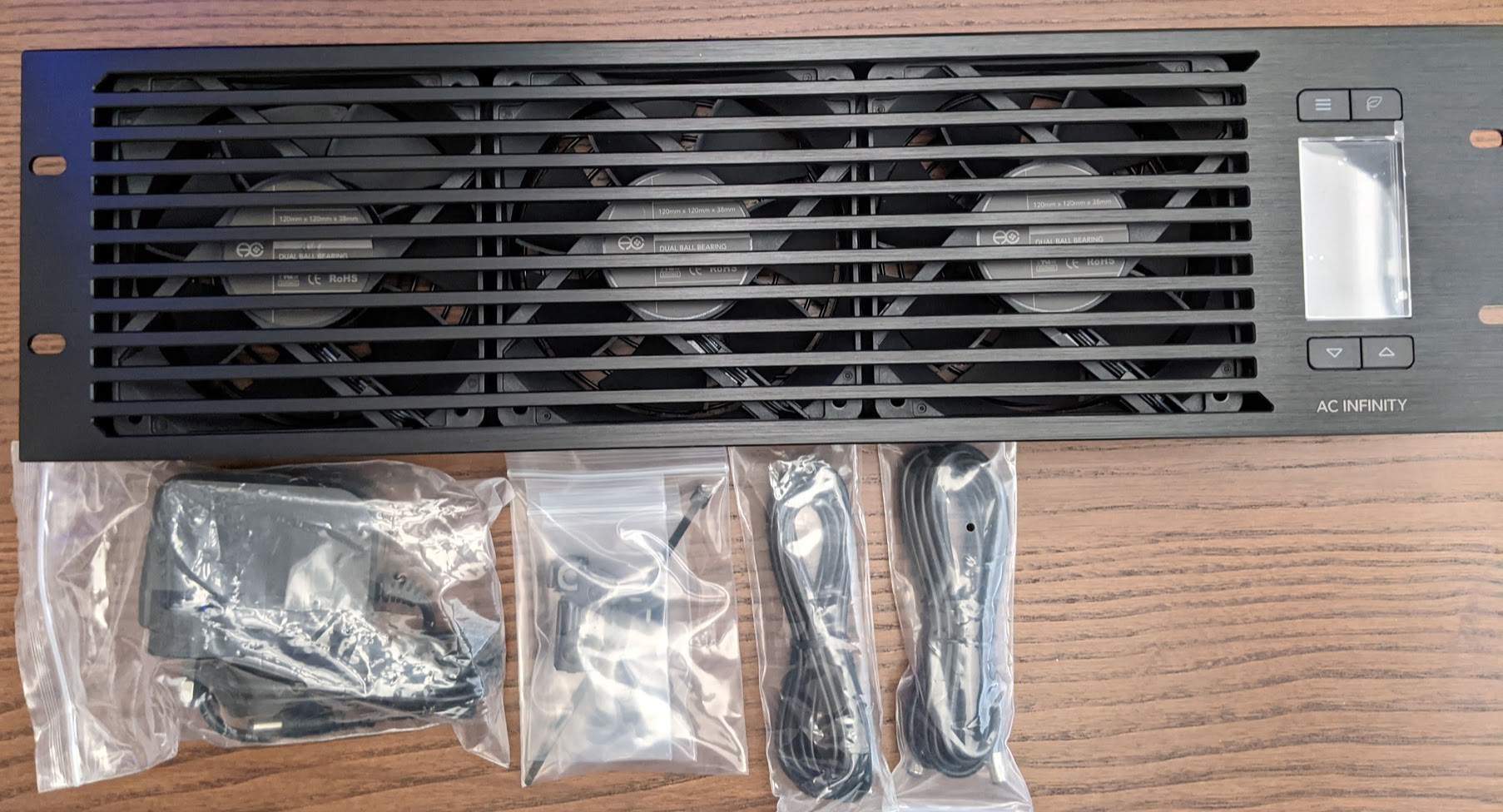
Una vez sacamos todo del paquete, encontramos el cable de alimentación, una extensión para controlar otro AC Infinity con el mismo controlador, y un sensor que conectamos para que nos de información más ajustada. Colocado todo en el Rack, no podría quedar mejor, enfrente de los servidores, o podría también estar delante de vuestros NUC, o NAS, etc.
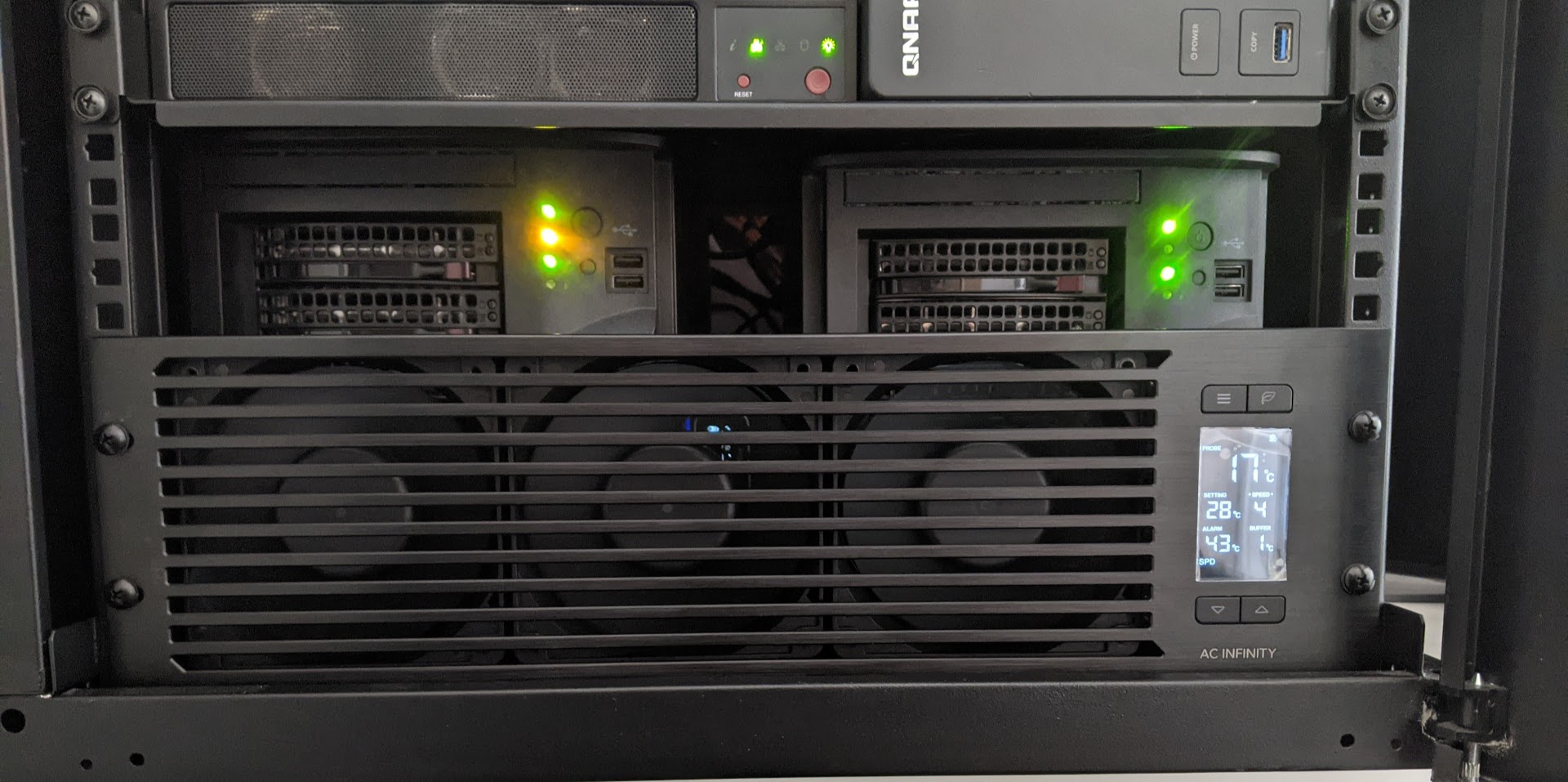
Resultados inmediatos a 4x velocidad

Nada más poner los ventiladores y dejarlo un rato, a velocidad 4, aunque tiene hasta 6 (es un avión solo usarlo en extremo calor o si estáis lejos del Rack), ¡me ha mejorado la temperatura en 18 grados para la parte de CPU! Vamos a ver los resultados comparados con los de antes:
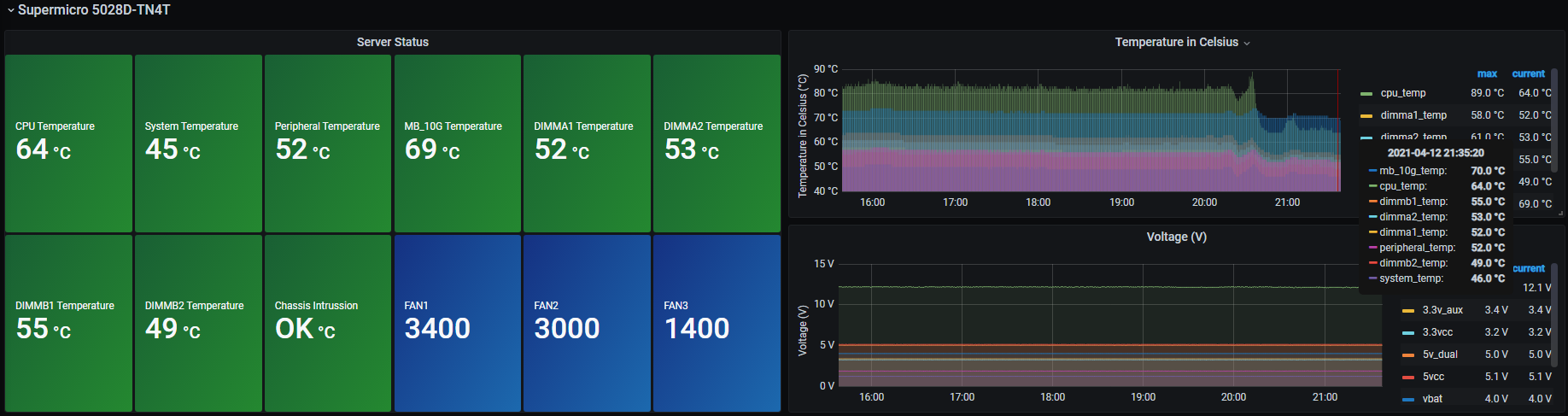
Si bien es cierto que el resto de componentes las temperaturas mejoran, a nivel de CPU es donde más lo he notado

  • Temperatura CPU – 64C
  • Temperatura Sistema – 45C
  • Temperatura Periféricos – 52C
  • Temperatura Módulo 10GbE – 69C

No se hasta cuanto podría reducirme si lo dejo a 6x por unas horas, pero supongo que cuando llegue el verano podre ojearlo y ver si me aguanta un día caluroso.

Nada más amigos, solo os quería enseñar lo que he estado haciendo y espero que si tenéis problemas de temperaturas y sonido en vuestros homelab, éste post os ayude.

Filed Under: vmware Tagged With: homelab, homelab rack, homelab servers, homelab temperature

Reader Interactions

Leave a Reply Cancel reply

Your email address will not be published. Required fields are marked *

This site uses Akismet to reduce spam. Learn how your comment data is processed.

Primary Sidebar

  • Email
  • GitHub
  • LinkedIn
  • RSS
  • Twitter
  • YouTube

Gold Partners

Silver Partners

Libros Gratuitos

Cloud por vExperts
VMware por vExperts

VMware vExpert

Puesto 16 en Top vBlog

Calendario de Posts

April 2021
M T W T F S S
 1234
567891011
12131415161718
19202122232425
2627282930  
« Mar   May »

Disclaimer

Todas las opiniones expresadas en este sitio son las mías propias y no representan las opiniones de ninguna compañía con la que haya trabajado, esté trabajando o vaya a estar trabajando.

Copyright © 2026 · El Blog de Jorge de la Cruz