
 Saludos amigos, continuamos con más Virtual Storage Appliance, VSA, hoy vamos a ver cómo configurar nuestro primer volumen y presentarlo a VMware en iSCSI. Recordar que ya vimos el paso a paso para desplegar de manera nativa y gratuita (ONTAP Select nos da 90 días gratis) NetApp ONTAP Select, he optado por la última versión v9.8, que va muy suave y es muy diferente a versiones anteriores. Además, ONTAP v9.8 soporta de manera oficial VMware v7 y superior.
Creación de la Storage VM, volumen, y LUN
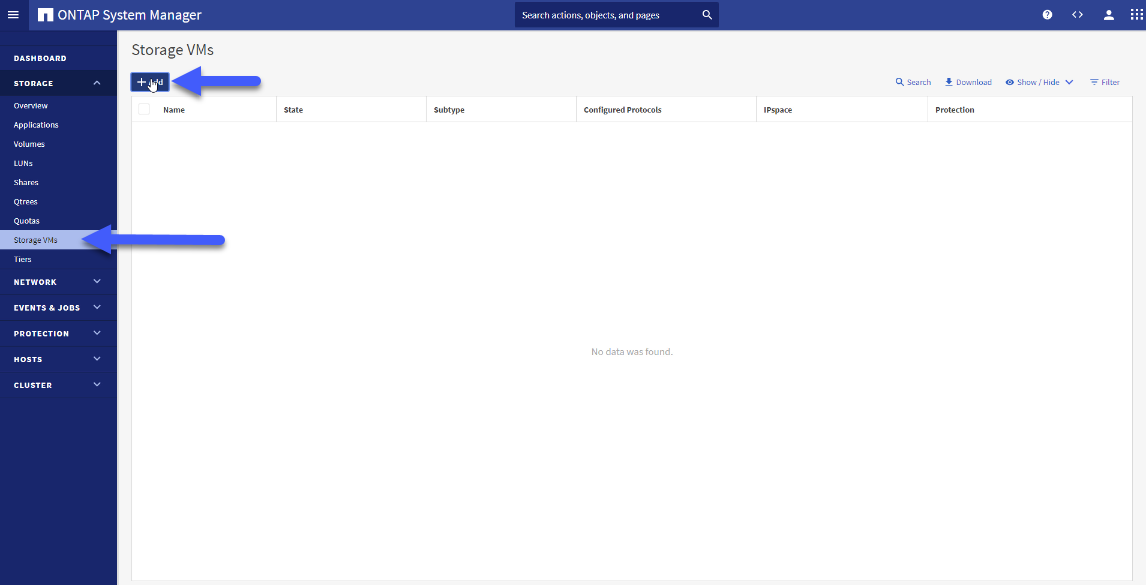
El primer paso será irnos hasta nuestro Storage VMs, y crear una nueva:
 En mi caso, le he llamado svm0, y he activado iSCSI, que me pedirá una IP, un GW en caso de que falta, etc. Lo demás lo he dejado por defecto: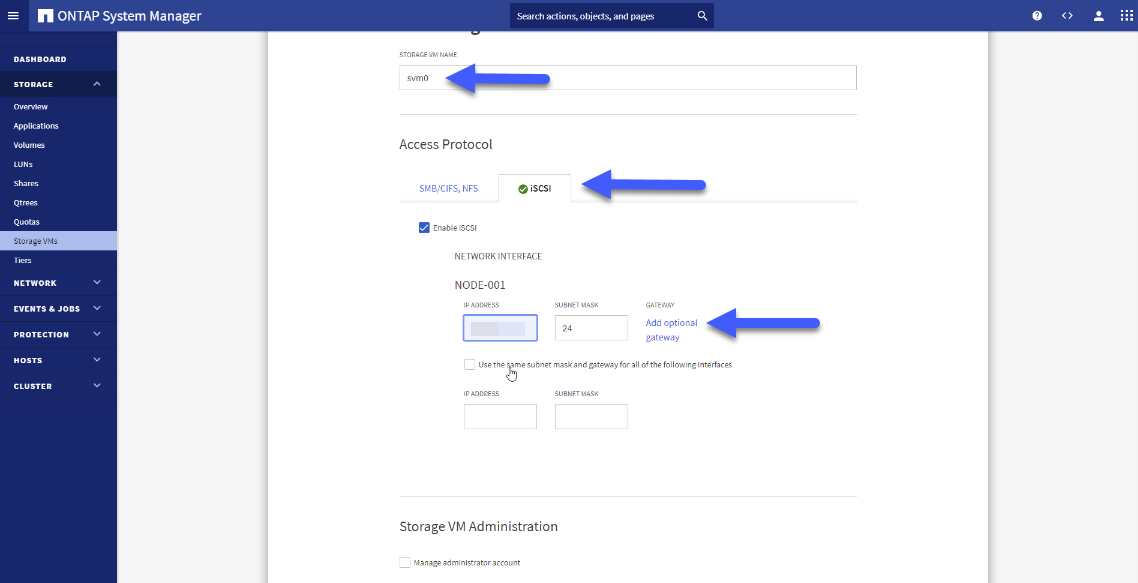
Vemos que he activado el iSCSI, aunque podríamos también activar NFS, etc. O crear otra SVM para otros servicios, como os guste más: 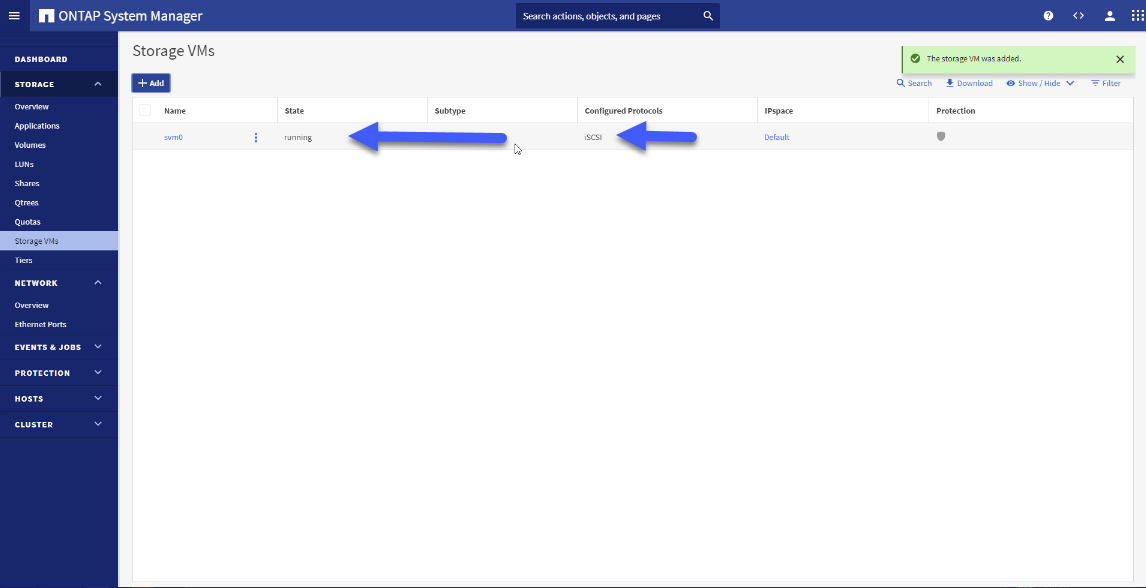 Dentro del IPspaces podemos ver que tarjeta de red se encarga del servicio iSCSI, para que pongamos esa tarjeta en la red que corresponda, en mi caso separada 100% de todo lo demás de manera física:
 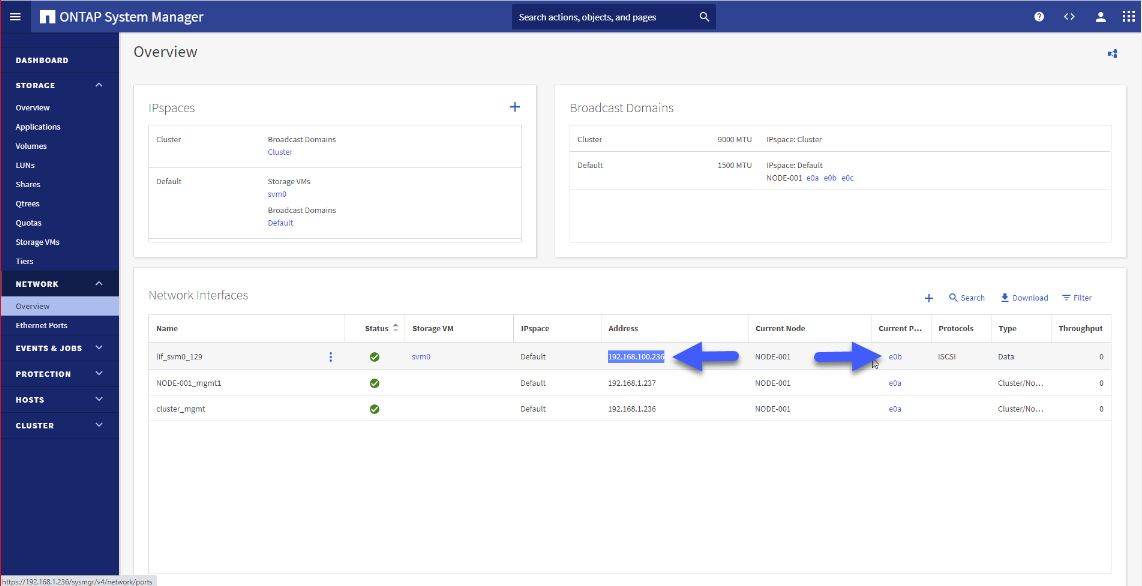 Desde los Host de ESXi, estaría bien si hacemos ping a esta nueva IP, de manera que todo lo demás funcionará 🙂
 Una vez tenemos la SVM arriba y los ESXi pueden acceder a ella, es el momento de crear las LUN, tantas como necesitemos, aquí el ejemplo de cómo crear una, nos iremos hasta Storage – LUN, y crearemos una. He decidido que mejor hacemos click en More options para enterarnos un poco más de lo que éstamos haciendo:
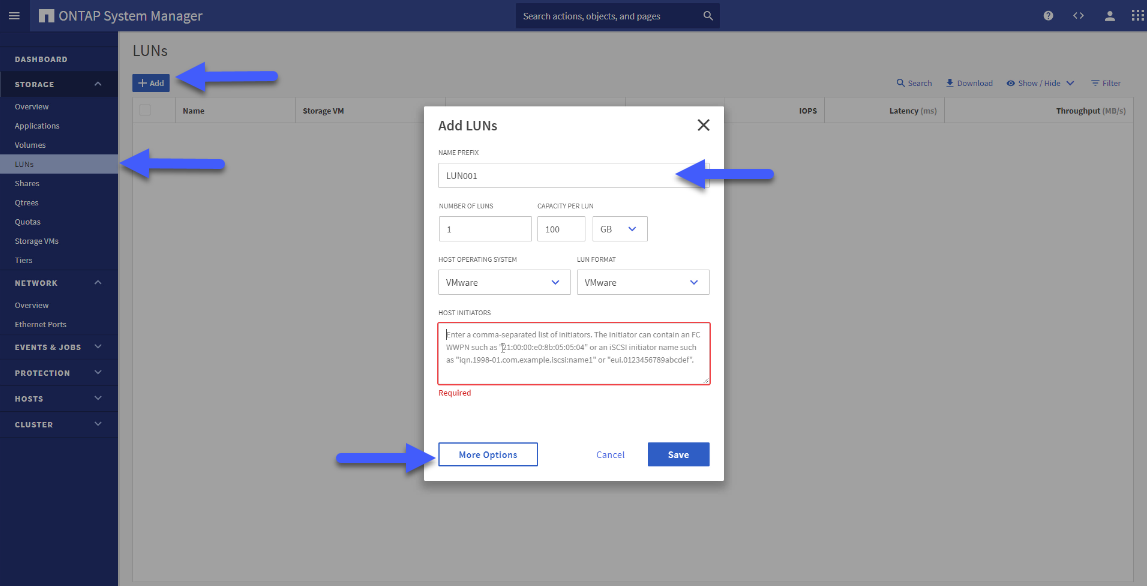 Ya dentro, podremos ver que podemos, y debemos, añadir los iSCSI initiators, en mi caso de tipo VMware, y he añadido un Host ESXi, pero mejor añadir todos los nodos que van a acceder a esta LUN, claro:
 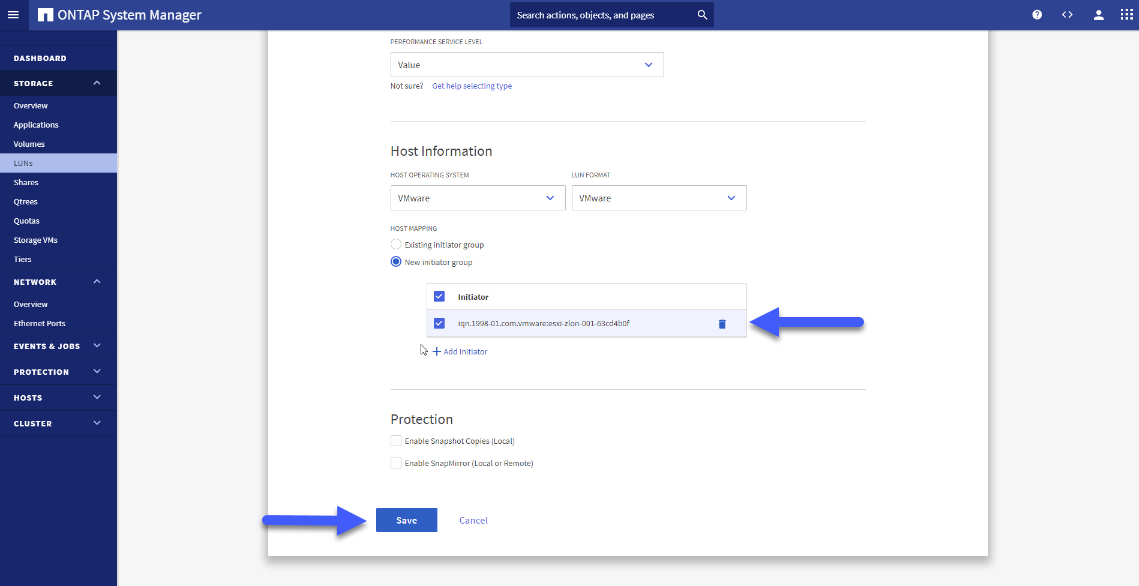 Con estos simples pasos, tenemos nuestra SVM escuchando por la IP que hemos seleccionado, y una LUN presentada por iSCSI a la que solamente los iSCSI initiator que hemos seleccionado pueden conectarse.
Añadir el iSCSI Server a nuestros ESXi
Nos vamos a nuestro ESXi, y dentro Configure – Storage – Storage Adapters, en nuestro iSCSI Software Initiator, en Dynamic, o Static como os guste más, añadimos la IP de nuestra SVM de NetApp que hemos hecho ping antes:
 Si hacemos un rescan, deberíamos de ver la LUN presentada, con el espacio que le hemos asignado en nuestro ONTAP:
  Ya solo nos quedaría crear un Datastore, para ello en cualquiera de los Hosts que tengan presentada la LUN, nos vamos a botón derecho – Storage – New Datastore: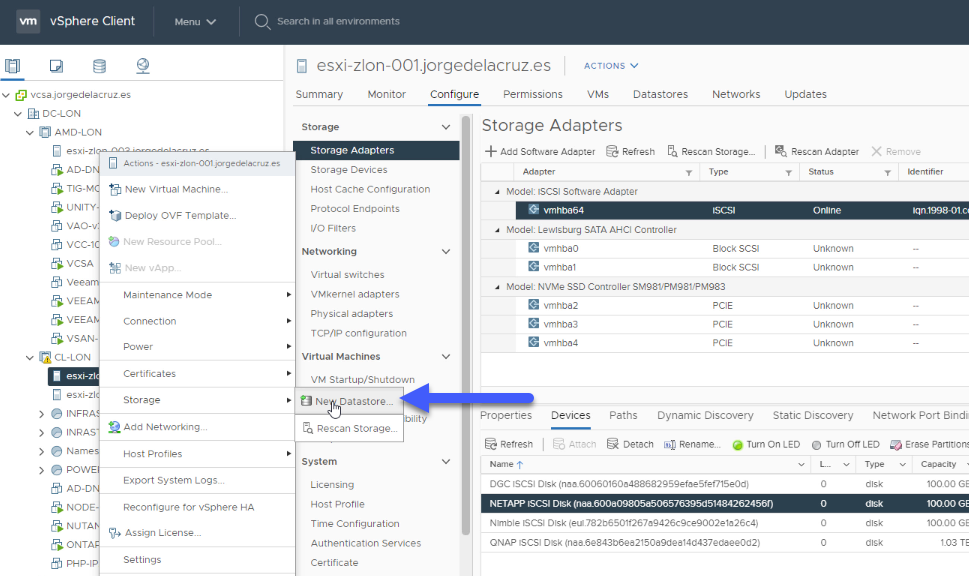
Creación del volumen VMFS
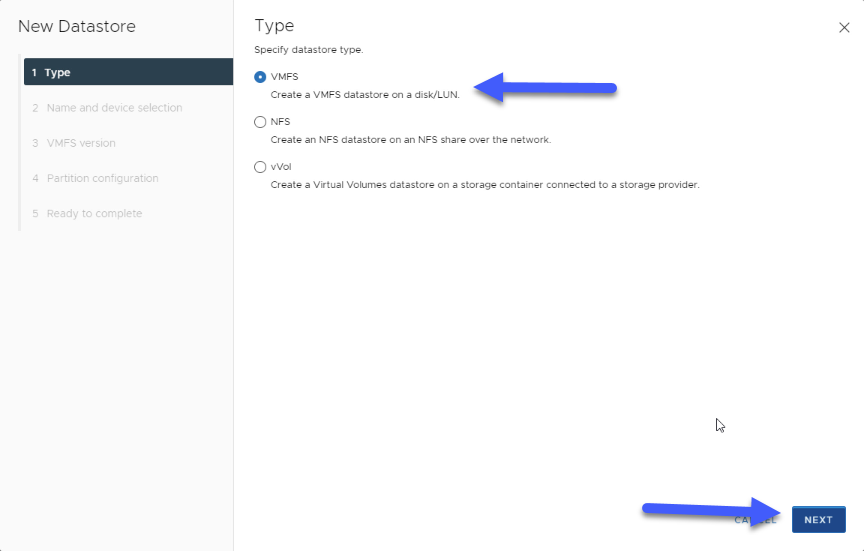
El volumen estaría bien que fuera de tipo VMFS, seleccionaremos y haremos click en Next:
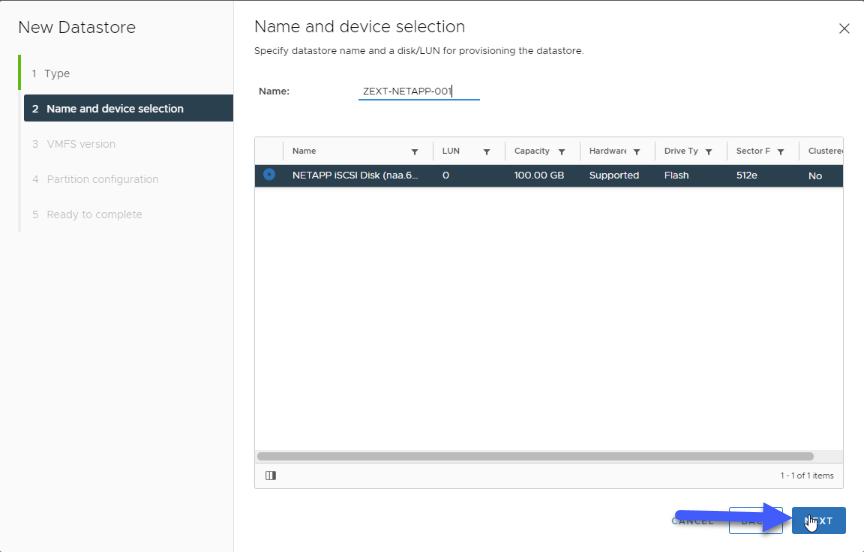
 Añadiremos un nombre a este Datastore, y seleccionaremos la LUN que corresponda, en mi caso solo tengo una nueva:
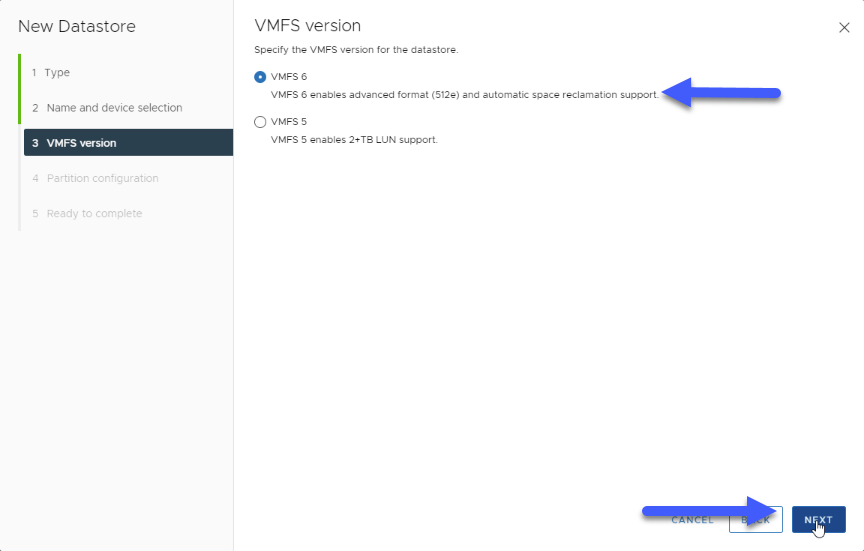
  De tipo VMFS6, o el último y más moderno que tengáis, sería lo recomendado:
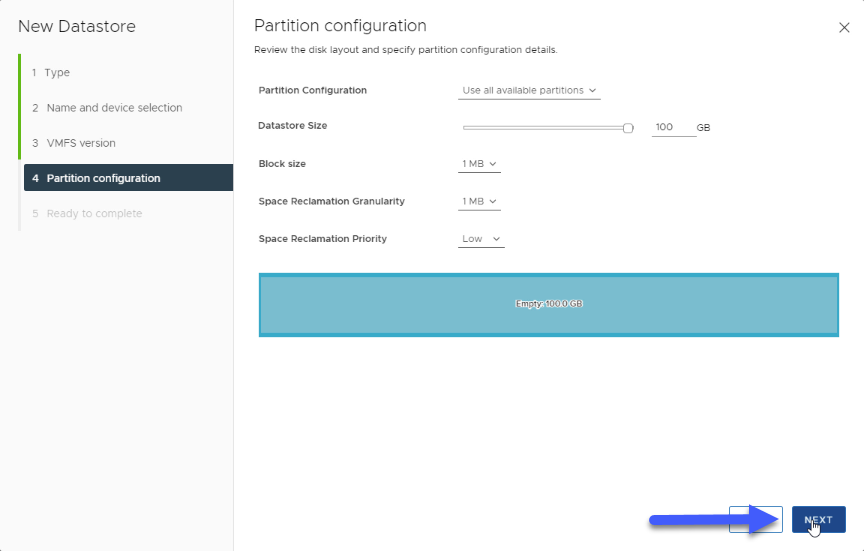
  A nivel de particionamiento, como queráis, en mi caso he seleccionado todo el espacio, y he dejado el resto de opciones por defecto:
  Si hemos hecho todo bien, ya podremos hacer click en Finalizar: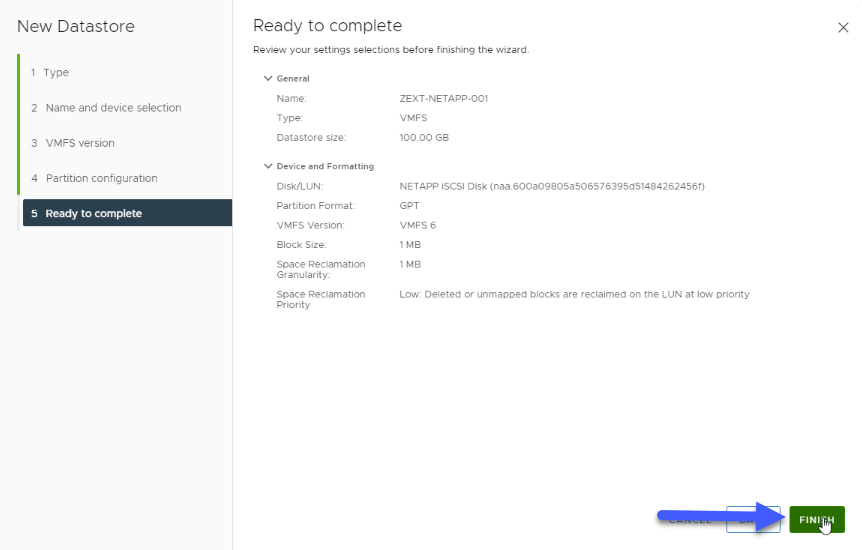
Creación de una VM desde un Template a este nuevo VMFS
Para probar que esto funciona bien, he seleccionado un template y lo he desplegado a este nuevo Datastore, es un pequeño Ubuntu:
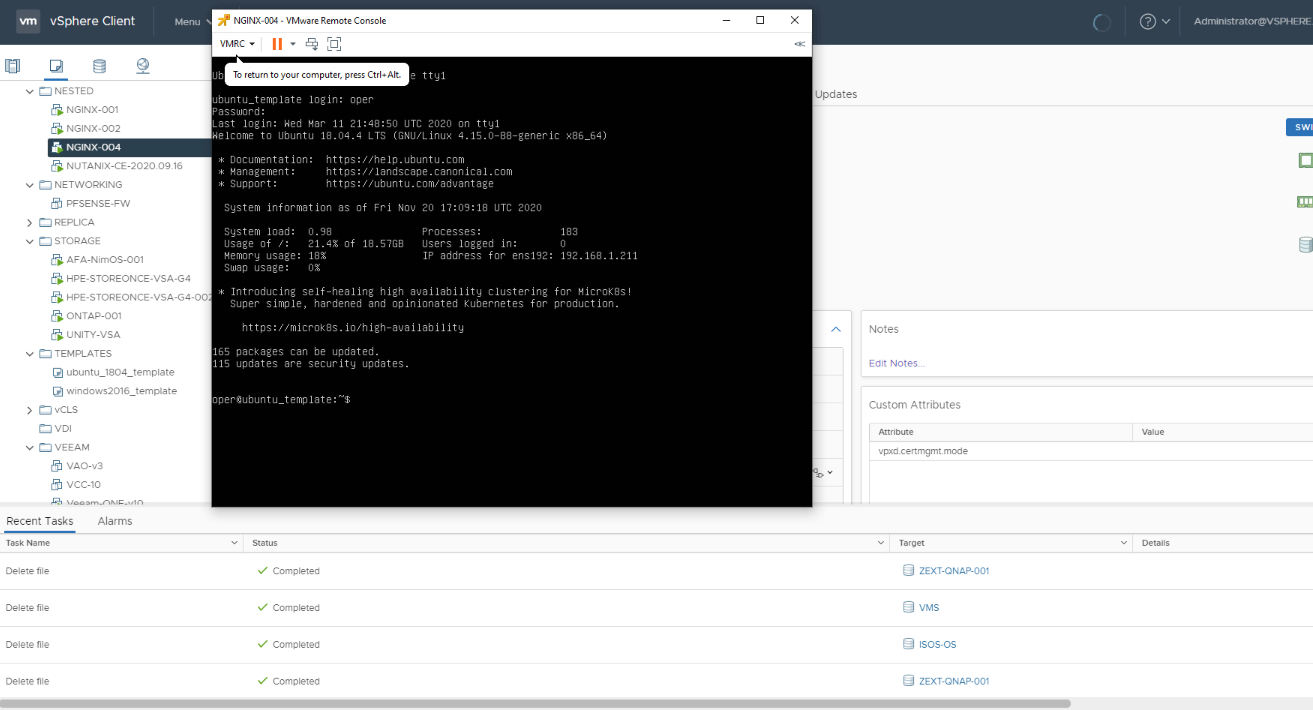
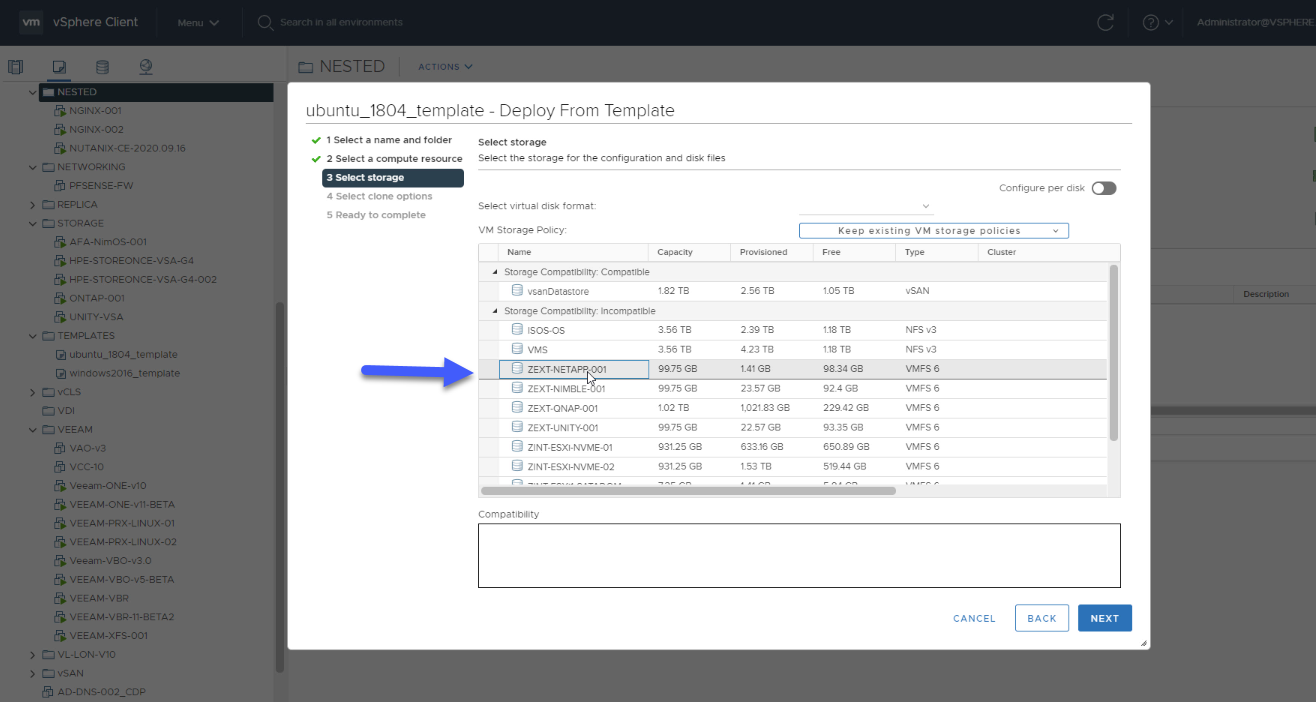 Las buenas noticias son que ha funcionado sin ningún tipo de problema, y ya tendríamos nuestro flamante VMFS, que tira de una LUN de una NetApp con ONTAP, fácil, ¿verdad?
  Nada más, amigos, si os ha gustado, estar atentos al resto de entradas sobre este tema:
- NetApp: Cómo descargar, desplegar y configuración inicial de NetApp ONTAP Select v9.8
- NetApp: Configurar nuestro primer volumen y presentarlo a VMware vSphere en iSCSI
- NetApp: Configurar Veeam Backup & Replication junto a NetApp ONTAP para Backups from Storage Snapshots
Leave a Reply