
 Saludos amigos, continuamos con más Virtual Storage Appliance, VSA, hoy vamos a ver cómo desplegar de manera nativa y gratuita (ONTAP Select nos da 90 días gratis) NetApp ONTAP Select, he optado por la última versión v9.8, que va muy suave y es muy diferente a versiones anteriores. Además, ONTAP v9.8 soporta de manera oficial VMware v7 y superior 🙂
Descarga de ONTAP Select
Para descargar NetApp ONTAP Select v9.8, o cualquier otra, tendremos que irnos a la siguiente web, supongo que ya tenéis una cuenta y acceso a las descargas:
- https://mysupport.netapp.com/site/products/all/details/ontap-select/downloads-tab/download/62293/9.8
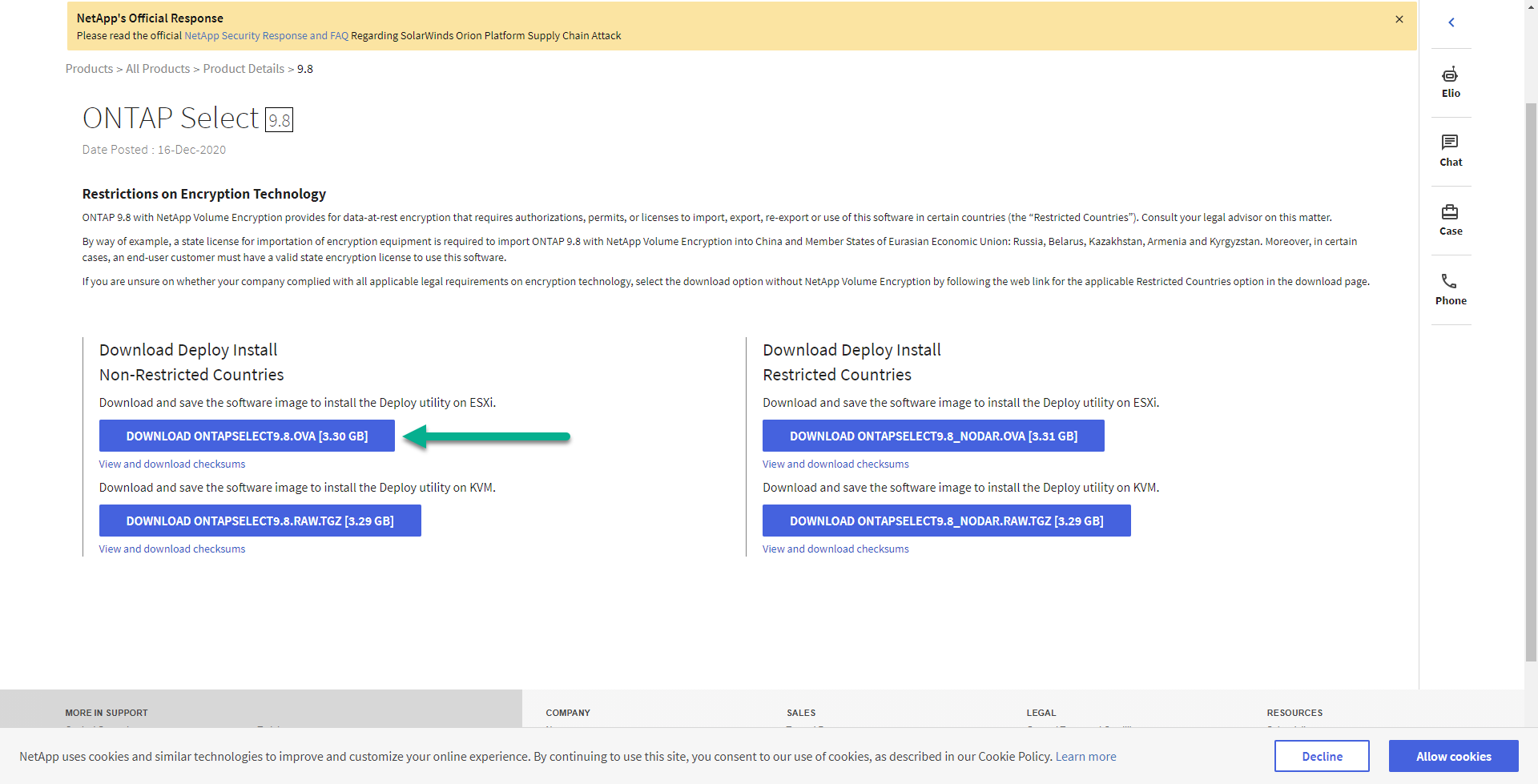
Nos aparecerá algo similar a lo siguiente, donde aceptaremos
 Ahora seleccionaremos la imagen OVA de la izquierda para comenzar a descargar todo:
 Ya con la imagen OVA en nuestro PC, o Server, podemos desplegarla cómodamente usando nuestro vSphere Client.
Desplegar NetApp ONTAP v9.8 sobre VMware vSphere 7
Estoy usando vSphere 7, aunque es compatible con 6.7 y 6.5. Como veáis. Los requisitos son algo grandes, ya que vamos a tener dos VMs, una VM que es el ONTAP Select Deploy, y otra VM, o VMs que ya son los Clúster y los nodos.
El ONTAP Select Deploy lo voy a desplegar con:
- 2vCPU
- 4GB RAM
- 40GB SSD o NVME
- 1NIC
El Nodo de NetApp que hará de cabina, le voy a dar:
- 4vCPU
- 16GB RAM
- 500GB en SSD o NVME, dependiendo de para qué lo queráis
- 3 NIC
Esto es lo mínimo, y NetApp recomienda dar más memoria RAM y más CPU para obtener mejores resultados claro.
Tenéis todos los requisitos en el siguiente link:
Paso-a-paso despliegue de NetApp ONTAP v9.8 sobre VMware vSphere 7
Bueno, pues vamos al lío, comenzaremos como siempre creando una nueva VM en nuestro clúster donde queremos desplegar ONTAP:
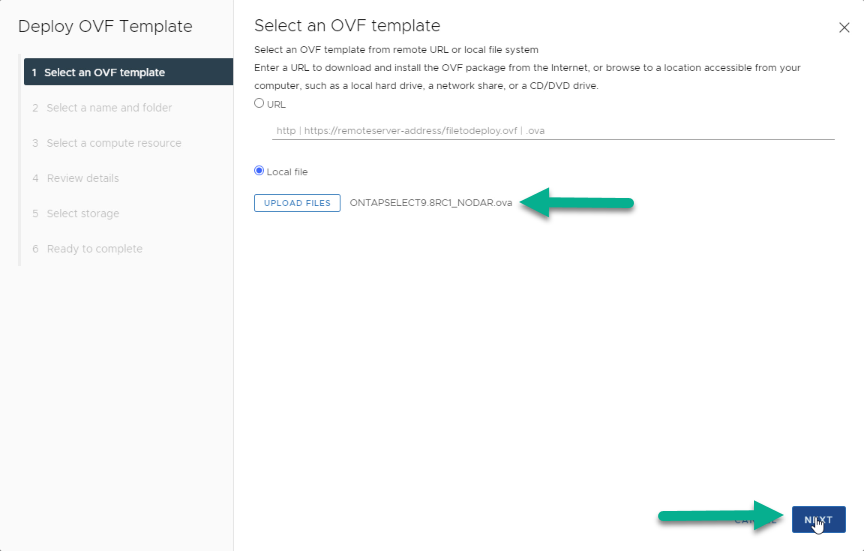
 Seleccionaremos la imagen que hemos descargado hace unos minutos:
  Recordar que lo qué estamos desplegando ahora es la VM que controla y despliega los diferentes Clústers (ONTAP Select Deploy), seleccionaremos un nombre para esta VM:
  Seleccionaremos donde queremos desplegar esta VM, en mi caso en el clúster que veis a continuación:
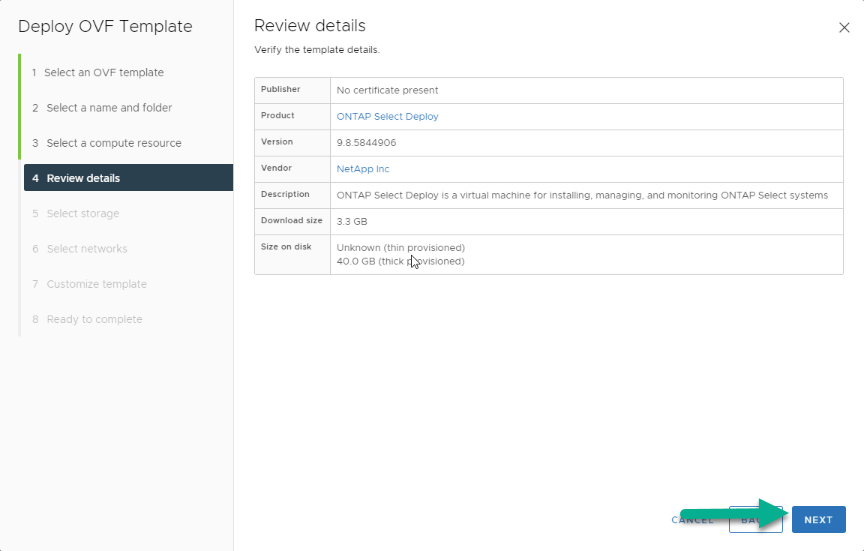
 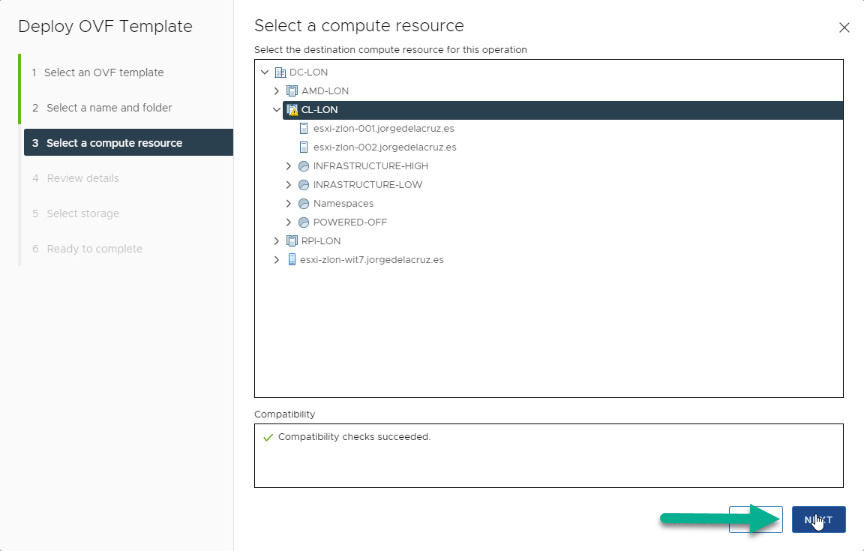 Si nos parece bien el review, haremos click en Next:
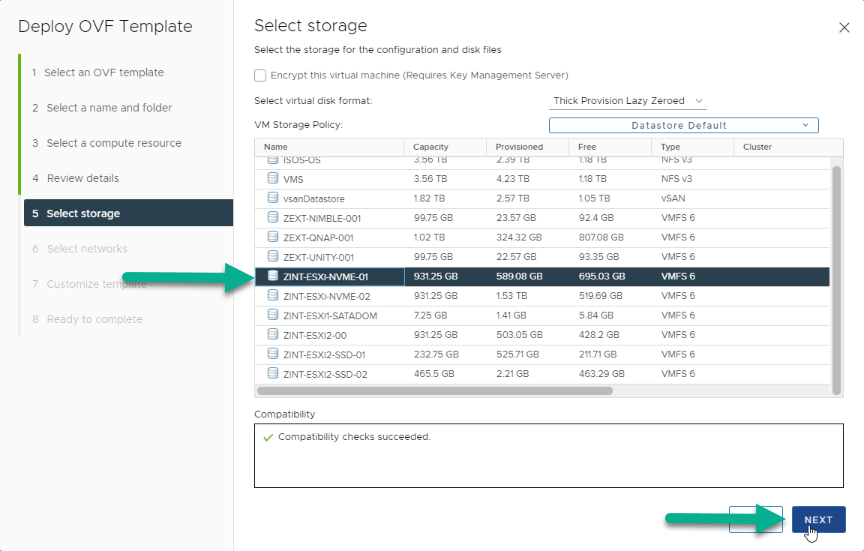
  Seleccionaremos el Datastore donde queremos desplegar esta VM, como quiero que todo fluya he seleccionado que se despliegue en NVMe:
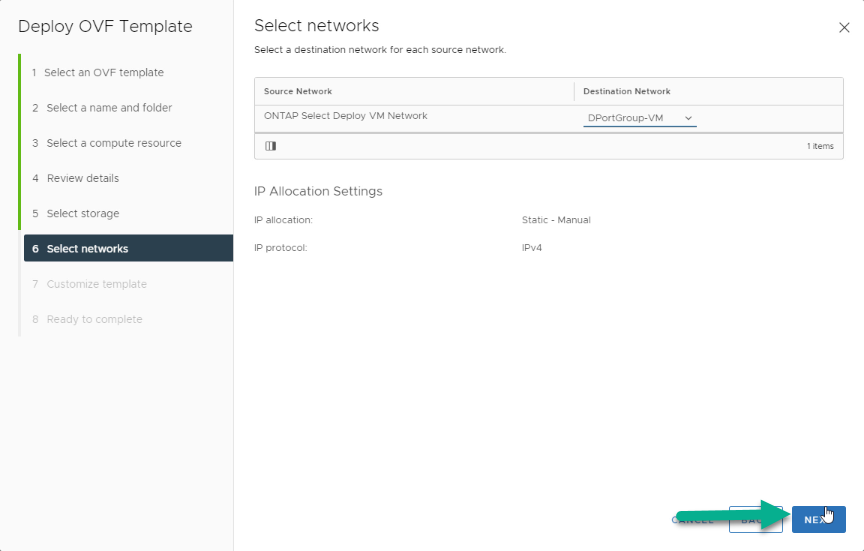
 Seleccionaremos la red donde queremos desplegar esta imagen:
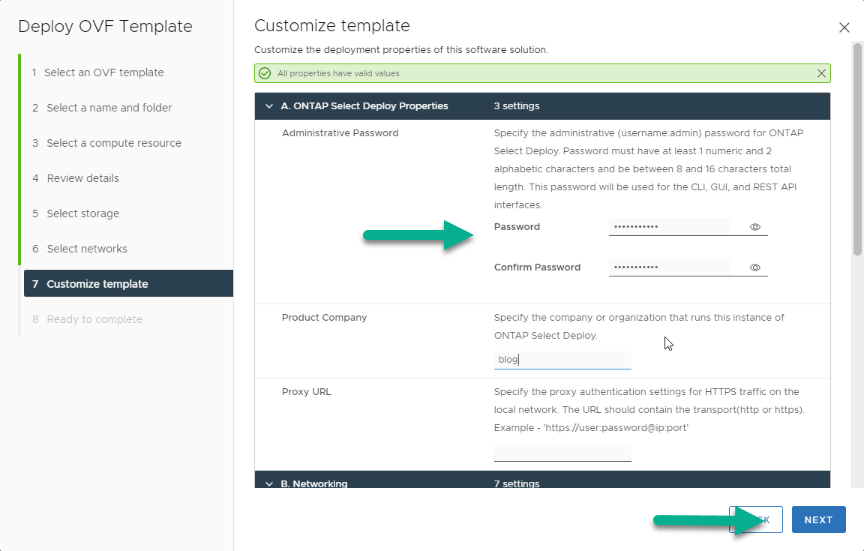
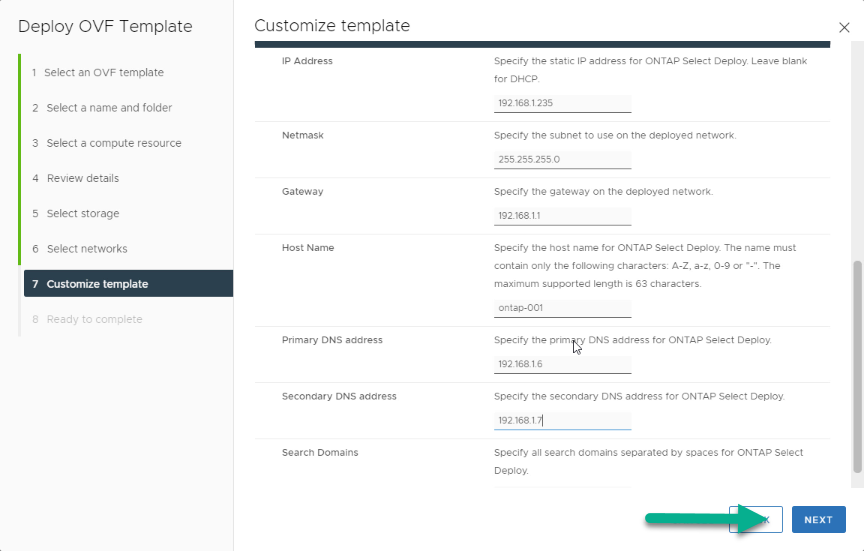
  Ahora nos solicitará unos campos que tenemos que rellenar, por ejemplo la contraseña, que nos servirá para loguearnos en la web, CLI y RESTful API, además nos pide un nombre de empresa:
  Así como la IP, hostname, y DNS:
  Si tenemos todo listo, y estamos felices con los parámetros introducidos, haremos click en Finish:
 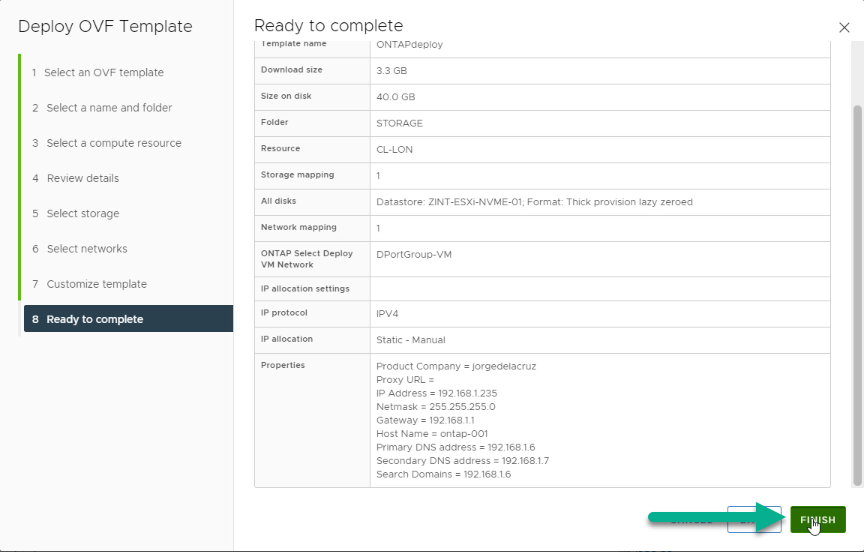 Comenzará el despliegue y apenas en unos segundos tendremos todo listo:
  Podemos hacer power on de la VM y veremos algo similar a esto: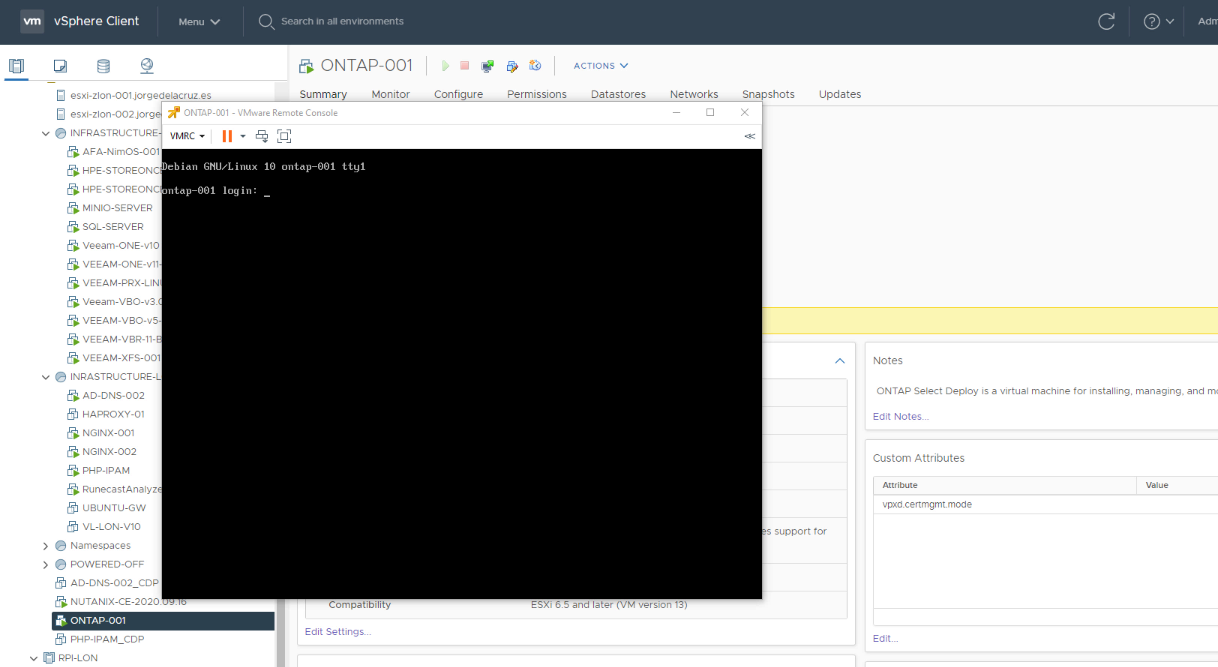
Configuración inicial de NetApp ONTAP Select Deploy sobre VMware vSphere 7
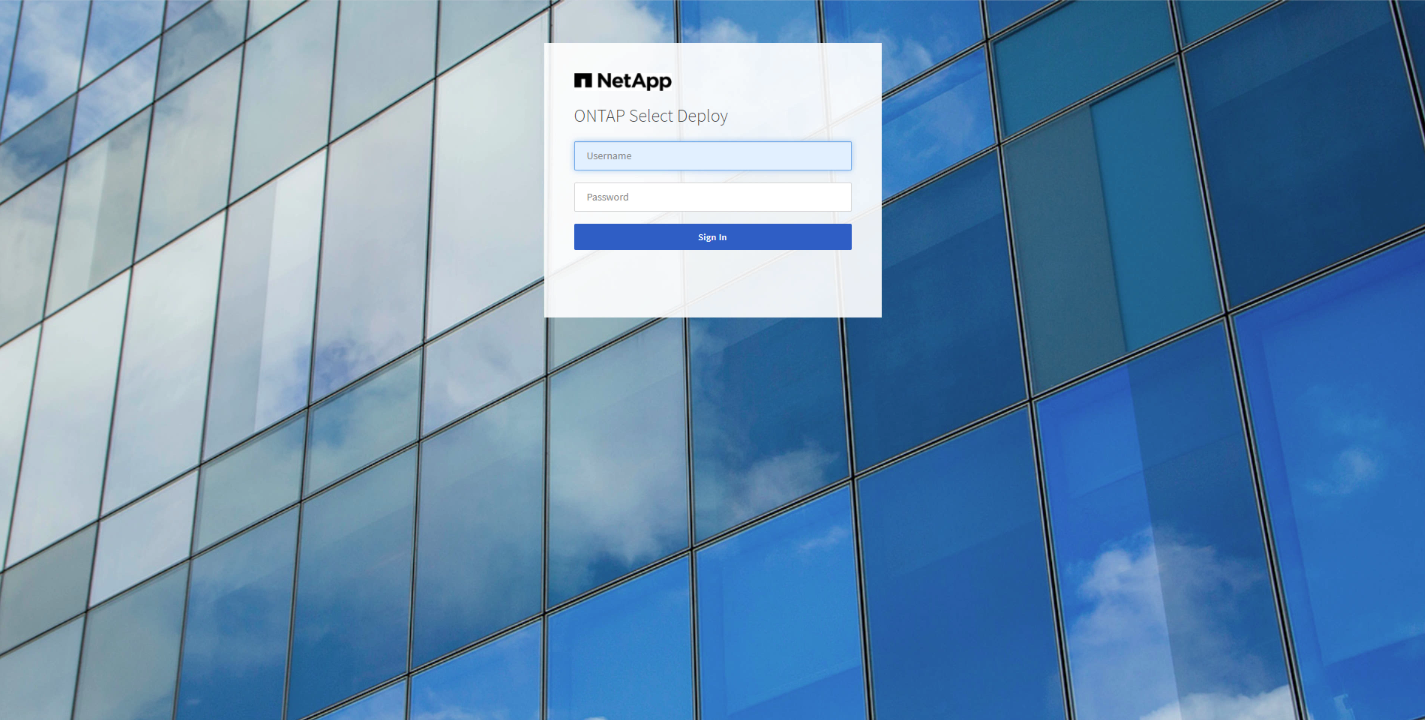
Nada más conectarnos, podemos ver la frescura de Netapp, nos loguearemos con el usuario admin y password admin123:
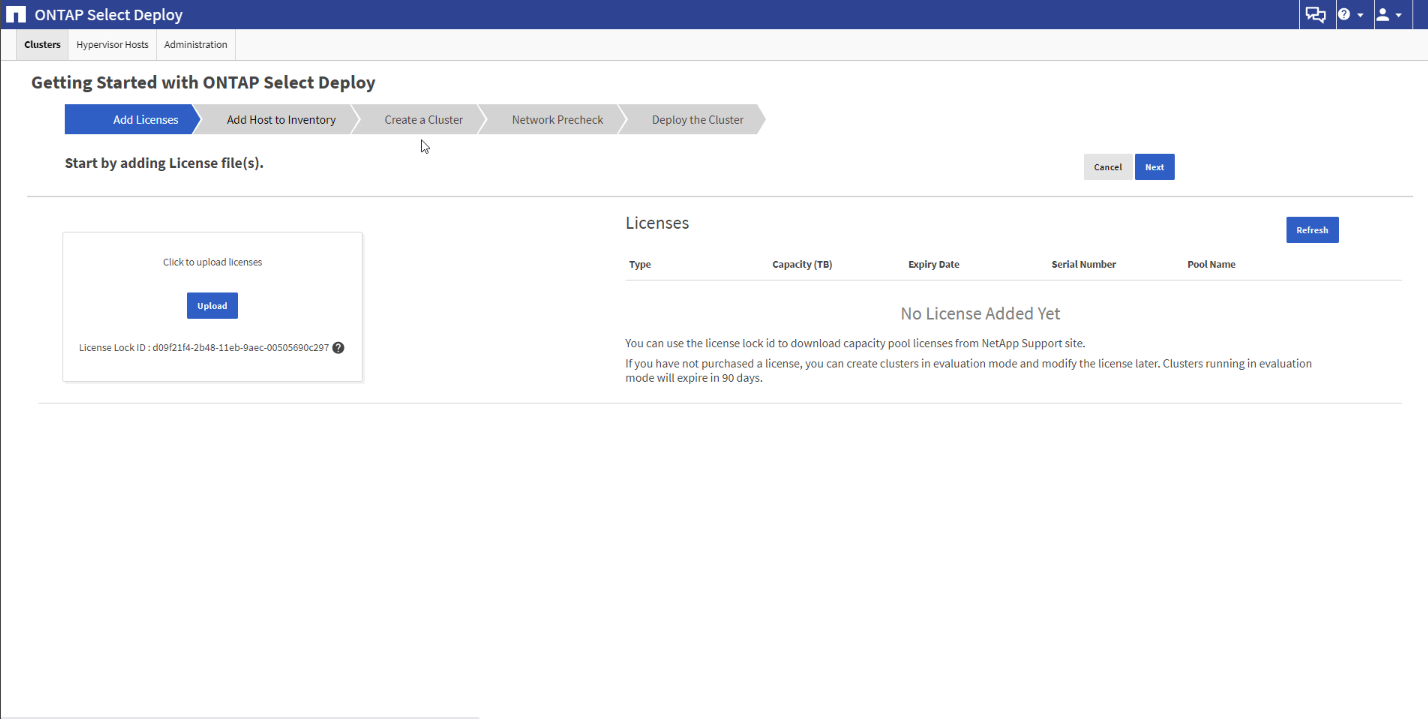
 Ya una vez dentro, podemos añadir licencia, en caso de que tengamos, si no, nos moveremos hasta la opción para crear un clúster
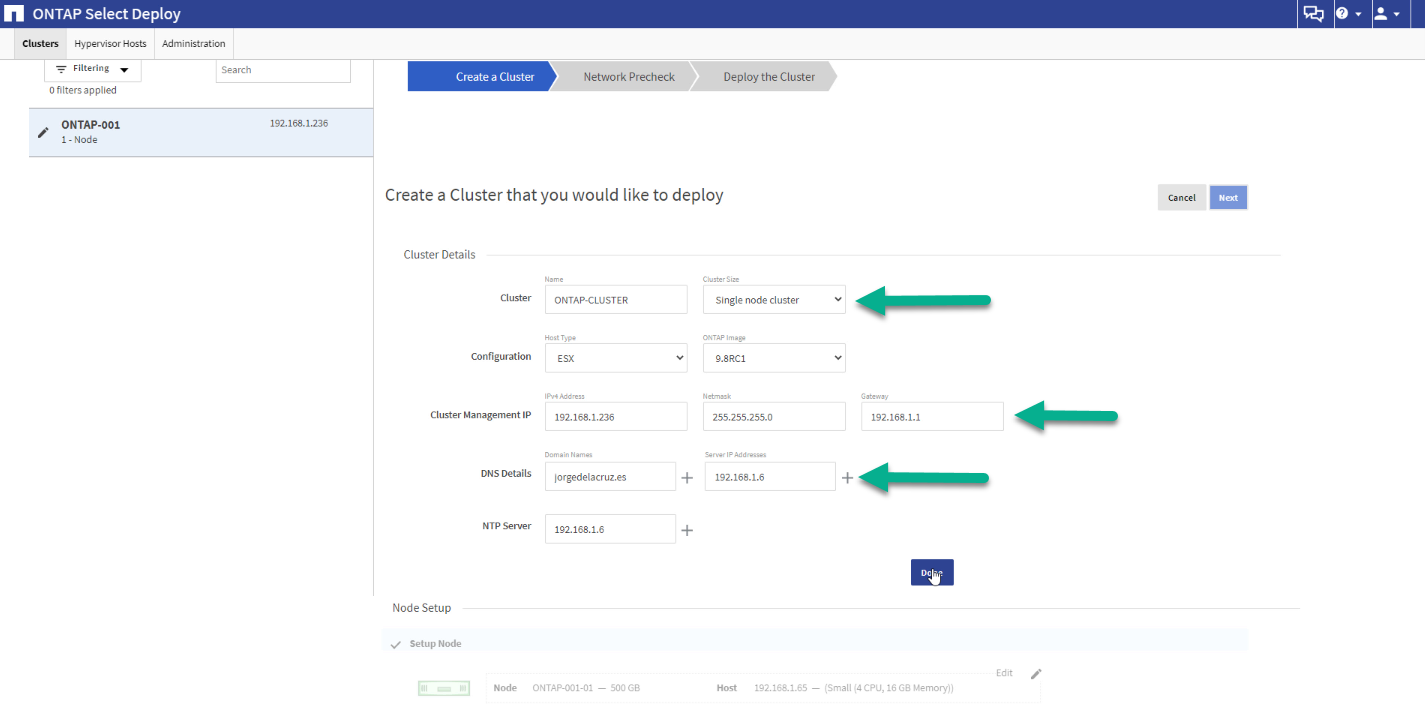
  Como podéis ver en mi caso, he seleccionado un clúster Single Node, algunas opciones y por supuesto los detalles de IP, etc:
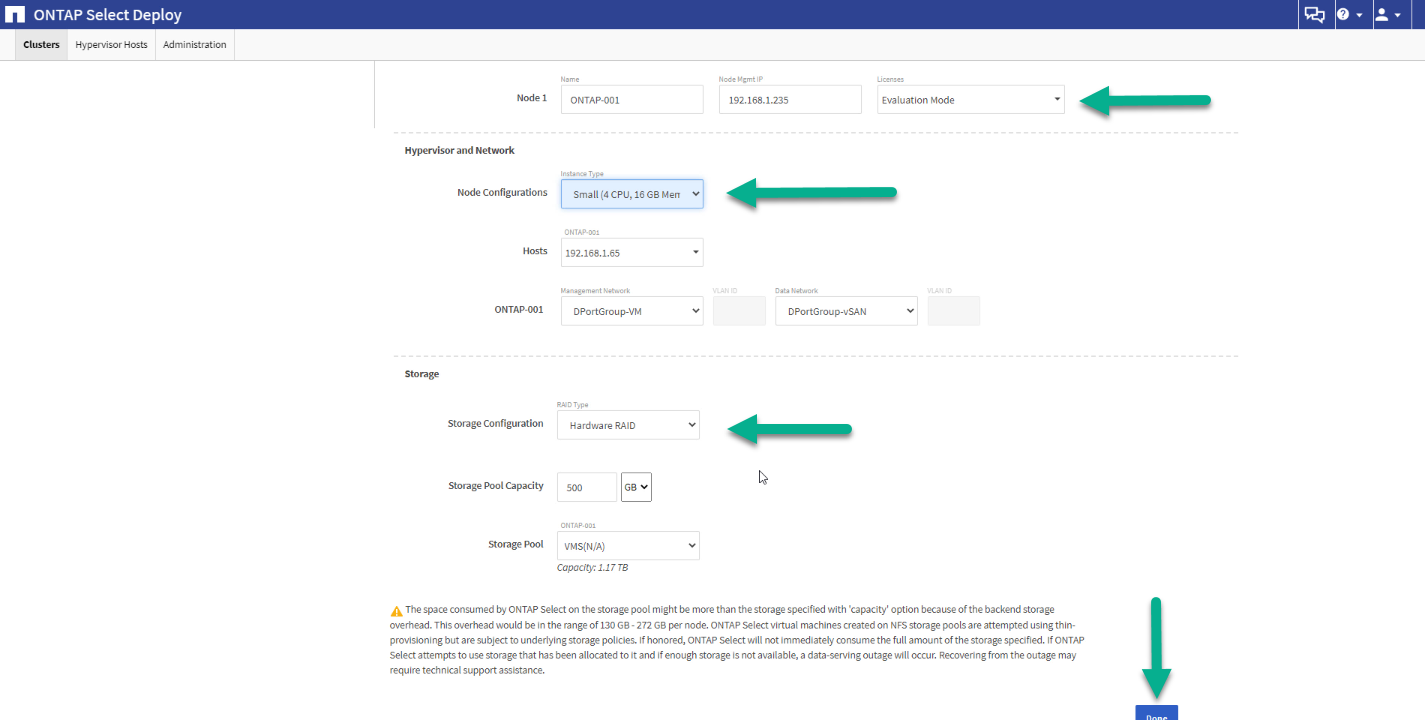
  Además, he seleccionado el ESXi donde quiero lanzar este Clúster, y he configurado el espacio en disco que quiero para el clúster:
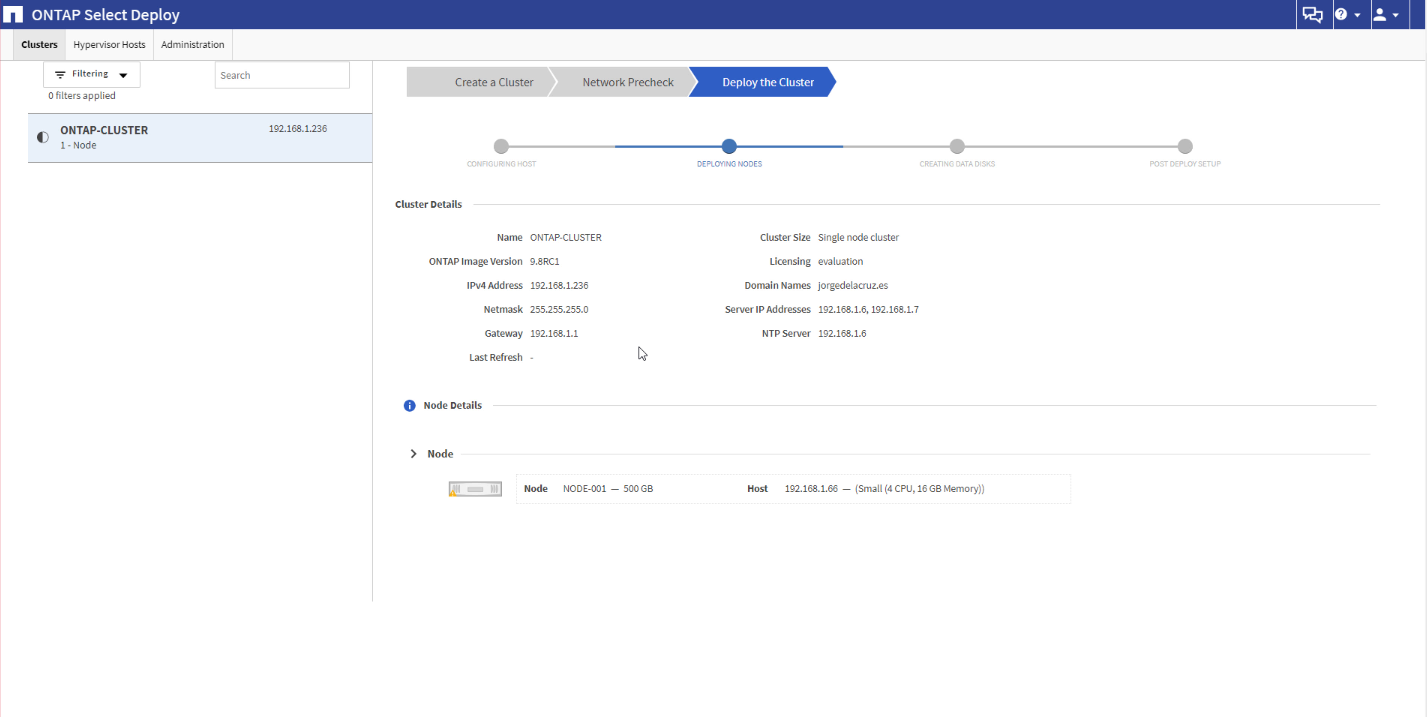
  Podemos ver el proceso de creación del clúster:
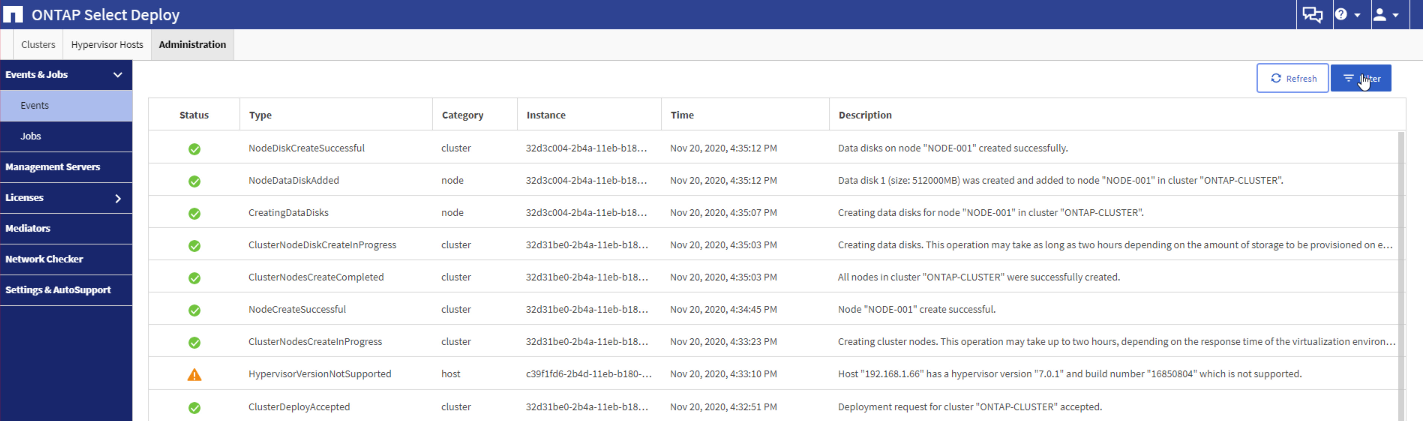
  Si nos vamos a la parte de Administration – Events, podemos ver qué está sucediendo:
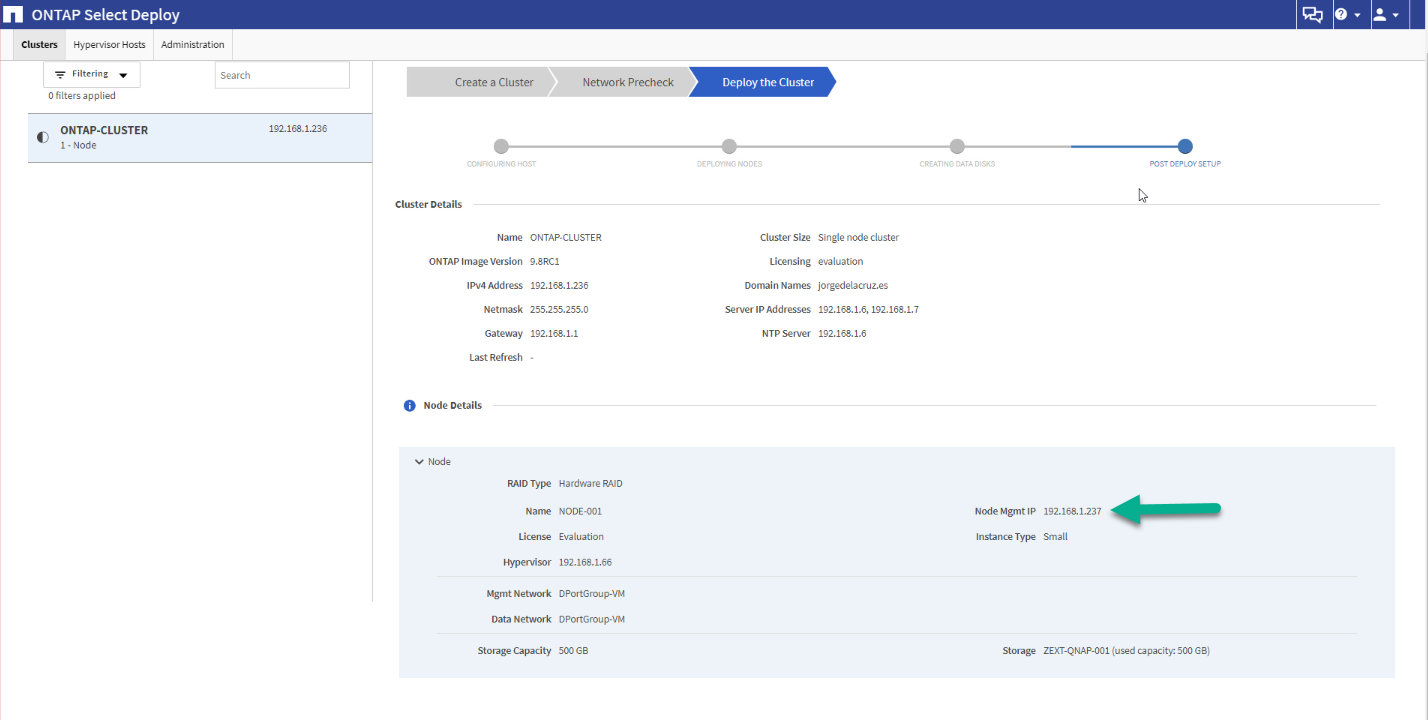
  Pasados unos minutos, y cuando ya tengamos el appliance desplegado y encendido, veremos una IP a la que nos podemos conectar:
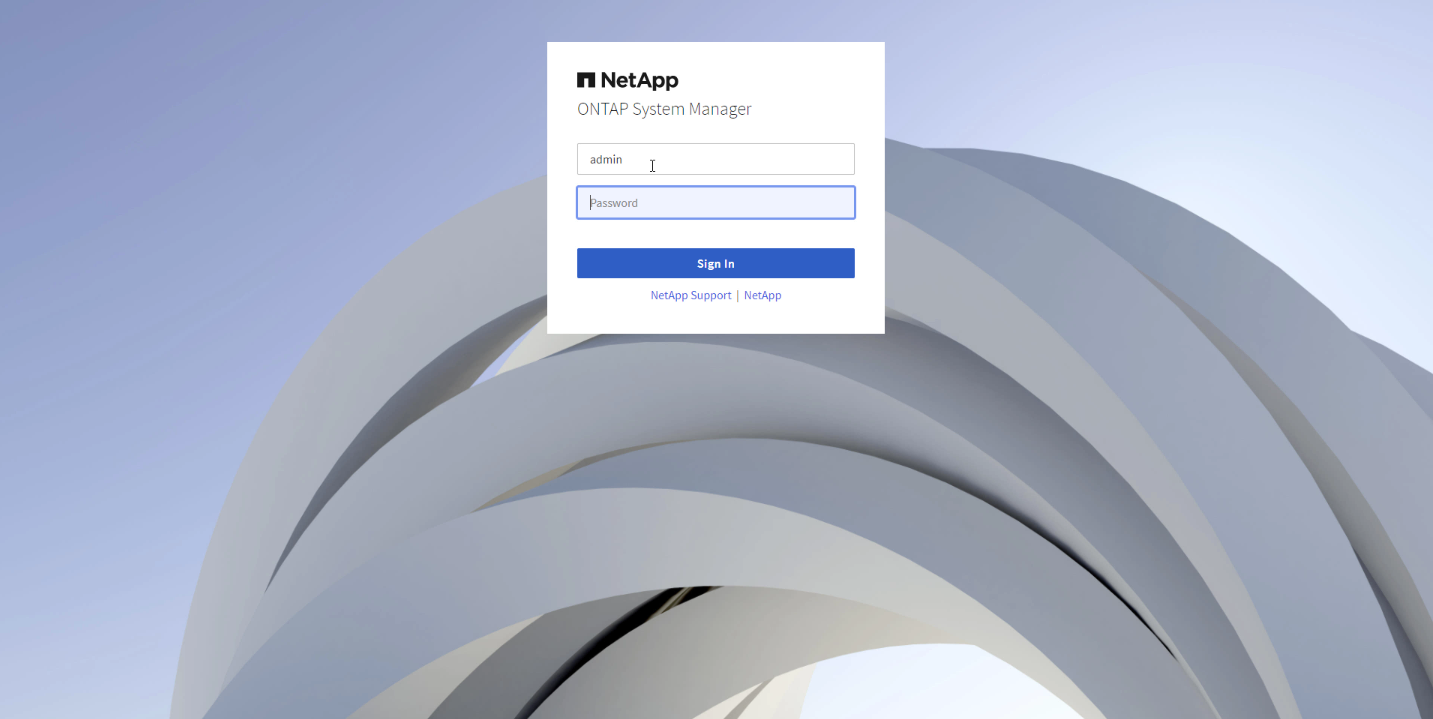
  Una vez accediendo a la nueva IP, éste ya es el Clúster con uno o más nodos dependiendo de lo que hayáis seleccionado, user admin password admin123 / si ésta no funciona usar la que habéis introducido cuando creáis el clúster:
  ¡Y ya estamos dentro de nuestro fantástico clúster de ONTAP! Muy buen trabajo.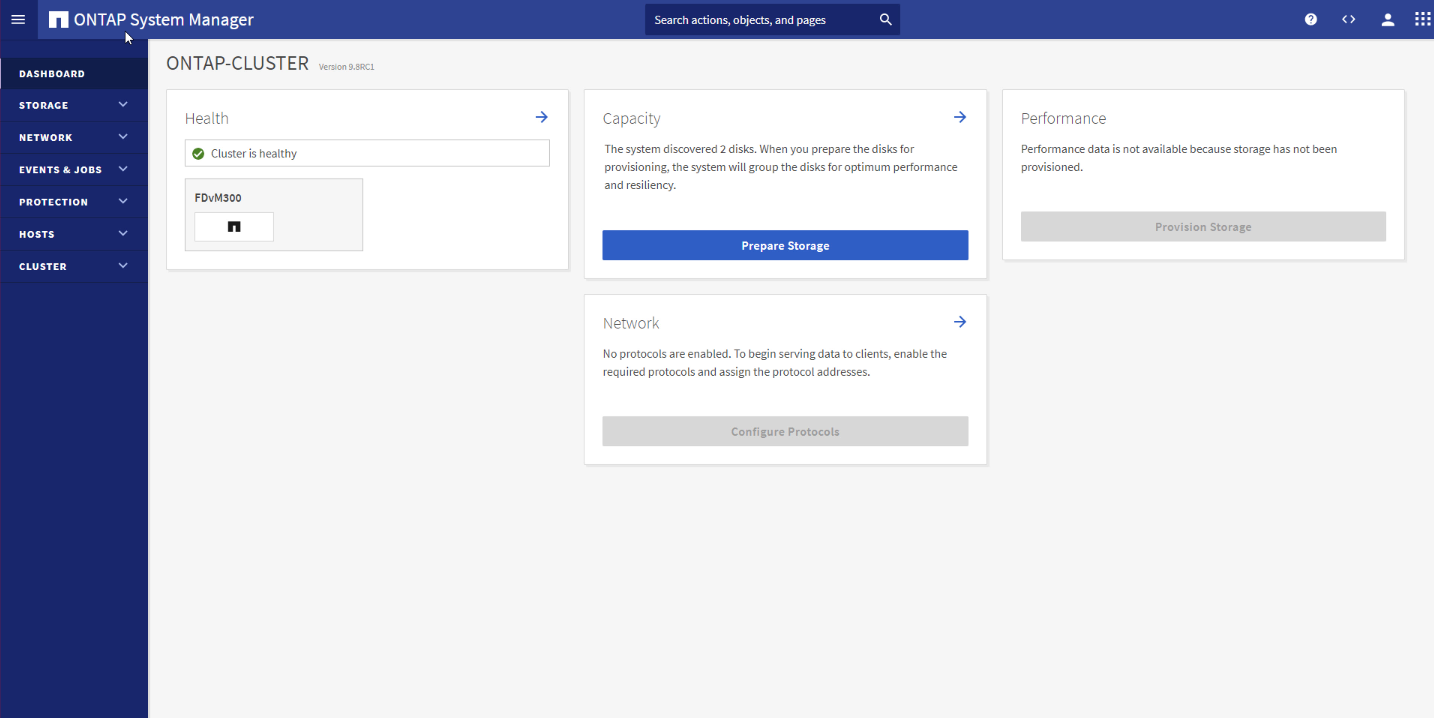
- NetApp: Cómo descargar, desplegar y configuración inicial de NetApp ONTAP Select v9.8
- NetApp: Configurar nuestro primer volumen y presentarlo a VMware vSphere en iSCSI
- NetApp: Configurar Veeam Backup & Replication junto a NetApp ONTAP para Backups from Storage Snapshots
[…] cómo configurar nuestro primer volumen y presentarlo a VMware en iSCSI. Recordar que ya vimos el paso a paso para desplegar de manera nativa y gratuita (ONTAP Select nos da 90 días gratis) NetApp …t, he optado por la última versión v9.8, que va muy suave y es muy diferente a versiones […]