
 Saludos amigos, llegamos por ahora, al final de ésta fantástica serie sobre NetApp ONTAP 9.8, quiero terminar la serie mostrando cómo presentar la LUN que tenemos en VMware, con VMs y todo, a Veeam, y desde ahí lanzar Snapshots, Backups desde Snapshots, etc.
Integración de Veeam con NetApp ONTAP – Tabla Comparativa
Una de las primeras cosas que seguramente os guste comprobar, es todas las características que Veeam incluye junto a ONTAP, las buenas noticias es que tiene todas las posibles, algo que no todos los fabricantes tienen.
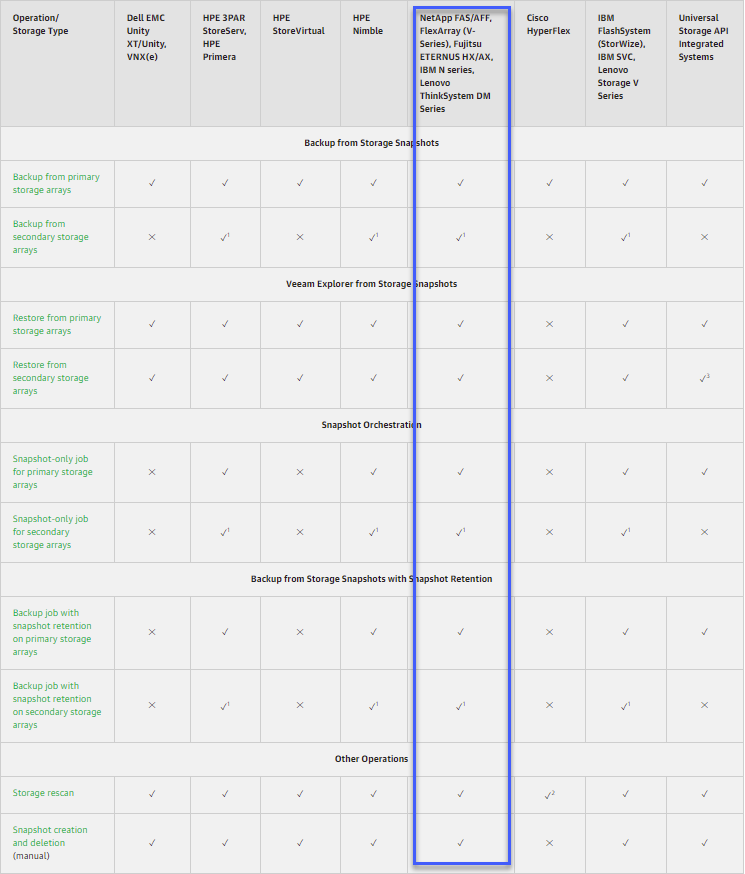 Antes de continuar, me gustaría comentar un aspecto importante, la integración con estos arrays de almacenamiento consiste en dos fases:
- Primera fase: Conectar nuestro Veeam Backup and Replication Server a la IP de gestión. De ésta manera podemos interactuar con la API de cada fabricante, y comprobar los Snapshots que ya tienen, lanzar nuevos, etc.
- Segunda fase: Conectar los Veeam Backup Proxies a la misma red de almacenamiento, para que se puedan extraer los backups directamente desde la SAN, usando lo que se conoce como DirectSAN/DirectNFS.
Cómo pódeis imaginar, tendremos que tener ambas fases configuradas de manera satisfactoria para conseguir la manera más eficiente de hacer backup.
Cómo conectar nuestra NetApp ONTAP a nuestro Veeam Backup and Replication Server
Como he mencionado, lo primero será agregar el storage dentro de nuestro Veeam Backup and Replication, es muy sencillo, desde la consola, en la pestaña de Storage, nos iremos hasta Add Storage:
 Seleccionaremos el fabricante que queremos añadir, en mi caso, NetApp:
 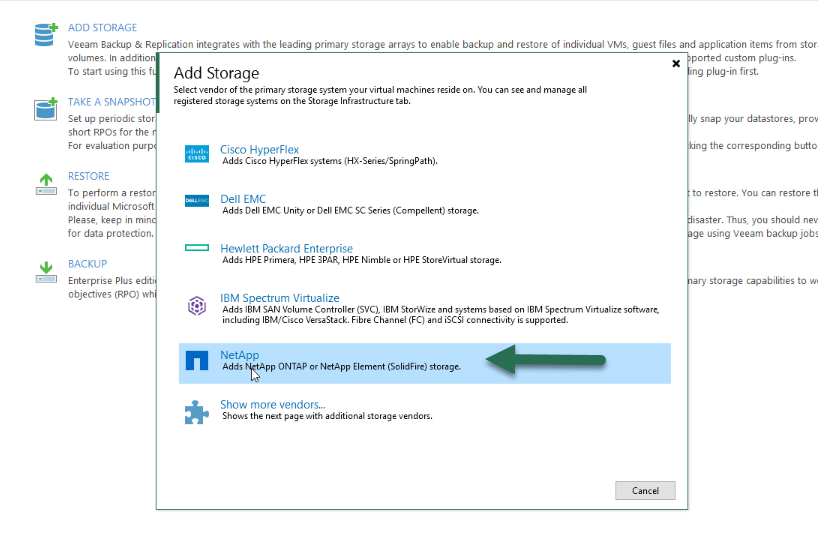 Tenemos dos opciones, el reciente defunto Element, y ONTAP, seleccionaremos la primera opción:
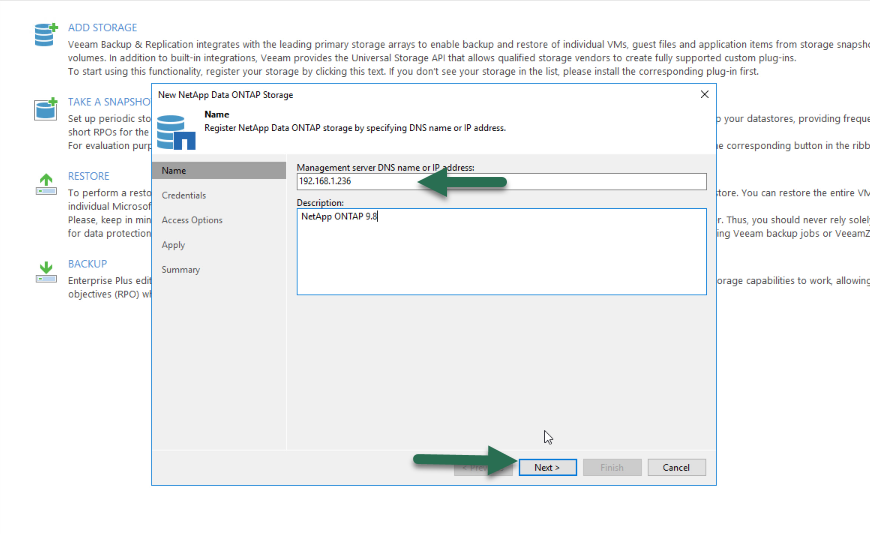
  Introduciremos aquí la IP de gestión de nuestra ONTAP, en mi caso la 192.168.1.236:
  Tendremos ahora que introducir unas credenciales con permisos de administrador:
  La siguiente opción es muy interesante, aunque podemos dejar todo por defecto, como en la siguiente pantalla:
 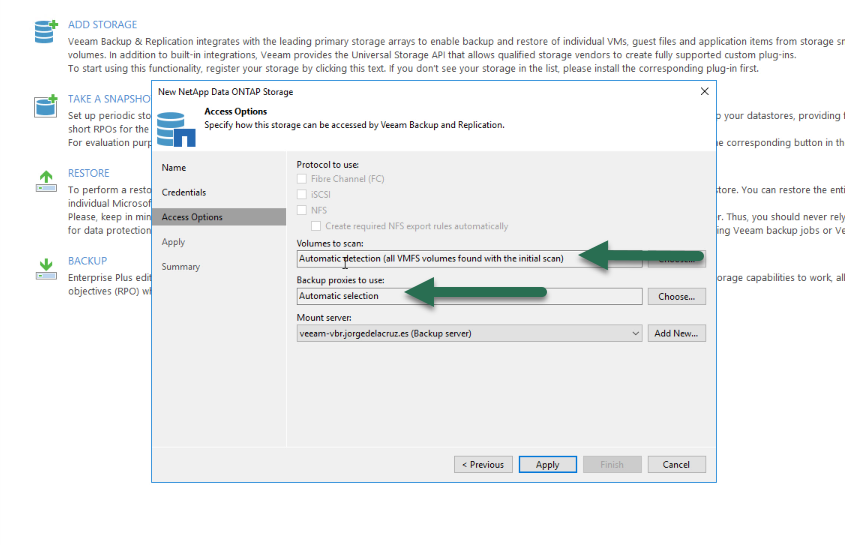 Yo prefiero seleccionar solamente los Datastore VMFS desde los que queremos usar esta integración con Veeam, además forzar los Proxies en los que SÍ tenemos el iSCSI o NFS presentado:
 Pasados unos segunods veremos como todo se realiza sin ningún problema:
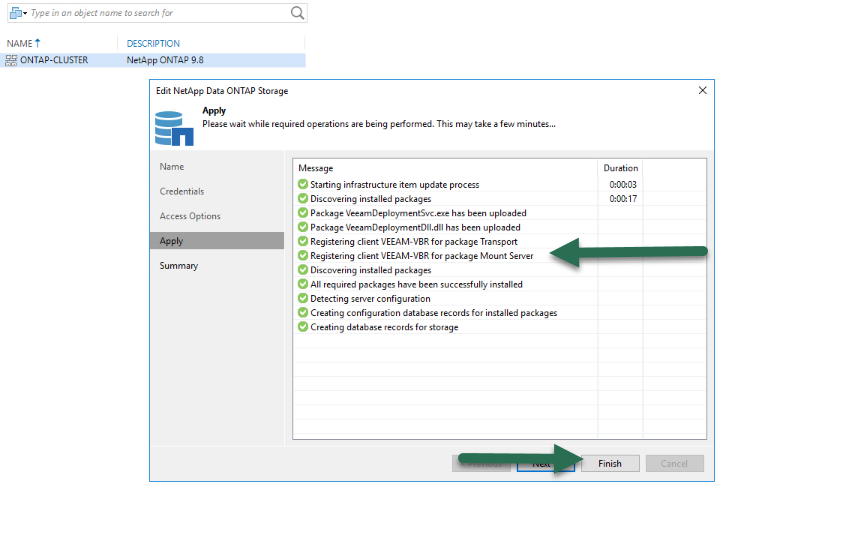 Haremos click en finalizar, que hará un rescan para ver si tenemos Snapshots ya creados, y de ser así, Veeam lo catalogará y podremos usar estos Snapshots para restaurar VMs, datos, etc.
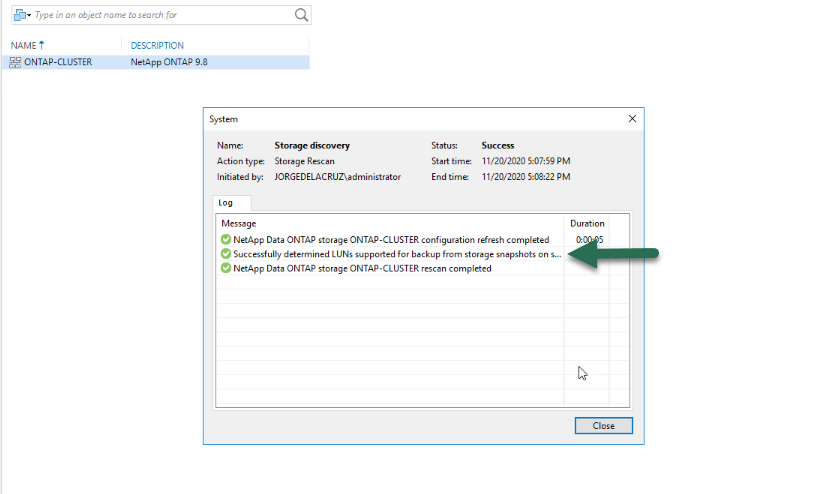
 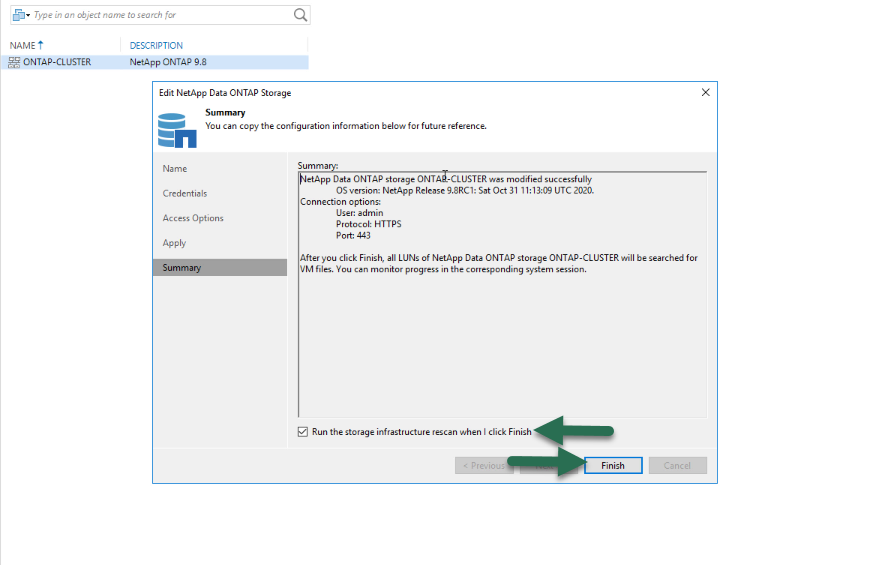 El proceso de rescan suele tardar más o menos dependiendo de cuántos Snapshots tenemos en nuestro ONTAP:
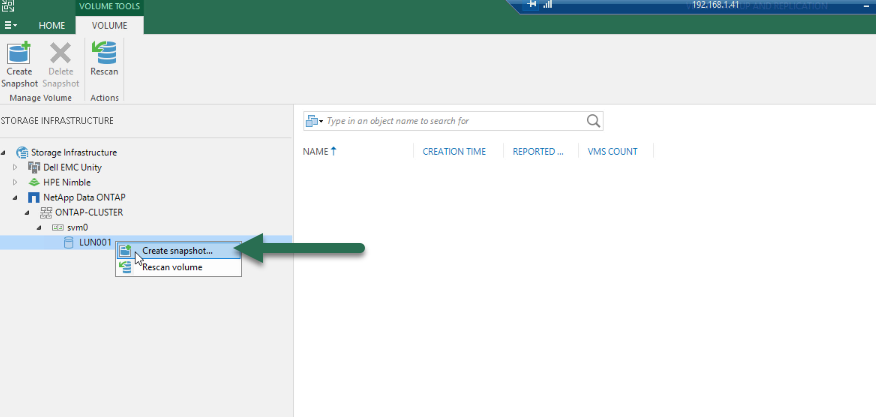
  Ahora que tenemos nuestro ONTAP conectado, con varios volúmenes a los que tenemos acceso, podremos crear Snapshots on-demand, nos vamos al volumen , botón derecho crear snapshot:
 En apenas unos segundos, tenemosm un snapshot creado y listo para ser usado, además es un snapshot 100% compatible con NetApp, con lo que desde su ONTAP Web Client también podríamos verlo:
 ¿Qué podremos hacer con estos snapshots? Fácil, poder restaurar la VM entera, restaurar ficheros, restaurar cualquier tipo de aplicación, ¡súper útil!
 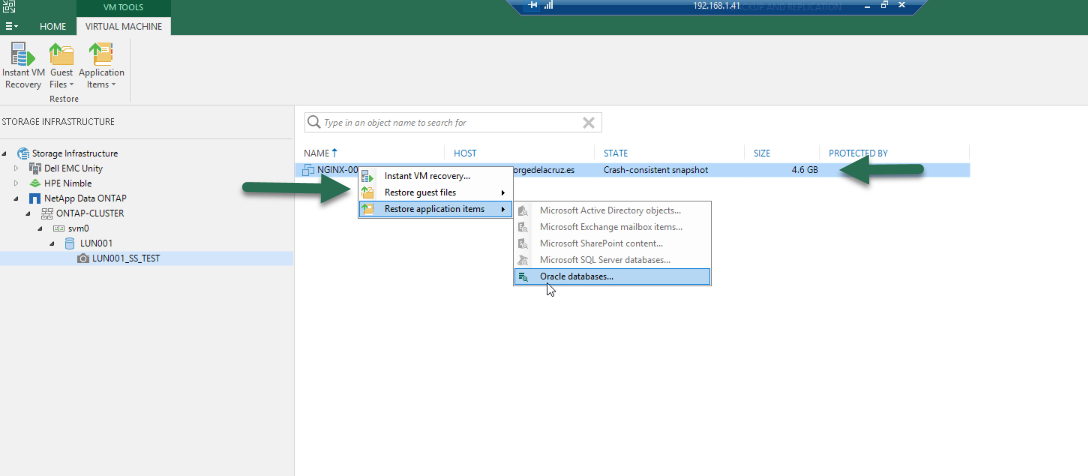 Vamos al siguiente paso para completar la integración.
Cómo crear trabajos de NetApp ONTAP Snapshots
Vamos a crear un nuevo trabajo de que nos cree Snapshots de manera automática. Esto será súper útil cuando queremos crear solamente snapshots en ONTAP, de manera programada. Imaginar esas VMs que son muy críticas, y que con un backup cada noche no es suficiente, y hay que tener más puntos de restauración durante el día, por ejemplo cada hora y en caso de ransomware restaurar desde un punto reciente, vamos allá: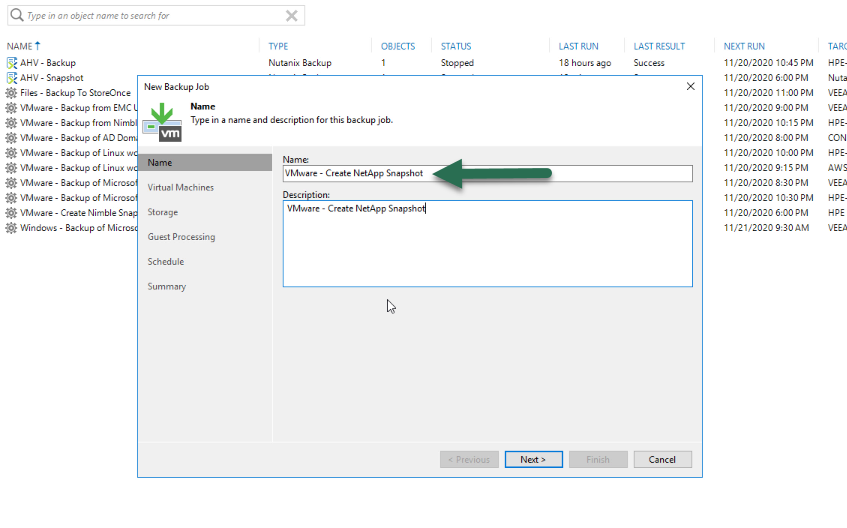 A la hora de seleccionar, no me he complicado mucho, todas las VMs en el volumen que tengo esas VMs:
 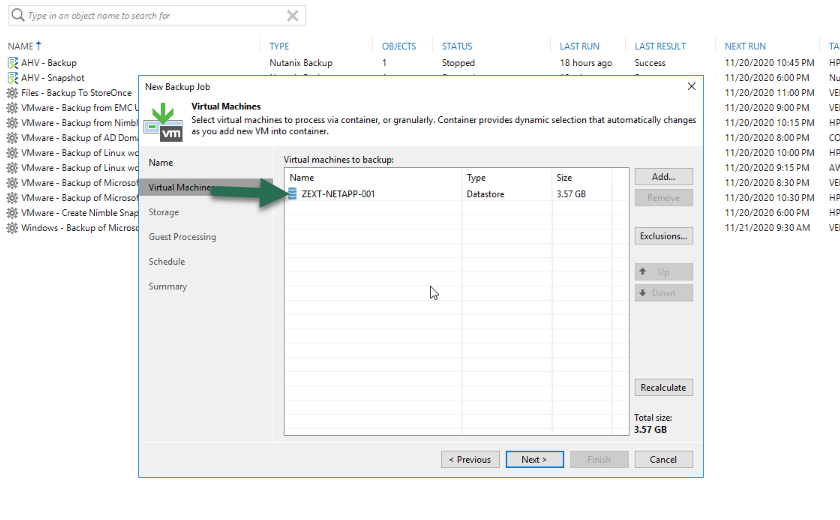 Veís que aquí, en el Backup Repository, he seleccionado NetApp Data ONTAP Snapshot, en el lugar primario. Esto quiere decir que esto no crea snapshot y lo mueve a ningún otro lado, o tampoco es un Backup. Esto es un snapshot que se queda en el ONTAP:
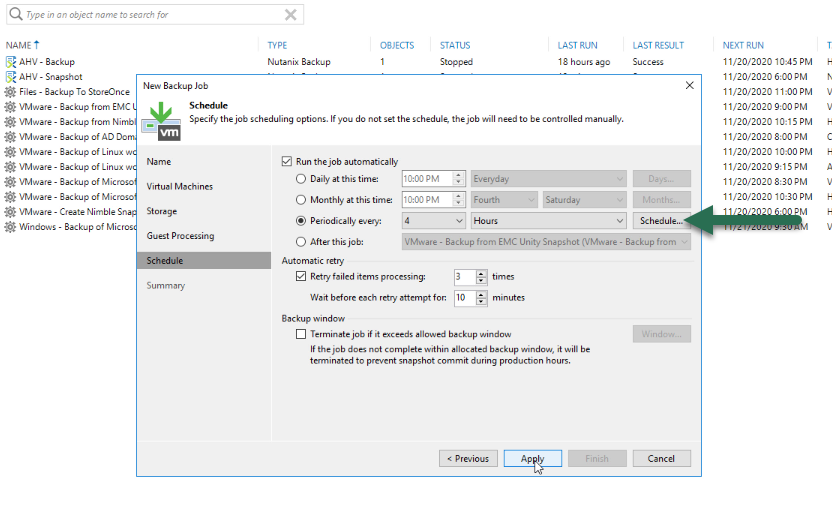
  Y lo más importante, cada cuanto queremos estos snapshots, lo hago cada 4 horas, con un máximo de 6 puntos, lo que me da una protección las últimas 24 horas, y si algo va mal puedo ir a un punto que lo más lejos es hace 6 horas:
  El proceso se ejecutará de manera automática siguiendo la programación que le hemos dicho, la ventaja, ¡mirar esos tiempos, apenas 38 segundos en completarse! ¿Quién no quiere protección para sus VMs que toma apenas unos segundos?
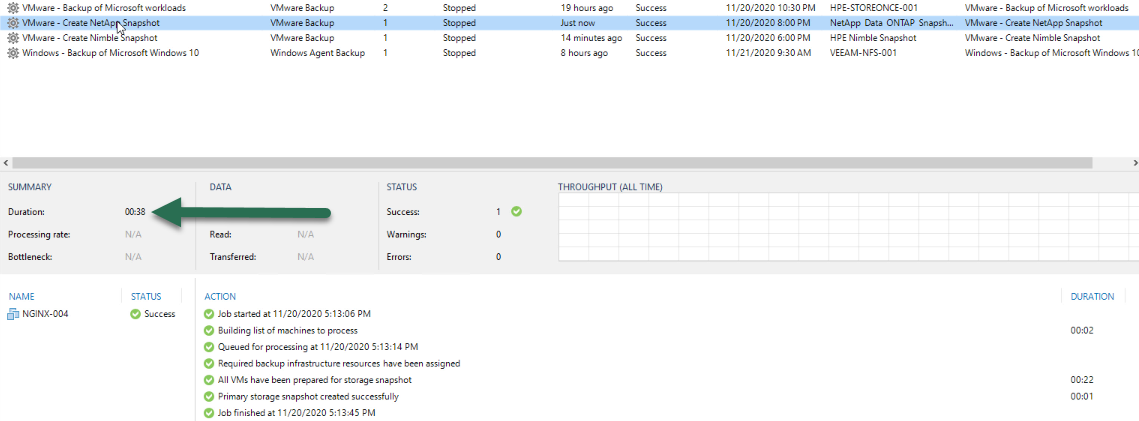 Si quisieramos restaurar una VM, un fichero, o algo desde dentro de una aplicación de uno de estos puntos, desde Backups – Snapshots, podremos ver las VMs, con todos los snapshots desde donde podemos restaurar:
  Esto es realmente poderoso, y yo recomiendo darle un vistazo lo antes posible si estáis usando NetApp.
Cómo crear trabajos de Copia de Seguridad desde NetApp ONTAP Snapshots
Para que este paso nos salga todo bien, recordar que los Veeam Proxies tienen que tener acceso directo a los volúmenes de ONTAP donde están las VMs, por ejemplo, si es un iSCSI que presentamos a VMware, este iSCSI tiene que estar presentado y conectado a los Veeam Proxies (inactivos claro), y si son NFS a VMware, las IP de los Veeam Proxies tienen que estar como permitidas en el NFS de ONTAP.
Vamos allá, creamos un nuevo trabajo: Vemos que aquí es más normal, seleccionaremos un proxy, o proxies que tienen acceso a los volúmenes de ONTAP, el repo que queráis, y haremos click en Advanced:
 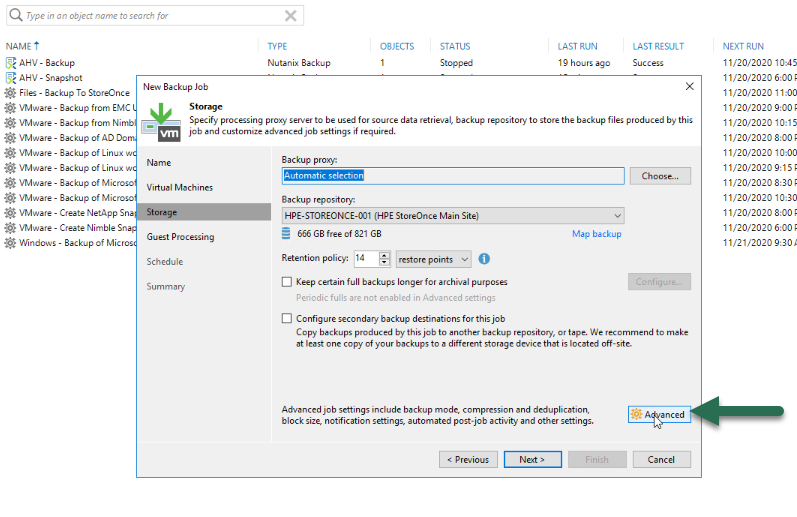 En Advanced, es importante que tengamos marcada la opción de hacer backup desde Storage Snapshots:
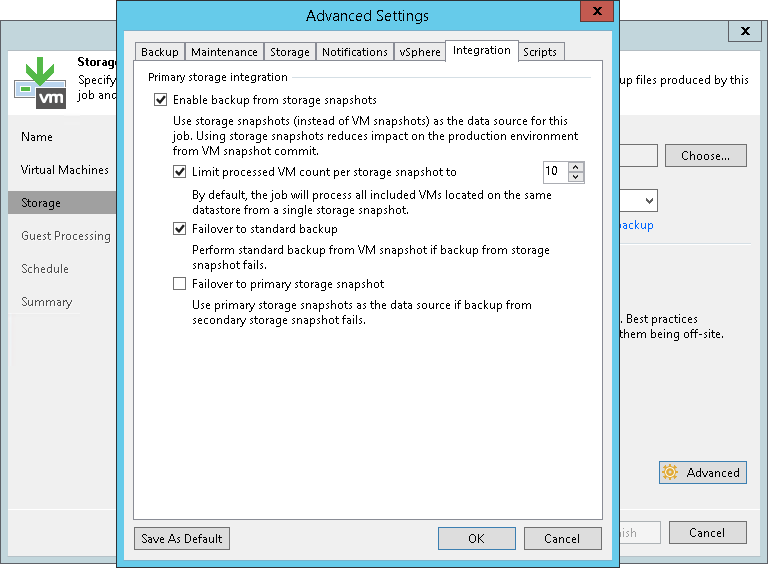 Nada más especial, lo programamos, lo lanzamos y vemos qué sucede.
Lo que está sucediendo cuando se lanzan estos backups desde Storage Snapshots, es lo siguiente:
- Se crea y elimina muy rápido un VMware Snapshot – Cuestión de segundos.
- Al mismo tiempo se crea un Storage Snapshot auxiliar
- Los Proxies de Veeam recogen los nuevos bloques desde el array directamente
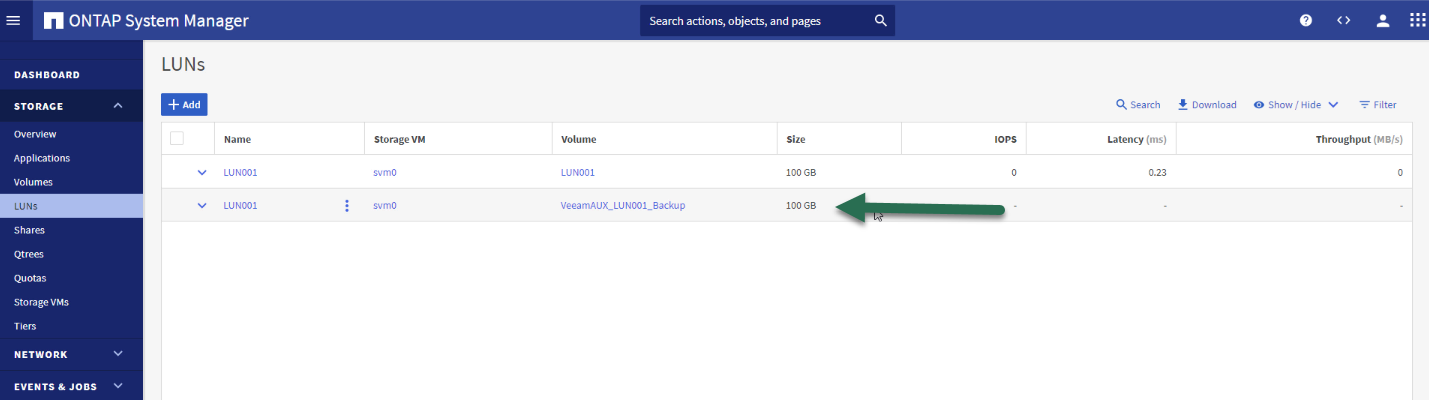
Aquí vemos el snapshot que se crea de manera temporal cuando se lanza el backup:
 Y aquí, en el resumen, podremos ver la creación y posterior eliminación del VMware Snapshot:
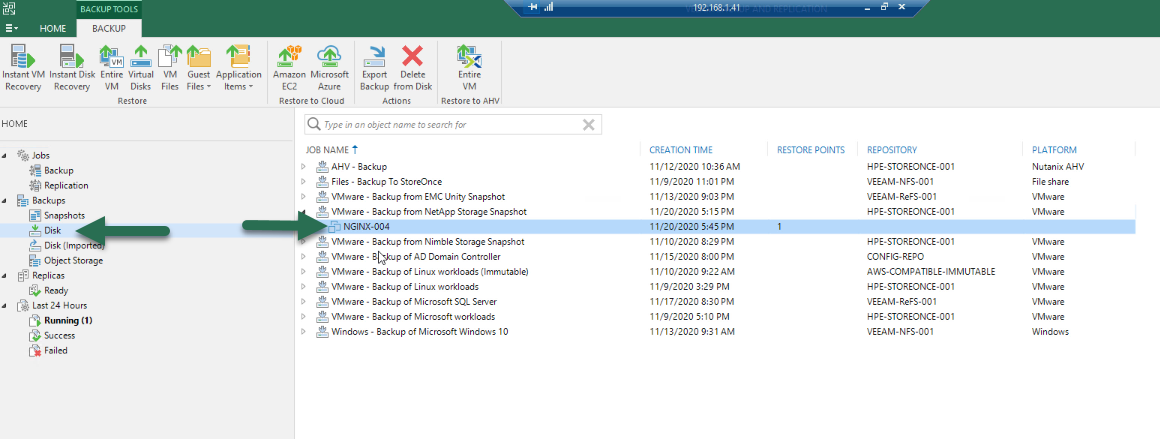
  Si queremos restaurar una VM, o un fichero, o un dato desde dentro de nuestras aplicaciones más importantes, desde Backup – Disk, encontraremos nuestros backups:
  Nada más, amigos, si os ha gustado, estar atentos al resto de entradas sobre este tema:
Muy bueno. Una pena que no funciona con Hyper-V.
Saludos Nacho,
Si, una lástima. Hyper-V ya hace todo esto por debajo, quiero decir el backup from Storage Snapshots siempre que puede. Pero si, nada que ver con la flexibilidad que da VMware. No es tema de Veeam, es que Hyper-V funciona así.
Hola, qué gran post pero me gustaría saber si son los mismos pasos y funcionalidades para las LUN presentadas por FC (SAN) desde NetApp
Hola Yesid,
Sí, son los mismos. Tu Proxy, o Proxies tendrán que tener visibilidad por FC si quieres usar DirectSAN. Y tu VBR Server necesitará ver la IP de gestión para poder conectarse y lanzar los comandos API para crear snapshots, etc.
Un saludo