
 Soy Oscar Mas y os quiero enseñar como desplegar oVirt Engine (Virtual Center) en un equipo físico y configurar dos o más hosts, los cuales realizaran las funcionalidades de oVirt Node (ESXi).
Actualmente, la versión estable es la 3.6, pero podemos disfrutar de la versión 4.0 la cual es la que usaremos durante todo el post. Una de las mayores diferencias entre la versión 3.6 y la 4.0 de oVirt es que han añadido el DWH ( http://www.ovirt.org/documentation/how-to/reports/dwh/ ) aparte de muchas nuevas funcionalidades.
El esquema lógico del lab sería el siguiente:
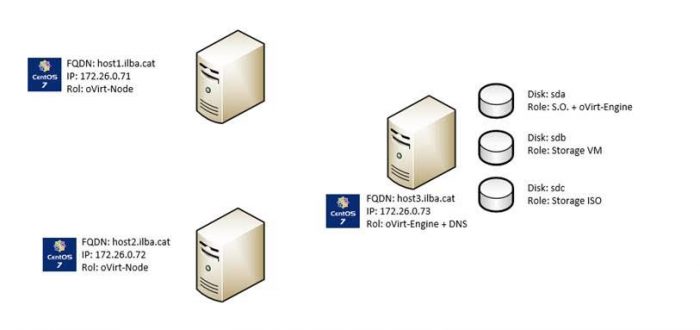
Todos los sistemas operativos se han instalado con la versión minimal de CentOS 7, aunque es bastante habitual encontrarnos que los equipos están desplegados con Fedora, ya que al usar Fedora dispondremos de las últimas versiones en virtualización.
Verificación
Antes de empezar a instalar, es necesario verificar en todos nuestros hosts soportan la capa de virtualización
[root@host3 ~]# egrep -c '(vmx|svm)' /proc/cpuinfoProcedimiento realizado en todos los servidores:
Antes de ponernos a instalar oVirt, hemos de preparar todos los equipos basados en CentOS 7. Para ello realizaremos el siguiente procedimiento en todos los servidores.
Añadiremos el repositorio epel e instalaremos los paquetes básicos necesarios para poder trabajar, ya que al instalar una versión minimal de CentOS 7, el sistema queda muy pelado.
[root@host3 ~]# yum install -y epel-release.noarch
[root@host3 ~]# yum install -y net-tools ncdu ntpdate ntp screen bind-utils mlocate rsync telnet vim wget iftop nfs-utils
Habilitaremos y verificamos el correcto funcionamiento del demonio de NTP, ya que este nos servirá para que nuestra plataforma esté sincronizada.
[root@host3 ~]# systemctl start ntpd && systemctl enable ntpd
[root@host3 ~]# ntpq –p
Configuraremos SELINUX de manera permisiva, la cual solamente nos mostrará los warning en nuestro sistema:
[root@host3 ~]# vim /etc/selinux/config
SELINUX=permissive
Deshabilitaremos el sistema de firewall (aunque cuando instalemos oVirt, lo habilitaremos) y deshabilitaremos el NetworkManager, ya que es imprescindible deshabilitarlo para posteriormente instalar oVirt. Es un prerrequisito de la instalación.
[root@host3 ~]# systemctl disable firewalld && systemctl disable NetworkManagerConfiguraremos el fichero de hosts (cada equipo con su FQDN)
[root@host3 ~]# vim /etc/hosts
127.0.0.1       localhost
172.26.0.73     host3.ilba.cat  host3
Añadiremos los repositorios de oVirt 4.0
[root@host3 ~]# yum install -y http://resources.ovirt.org/pub/yum-repo/ovirt-release40.rpmActualizaremos el sistema operativo y rebotaremos el equipo para que se apliquen todos los cambios realizados con anterioridad.
[root@host3 ~]# yum update -y && rebootInstalación de Bind en el servidor host3
Instalaremos el servicio de DNS en el host3. Tal como he indicado antes, esto es un laboratio y en un sistema que implementemos oVirt en producción, es altamente aconsejable tener como mínimo un servidor Slave de DNS. También cabe la posibilidad de trabajar con el fichero de hosts de cada equipo y de esta manera nos ahorraremos la configuración del bind.
[root@host3 ~]# yum install –y bind bind-utils
[root@host3 ~]# vim /etc/named.conf
options {
listen-on port 53 { 127.0.0.1; 172.26.0.73;};
//listen-on-v6 port 53 { ::1; };
directory       "/var/named";
dump-file       "/var/named/data/cache_dump.db";
statistics-file "/var/named/data/named_stats.txt";
memstatistics-file "/var/named/data/named_mem_stats.txt";
allow-query     { localhost; 172.26.0.0/24; };

forwarders { 8.8.8.8; 80.58.0.33; };
recursion yes;
dnssec-enable no;
dnssec-validation no;

zone "ilba.cat" in {
type master;
file "ilba.cat";
};

[root@host3 ~]# vim /var/named/ilba.cat
$TTL 86400

@ IN SOA host3.ilba.cat. hostmaster.host3.ilba.cat. (

2016073101 ; Serial
43200 ; Refresh
3600 ; Retry
3600000 ; Expire
2592000 ) ; Minimum
@       IN      NS      host3.ilba.cat.
@       MX      0       host3.ilba.cat.
@               A       172.26.0.73
host1           A       172.26.0.71
host2           A       172.26.0.72
host3           A       172.26.0.73

[root@host3 ~]# chgrp named -R /var/named && chown -v root:named /etc/named.conf && restorecon -rv /var/named && restorecon /etc/named.conf
[root@host3 ~]# named-checkconf -z /etc/named.conf
Arrancaremos el servicio de bind y lo habilitaremos para que en los siguientes reinicios del equipo, el sistema de DNS esté arrancado:
[root@host3 ~]# systemctl start named && systemctl enable namedEl servidor host3, se apunta a así mismo, pero los otros dos hosts (host1 y host2) han de apuntar al host3, para realizar una correcta configuración del sistema de DNS
[root@host3 ~]# vim /etc/sysconfig/network-scripts/ifcfg-enp2s0
DNS1="127.0.0.1"
Podemos rebotar el equipo o modificar el fichero resolv.conf, para verificar el correcto funcionamiento. Este chequeo de resolución, se ha de realizar en todos los equipos que intervendrán en nuestra infraestructura de oVirt.
[root@host3 ~]# ping www.google.es -c 1
[root@host3 ~]# ping host1.ilba.cat -c 1
Instalación de oVirt-Engine
Una vez preparados los equipos, procederemos a la instalación del oVirt Engine en el equipo host3.ilba.cat
[root@host3 ~]# yum install -y ovirt-engineDurante el proceso de la instalación de oVirt, le indicaremos que queremos un share para ubicar las imágenes ISO de la plataforma. Para ello yo he usado un disco duro (sdc) independiente tal y como se muestra en el esquema del inicio.
Mediante el cliente de cfdisk o cualquier otro cliente para particionar discos duros, crearemos una sola partición en formato XFS y seguidamente las montaremos en la partición /home/iso de la siguiente manera :
[root@host3 ~]# mkfs.xfs /dev/sdc1
[root@host3 home]# vim /etc/fstab
/dev/sdc1                       /home/iso               xfs     defaults        0       0
[root@host3 home]# mkdir /home/iso
[root@host3 home]# mount -a
[root@host3 home]# df -h
Todo el procedimiento de instalación de oVirt se realizará mediante un screen ya que de no hacerlo así, nos saldrá un warning y no podremos realizar la instalación
[root@host3 ~]# screen
[root@host3 ~]# engine-setup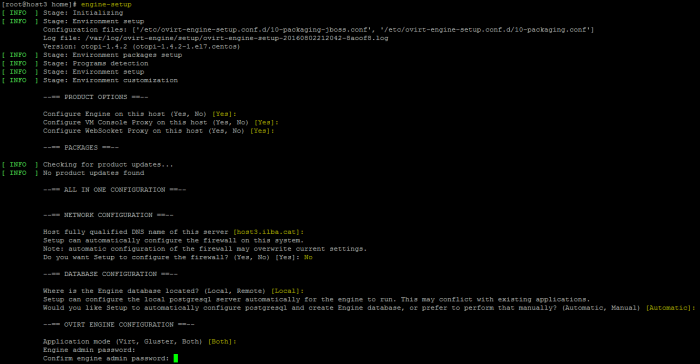
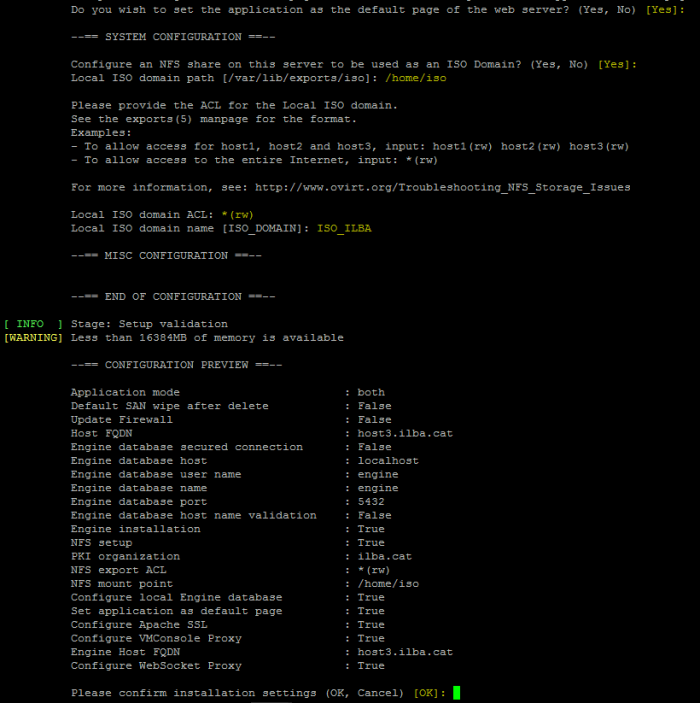
Una vez acabado el proceso de configuración de oVirt, podremos verificar que ha salido exitosa

Seguidamente, accederemos a la plataforma de oVirt mediante nuestro navegador y le indicaremos que queremos ir al “Portal de administración”:
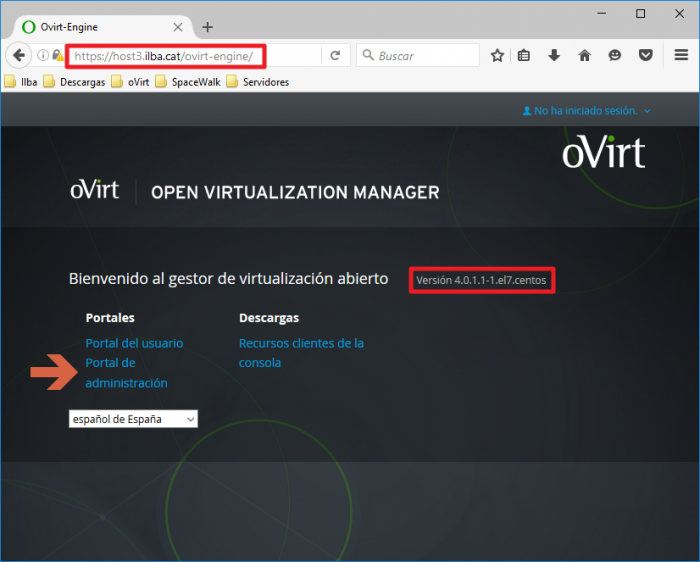
El usuario de acceso es admin y el password es el indicado en la configuración que hemos realizado con anterioridad en el “engine-setup”

Una de nuestras primeras tareas, será añadir nuestros host a la infraestructura de oVirt:
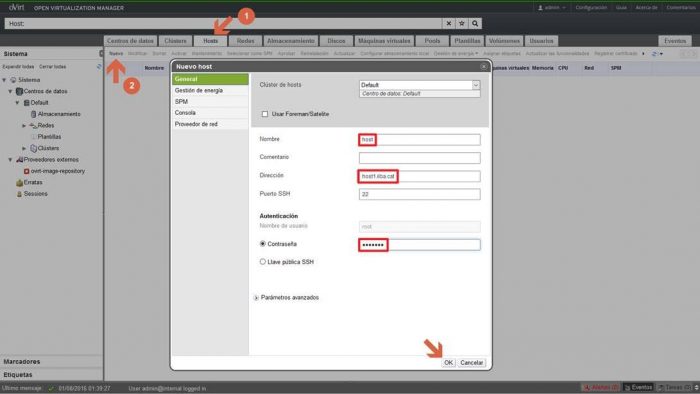
Una vez realizada la configuración, podremos ver que se instala el software y posteriormente se añade el host a nuestra infraestructura.

Cuando añadimos un nuevo host a nuestra infraestructura de oVirt, lo que estamos realizando indirectamente, es la instalación y configuración de los paquetes necesarios para añadir el host a nuestro oVirt Engine
El procedimiento, lo realizaremos tantas veces como host vayamos a añadir. En mi caso simplemente he realizado el proceso en el host1 y host2, los cuales son los que hemos asignado como oVirt Nodes:

Con esto no hemos acabado, simplemente hemos instalado y configurado nuestro sistema de virtualización, aún nos queda añadir un storage donde poder ubicar nuestros equipos virtuales. Pero esto lo reservo para otros post y disculpar por las capturas en Castellano 😉
No os perdáis todos los Posts de esta serie sobre oVirt
- oVirt – ¿Qué es oVirt?
- oVirt – Instalación
- oVirt – Guest Agent
- oVirt – Subir a una ISO a nuestro Storage
- oVirt – Actualización de 3.6 a 4.0
- oVirt – Actualización de Hosts
- oVirt – Android
- oVirt – Sistema de Alertas
- oVirt – Backups
- oVirt – ¿Qué es el SPM?
- oVirt – Interactuando con KVM
- oVirt – Desplegando un S.O. Windows 2012 R2
Hola!!! Muchas gracias por compartir esta serie… de muchisima ayuda, yo pude implementar Proxmox, `pero veo que oVirt esta mucho mejor. Una consulta…. Se puede instalar el Engine y un nodo en un mismo pc?
Hola Jorge
Respondiendo a tú consulta sobre si oVirt Engine se puede instalar en un nodo, la respuesta es SI. Pero el problemas, es que este post no te servirá, ya que se instala en un equipo físico.
Este howto es formidable: https://xrsa.net/2015/02/04/installing-ovirt-3-5-on-centos-7-hosted-engine/, ya que te explica perfectamente como instalar oVirt Engine en un nodo. El unico punto que has de tener en cuenta es que siempre se conecta al equipo virtual mediante VNC.
Si quieres ver el procedimiento de manera esquemático mirate la diapositiva 4 de este enlace: http://events.linuxfoundation.org/sites/events/files/slides/oVirt%20self-hosted%20engine%20seamless%20deployment.pdf
Un saludo
Muchas gracias por la información… Es excelente tu trabajo. Gracias una vez más por compartir. Saludos.
[En]
Hello Oscar ,
Thank you so much by this serie!!!
If possible, please let me know, when using oVirt Hosted-Engine, is it needed a shared Storage? Is not possible install it on local partition/disk ?
Thanks in advance!
Sorry, but I can write perfect in Spanish 🙂
[pt_BR]
Olá Oscar ,
Muito obrigado por essa série!!
Se possível, poderia me dizer se realmente é necessário um Storage compartilhado para a instalação do oVirt Hosted-Engine? Não é possível instalar-lo em um disco/partição local!?
Desde já, obrigado!
Hola, exelente este post
Queria consultarte , algo que no me queda claro, entre el node y el engine
mira, yo tengo un blade IBM en el cual tengo dos hojas disponibles(bbesrkvm02 y bbesrkvm03), yo instale en una hoja el engine(bbesrkvm02)
y configure dos host , uno que esta en la misma hoja(host bbesrkvm02) y el otro en la hoja(bbesrkvm03)
mi pregunta es si esta correcta mi configuración , o si el engine si o si debe ir en un equipo separado de los hosts?
Una pregunta Amigo, ya he configurado todo pero como se puede hacer para seleccionar las maquinas virtuales que arranquen automaticamente despuyes de reiniciar el HOST. En este caso estoy configurando todo en un solo host de manera que cuando sufra un corte de energia los servidores que seleccione arranque automaticamente. Gracias
Hola Jorge:
Una consulta, si instalo Ovirt-Engine en un Centos 7.0, puedo tener el Ovirt-node en la misma máquina, es decir, agregar en “Hosts” éste Centos…?
Saludos.
Gracias, Christian.
Hola, al hacer un df -h no me sale nigun disco, ni las NFS este comportamiento es normal?
Saludos
Gran aporte! te puedo hacer una pregunta?
¿Conoces algún procedimiento para migrar VM Xen en debian a KVM (oVirt)
Gracias de nuevo
Saludos
Hola Jorge muy buen articulo
si tengo 2 servidores fisicos en la misma red y en el server1(centos) ya tengo funcionando maquinas vituales con libvirt, y en el otro nada aun, pienso ponerle centos.
en el server1 podria ponerle ovirt engine y de ahi usar como nodo el server2.
pero que pasa si se me cae el server1 que tiene el ovirt engine, el nodo server2 dejaria de funcionar?
gracias existiria una solucion para esto?