• Skip to main content
  • Skip to secondary menu
  • Skip to primary sidebar
El Blog de Jorge de la Cruz

El Blog de Jorge de la Cruz

El Blog de Jorge de la Cruz - Todas las novedades sobre VMware, Veeam, InfluxData, Grafana, Zimbra, etc.

  • Home
  • VMware
    • VMworld
    • VMware vSphere 6.7
    • VMware vSphere 6.5
  • Veeam
    • Resumen Contenido 2021
    • Veeam v11
      • Continuous Data Protection (CDP
      • Ransomware Protection
      • Archive Tier
      • Mejoras en Instant Recovery
      • Veeam Agent for Mac
      • Veeam Backup for AHV v2.1
    • Veeam Backup for Microsoft Office 365
      • 1 – Razones para proteger nuestra información en Microsoft Office 365
      • 2 – Componentes lógicos de Veeam Backup for Microsoft Office 365 2.0
      • 3 – Instalación paso a paso de Veeam Backup for Microsoft Office 365 v2.0
      • 4 – Configuración inicial de Veeam Backup for Microsoft Office 365 v2.0
      • 5 – Creando trabajos de copia en Veeam Backup for Microsoft Office 365 v2.0
      • 6 – Restaurando elementos en Veeam Backup for Microsoft Office 365 v2.0
    • Veeam Backup for AWS
      • Veeam: Veeam anuncia Veeam Backup for AWS Free Edition
      • Veeam: Cómo Desplegar Veeam Backup for AWS – paso a paso
      • Veeam: Vistazo en profundidad al nuevo Veeam Backup for AWS – Creación de Políticas de Backup y Restauración
      • Veeam: Cómo conectar nuestro Veeam Backup & Replication a Veeam Backup for AWS
    • Veaam ONE
      • En busca del Dashboard perfecto: Veeam ONE – Parte I – Introducción a Veeam ONE
      • En busca del Dashboard perfecto: Veeam ONE – Parte II – Descarga e Instalación de Veeam ONE
      • En busca del Dashboard perfecto: Veeam ONE – Parte III – Añadir una Infraestructura de VMware vSphere a Veeam ONE
      • En busca del Dashboard perfecto: Veeam ONE – Parte IV – Añadir una Infraestructura de Veeam Backup and Replication a Veeam ONE
      • En busca del Dashboard perfecto: Veeam ONE – Parte V – Realizando troubleshooting de vSphere usando Veeam ONE Monitor
      • En busca del Dashboard perfecto: Veeam ONE – Parte VI – Realizando troubleshooting de Veeam Backup and Replication usando Veeam ONE Monitor
      • En busca del Dashboard perfecto: Veeam ONE – Parte VII – Vistazo profundo a los Dashboards en Veeam ONE Reporter
      • En busca del Dashboard perfecto: Veeam ONE – Parte VIII – Vistazo profundo a Reportes en Veeam ONE Reporter
      • En busca del Dashboard perfecto: Veeam ONE – Parte IX – Chargeback para crear reportes de coste de nuestra Infraestructura
    • Veeam Availability Console
      • 1 – Teoría e información útil sobre el producto
      • 2 – Instalación de Veeam Availability Console
      • 3 – Configuración y conexión con VBR Server
      • 4 – Administración centralizada de Veeam Backup Agents
      • 5 – Backup de Agentes a diferentes destinos, SMB, Repositorio Veeam o Cloud Connect
      • 6 – Reportes de Backup de Veeam Agent y Veeam Backup and Replication
      • 7 – Manejando la Facturación de Veeam Agents, Backup and Replication y Cloud Connect
    • Backup y restore de cargas de trabajo a Microsoft Azure
      • 1 – Introducción
      • 2 – Conectividad entre nuestro Datacenter y Microsoft Azure
      • 3 – Desplegar Veeam Backup and Replication en Microsoft Azure
      • 4 – Configuración en nuestro Datacenter para backup a Microsoft Azure
      • 5 – Restaurando a Microsoft Azure, desde Microsoft Azure
      • 6 – Migrar cargas de trabajo desde Microsoft Azure hacía nuestro Datacenter
    • Veeam v9.5 Update 4
      • Veeam Cloud Tier
        • Cómo controlar el ancho de banda en Veeam Cloud Tier
      • Secure Restore y Staged Restore
      • Mejoras en Veeam Agent Management
      • Veeam Community Edition
      • Actualizar Veeam Enterprise Manager y Veeam Backup and Replication a la última versión
      • VeeamONE con Intelligent Diagnostics, Remediation actions, Business View 2.0 y Application Monitoring
    • VeeamON 2022
      • Novedades en Veeam ONE v12
    • VeeamON 2021
      • VBO v6 – Self-Service y Backup Copy Glacier-Azure Archive
    • VeeamON 2020
      • Veeam Backup for AWS v2.0
    • VeeamON 2019
      • Veeam Availability Orchestrator v2.0 – ¡novedades!
    • VeeamON 2017
      • Sesiones recomendadas
      • Día I – Veeam Availability Suite v10 – ¡novedades!
      • Día II – Veeam Azure PN (Powered Network), Scale-out Archive Tier y mucho más
    • VeeamON 2015
      • VeeamON 2015 volverá a Las Vegas en el único Evento sobre Disponibilidad en el Data Center
      • Completo resumen, keynotes e imágenes
      • vBrownBag – Jorge de la Cruz – Stop sending postcards to your customers
  • Zextras
  • PRTG
  • Office 365
    • Microsoft – Añadiendo nuestro dominio a Office 365, configuración de DNS y migración de actual Mailbox
    • Veeam: Usando Microsoft Office 365 para nuestras notificaciones por correo electrónico
    • PRTG: Usando Microsoft Office 365 para nuestras notificaciones por correo electrónico
  • Zimbra
    • Instalación
      • Instalando Zimbra 8.7.6 sobre Ubuntu 14.04 LTS – ¡con Chat y Drive!
      • Amazon Lightsail para instalar Zimbra Collaboration 8.7.1, Parte II
      • Amazon Lightsail para instalar Zimbra Collaboration 8.7.1, Parte I
      • Instalando Zimbra 8.7.x con un solo comando, incluye Chat y Drive
  • Linux
    • InfluxDB, Grafana y Telegraf
      • 1 – Instalación y configuración de los components
      • 2 – Instalar agente en Linux
      • 3 – Integración con PRTG
      • 4 – Instalar agente Telegraf en Nodos remotos Windows
      • 5 – Activar inputs específicos, Red, MySQL/MariaDB, Nginx
      • 6 – Monitorizando Veeam
    • Ansible y Zabbix
      • 1 – Inicio
      • 2 – Instalación de Ansible e integración con Active Directory
      • 3 – Configuración de AutoDiscovery en Zabbix
      • 4 – Instalación del agente de Zabbix en Windows
      • 5 – Instalación del agente de Zabbix en Linux y Auto Remove en Zabbix
    • Jenkins
      • 1 – Inicio
      • 2 – Instalación de Jenkins en Ubuntu
      • 3 – Instalando nuestro primer plugin
      • 4 – Sincronización NTP de Linux
      • 5 – Añadir un Slave Windows a Jenkins
      • 6 – Ejecutar tareas en Linux
      • 7 – Ejecutar tareas en Windows
    • Kubernetes
      • 1 – Introducción a Kubernetes
      • 2 – Instalación paso a paso
      • 3 – RollingUpdate con Kubernetes
      • 4 – Dashboard
      • 5 – Volúmenes NFS
      • 6 – Registry
      • 7 – Traefik
      • 8 – Systemd con Traefik y Proxy de Kubernetes
      • 9 – Heapster Influx Grafana
      • 10 – Labels de Kubernetes
      • 11 – API: Swagger
      • 12 – API: Creando nuestro primer POD
  • Contribuidores
    • Acerca de Jorge
    • Acerca de Oscar Mas
      • Clúster SQL
        • 1 – Introducción
        • 2 – Preparación de los equipos virtuales
        • 3 – Instalación del Clúster de Microsoft
        • 4 – Instalación de SQL Server para Clúster de Microsoft
        • 5 – Configuración de nuestro Clúster de SQL
        • 6 – Monitorización de Clúster de SQL con Zabbix
        • 7 – Actualizando clúster de SQL

NAKIVO: Configurando NAKIVO Backup & Replication v6.2 y crear trabajo de Copia de VMware

8 November, 2016 - Escrito en: nakivo

nakivo-copy-banner

Saludos amigos, la semana pasada os presente NAKIVO Backup & Replication v6.2, y cómo desplegar el appliance en nuestra Infraestructura. Esta semana os traigo un vistazo general a la configuración de NAKIVO y la creación del primer trabajo de Copia.

Añadiendo VMware vSphere 6.0 a NAKIVO Backup & Replication v6.2

El primero paso será irnos a la IP o FQDN de nuestro rol de Director de NAKIVO, o si es todo en uno a la IP del Appliance entonces, donde nos solicitará que configuremos el usuario y contraseña:
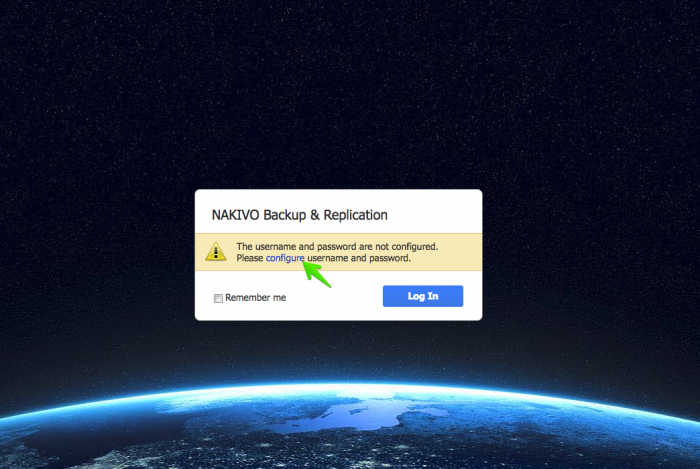
nakivo-014

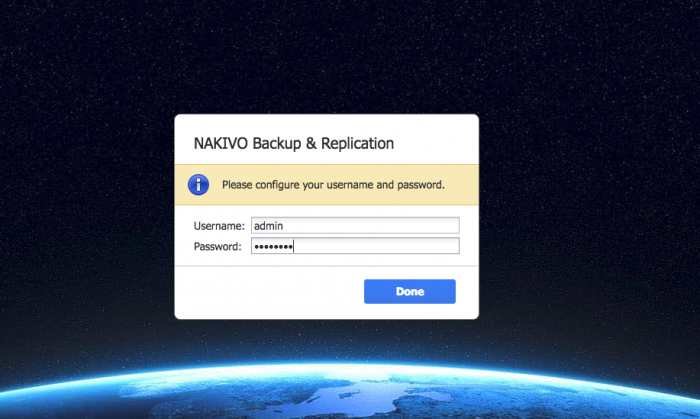
Introduciremos el usuario y contraseña que deseemos, y haremos click en Donenakivo-015
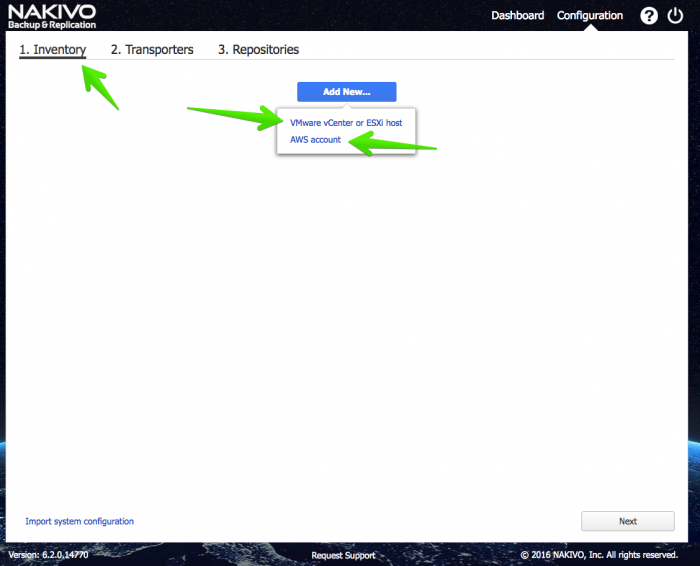
Dentro de Inventory, podremos añadir un entorno de VMware, o un entorno de AWS, que veremos en otros Blog Posts, en este caso haremos click en VMware vCenter o ESXinakivo-016
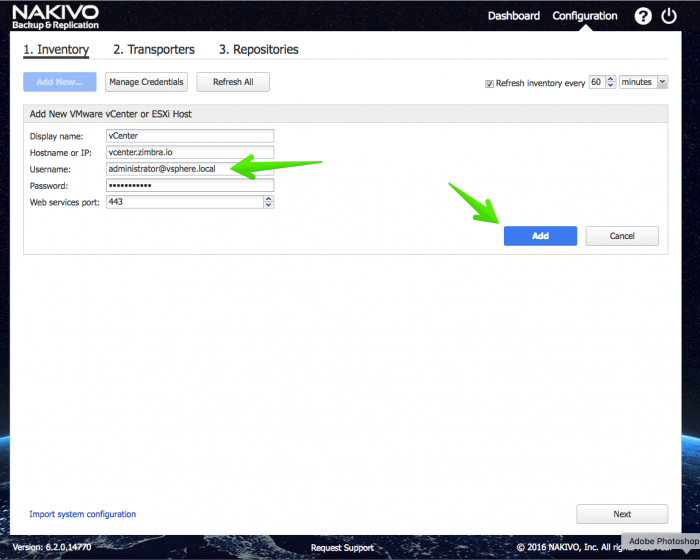
Introduciremos el nombre que queremos, fqdn y credenciales, por favor esto es un entorno de demo, en producción, nunca configuréis herramientas de Backup como NAKIVO con el usuario de Administrador.nakivo-017
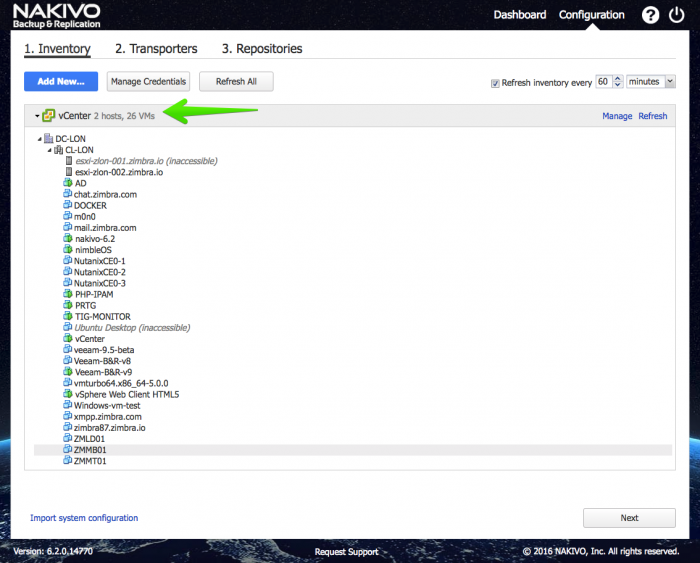
Me ha sorprendido que en tan solo unos pocos segundos podremos ver todo el entorno de VMware.nakivo-018
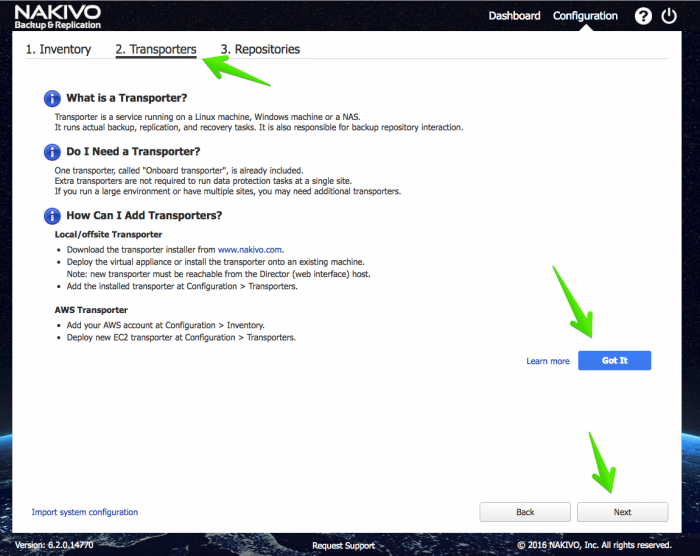
El siguiente paso es añadir el Transporter, que se encarga de las tareas de Backup, replicación , etc. Haremos click en Got Itnakivo-019
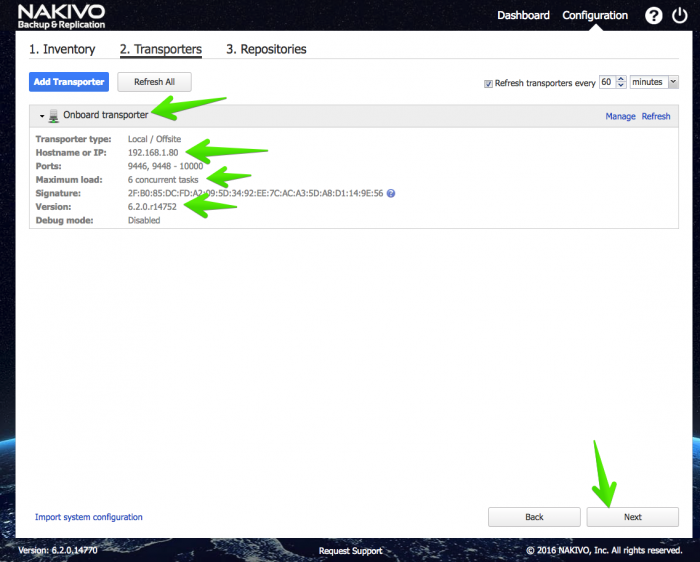
NAKIVO seleccionará el onboard transporter, que está dentro del Appliance, todo en uno. Ya sabéis que solamente procesa 6 discos al mismo tiempo, por lo que si queremos procesar más VM al mismo tiempo necesitamos más Transportersnakivo-020
Por último en el Repositorio, veremos nuestro repository también dentro del appliance, que es así cómo lo hemos descargado, con 500GB de espacio en disco, y la ruta un poco más abajo.nakivo-021
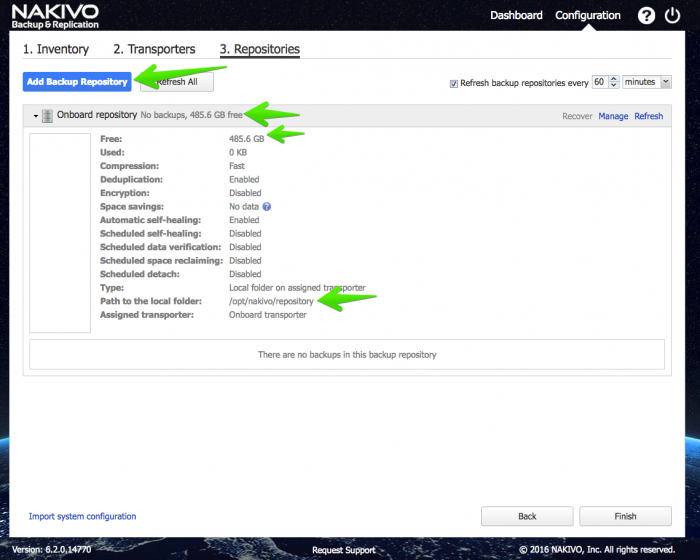
Creando un trabajo de copia de VMware vSphere 6.0 con NAKIVO Backup & Replication v6.2

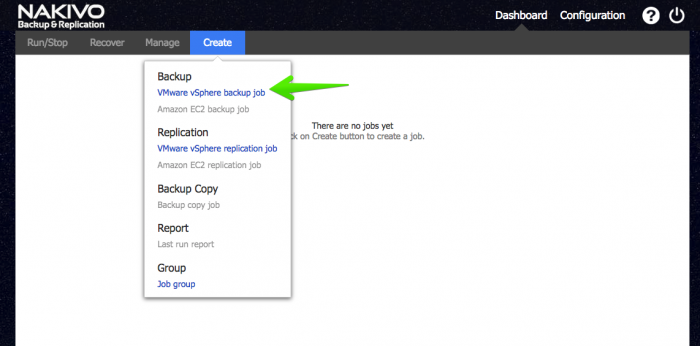
Ya está todo listo, solamente nos queda irnos a Create – Backup en mi caso, pero veis que podéis crear también trabajos de Replicación, o trabajos de Backup Copynakivo-022
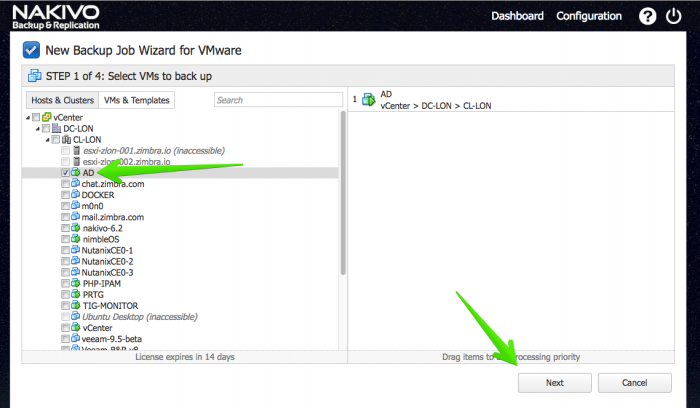
Seleccionaremos la VM, o las VMs que queramos y pulsaremos Next, de nuevo, la velocidad de moverse en los menús explorando el entorno de VMware es envidiablenakivo-023
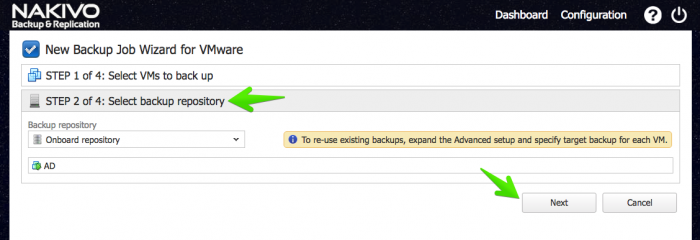
Seleccionaremos el Backup Repository donde queremos lanzar el Backup y seleccionaremos Nextnakivo-024
En el tercer paso tendremos que seleccionar la programación de la tareanakivo-025
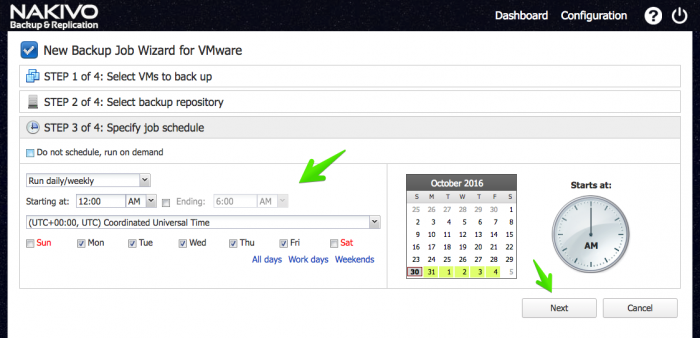
Y por último las opciones avanzadas de la tarea, ya que NAKIVO tiene su propio CBT si así lo deseamos, o podemos usar el CBT de VMware, o ninguno, a su vez, podemos seleccionar los puntos de recovery que necesitamos para cumplir con determinadas leyes de tener una copía cada 30 días, trimestral, semestral, anual, etc.nakivo-026
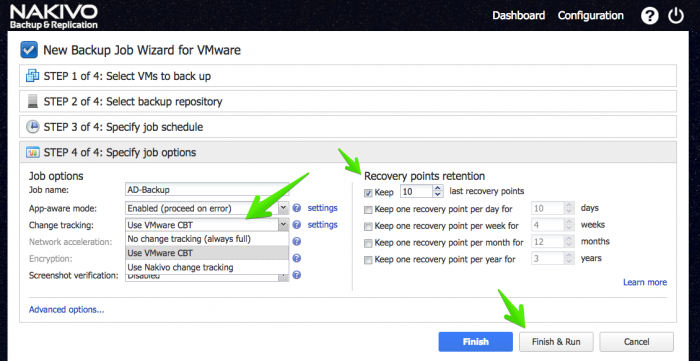
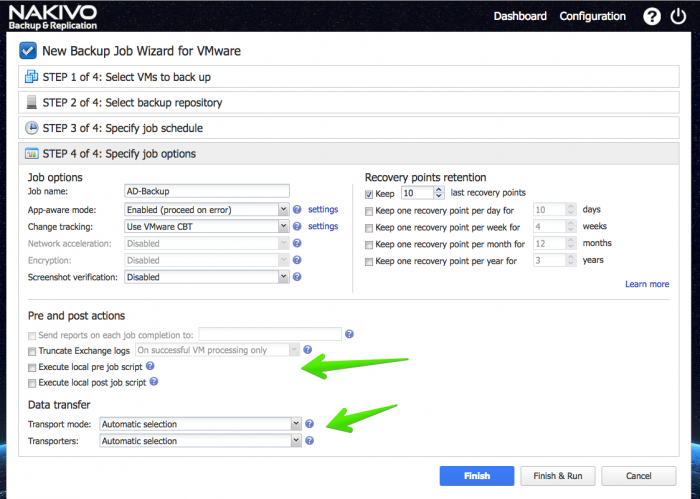
Dentro de las opciones avanzadas, podemos también marcar ciertas opciones avanzadas para VMs con Exchange, o ejecutar scripts antes de la tarea y después, etc.nakivo-027
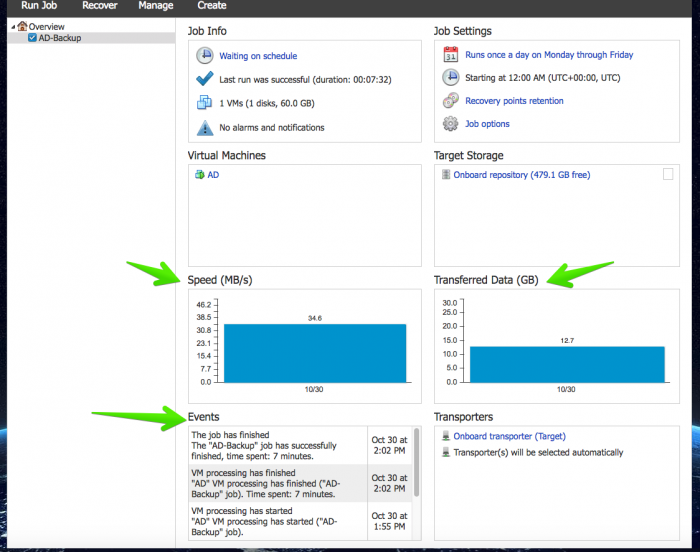
Al hacer click en Finish & Run, la tarea comenzará a ejecutarse y podremos ver el progreso de la mismanakivo-028
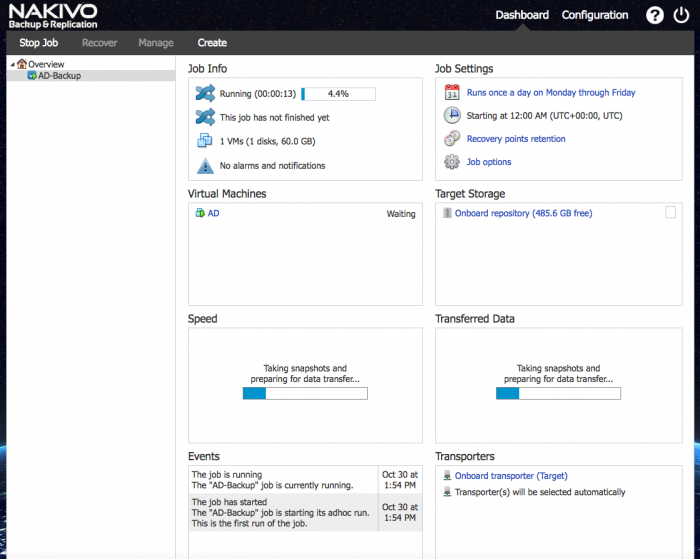
Podemos cuando termina la tarea la velocidad de la copia, así cómo la información transferida, al ser la primera copia siempre copia todo el espacio usado de la VM.nakivo-029
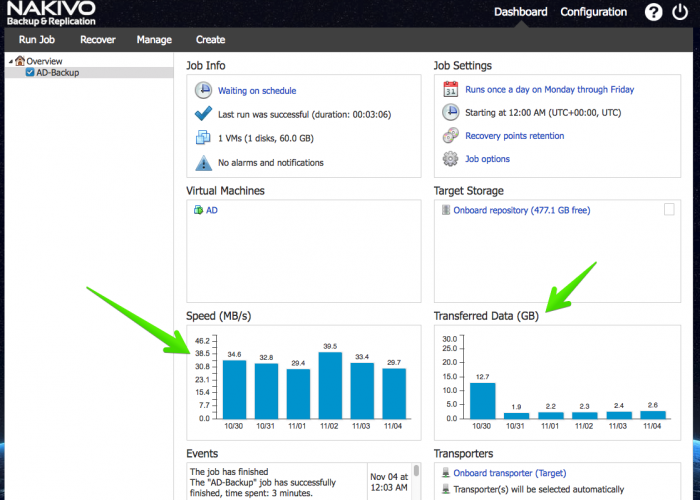
Después de varios días, ya podremos ver las estadísticas más completas de la VM, o VMs, y ver que los trabajos posteriores ocupan menos espacio como era de esperar:
nakivo-031

Configuración avanzada de NAKIVO Backup & Replication v6.2

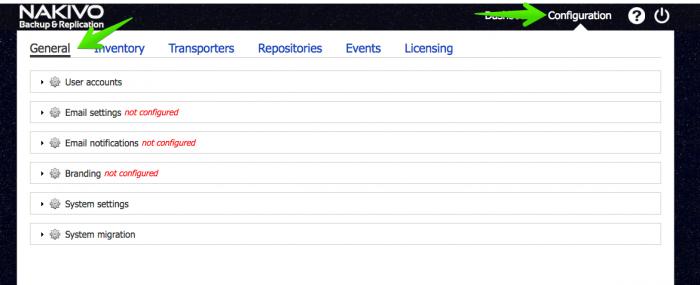
En la pestaña de Configuration de NAKIVO, podremos configurar los usuarios, el servidor de Email, muy importante para las alertas de los trabajos de Copia, y una cosa muy interesante que otros productos no ofrecen, Branding para cambiar logos e imágenes, también muestra el System Settings y System migration, donde podremos migrar la configuración de nuestro entorno, etc.
nakivo-030

Espero que os guste, y no os perdáis los siguientes blog posts sobre NAKIVO.

Filed Under: nakivo Tagged With: nakivo, nakivo desplegar, nakivo que es, nakivo spain, nakivo spanish, nakivo vmware, nakivo vsphere

Reader Interactions

Comments

  1. Fran Gil says

    8 December, 2016 at 10:02

    Buenos días,

    Estoy instalando Naviko en una NAS Synology para hacer Backup de una MV VMware 5.1 con Sistema Operativo Window Server de más de un HD (Concretamente 6) y me da error. En el mismo ESXi tengo otras dos máquinas de un solo HD y hace la copia de seguridad correctamente, pero al intentar lanzar el job de este backup (aunque seleccione un solo HD, he realizado varios intentos) da error a los pocos segundos.

    Como he dicho, sin tocar la configuración de la NAS, del tipo de almacenamiento, del Transporter, etc., las otras dos máquinas se copian perfectamente, pero esta con más discos duros, da un error, aunque solo seleccione uno.

    Puede ser por la versión de Nakivo instalada?? Es la versión Free que se instala directamente en la NAS Synology. Muchas gracias.

    Reply
    • Jorge de la Cruz says

      8 December, 2016 at 11:16

      Saludos Fran,
      Que raro, déjame preguntar, un Transporter puede procesar hasta 6 discos simultáneamente, que como comentas tu VM tiene 6.

      Voy a preguntar a Nakivo a ver que comentan.

      Un saludo

      Reply
  2. Fran Gil says

    13 December, 2016 at 17:27

    Buenas tardes,

    Gracias por la respuesta, al final era problema de la configuración de la MV, ya que tenía hecho un passthru a un dispositivo físico del Host y no me dejaba realizar Snapshots, por lo que no se podían hacer las copias de esta máquina. Lo pongo por si a alguien más le pasa esto.

    Por otra parte, aprovecho para preguntarte por si me puedes echar una mano. Una vez conseguido hacer copias de las Máquinas Virtuales, las recupero sin problemas, todo funciona como debe, salvo recuperar ficheros individuales, que me aparece el siguiente error:

    “Cannot open this disk
    Transporter assigned to the backup repository could not find contents on this disk”

    En principio no parece una limitación de la licencia, pero no se si requiere algún tipo de configuración específica o alguna característica de los discos que no cumplo.

    Muchas gracias de nuevo por su tiempo.

    Reply
    • Yana Petrenko says

      20 December, 2016 at 22:22

      Hi Fran,
      Let our Support Team help you. Please create and send a support bundle (https://www.nakivo.com/helpcenter/display/NH/Support+Bundles) to [email protected]?
      Best regards,
      Yana
      MarCom Manager | Nakivo, Inc.

      Reply

Leave a Reply Cancel reply

Your email address will not be published. Required fields are marked *

This site uses Akismet to reduce spam. Learn how your comment data is processed.

Primary Sidebar

  • Email
  • GitHub
  • LinkedIn
  • RSS
  • Twitter
  • YouTube

Gold Partners

Silver Partners

Libros Gratuitos

Cloud por vExperts
VMware por vExperts

VMware vExpert

Puesto 16 en Top vBlog

Calendario de Posts

November 2016
M T W T F S S
 123456
78910111213
14151617181920
21222324252627
282930  
« Oct   Dec »

Disclaimer

Todas las opiniones expresadas en este sitio son las mías propias y no representan las opiniones de ninguna compañía con la que haya trabajado, esté trabajando o vaya a estar trabajando.

Copyright © 2026 · El Blog de Jorge de la Cruz