• Skip to main content
  • Skip to secondary menu
  • Skip to primary sidebar
El Blog de Jorge de la Cruz

El Blog de Jorge de la Cruz

El Blog de Jorge de la Cruz - Todas las novedades sobre VMware, Veeam, InfluxData, Grafana, Zimbra, etc.

  • Home
  • VMware
    • VMworld
    • VMware vSphere 6.7
    • VMware vSphere 6.5
  • Veeam
    • Resumen Contenido 2021
    • Veeam v11
      • Continuous Data Protection (CDP
      • Ransomware Protection
      • Archive Tier
      • Mejoras en Instant Recovery
      • Veeam Agent for Mac
      • Veeam Backup for AHV v2.1
    • Veeam Backup for Microsoft Office 365
      • 1 – Razones para proteger nuestra información en Microsoft Office 365
      • 2 – Componentes lógicos de Veeam Backup for Microsoft Office 365 2.0
      • 3 – Instalación paso a paso de Veeam Backup for Microsoft Office 365 v2.0
      • 4 – Configuración inicial de Veeam Backup for Microsoft Office 365 v2.0
      • 5 – Creando trabajos de copia en Veeam Backup for Microsoft Office 365 v2.0
      • 6 – Restaurando elementos en Veeam Backup for Microsoft Office 365 v2.0
    • Veeam Backup for AWS
      • Veeam: Veeam anuncia Veeam Backup for AWS Free Edition
      • Veeam: Cómo Desplegar Veeam Backup for AWS – paso a paso
      • Veeam: Vistazo en profundidad al nuevo Veeam Backup for AWS – Creación de Políticas de Backup y Restauración
      • Veeam: Cómo conectar nuestro Veeam Backup & Replication a Veeam Backup for AWS
    • Veaam ONE
      • En busca del Dashboard perfecto: Veeam ONE – Parte I – Introducción a Veeam ONE
      • En busca del Dashboard perfecto: Veeam ONE – Parte II – Descarga e Instalación de Veeam ONE
      • En busca del Dashboard perfecto: Veeam ONE – Parte III – Añadir una Infraestructura de VMware vSphere a Veeam ONE
      • En busca del Dashboard perfecto: Veeam ONE – Parte IV – Añadir una Infraestructura de Veeam Backup and Replication a Veeam ONE
      • En busca del Dashboard perfecto: Veeam ONE – Parte V – Realizando troubleshooting de vSphere usando Veeam ONE Monitor
      • En busca del Dashboard perfecto: Veeam ONE – Parte VI – Realizando troubleshooting de Veeam Backup and Replication usando Veeam ONE Monitor
      • En busca del Dashboard perfecto: Veeam ONE – Parte VII – Vistazo profundo a los Dashboards en Veeam ONE Reporter
      • En busca del Dashboard perfecto: Veeam ONE – Parte VIII – Vistazo profundo a Reportes en Veeam ONE Reporter
      • En busca del Dashboard perfecto: Veeam ONE – Parte IX – Chargeback para crear reportes de coste de nuestra Infraestructura
    • Veeam Availability Console
      • 1 – Teoría e información útil sobre el producto
      • 2 – Instalación de Veeam Availability Console
      • 3 – Configuración y conexión con VBR Server
      • 4 – Administración centralizada de Veeam Backup Agents
      • 5 – Backup de Agentes a diferentes destinos, SMB, Repositorio Veeam o Cloud Connect
      • 6 – Reportes de Backup de Veeam Agent y Veeam Backup and Replication
      • 7 – Manejando la Facturación de Veeam Agents, Backup and Replication y Cloud Connect
    • Backup y restore de cargas de trabajo a Microsoft Azure
      • 1 – Introducción
      • 2 – Conectividad entre nuestro Datacenter y Microsoft Azure
      • 3 – Desplegar Veeam Backup and Replication en Microsoft Azure
      • 4 – Configuración en nuestro Datacenter para backup a Microsoft Azure
      • 5 – Restaurando a Microsoft Azure, desde Microsoft Azure
      • 6 – Migrar cargas de trabajo desde Microsoft Azure hacía nuestro Datacenter
    • Veeam v9.5 Update 4
      • Veeam Cloud Tier
        • Cómo controlar el ancho de banda en Veeam Cloud Tier
      • Secure Restore y Staged Restore
      • Mejoras en Veeam Agent Management
      • Veeam Community Edition
      • Actualizar Veeam Enterprise Manager y Veeam Backup and Replication a la última versión
      • VeeamONE con Intelligent Diagnostics, Remediation actions, Business View 2.0 y Application Monitoring
    • VeeamON 2022
      • Novedades en Veeam ONE v12
    • VeeamON 2021
      • VBO v6 – Self-Service y Backup Copy Glacier-Azure Archive
    • VeeamON 2020
      • Veeam Backup for AWS v2.0
    • VeeamON 2019
      • Veeam Availability Orchestrator v2.0 – ¡novedades!
    • VeeamON 2017
      • Sesiones recomendadas
      • Día I – Veeam Availability Suite v10 – ¡novedades!
      • Día II – Veeam Azure PN (Powered Network), Scale-out Archive Tier y mucho más
    • VeeamON 2015
      • VeeamON 2015 volverá a Las Vegas en el único Evento sobre Disponibilidad en el Data Center
      • Completo resumen, keynotes e imágenes
      • vBrownBag – Jorge de la Cruz – Stop sending postcards to your customers
  • Zextras
  • PRTG
  • Office 365
    • Microsoft – Añadiendo nuestro dominio a Office 365, configuración de DNS y migración de actual Mailbox
    • Veeam: Usando Microsoft Office 365 para nuestras notificaciones por correo electrónico
    • PRTG: Usando Microsoft Office 365 para nuestras notificaciones por correo electrónico
  • Zimbra
    • Instalación
      • Instalando Zimbra 8.7.6 sobre Ubuntu 14.04 LTS – ¡con Chat y Drive!
      • Amazon Lightsail para instalar Zimbra Collaboration 8.7.1, Parte II
      • Amazon Lightsail para instalar Zimbra Collaboration 8.7.1, Parte I
      • Instalando Zimbra 8.7.x con un solo comando, incluye Chat y Drive
  • Linux
    • InfluxDB, Grafana y Telegraf
      • 1 – Instalación y configuración de los components
      • 2 – Instalar agente en Linux
      • 3 – Integración con PRTG
      • 4 – Instalar agente Telegraf en Nodos remotos Windows
      • 5 – Activar inputs específicos, Red, MySQL/MariaDB, Nginx
      • 6 – Monitorizando Veeam
    • Ansible y Zabbix
      • 1 – Inicio
      • 2 – Instalación de Ansible e integración con Active Directory
      • 3 – Configuración de AutoDiscovery en Zabbix
      • 4 – Instalación del agente de Zabbix en Windows
      • 5 – Instalación del agente de Zabbix en Linux y Auto Remove en Zabbix
    • Jenkins
      • 1 – Inicio
      • 2 – Instalación de Jenkins en Ubuntu
      • 3 – Instalando nuestro primer plugin
      • 4 – Sincronización NTP de Linux
      • 5 – Añadir un Slave Windows a Jenkins
      • 6 – Ejecutar tareas en Linux
      • 7 – Ejecutar tareas en Windows
    • Kubernetes
      • 1 – Introducción a Kubernetes
      • 2 – Instalación paso a paso
      • 3 – RollingUpdate con Kubernetes
      • 4 – Dashboard
      • 5 – Volúmenes NFS
      • 6 – Registry
      • 7 – Traefik
      • 8 – Systemd con Traefik y Proxy de Kubernetes
      • 9 – Heapster Influx Grafana
      • 10 – Labels de Kubernetes
      • 11 – API: Swagger
      • 12 – API: Creando nuestro primer POD
  • Contribuidores
    • Acerca de Jorge
    • Acerca de Oscar Mas
      • Clúster SQL
        • 1 – Introducción
        • 2 – Preparación de los equipos virtuales
        • 3 – Instalación del Clúster de Microsoft
        • 4 – Instalación de SQL Server para Clúster de Microsoft
        • 5 – Configuración de nuestro Clúster de SQL
        • 6 – Monitorización de Clúster de SQL con Zabbix
        • 7 – Actualizando clúster de SQL

Veeam: Cómo actualizar Veeam Availability Suite desde v9.0U2 a la nueva Release v9.5

29 November, 2016 - Escrito en: veeam

v90u2-95-banner

Saludos amigos, hace unos días Veeam anunció la nueva y esperada versión de Veeam Availability Suite 9.5, y con ella más de 175 nuevas funcionalidades y mejoras, un número especialmente alto para una Release intermedia como es la x.5

Nuevas funcionalidades explicadas en este Blog

Algunas de las nuevas funcionalidades ya las he comentado aquí:

  • Nimble Storage: Integración con Veeam 9.5 – Parte I
  • Nimble Storage: Integración con Veeam 9.5 – Parte II
  • Veeam: Cambiar el color de la consola de Veeam en v9.5
  • Veeam: ¡Novedad! Veeam Agent for Linux, Backups directos a Repositorios de Veeam en 9.5
  • Veeam: Veeam Next Big Thing – Availability Platform, Veeam Agents y mucho más

Actualización desde v9.0 Update 2 a la nueva Release v9.5

La actualización de Veeam Availability Suite es siempre muy sencilla, pero no por ello no merece un post, además en mi caso dispongo de Enterprise Manager, que en este caso tiene que ser actualizado antes que Veeam Backup & Replication, es por ello que os dejo este breve Blog Post por si os ayuda.

Progreso de actualización en vídeo

Si queréis ver el progreso de actualización en vídeo, con comentarios como siempre, echar un vistazo aquí:

Progreso de actualización en imágenes

Vamos a ver paso a paso la actualización de Veeam Availability Suite v9.0 Update 2 a v9.5

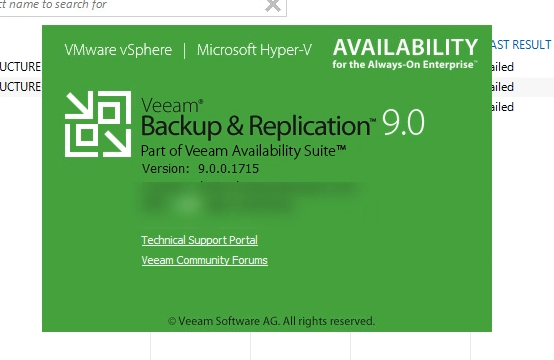
Lo primero que haremos será irnos a Home – Help – About, para ver comprobar la versión que tenemos
v90u2-95-001

Lo segundo será irnos a Home – Configuration Backup y realizar un Backup de la configuración de Veeam, de esta forma si algo va mal, siempre podemos recuperar todos los trabajos y usuarios guardados, esta configuración y su backup no almacena contraseñas, por lo que si tuvieramos que recuperar usando este fichero, tendremos que introducir las contraseñas de nuevo, nada muy crítico.v90u2-95-002
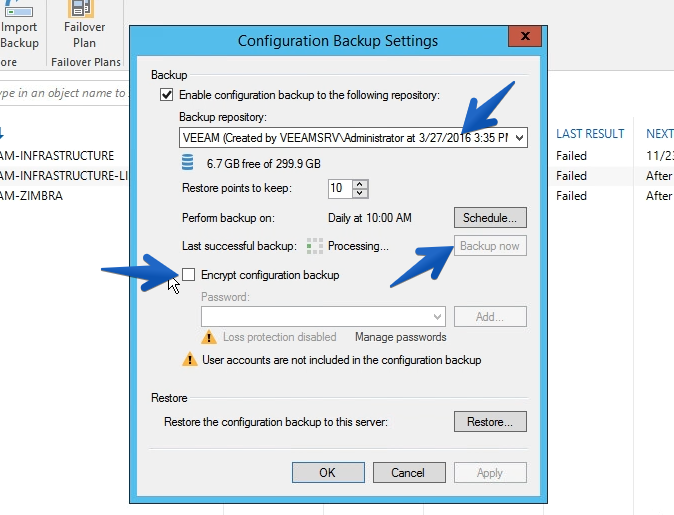
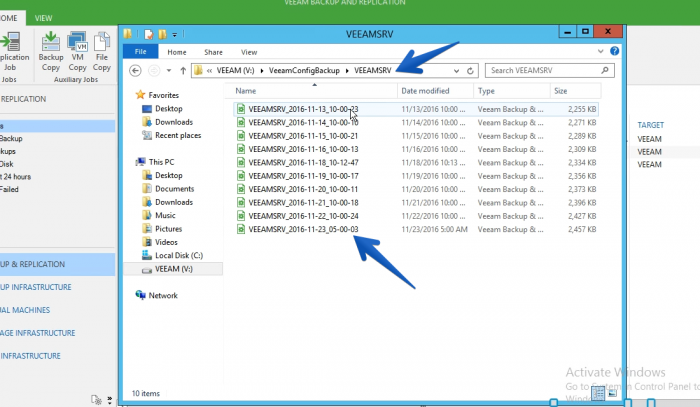
Si nos vamos hasta la ruta donde tenemos el Backup Repository donde se hace la copia de seguridad, podremos ver que tenemos un fichero de unos pocos MB con ella.v90u2-95-003
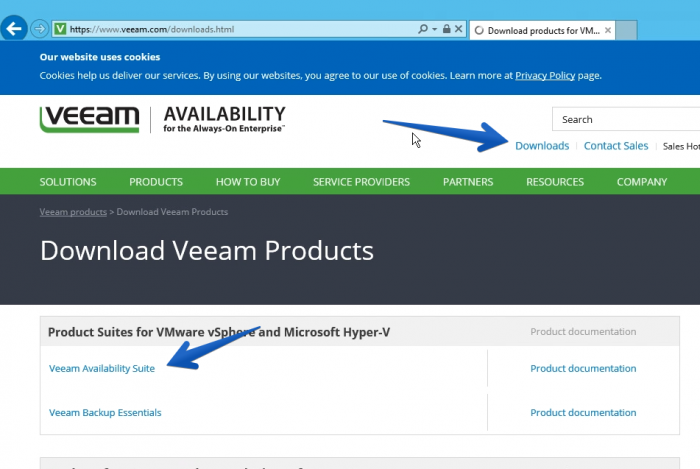
Nos iremos ahora hasta la parte de descargas de Veeam, para descargar la último ISO de Veeam Availability Suite, en este caso v9.5v90u2-95-004
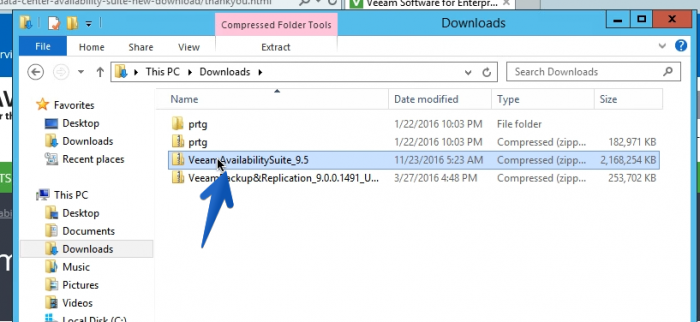
Una vez descargada, tendremos que descomprimir el fichero .zip y mapear la ISO de Veeam Availability Suite v9.5v90u2-95-005
Actualizando Enterprise Manager

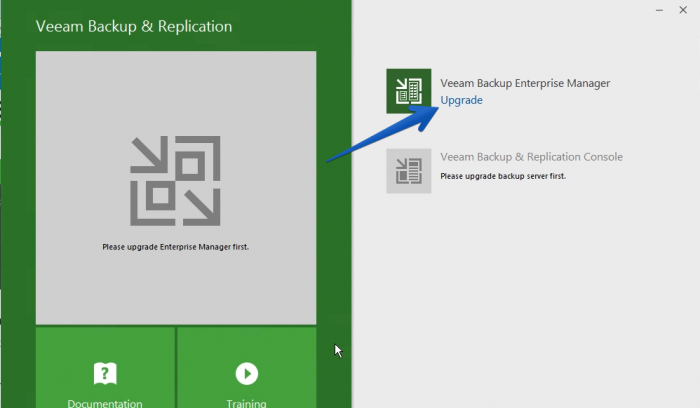
En mi caso como dispongo de Enterprise Manager, tendré que actualizar antes este rol, y posteriormente podré actualizar Veeam Backup & Replicationv90u2-95-006
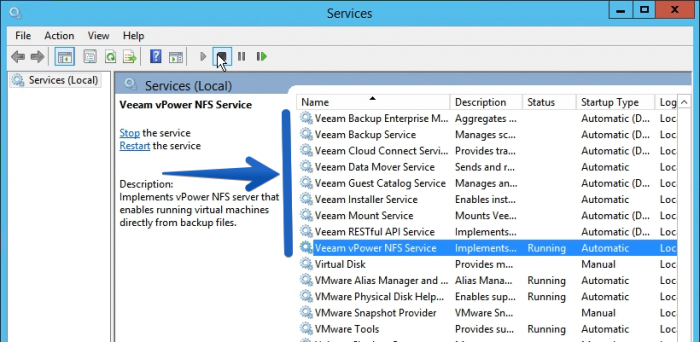
Aunque el instalador de Veeam apagará los servicios de Veeam automáticamente, siempre está bien realizar el apagado de los mismos antes de manera manualv90u2-95-007
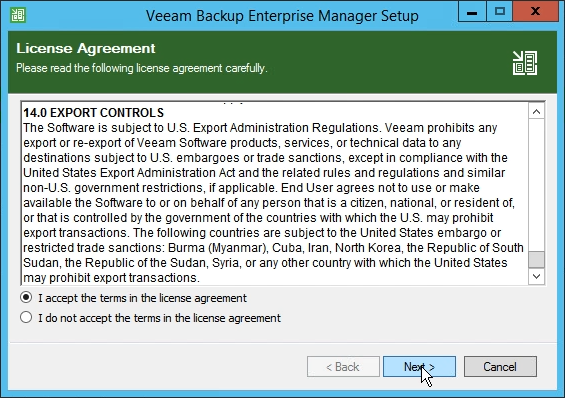
La instalación es un siguiente/siguiente, muy cómodo y sencillo como ya Veeam nos tiene acostumbradosv90u2-95-008
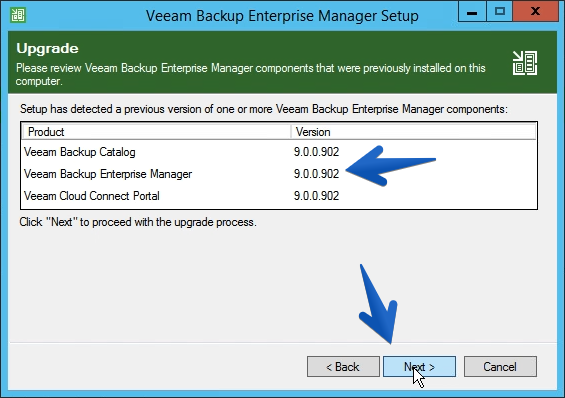
Podremos volver a ver la versión de los componentes que se actualizaránv90u2-95-009
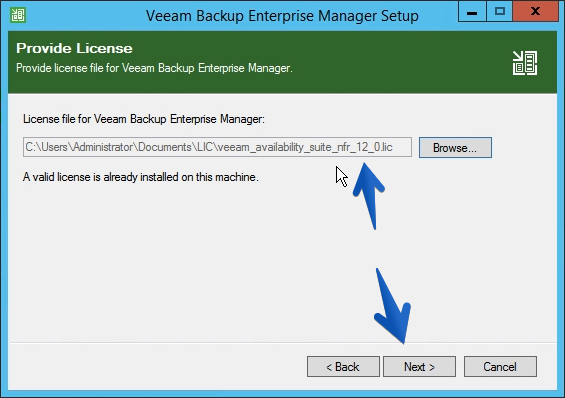
Tendremos que introducir nuestra licencia, si tenemos una licencia de v9.0 será perfectamente válida para v9.5, es otra de esas cosas que me encanta de Veeam, que aunque añadan nuevas funcionalidades en las versiones intermedias, como en este caso 9.5 respecto a 9.0, no hay que volver a pagar por la licencia.v90u2-95-010
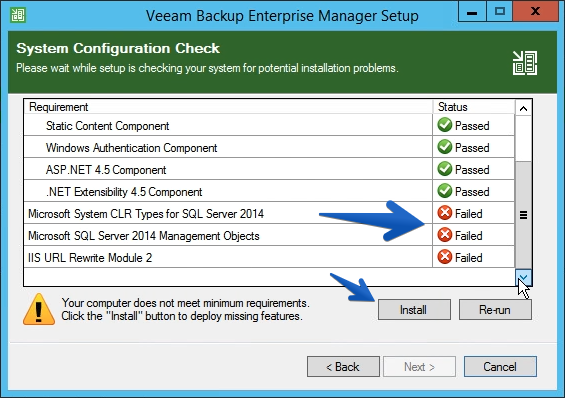
Seguramente nos mencione que tenemos que actualizar tres paquetes, o alguno más, o menos, antes de continuarv90u2-95-011
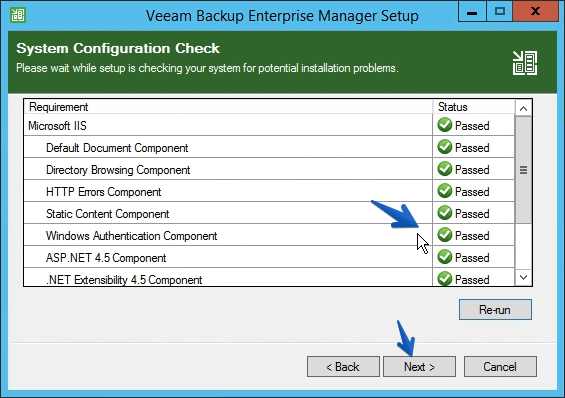
Una vez se instalan las dependencias, ya podremos hacer click en Nextv90u2-95-012
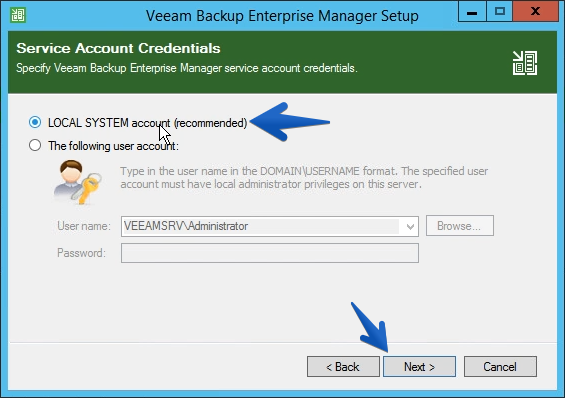
Las credenciales para el Servicio las dejaremos con el usuario local de sistema v90u2-95-013
Y a la hora de conectarnos a la Base de Datos de SQL, tendremos que introducir el nombre del Servidor, Base de Datos y credenciales, en este caso ha cogido todo automáticamente el instalador basándose en la configuración actualv90u2-95-014
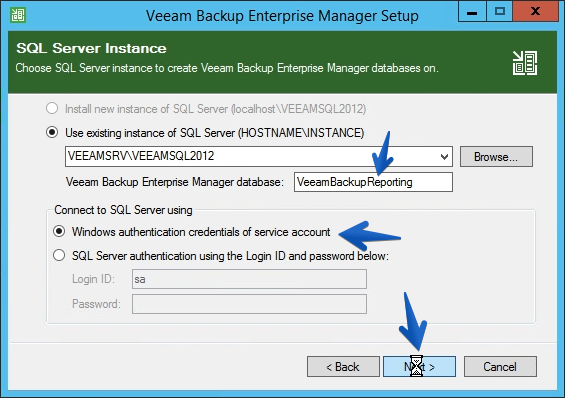
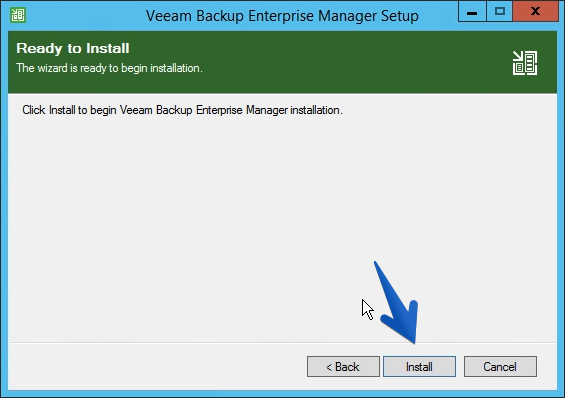
Haremos click en Install para comenzarv90u2-95-015

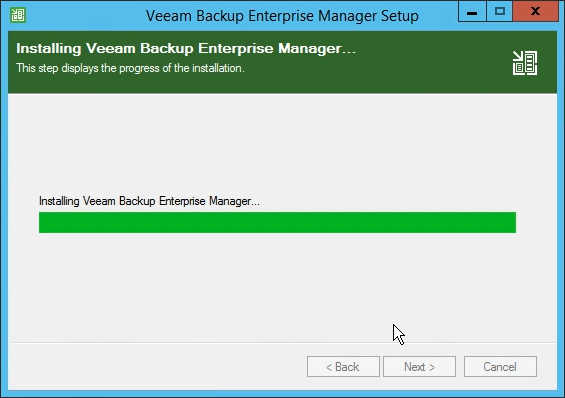
El proceso apenas tarda unos pocos minutosv90u2-95-016
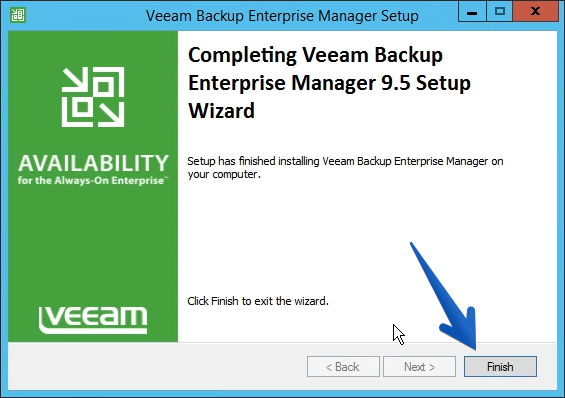
Y ya tendremos la última versión de Veeam Backup Enterprise Manager v9.5v90u2-95-017
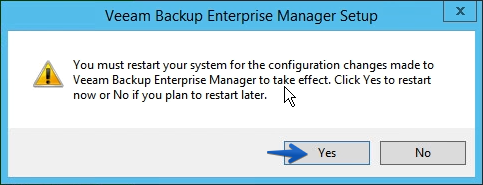
Nos pedirá reiniciar el equipo, seleccionaremos Yesv90u2-95-018
 

Actualizando Veeam Backup & Replication

El siguiente paso es actualizar los servicios de Veeam Backup & Replication, ahora ya podremos hacer click en el cuadrado principal
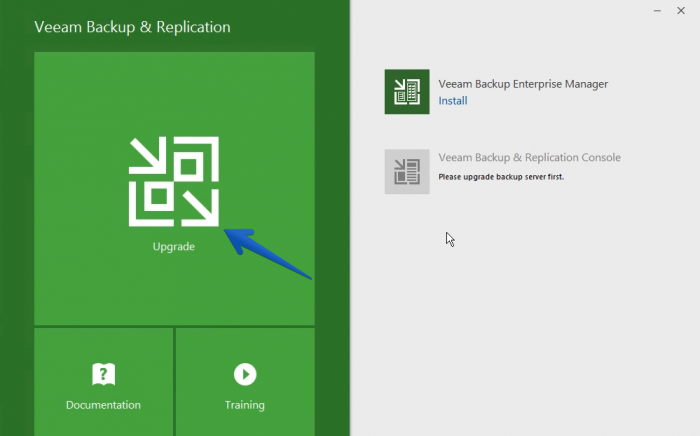
v90u2-95-019

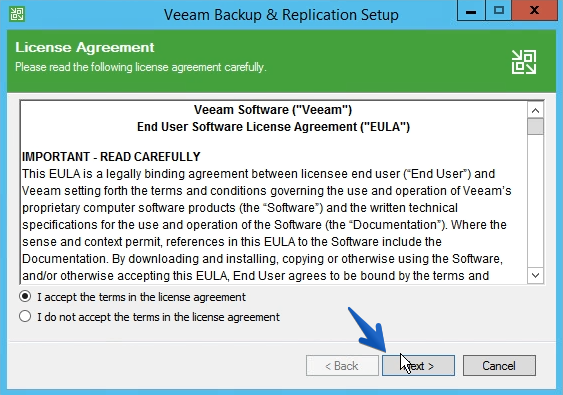
De nuevo el siguiente/siguiente de Veeam, funciona sin ningún tipo de incidencia, aceptaremos la EULAv90u2-95-020
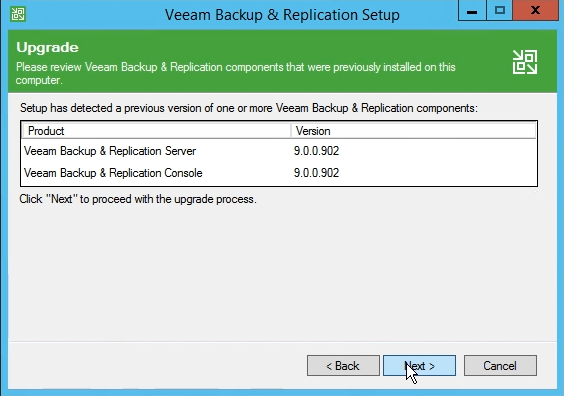
Podremos ver la versión en la que se encuentran los servicios que vamos a actualizarv90u2-95-021
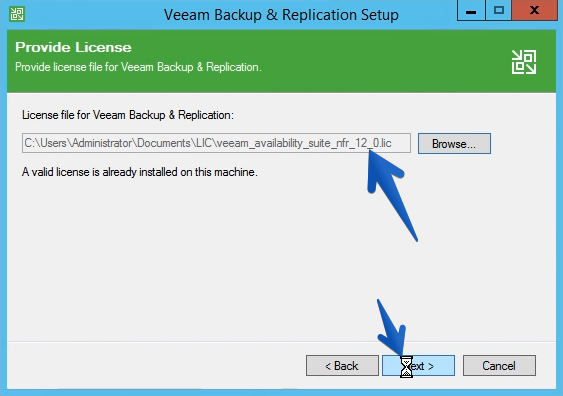
Seleccionaremos nuestra licencia y pulsaremos en Nextv90u2-95-022
Los servicios de Veeam, siempre es recomendable que los arranque la cuenta de LOCAL SYSTEM, pero se podr’ia cambiar si fuera necesario:v90u2-95-023
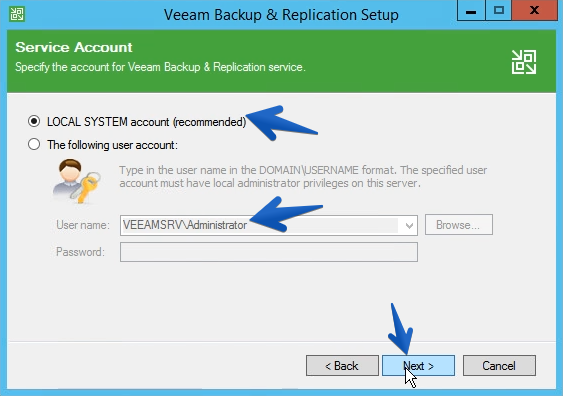
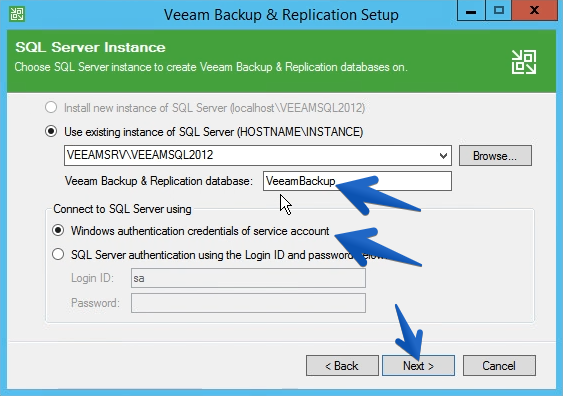
El instalador seleccionará el Servidor y la Base de Datos apropiadas, y con las credenciales designadas para acceder a esta base de datos, el instalador seleccionará todos estos datos por defecto de nuestra instalación de Veeam v9.0v90u2-95-024
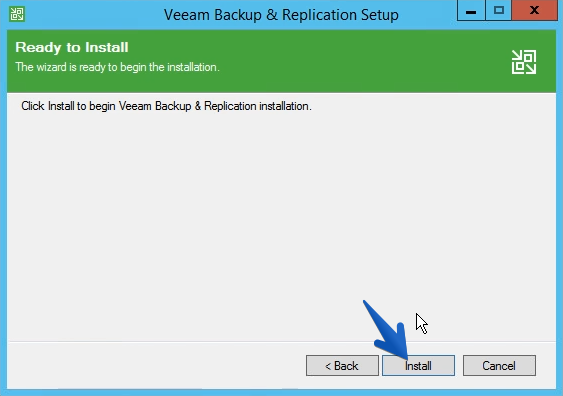
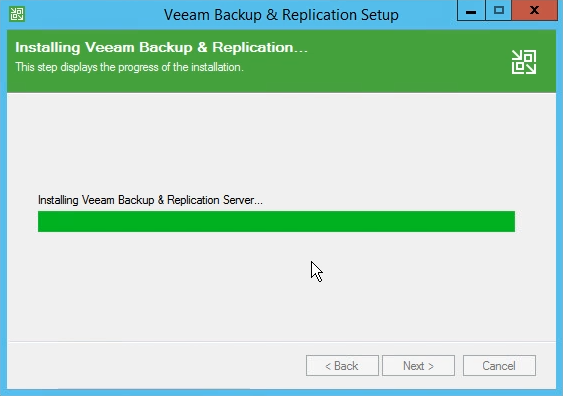
Haremos click en Installv90u2-95-025

Y el proceso de instalación no tardará más de unos pocos minutos en completarsev90u2-95-026
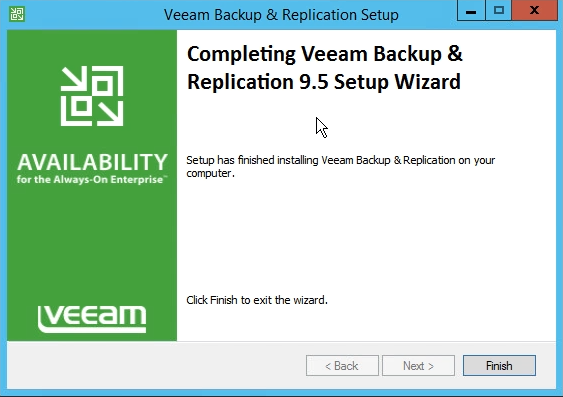
Una vez que ha terminado pulsaremos en Finish y ya podremos ejecutar el nuevo icono de la Veeam Consolev90u2-95-027
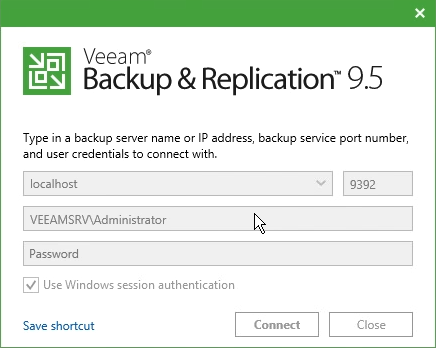
Con nuestras credenciales de siempre, podremos ver que ya la Consola dice Veeam Backup & Replication 9.5 tambiénv90u2-95-028
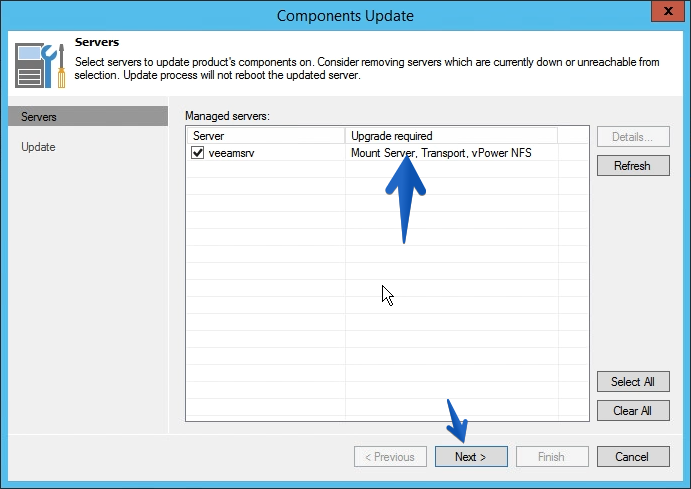
Nada más abrir la Consola de Veeam, nos pedirá actualizar los servicios de Mount Server, Transport y vPower NFS, con hacer click en Next se ejecutará de manera automática.v90u2-95-029
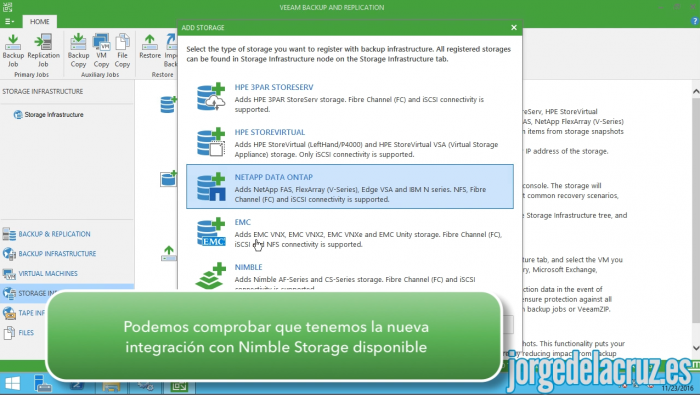
Por último, ya podremos ver la nueva integración con Nimbre de la que os hable aquí:


  • Nimble Storage: Integración con Veeam 9.5 – Parte I
  • Nimble Storage: Integración con Veeam 9.5 – Parte II
 

v90u2-95-030

Espero que os guste y os resulte útil. Muchas gracias por la lectura

Filed Under: veeam Tagged With: veeam, veeam 9.5, veeam actualizar, veeam backup and replication, veeam spain, veeam upgrade

Reader Interactions

Leave a Reply Cancel reply

Your email address will not be published. Required fields are marked *

This site uses Akismet to reduce spam. Learn how your comment data is processed.

Primary Sidebar

  • Email
  • GitHub
  • LinkedIn
  • RSS
  • Twitter
  • YouTube

Gold Partners

Silver Partners

Libros Gratuitos

Cloud por vExperts
VMware por vExperts

VMware vExpert

Puesto 16 en Top vBlog

Calendario de Posts

November 2016
M T W T F S S
 123456
78910111213
14151617181920
21222324252627
282930  
« Oct   Dec »

Disclaimer

Todas las opiniones expresadas en este sitio son las mías propias y no representan las opiniones de ninguna compañía con la que haya trabajado, esté trabajando o vaya a estar trabajando.

Copyright © 2026 · El Blog de Jorge de la Cruz