
 Saludos amigos, hoy os traigo los pasos para hacer el Restore de vCenter Server Appliance (VCSA) 6.5, en caso de que tengamos una de las siguientes situaciones:
- La VM de VCSA 6.5 se haya corrompido
- Los Backups de Veeam de la VM de VCSA se hayan corrompido también
- En caso de que queramos replicar la configuración y estado de nuestro VCSA 6.5 en otro entorno, sin tener que recurrir al Clone (que sería más rápido)
- En caso de que queramos conservar el UUID y todas las propiedades del VCSA 6.5 en un entorno de pruebas
- Cualquier otra situación que se os ocurra donde restaurar vuestro VCSA 6.5 de manera completa
Lo primero que haremos será mapear la imagen de DVD de VCSA 6.5 en nuestro Sistema Operativo, en mi caso Mac, nos moveremos hasta la carpeta llamada VCSA-UI y ejecutaremos el asistente, una vez dentro seleccionaremos Restore
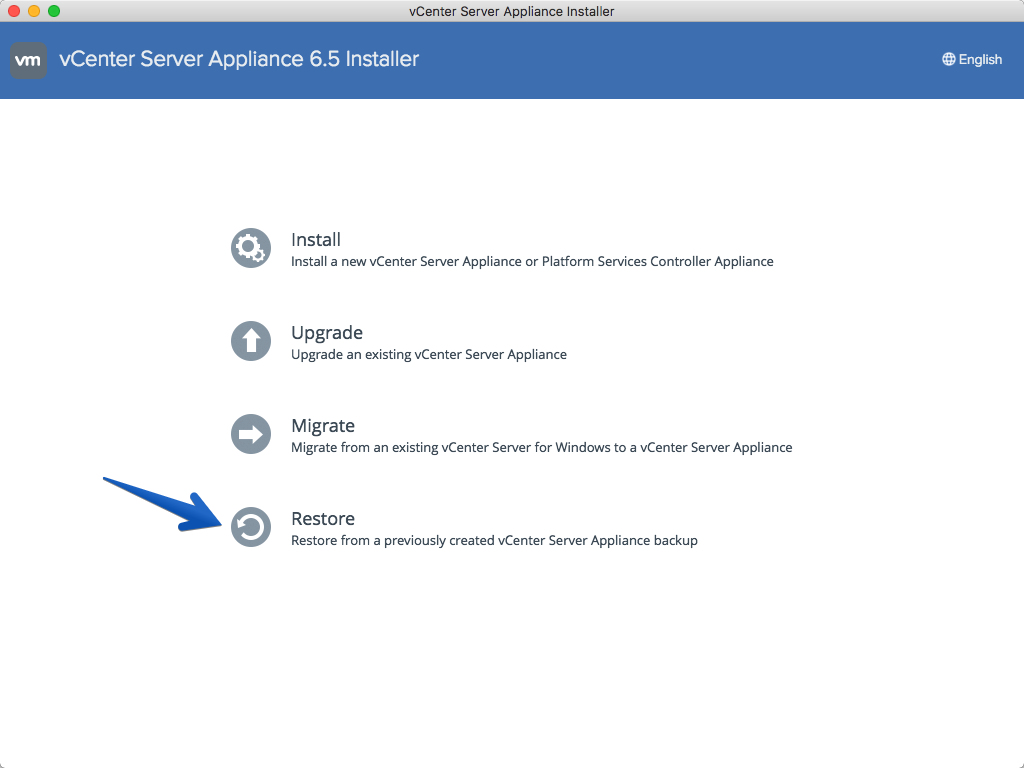
Paso 1 – Desplegando el nuevo Appliance usando la configuración guardada
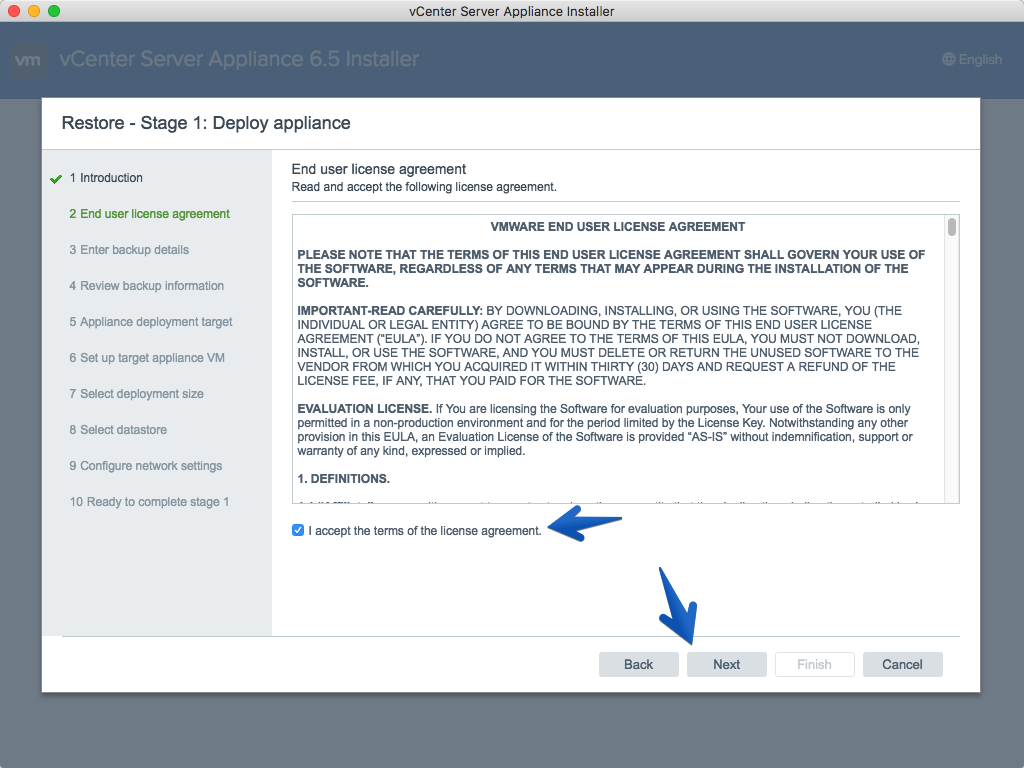
El proceso cuenta de dos fases, como el despliegue original que os conté en este otro Blog Post, seleccionaremos Next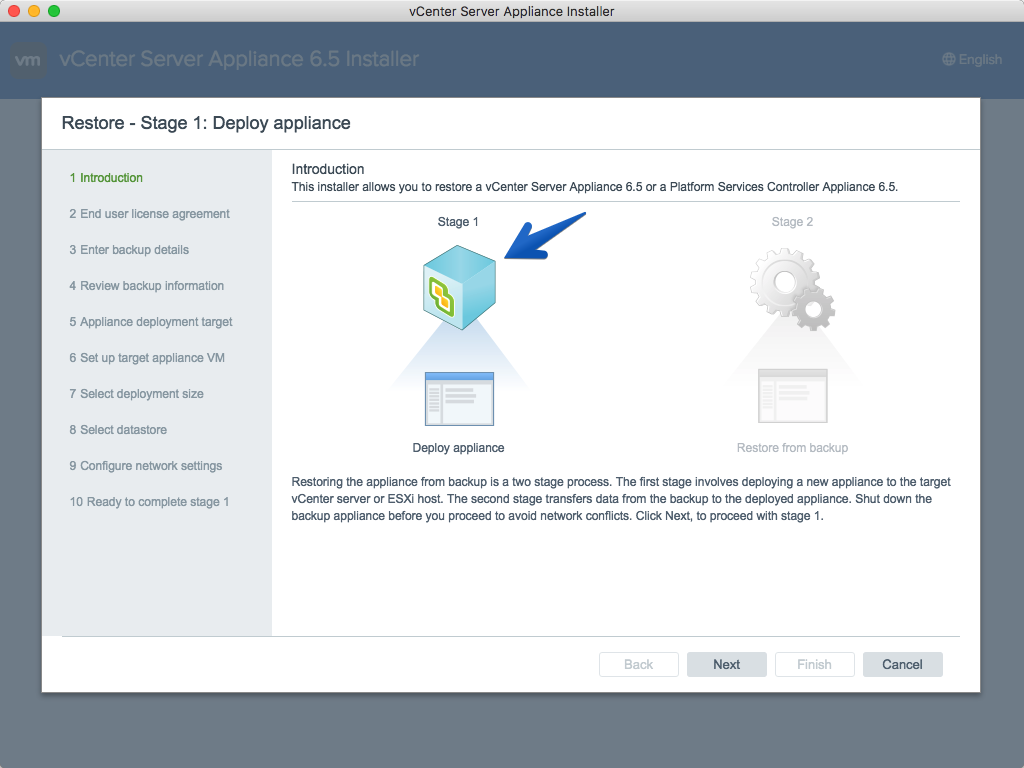 zAceptaremos la EULA de VMware y presionaremos Next
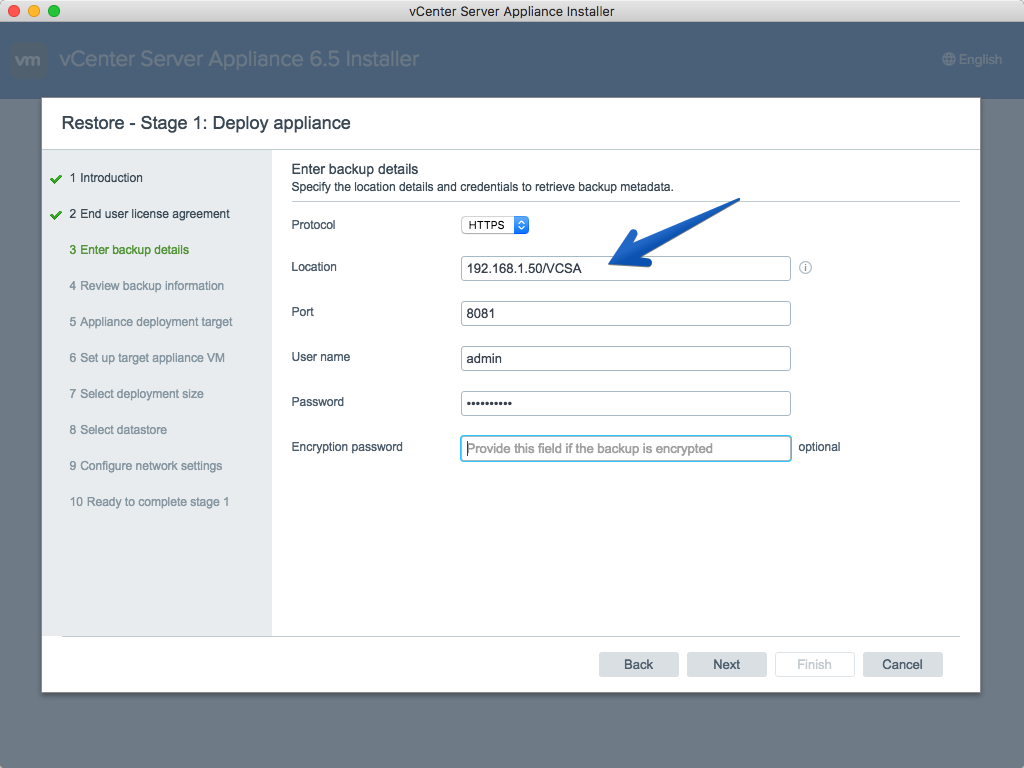
 Tendremos que introducir ahora la IP/FQDN, y detalles del repositorio donde tenemos la copia de seguridad de VCSA, os conté los pasos para hacer un Backup en este otro Blog Post, una vez hemos introducido todo, seleccionaremos Next
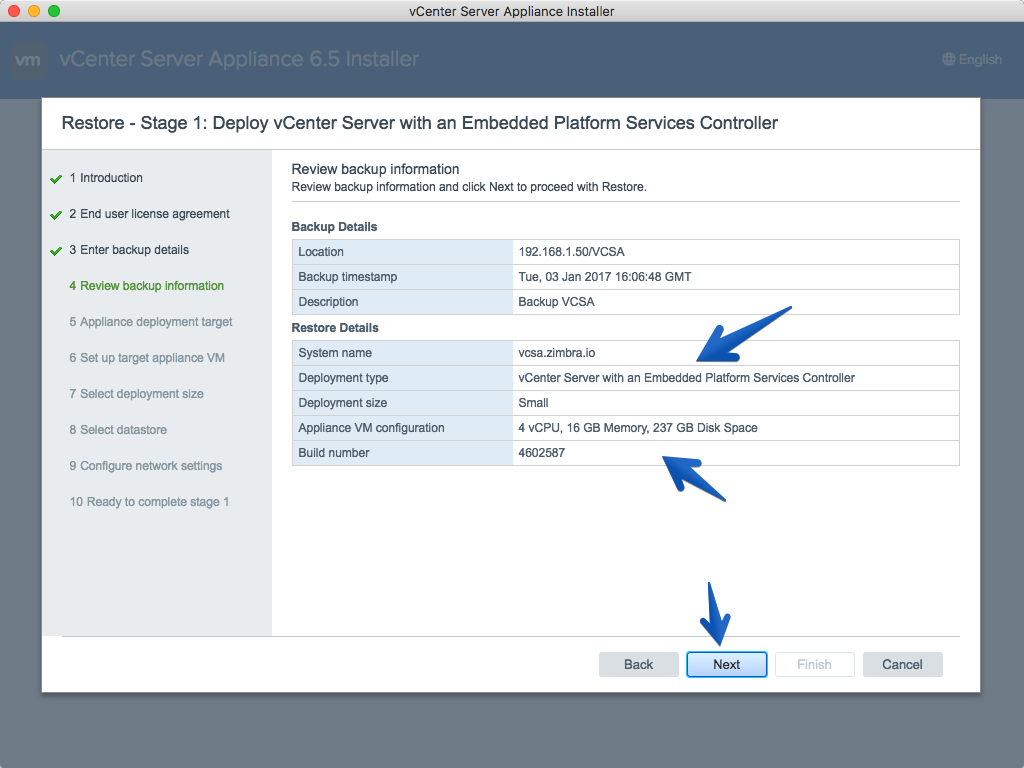
 El asistente nos mostrará un resumen de la configuración, así como los recursos del Appliance, etc, seleccionaremos Next
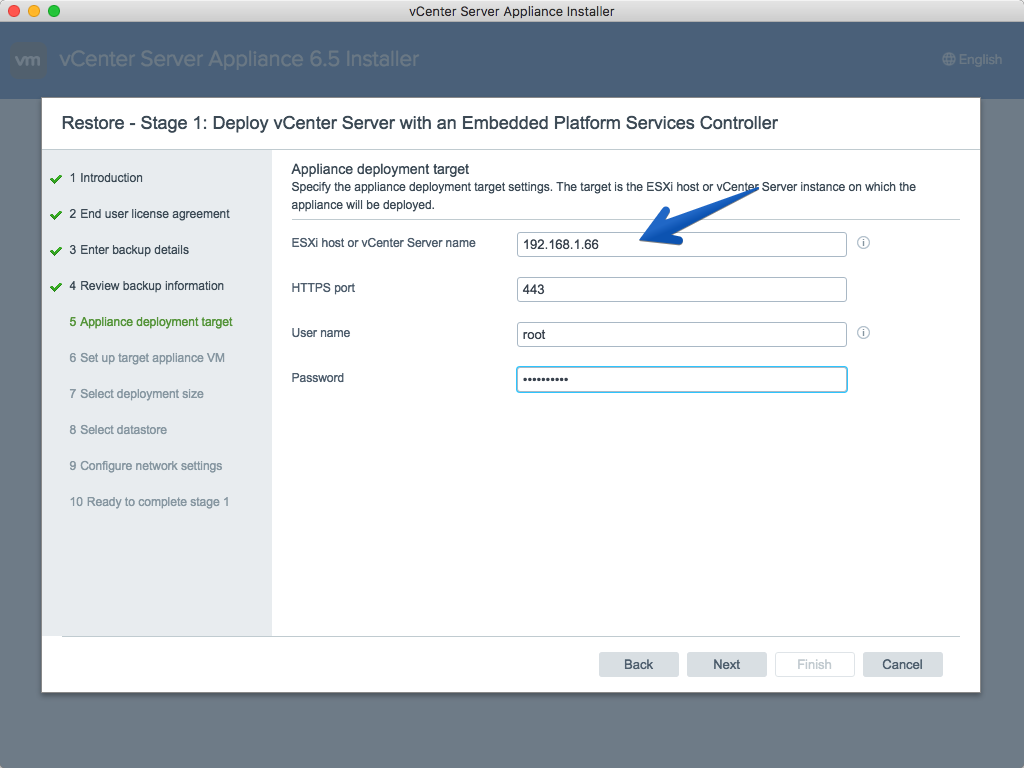
 Tendremos ahora que introducir el Host donde queremos desplegar este appliance, así como las credenciales y presionaremos Next
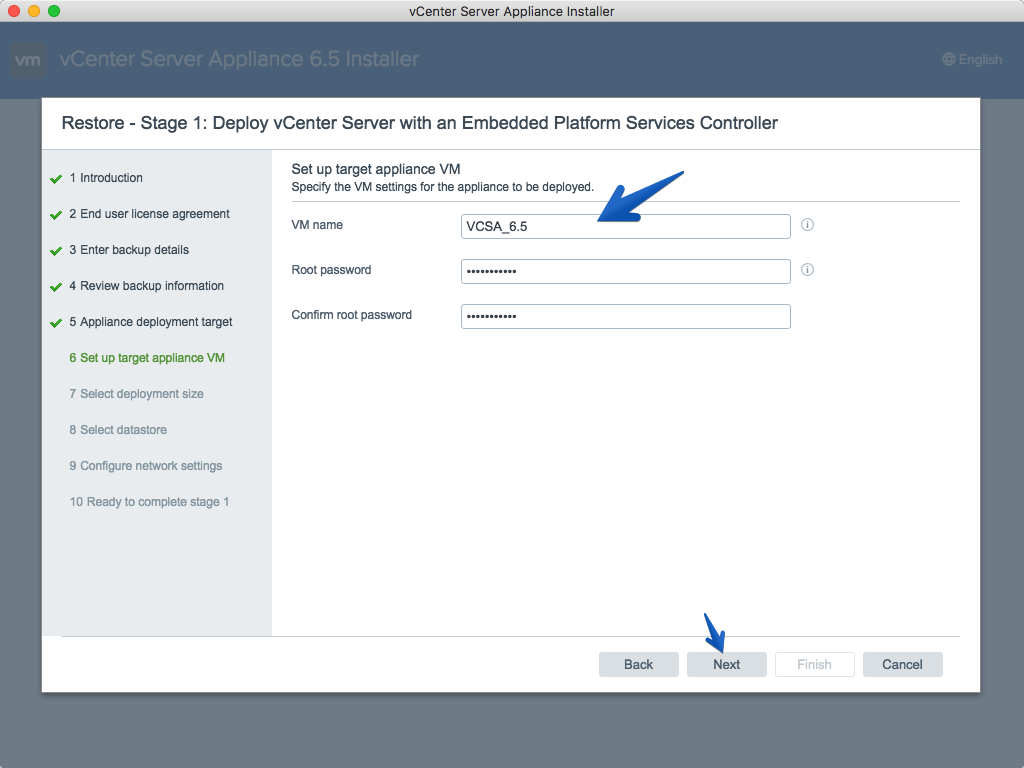
 Seleccionaremos el nombre que queremos para la VM, y el password para el Appliance, para administrarlo por el puerto 5480
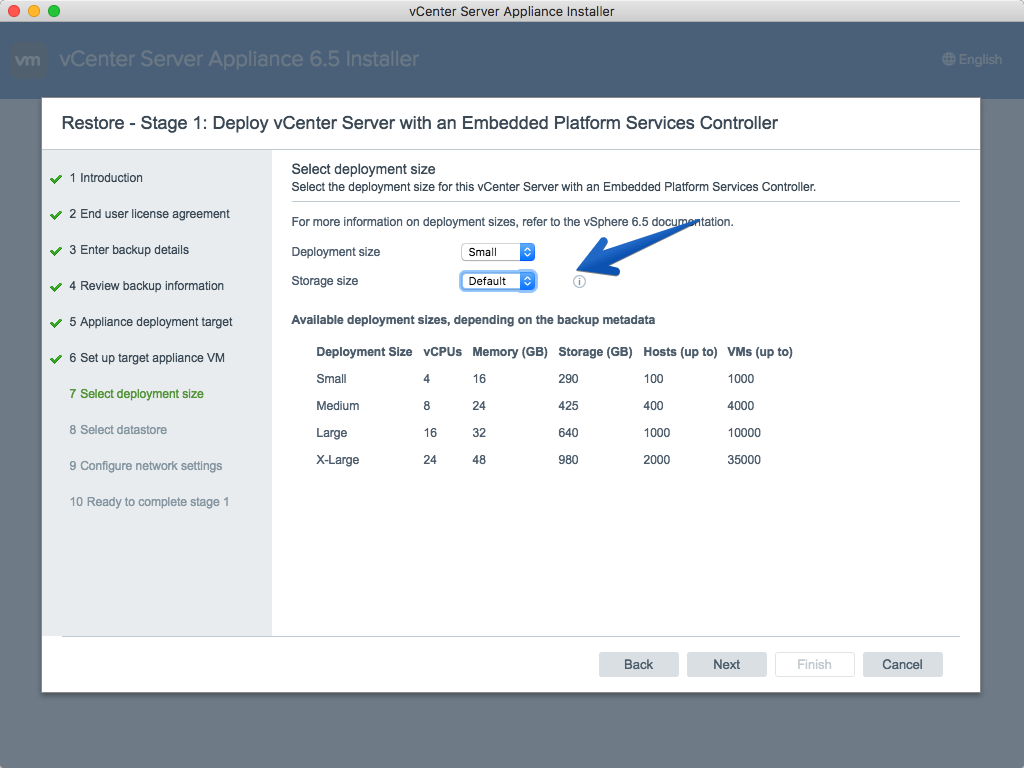
 Podemos editar el tamaño del despliegue así como el disco, que depende de las VM que tengamos, y del nivel de loging que queremos tener del mismo, de todas maneras seleccionará el tamaño que tuviéramos en nuestro Appliance dañado
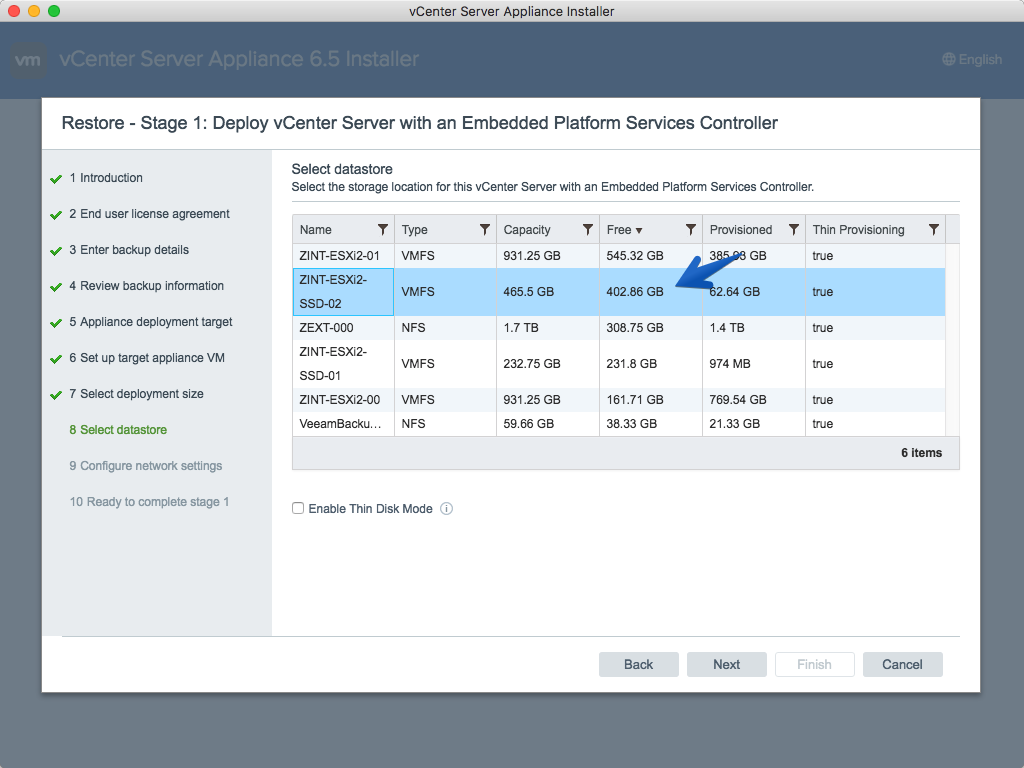
 Seleccionaremos un Datastore que tenga espacio suficiente para el despliegue
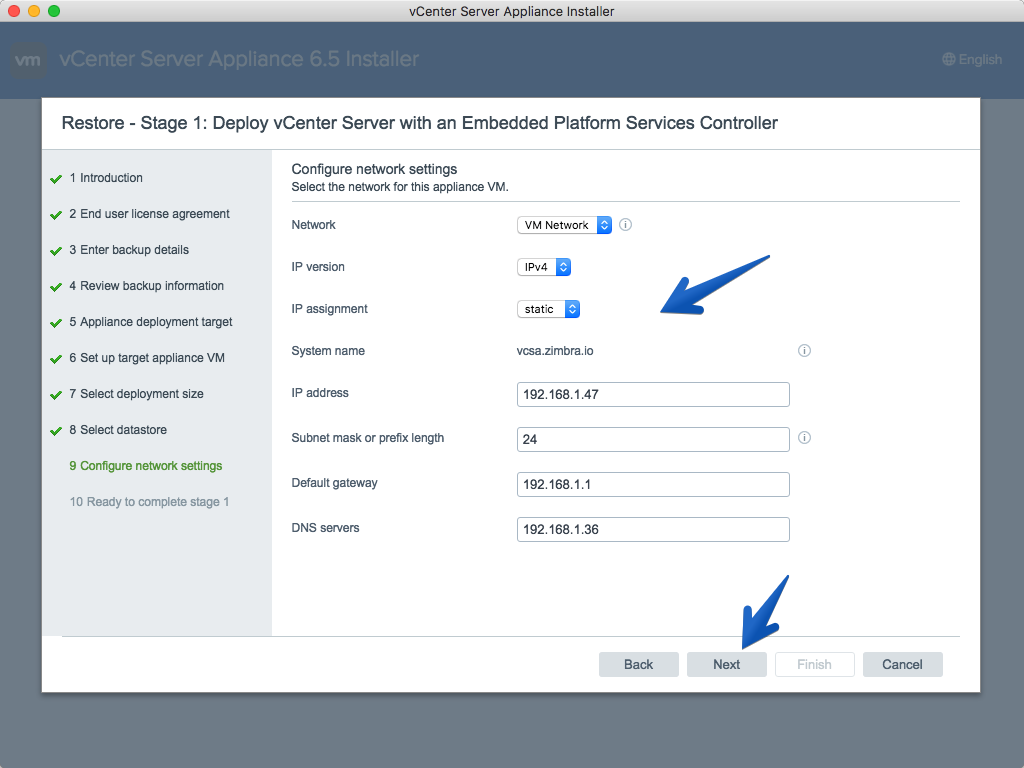
 Y configuraremos los parámetros de Red como los tuviéramos anteriormente es lo recomendado por supuesto
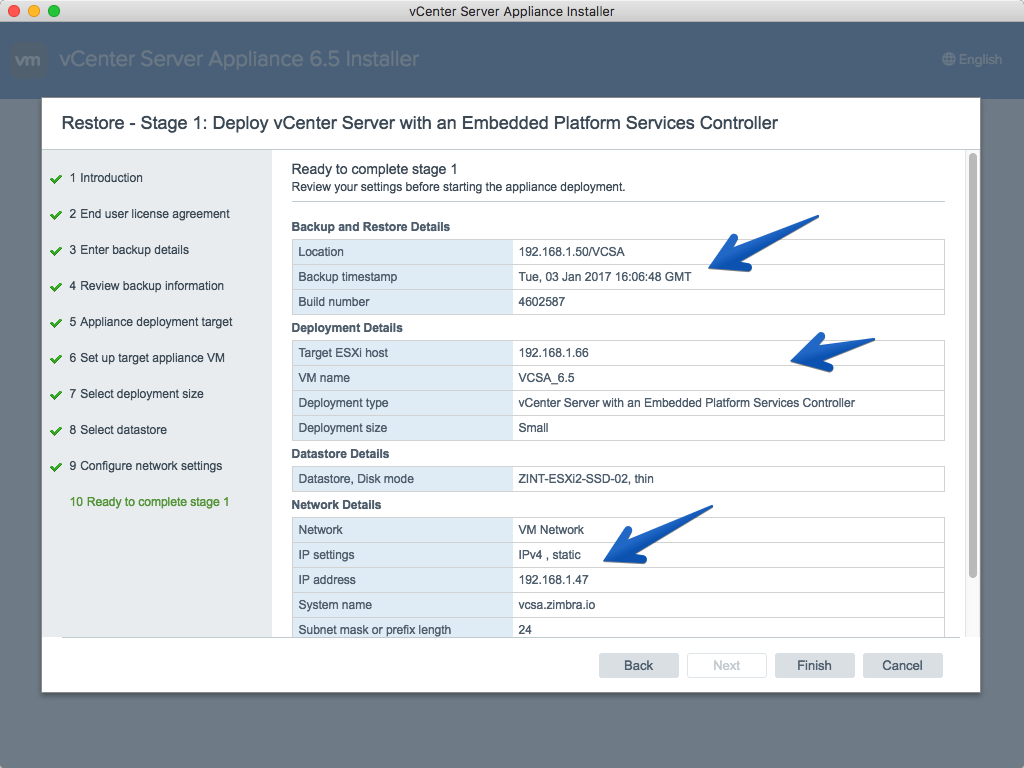
 El asistente nos mostrará un asistente y si todo está correcto presionaremos Finish
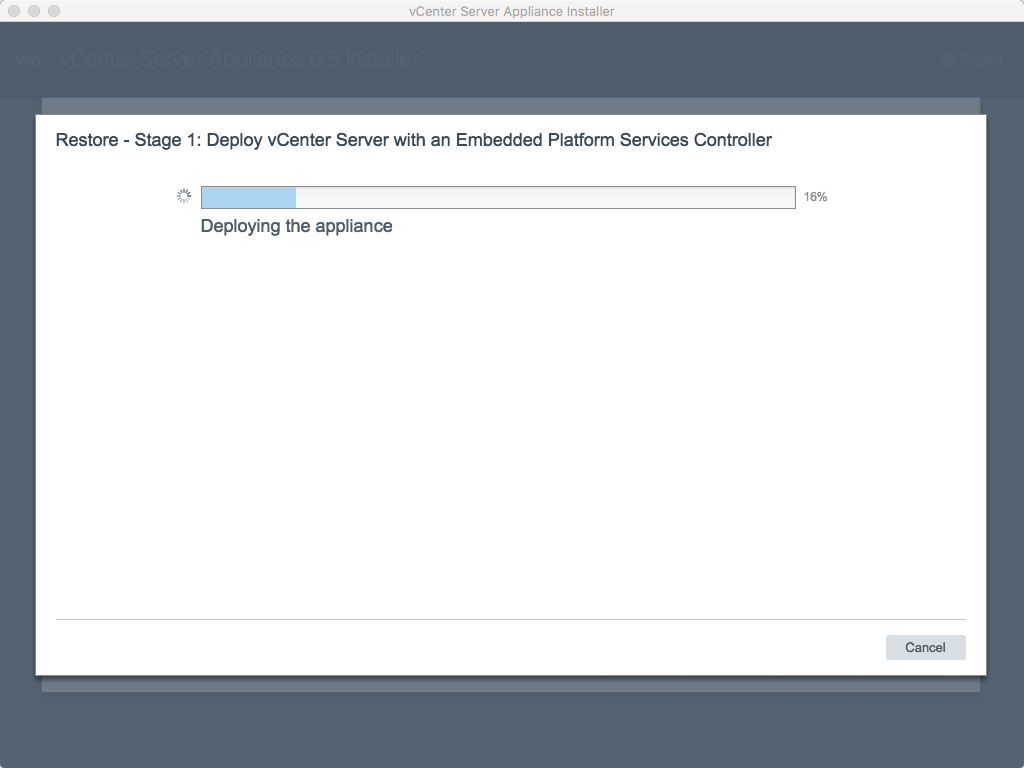
 Y el proceso de despliegue comenzará a ejecutarse
 En nuestro Host ESXi ya podremos ver el despliegue del Appliance, etc
Enhorabuena, el proceso de despliegue del Appliance ha terminado con éxito, presionaremos ahora Continue para pasar al siguiente paso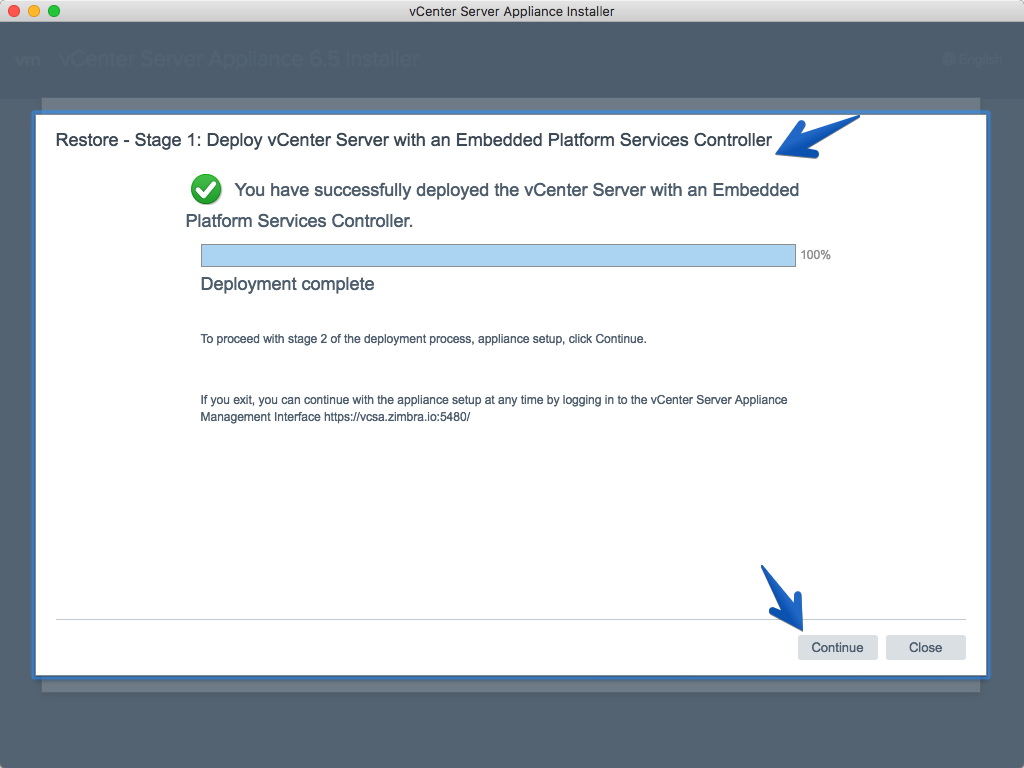
Paso 2 – Restaurando la configuración del Appliance
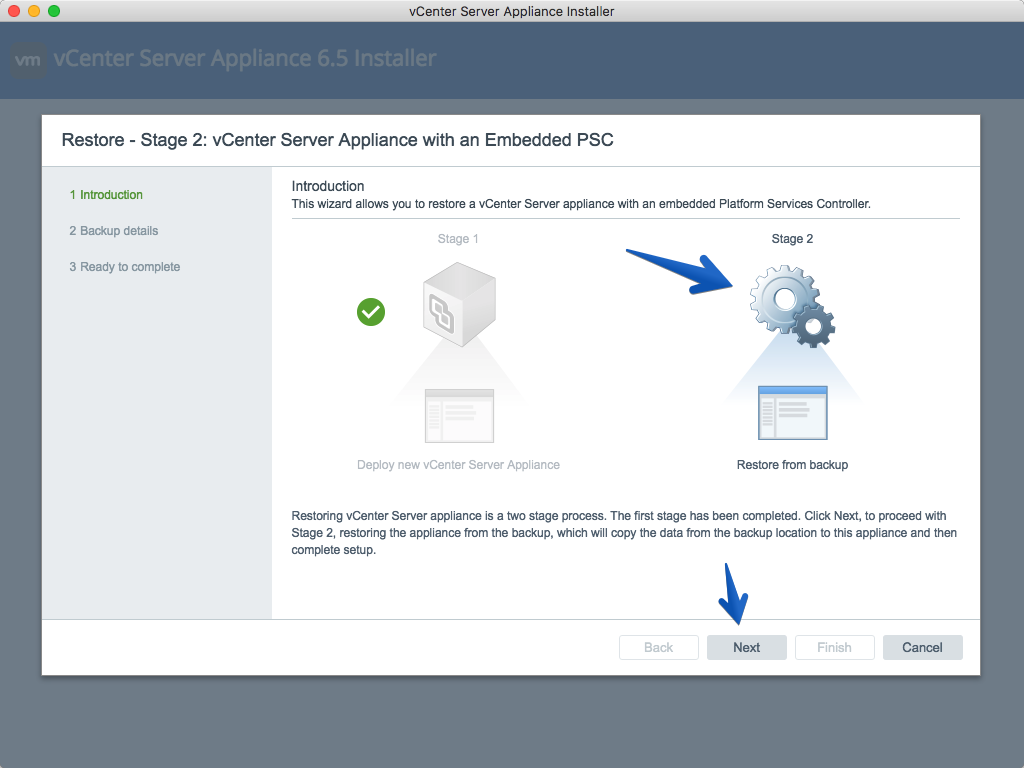
En este siguiente paso vamos a restaurar la configuración del appliance para tener el mismo UUID, Carpetas, configuración, etc. Seleccionaremos Next
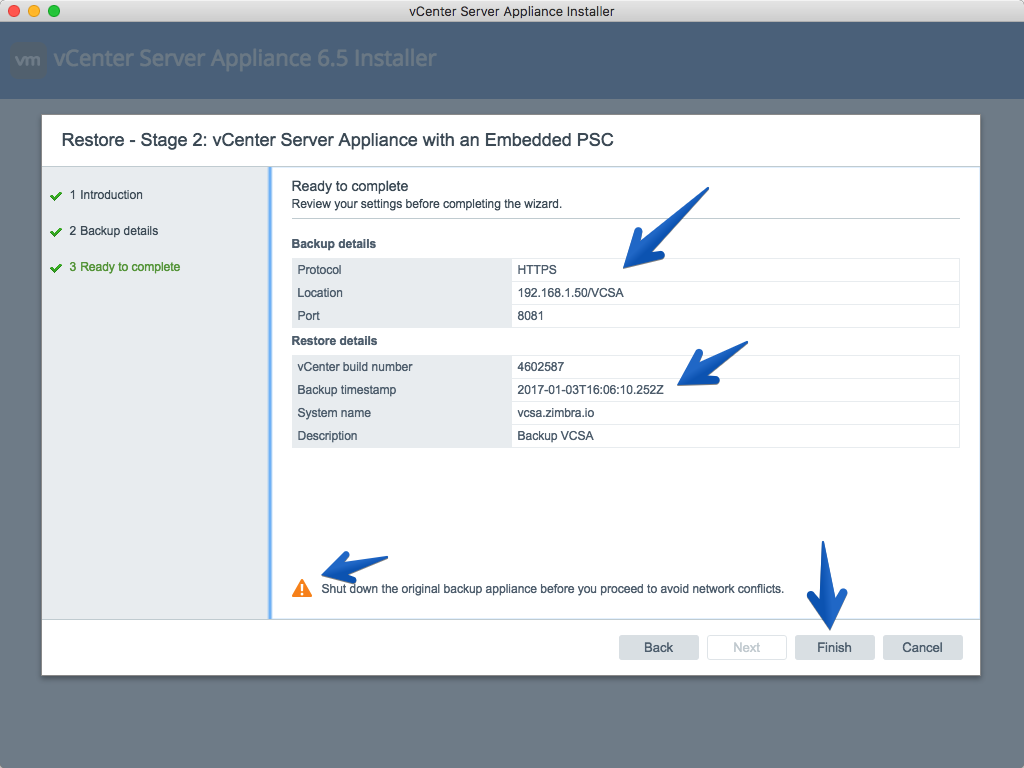
 De nuevo veremos los detalles del fichero de configuración que vamos a usar, y una pequeña advertencia que nos muestra que si tuviéramos el otro appliance encendido, por favor lo apaguemos para evitar conflictos
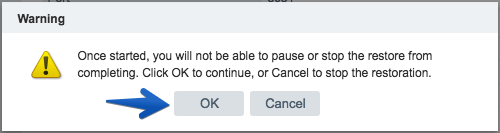
 Veremos una pequeña advertencia a la que marcaremos OK si estamos de acuerdo en continuar con el proceso
 Y el proceso de restauración comenzará a ejecutarse, no tarda más de 5 minutos, pero también dependerá del tamaño de vuestro fichero de configuración de VCSA, recursos en el VCSA, etc.
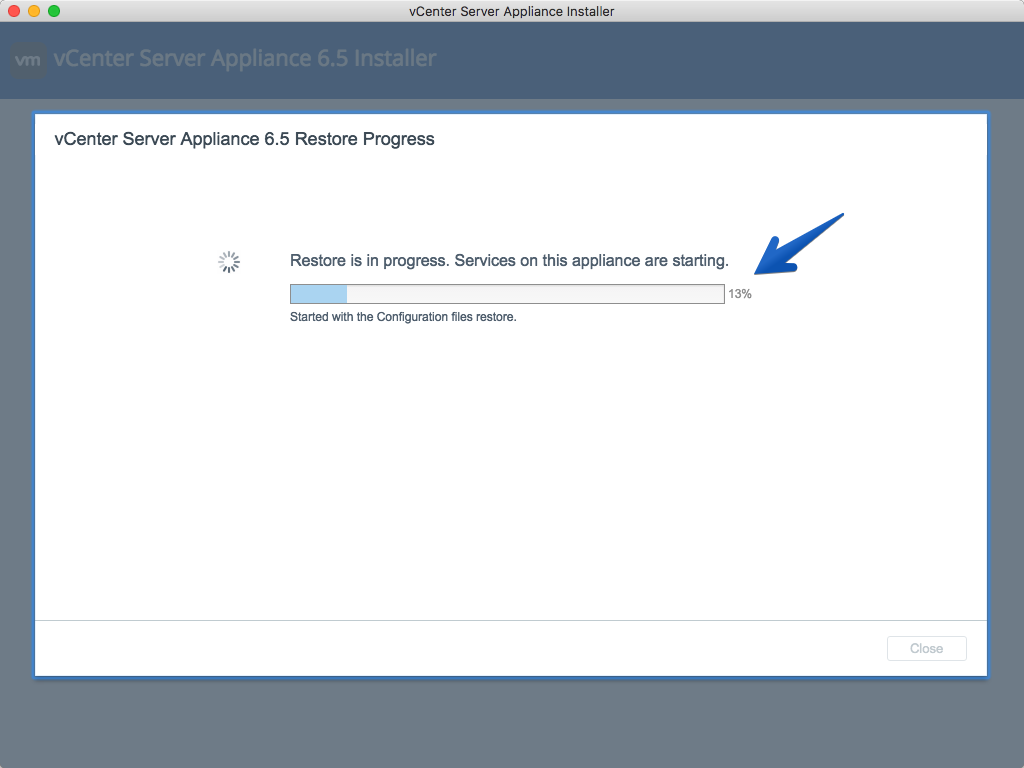 Pasado un tiempo ya podremos ver que la restauración se ha ejecutado satisfactoriamente
 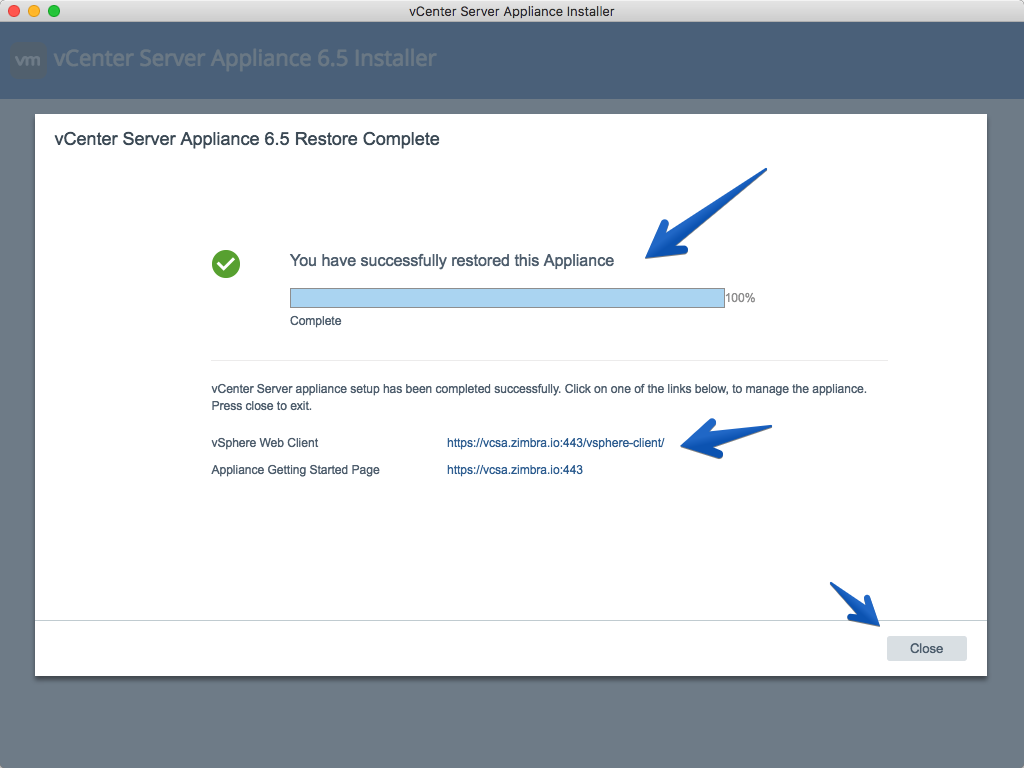 Y si nos vamos a nuestro https://VCSAIP:5480 ya podremos acceder a nuestro VCSA satisfactoriamente, igual si nos fuéramos a la https://VCSAIP donde ya podríamos ver vCenter ejecutándose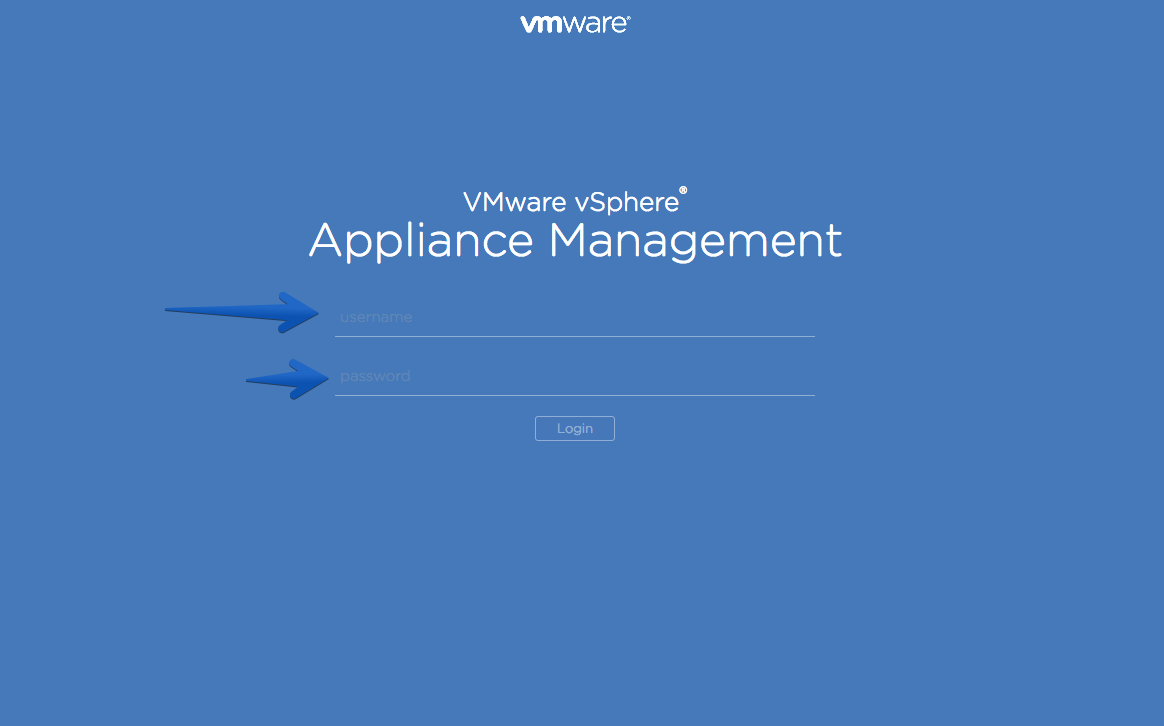
Troubleshooting y errores conocidos
Una vez que usamos el Restore de VCSA 6.5 de manera nativa, como hemos usado en estos pasos, si intentamos configurar el VCSA HA, o algunas otras opciones pueden no estar disponibles, con errores muy poco comunes y difíciles de diagnosticar, como por ejemplo este, al intentar configurar VCSA HA:
En Modo Basic veremos el siguiente error:
Cannot find a network adapter for the vCenter Server management network (NIC0) on the vCenter Server Appliance guest OS. Once available, the first guest OS network adapter will be selected. Use Edit VM settings to add a network adapter.o también podríamos oberservar si intentamos VCSA HA en modo Advanced el siguiente error:
No static IP address is configured on the guest OS network interfaces. vCenter HA requires static IP addresses. Go to System Configuration to add a static IP address on the networks adapters. Para solucionarlo tenemos dos opciones, reiniciar el VCSA o ejecutar el siguiente comando en la consola de la VM de VCSA:
service vami-lighttp restartSea como fuere, es un error muy extraño que espero que VMware solucione en su siguiente Release
[…] VMware: Restore de vCenter Server Appliance (VCSA) 6.5 […]