
 Saludos amigos, otra de las novedades muy interesantes que VMware ha lanzado en VMware vSphere 6.5 es sin duda el HA para su VCSA, lo que nos permite añadir una protección extra a nuestro elemento más crítico en cualquiera Infraestructura de VMware, el vCenter. durante años hemos tenido que usar HA en SQL Server, e ingeniarlas para dar un HA a los servicios sobre Windows, pero nunca ha estado del todo soportado por VMware, y siempre han recomendado usar su función básica de HA, que no más que levantar la VM en otro Host.
Pero desde VMware vSphere 6.5, VMware ya trae de forma nativa HA para vCenter, solamente para el appliance de Linux, no soportado para Windows de momento, y además configurarlo es un trabajo que nos llevará apenas unos minutos, y apto para cualquier nivel de Admin de VMware.
Activando HA en VCSA 6.5
Nos desplazaremos hasta nuestro vCenter en la vista de Hosts and Clusters y presionaremos en Configure, una vez allí bajaremos hasta la nueva opción llamada vCenter HA y presionaremos en Configure
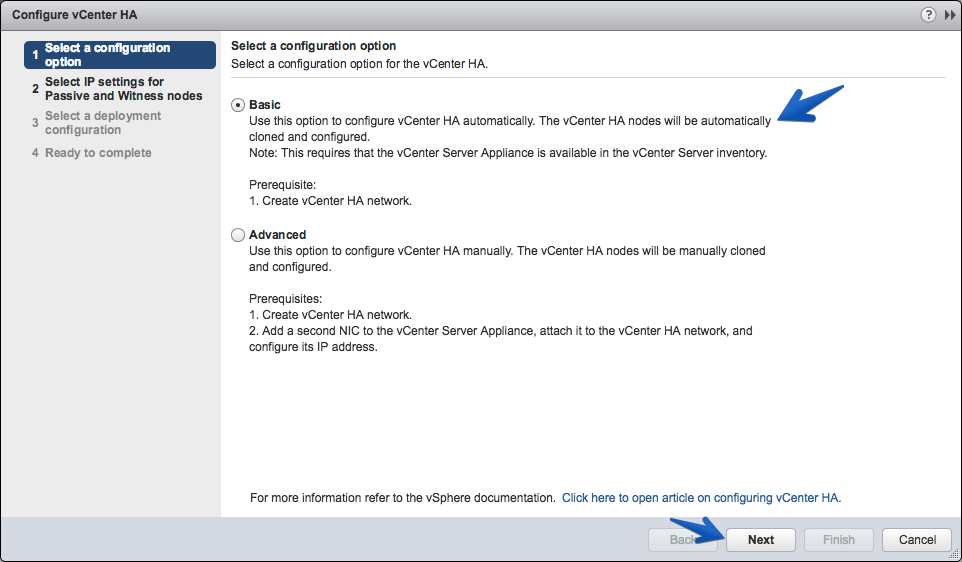
 Tenemos dos opciones para configurar VCSA HA, el modo Basic y el Avanzado, recomiendo el básico ya que configura y despliega automáticamente las NIC, los nombres de los VCSA witness y peer, etc.
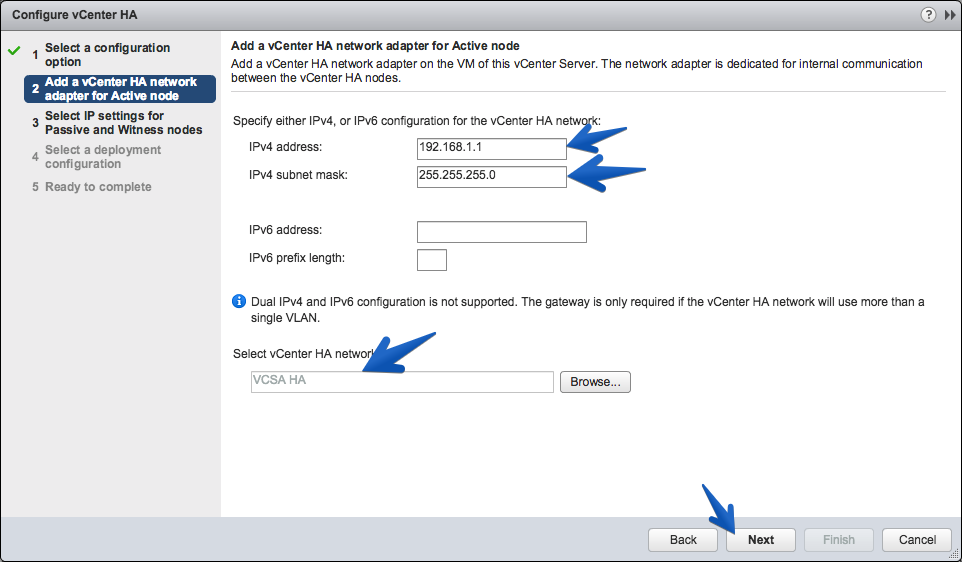
 Una vez hemos seleccionado el modo Basic, usaremos un rango de red, diferente al de Management, para nuestro entorno de HA, y seleccionaremos una Network, diferente al de Management también. Esta será la IP del nodo principal que tenemos actualmente de VCSA 6.5
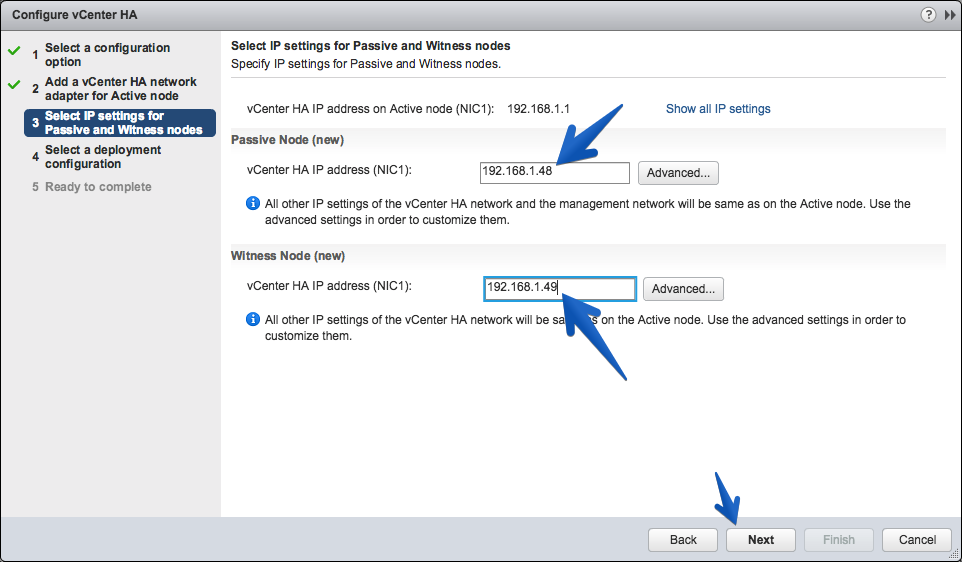
 Seleccionaremos la IP para el nodo pasivo y para el nodo que hará de testigo
 En la última ventana podremos ver un resumen, puede que aparezca algunos warnings en caso de que tuviéramos Snapshots, o que no hubieramos separado el Storage de los nodos del HA, etc. Podéis resolverlos todos usando el botón de Edit, VMware recomienda lo siguiente para cumplir con un HA adecuado:
- Que el VCSA original no contenga Snapshots
- Que el VCSA original, el witness y el peer no estén el mismo Host
- Que el VCSA original, el witness y el peer no estén el mismo Datastore
- Que el VCSA original, el witness y el peer no usen el rango IP ni la red de Management
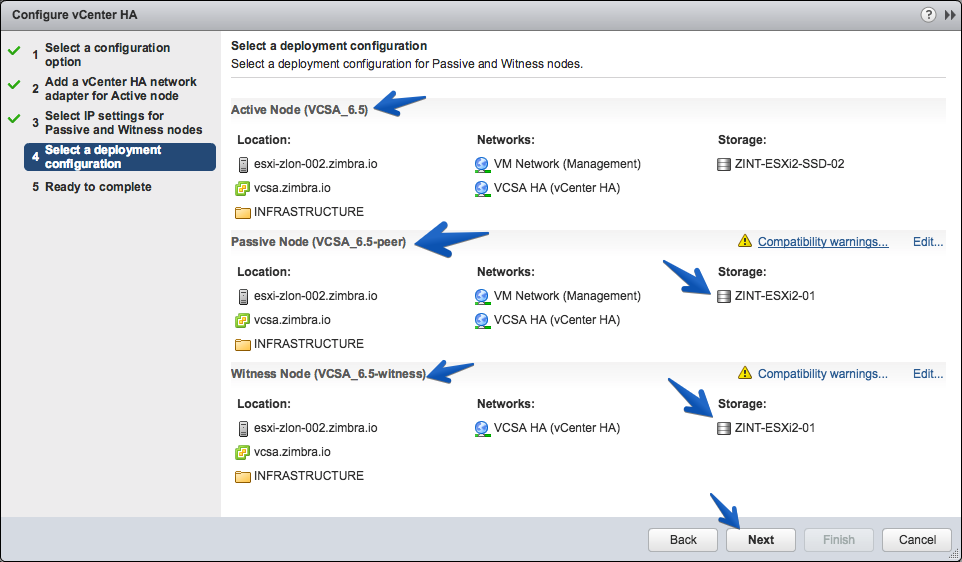 Una vez tenemos todo listo ya podremos ver un resumen, que podemos editar en caso de que queramos realizar cambios de última hora, presionaremos Finish
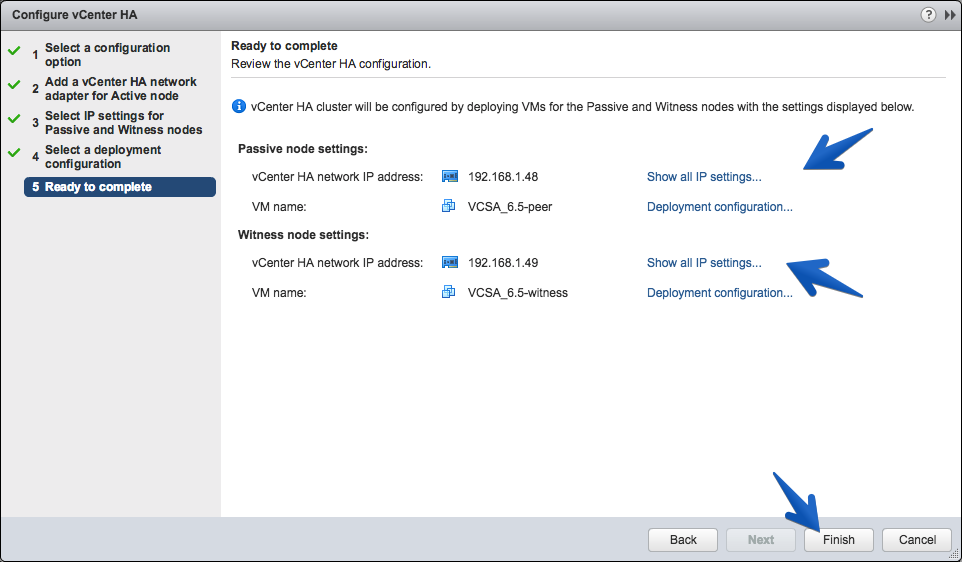 Y veremos el proceso de despliegue de los Appliances, las provisiones, etc.
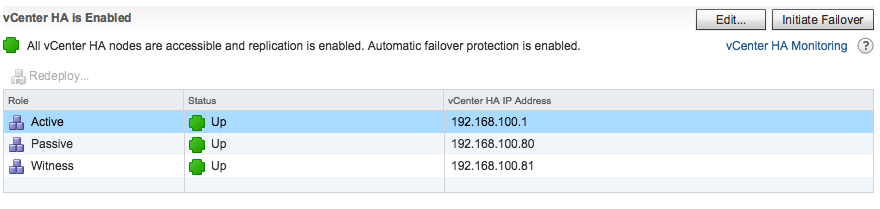
 Pasados unos minutos, dependiendo de la velocidad de vuestro Datastore y recursos en los Hosts, etc, ya podremos ver que tenemos el HA configurado correctamente, ¡así de sencillo!
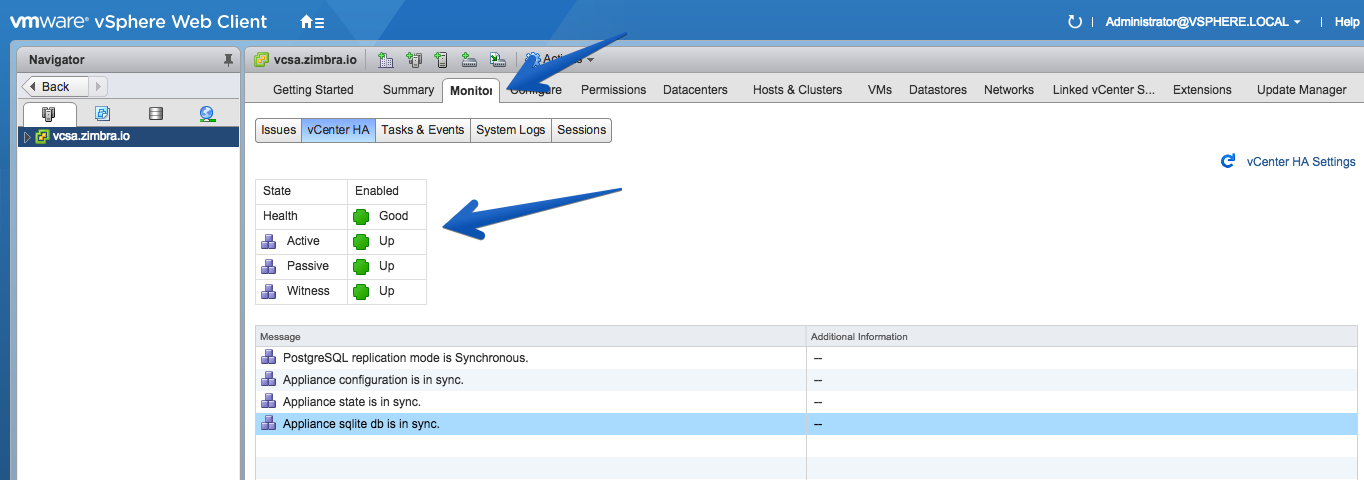
 Si hacemos click sobre vCenter HA Monitoring podremos ver también el estado del Cluster de HA:
Realizando un simulacro de Failover
En mi caso he realizado un apagado, botonazo, del VCSA 6.5 que estaba como activo del Cluster, para simular lo que un caso real podría ser, me ha tomado varios segundos hasta que el Passive ha tomado posesión de la IP del vCenter como podéis ver en este Ping:
MacBook-Pro:~ $ ping 192.168.1.47
PING 192.168.1.47 (192.168.1.47): 56 data bytes
64 bytes from 192.168.1.47: icmp_seq=34 ttl=64 time=0.459 ms
64 bytes from 192.168.1.47: icmp_seq=35 ttl=64 time=0.581 ms
64 bytes from 192.168.1.47: icmp_seq=36 ttl=64 time=0.475 ms
Request timeout for icmp_seq 37
Request timeout for icmp_seq 38
Request timeout for icmp_seq 39
Request timeout for icmp_seq 40
Request timeout for icmp_seq 41
Request timeout for icmp_seq 42
Request timeout for icmp_seq 43
Request timeout for icmp_seq 44
Request timeout for icmp_seq 45
Request timeout for icmp_seq 46
Request timeout for icmp_seq 47
Request timeout for icmp_seq 48
Request timeout for icmp_seq 49
Request timeout for icmp_seq 50
Request timeout for icmp_seq 51
Request timeout for icmp_seq 52
Request timeout for icmp_seq 53
Request timeout for icmp_seq 54
Request timeout for icmp_seq 55
Request timeout for icmp_seq 56
Request timeout for icmp_seq 57
Request timeout for icmp_seq 58
Request timeout for icmp_seq 59
Request timeout for icmp_seq 60
Request timeout for icmp_seq 61
Request timeout for icmp_seq 62
Request timeout for icmp_seq 63
Request timeout for icmp_seq 64
Request timeout for icmp_seq 65
Request timeout for icmp_seq 66
Request timeout for icmp_seq 67
64 bytes from 192.168.1.47: icmp_seq=68 ttl=64 time=0.857 ms
64 bytes from 192.168.1.47: icmp_seq=69 ttl=64 time=0.716 ms
64 bytes from 192.168.1.47: icmp_seq=70 ttl=64 time=0.324 ms
64 bytes from 192.168.1.47: icmp_seq=71 ttl=64 time=0.404 ms
64 bytes from 192.168.1.47: icmp_seq=72 ttl=64 time=0.377 ms
64 bytes from 192.168.1.47: icmp_seq=73 ttl=64 time=0.485 ms
64 bytes from 192.168.1.47: icmp_seq=74 ttl=64 time=0.288 ms
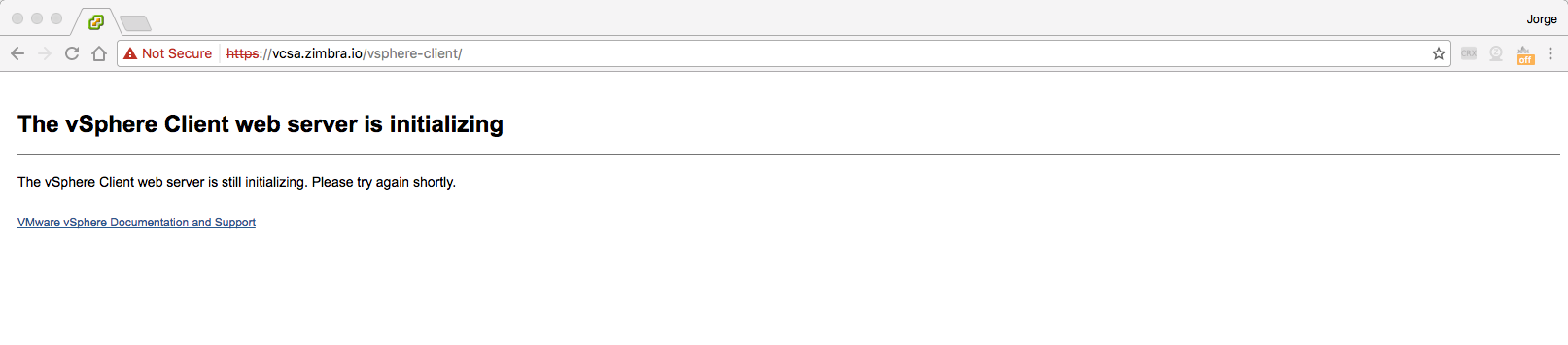
Y una vez que el peer se convierte en activo, ha tomado alrededor de unos 5 minutos hasta que los servicios de vCenter han vuelto ha estar activos, primero he visto el siguiente mensaje en el navegador, sobre que el Failover estaba en progreso, una ventana que he agradecido mucho ya que muestra un mensaje muy claro 🙂
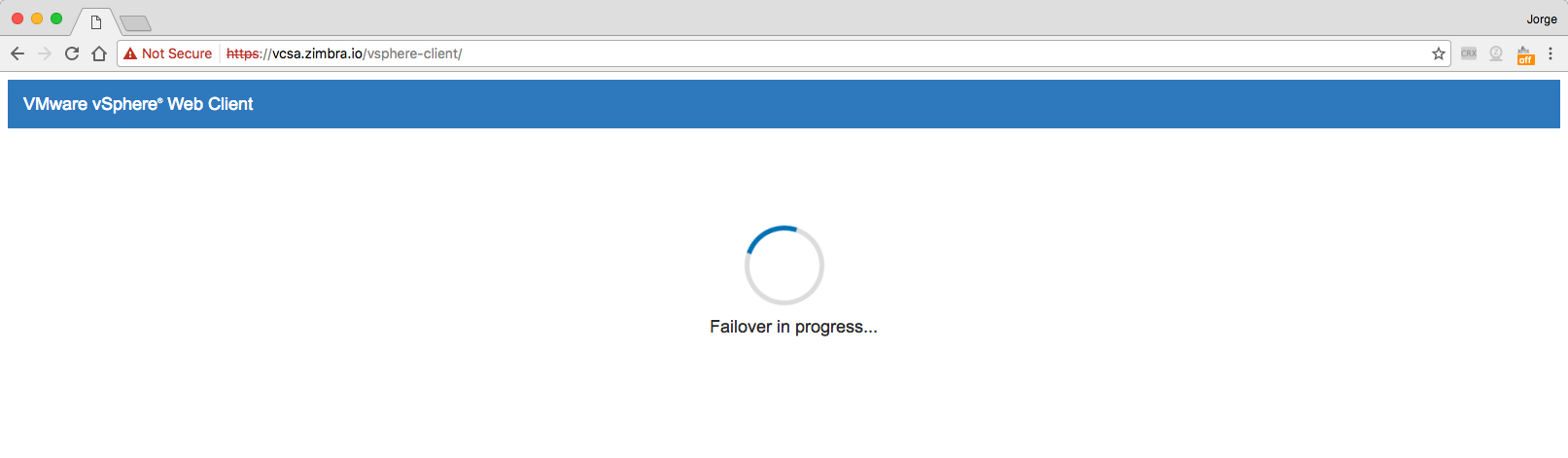 Una vez ha terminado esta ventana ha comenzado el mensaje típico del arranque de los servicios de vCenter que toma los últimos minutos del proceso
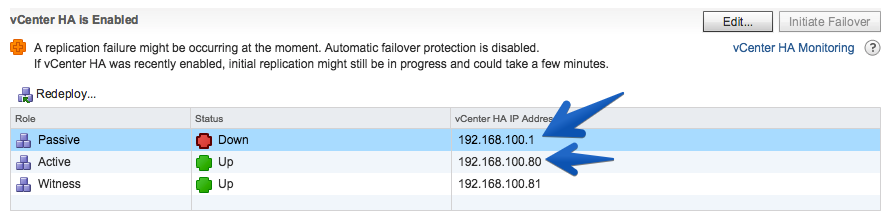
 Y ya he podido entrar a mi vCenter para poder comprobar el estado del HA, como esperaba, el nodo que antes era Activo ahora aparece en Down, y además se ha movido a pasivo, mientras que el peer ahora es Activo y es donde todas las operaciones se están realizando, ¡bravo VMware!
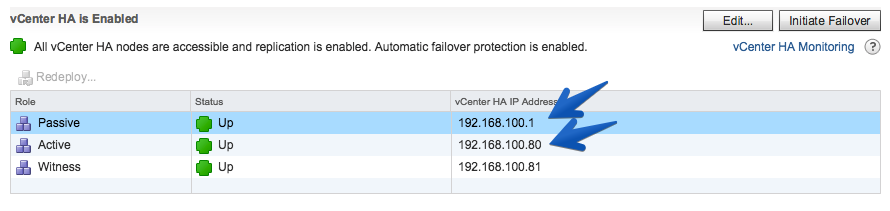
 Una vez que arrancamos el VCSA 6.5 dañado, o apagado por cualquier motivo, el HA lo volverá a añadir al Cluster, en modo pasivo por supuesto, sin irrupción:
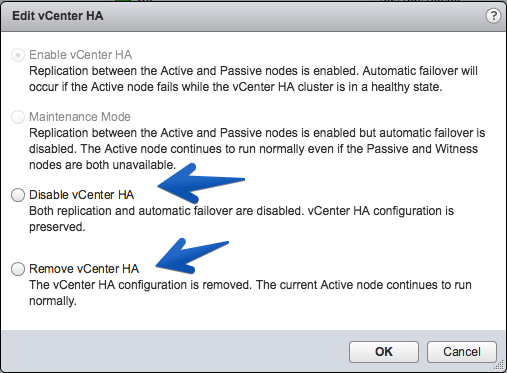
Opciones para VMware VCSA 6.5 HA
Una vez que tenemos HA configurada podemos realizar varias opciones básicas tales como dehsbailitar vCenter HA o eliminarla completamente si así lo desearamos
 Otra de las opciones que tenemos para probar un Failover de una manera más ordenada es usar la opción que VMware nos proporciona en la consola, presionaremos Initiate Failover y presionaremos Yes en la ventana donde nos preguntan si estamos seguros, además podríamos forzar el failover sin esperar que el active se apagará correctamente y terminará sincronización (no recomendado)
 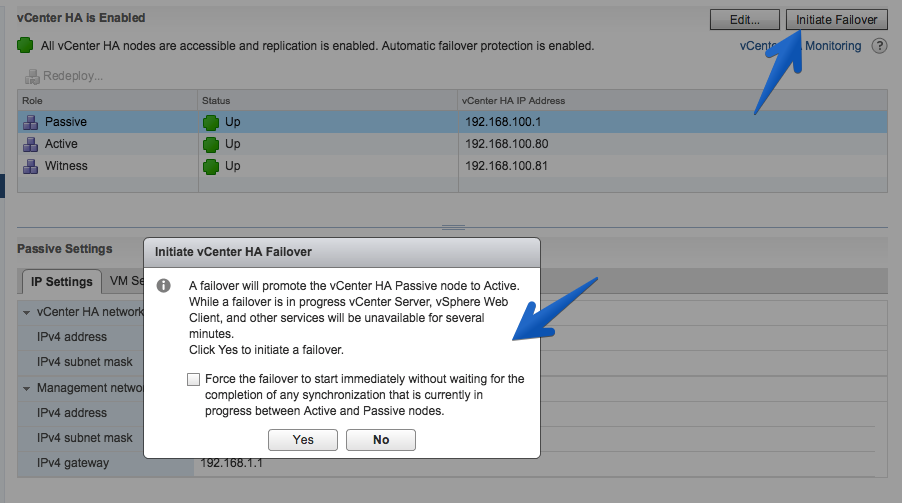 Y veremos entonces el estado de la tarea
Extra: Creando una nueva red para VMware VCSA 6.5 HA
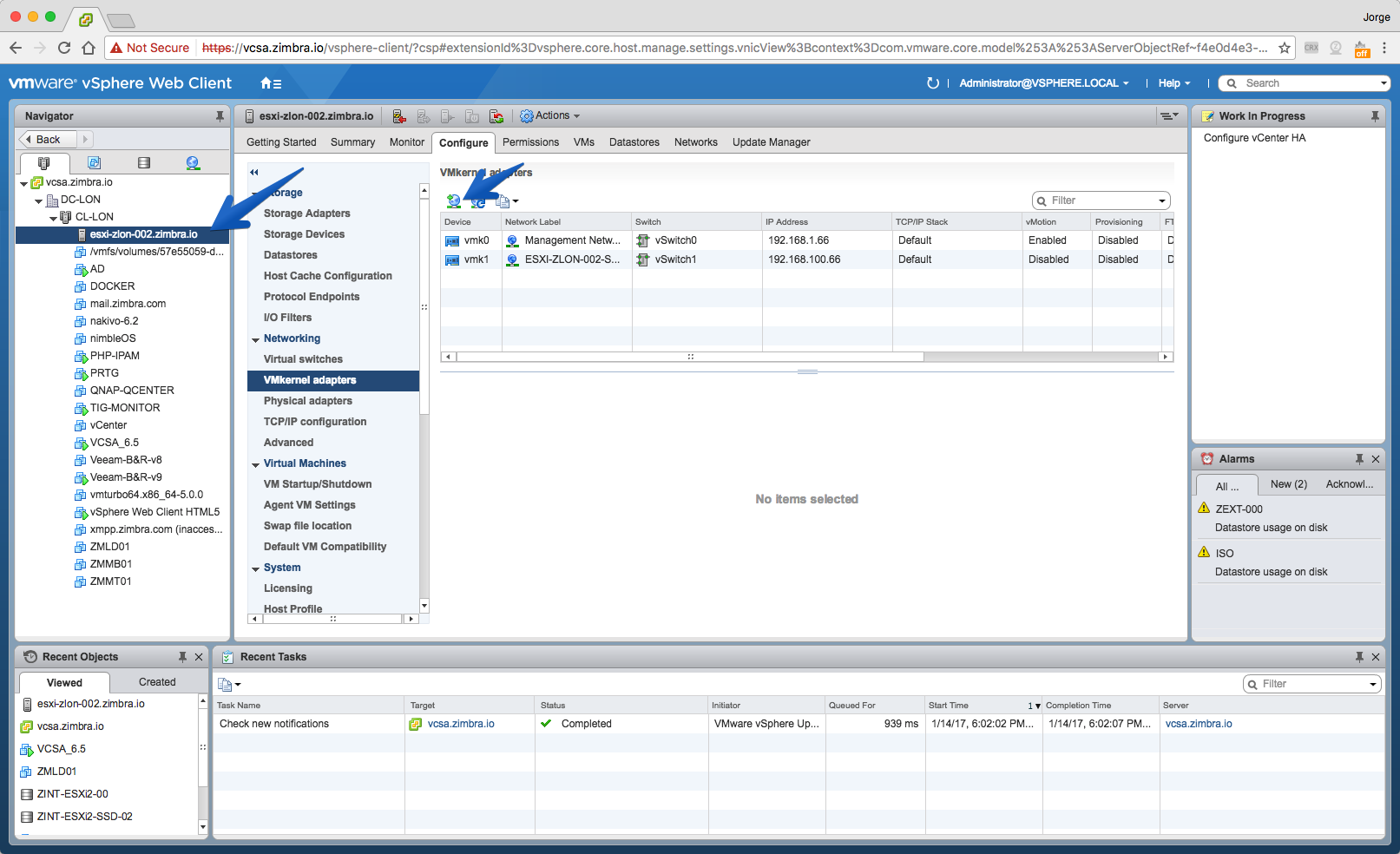
Estos pasos son básicos y no creo que hubiera que que mencionarlos, pero no por ello menos interesantes, ya que VMware recomienda tener una red dedicada para VCSA HA, nos iremos hasta nuestro Networking y crearemos una nueva Red
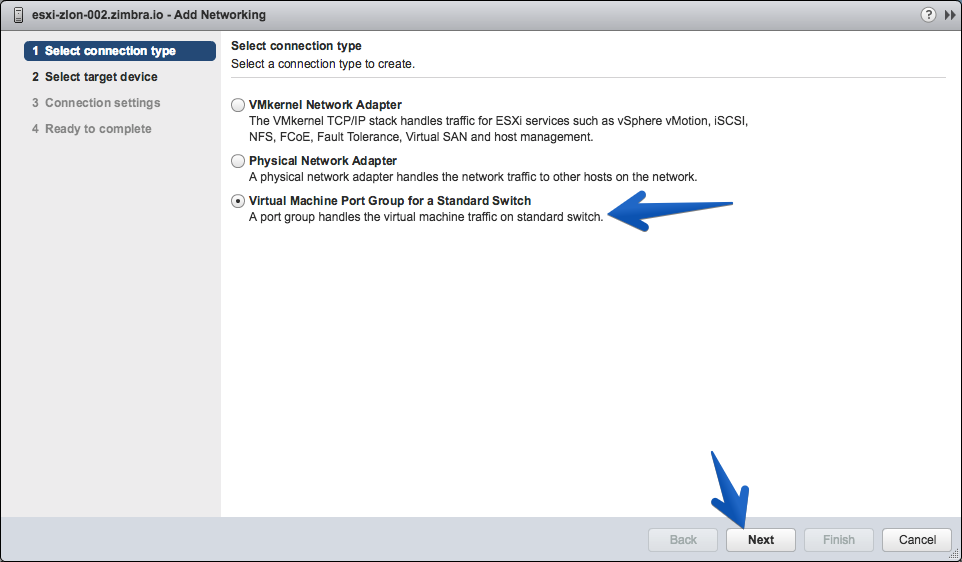
 En la ventana para seleccionar el tipo de Red que queremos, seleccionaremos que sera de tipo Virtual Machine Port Group
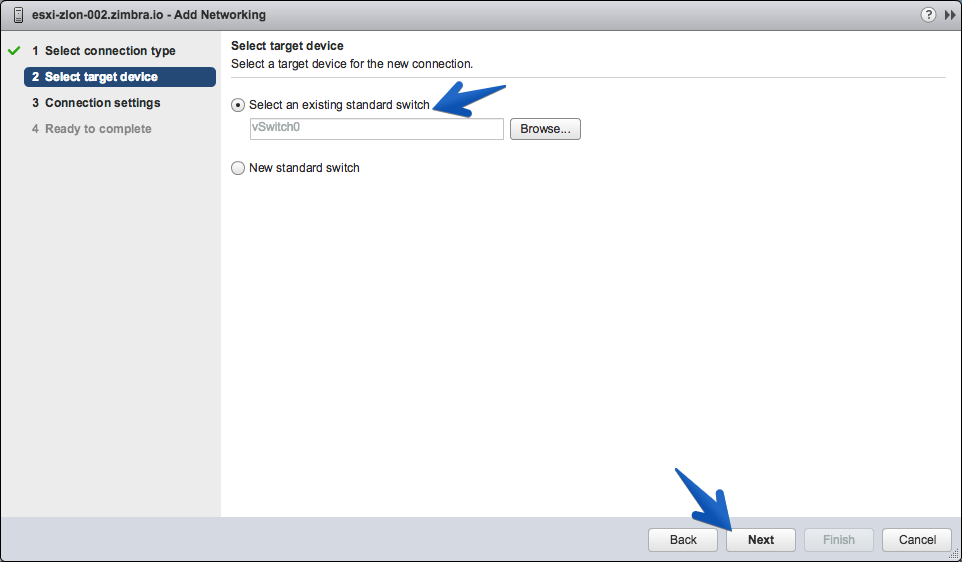
 Le diremos en que Virtual Switch lo queremos, en mi caso vSwitch0
 Y crearemos un nombre para esta red, en mi caso VCSA HA, para que no haya confusión luego 🙂
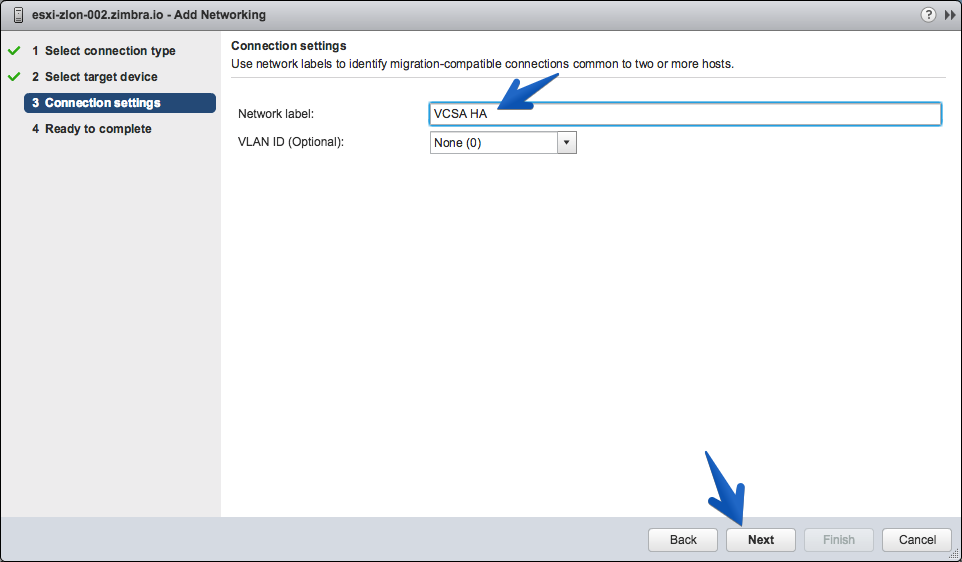 Una vez tenemos todo presionaremos Finish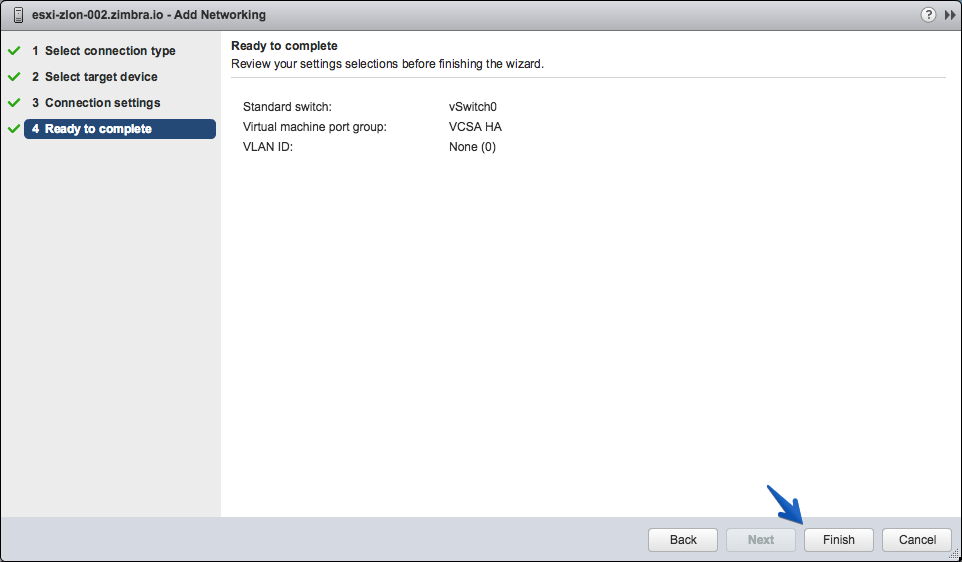
Extra 2: Deshabilitar las reglas de anti-affinity para lanzar VCSA HA 6.5 en un solo ESXi
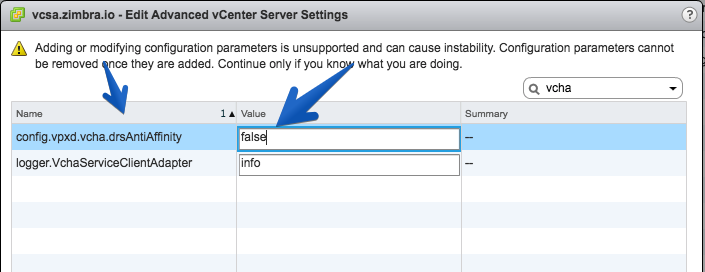
Este pequeño truco viene del Blog de William Lam, como suele ser costumbre su material es impresionante. William, al igual que yo tuvo la necesidad de lanzar VCSA HA 6.5 en un único ESXi, para realizarlo tenemos que editar un parámetro a nivel de vCenter, como podéis ver se trata del valor config.vpxd.vcha.drsAntiAffinity
Nota Final: Esto es todo, este Blog Post es bastante completo, y aunque os recomiendo probarlo en vuestro laboratorio, por favor tener en cuenta que esta tecnología está en su primera versión y en producción podemos encontrarnos con casos arriesgados, si podéis complementar este nuevo HA con una estrategia de Backup del Appliance, así como de las VMs usando Veeam o Nakivo, mejor que mejor.
Hola que tal, buen post. Pero tengo una duda un poco descabellada, que pasaría si se cae el Witness (Testigo) y el vCenter Activo al mismo tiempo?… Bueno ya lo hice y se cae el servicio, no cambia al vCenter Peer (Pasivo).
Crees que se pueda implementar el uso de dos Witness para que cuando pase eso, este segundo haga que el Peer entre en función.
Excelente post.
Esta caracteristica esta incluida en la licencia standar del vCenter o se necesita licencias adicionales?
Gracias.
Saludos, umh, no encuentro mucha información al respecto, yo creo que debería funcionar con Standard sin mucho problema, pruebalo si tienes Standard y dime 🙂
Un saludo
Al proceder y darle finish, me aparece el siguiente mensaje ” specified parameter was not correct: spec.pool ” alguna idea del problema??
Saludos,
Veo varios resultados pero no se si se ajustan a tu escenario https://www.google.co.uk/search?q=specified+parameter+was+not+correct:+spec.pool&ie=utf-8&oe=utf-8&client=firefox-b-ab&gws_rd=cr&dcr=0&ei=DBuGWqzvBpSVgQaw5p-gDQ
Un saludo
Excelente Post, una consulta:
Puedo realizar esto con una licencia de Vcenter Foundation? en caso afirmativo que versión?
Muchas gracias.
Excelente Post!
Una consulta adicional:
Puedo hacer HA con la versión foundation de Vcenter?
Gracias!!!
Saludos Gustavo, vCenter Server Foundation no incluye esta funcionalidad
Un saludo
Buen articulo Jorge.
Una duda muy basica..me gustaria saber si el tema del HA de Vmware incluye tambien el balanceo de carga o si son cosas distintas. Entiendo que para una estructura en cluster con dos host y una cabina seria sufuciente con la licencia – VMware vSphere 6 Essentials Plus kit 3 host.
Saludos.
Saludos Raul,
No, solamente es un activo/pasivo con un whitness que vigila quién está arriba y quién es secundario. Respecto a la licencia, me temo que empieza en Standard hacía arriba solamente:
https://docs.vmware.com/en/VMware-vSphere/6.5/com.vmware.vsphere.avail.doc/GUID-8FD87389-8CC9-4298-8B08-A1526FB44524.html
Hola, veo que tienes mucha experiencia sobre VMWare, tengo un problema un poco extraño… cuando se habilita el VCHA pasa algo extraño que hasta el momento no sabemos que es, el pasivo pasa a activo, se auto-reinicia el que estaba activo y así sucesivamente hasta él HA se deshabilita automáticamente a los 9 failover… ¿Que podría ser? comenta que es problema en la Vlan de Management, cabe mencionar que tenemos más maquinas sobre la vlan de management y no tienen ningún problema de comunicación, pero no se logra identificar cual es el problema… gracias por tu ayuda.
Saludos Gerberth,
Has configurado una red dedicada para la HA? Se ven en ambas redes, en la de HA y en la de Management, el Active, el Passive y el Witness? No estaran usadas las IP de Passive y Witness en la red de Management?
Hola Jorge. Tienes algun artículo sobre la configuracion de los shares de las maquinas virtuales? Litimes de CPU, reservas, etc. Tengo algun problema con los recursos del cluster aunque no se excede el limite soportados por los host. Gracias.