
 Saludos amigos, durante el pasado VeeamON, Veeam presentó un producto completamente gratuito que nos ayuda a interconectar sedes, o cargas de trabajo en Cloud, de manera sencilla, como siempre lo hace Veeam.
Veeam PN está especialmente orientado a crear conexiones desde nuestras cargas de trabajo on-premises hacía Microsoft Azure, pero en este Blog le daremos un uso diferente instalándolo en nuestro Data Center y conectado usuarios y entornos remotos para realizar pruebas de restauración, gestión remota, etc.
Veeam PN es perfecto para crear el siguiente tipo de escenarios:
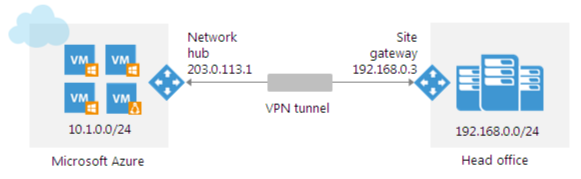
- Configurar un site-to-site entre nuestras oficinas y la red de Microsoft Azure a las que las VM que restauremos estarán conectadas
- Configurar un point-to-site en el que ordenadores remotos se conectan a la red de Microsoft Azure a las que las VM que restauremos estarán conectadas
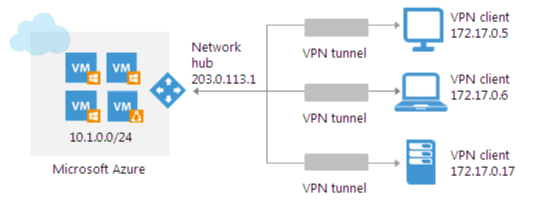
- Permitir a usuarios remotos poderse conectar a la red corporativa a través de la red de Microsoft Azure
Veremos los casos de uso en posteriores entradas, pero hoy nos vamos a fijar en el despliegue de Veeam PN appliance en nuestro entorno VMware.
Requerimientos de Sistema
Network Hub in Microsoft Azure
Network Hub en Redes On-Premises
Site Gateways
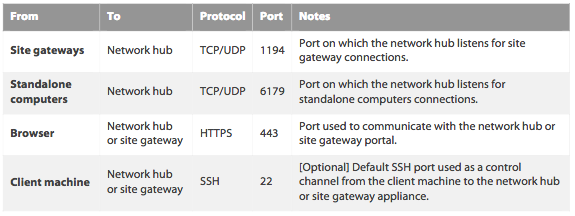
Puertos de Red
Tendremos que tener los siguientes puertos abiertos hacía y desde el exterior para poder comunicarnos correctamente.
Desplegar Veeam PN Network Hub sobre VMware vSphere 6.5
Como os comentaba anteriormente, tenemos varios casos de uso para este nuevo y gratuito producto de Veeam, pero ambos requieren instalar el Veeam PN Network Hub en el entorno principal de Veeam. Veeam PN Network Hub es el componente clave de la Infraestructura VPN.
Para poder desplegar la OVA de Veeam PN, necesitaremos descargarla primero, nos iremos hasta la web de Veeam hasta la sección de Veeam PN y haremos click en Download Free

Una vez que introducimos nuestras credenciales ya podremos descargar la OVA, de apenas 1.5GB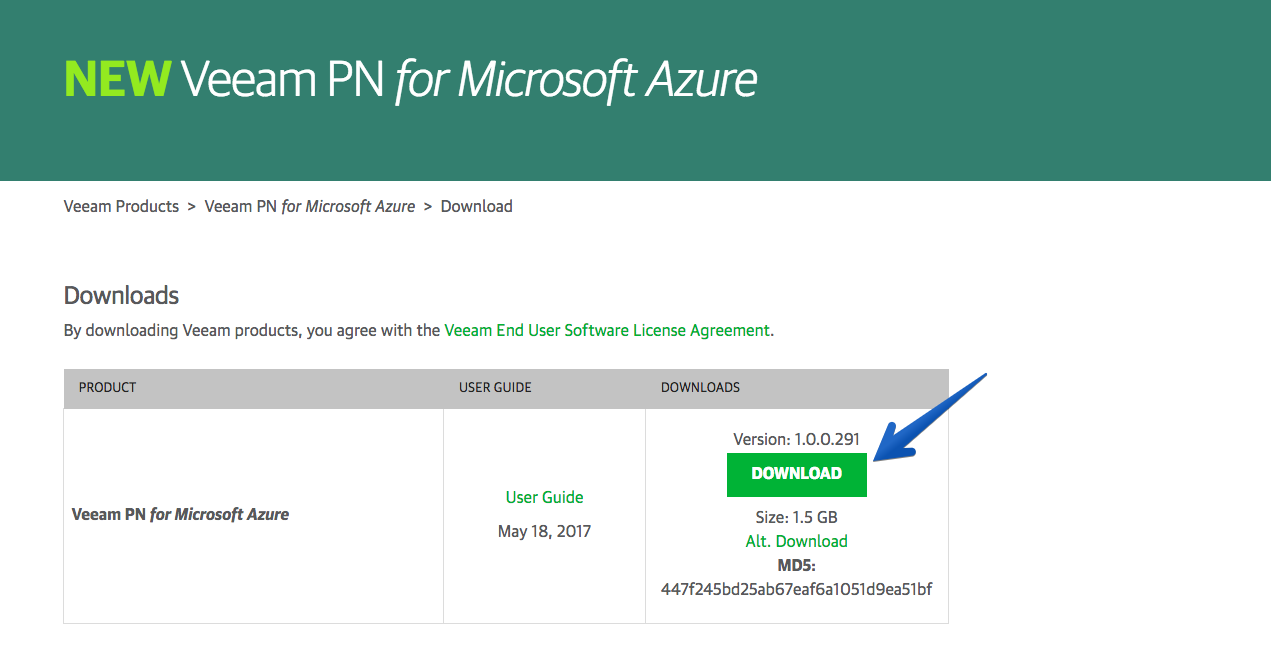 Ahora ya podemos irnos a nuestra vSphere HTML5 Client y comenzar con el despliegue de Veeam PN .ova
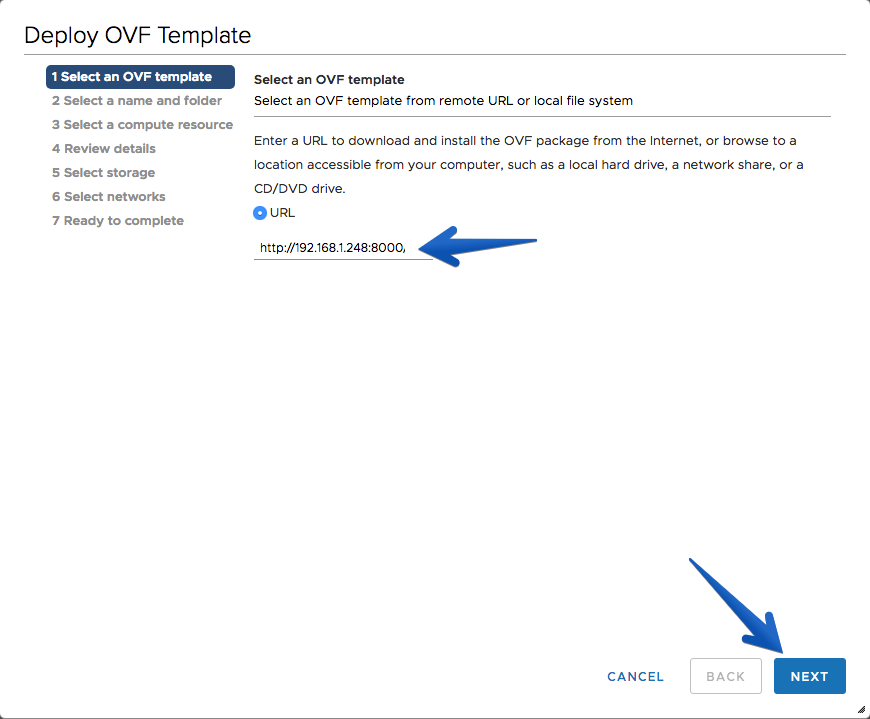
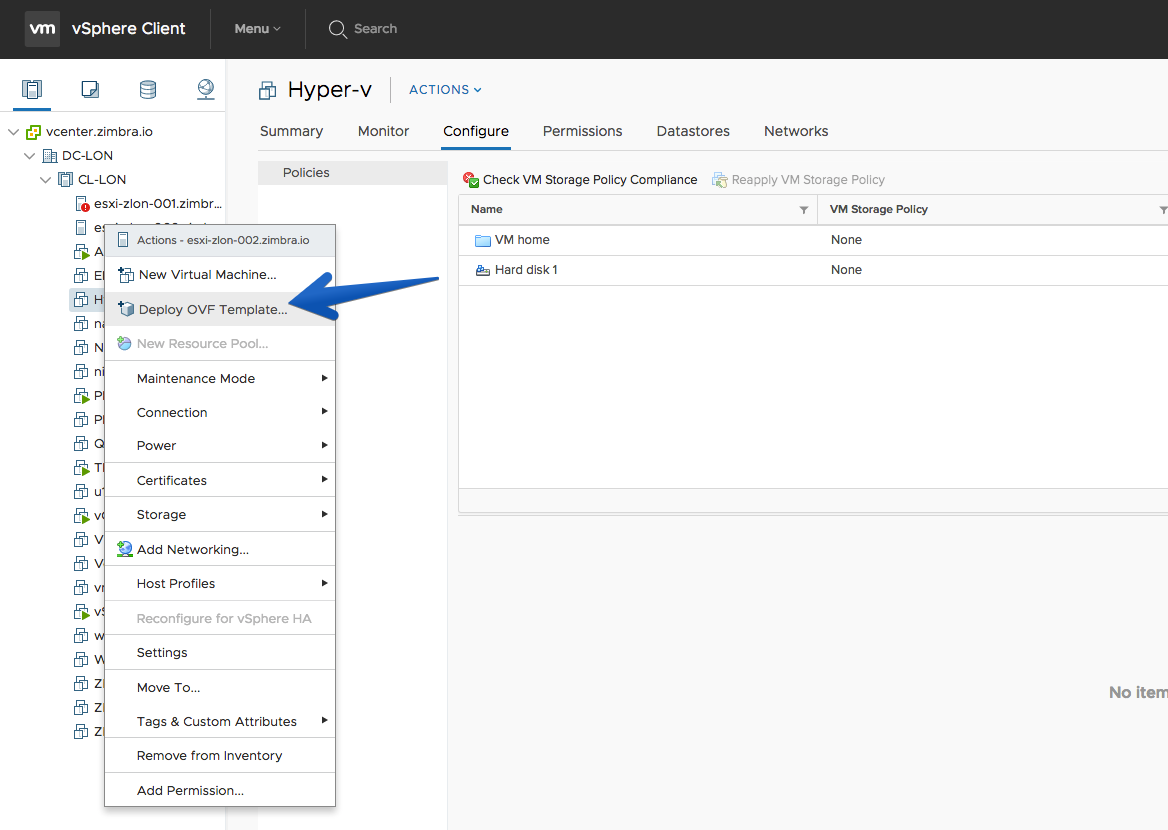 En este caso estoy usando el simple truco de crear un servidor web momentáneo en la carpeta donde tengo la .OVA, para servirla a vCenter HTML5 Client, es una línea.
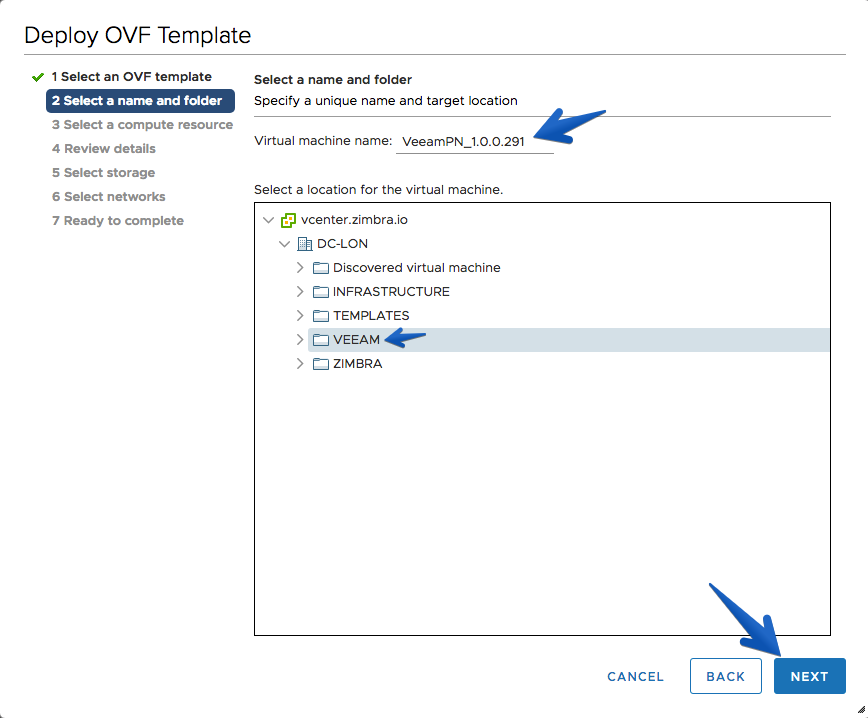
 El fichero OVA ya tendrá el nombre de la VM, pero podríamos seleccionar el que quisiéramos, y ubicarlo en la carpeta que más nos guste
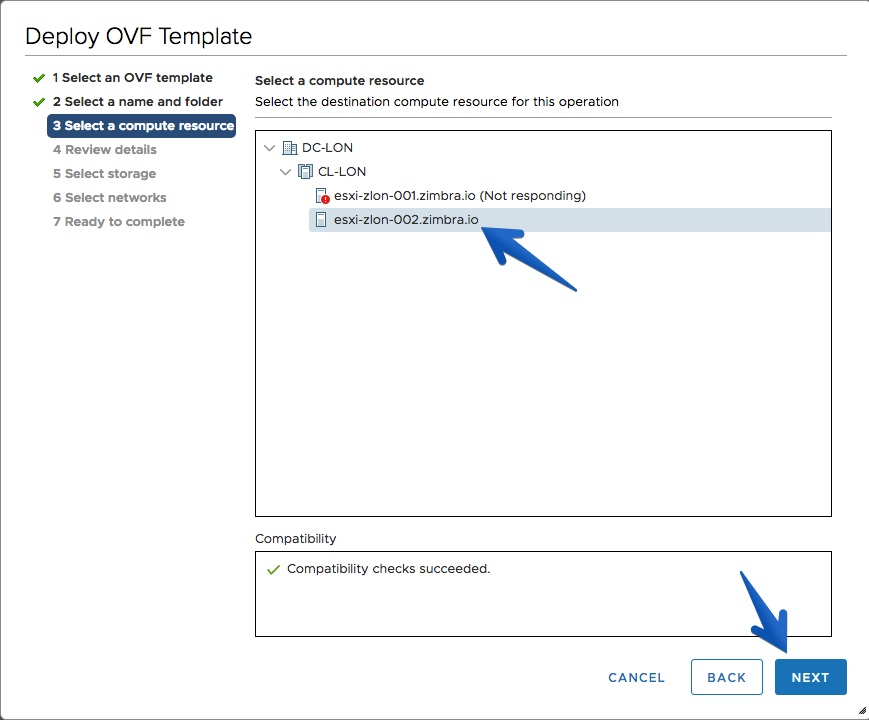
 Seleccionaré ahora que quiero lanzarlo al Host 2, ya que tengo el primero apagado, pero si no también podríamos lanzarlo directamente al Clúster
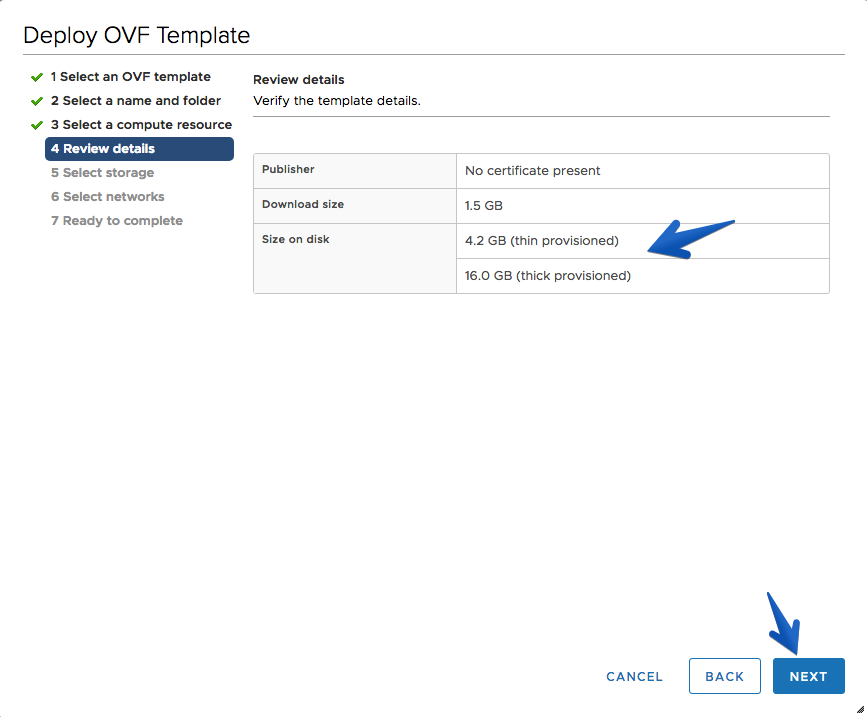
 Nos mostrará el espacio de la .OVA en modo Thin o Thick
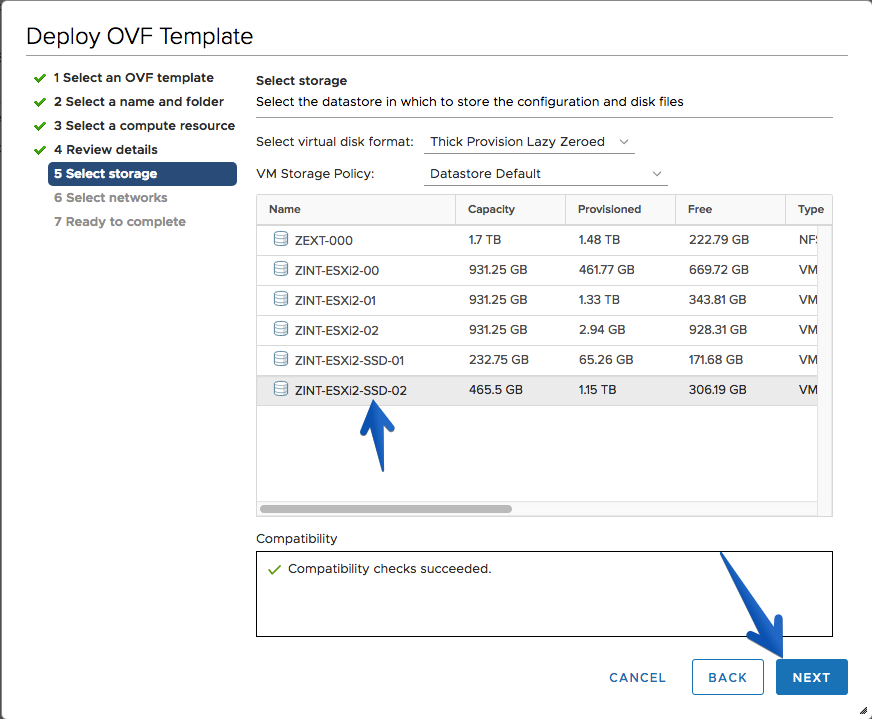
 Seleccionaremos el Storage que queramos, no hace falta que sea muy potente, ya que es tráfico de Red básicamente, a su vez podremos seleccionar el formato de disco que queremos para la .OVA
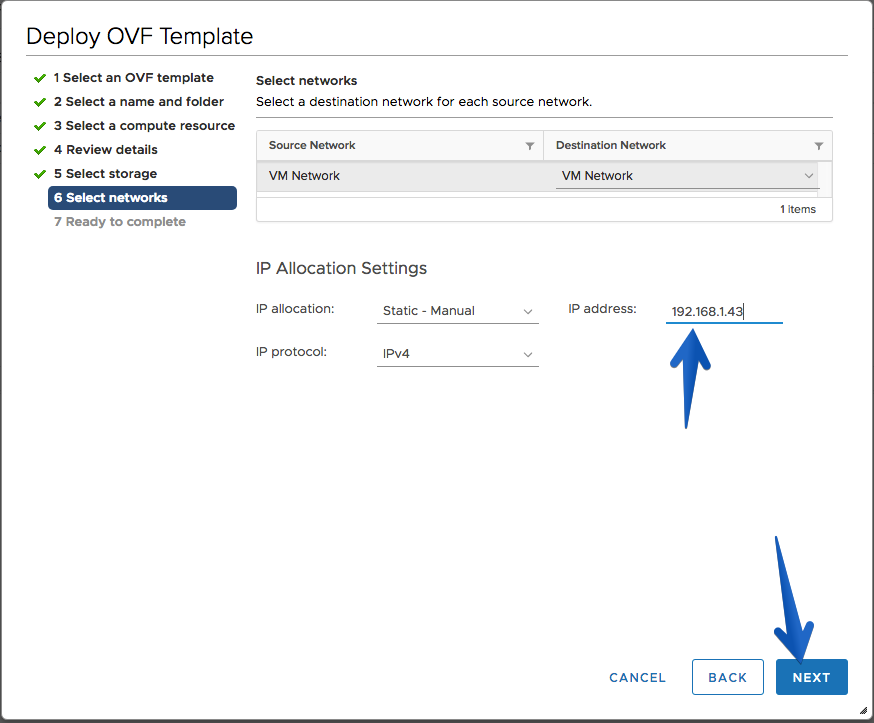
 Por último tendremos que seleccionar la Red que queremos, y la IP
 Y una vez que tenemos todo listo, podemos darle a Finish
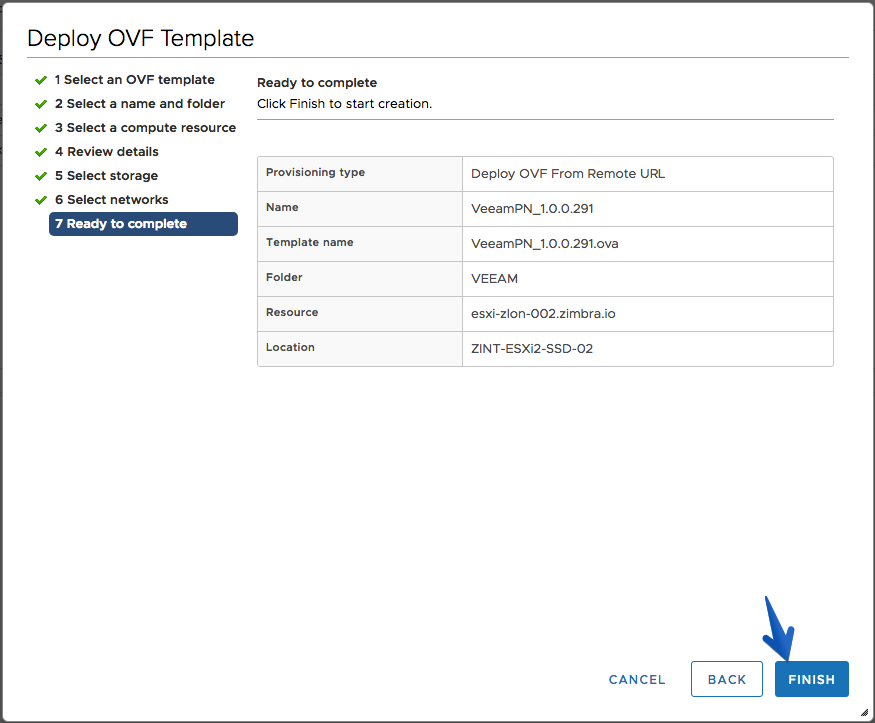 En el visor de sucesos ya vemos que se está instalando sin ningún problema.
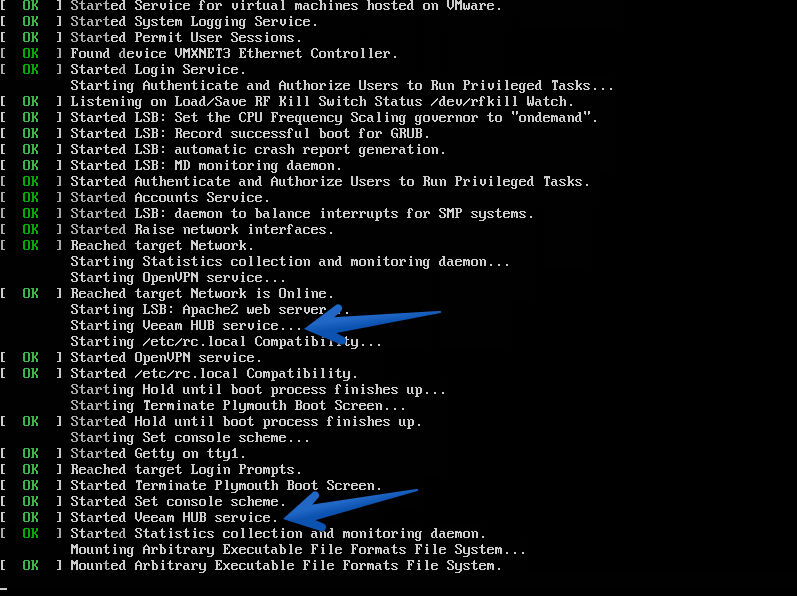
 Y podremos ver que la VM arranca todos los servicios de manera satisfactoria, incluyendo OpenVPN y VeeamHUB
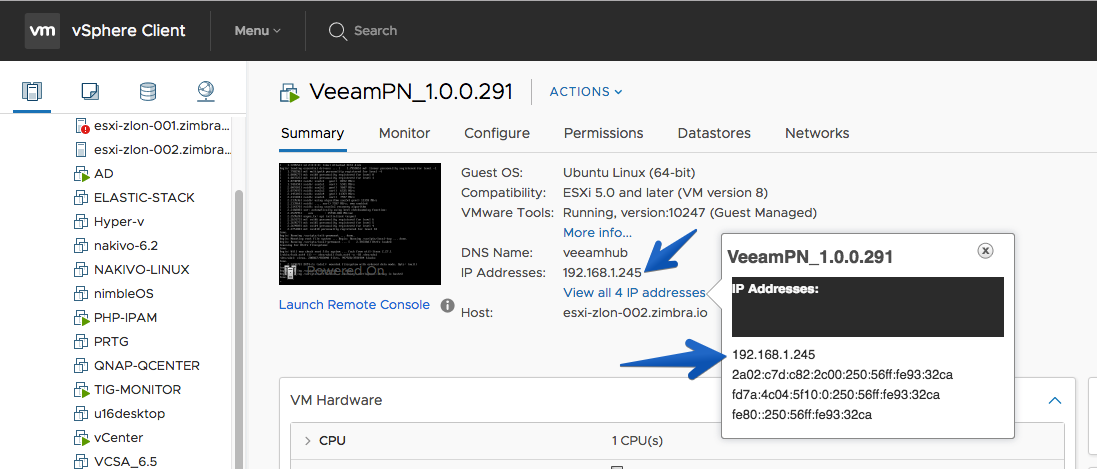
Configuración Inicial de Red para Veeam PN Hub
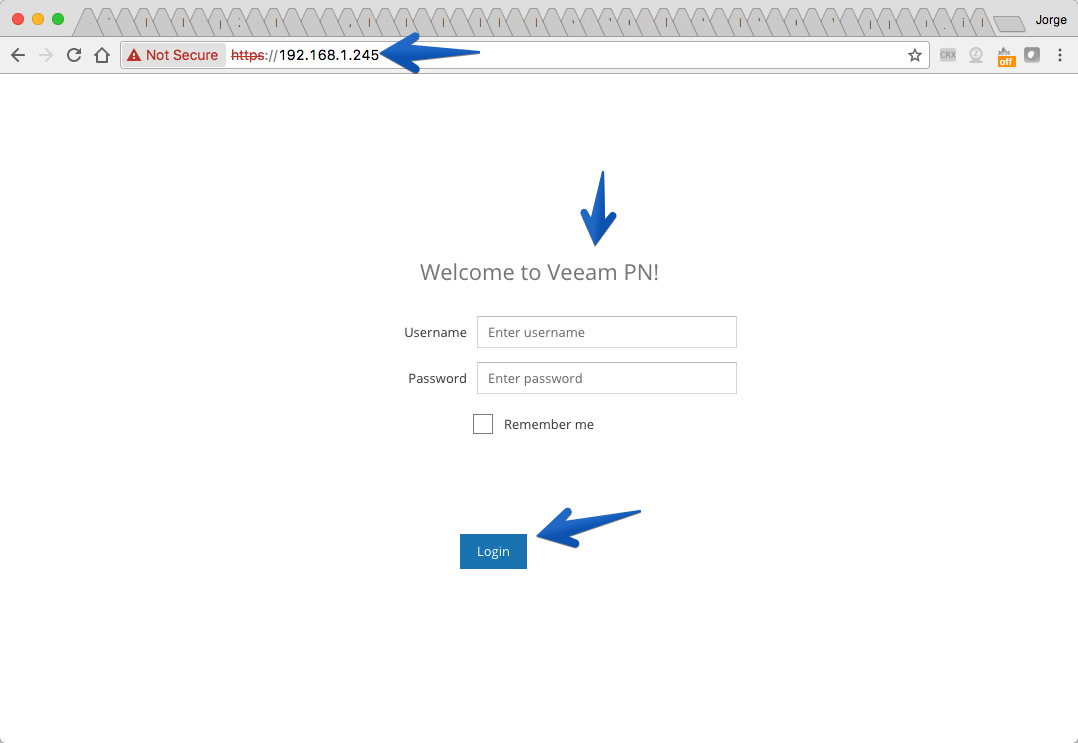
 2.- En nuestro web browser favorito nos iremos por https hasta la URL del appliance, seguramente nos muestre el típico error del Certificado SSL, podemos omitirlo.
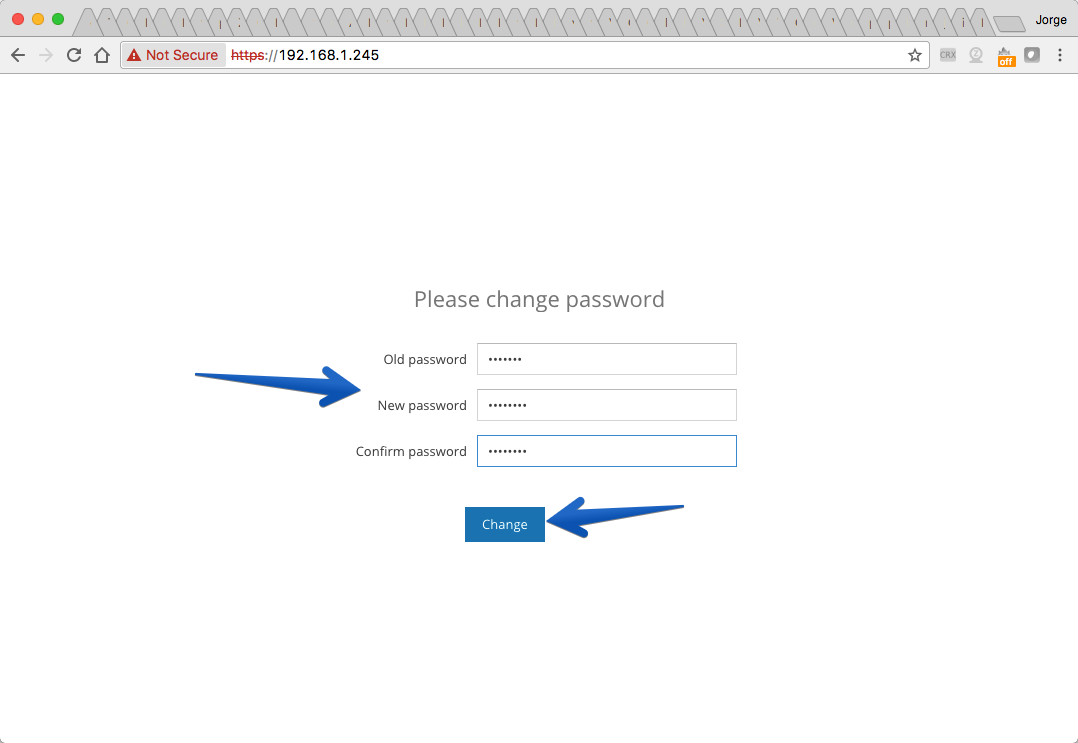
- Username: root
- Password: VeeamPN
 Y nos pedirá cambiar la password por una nueva:
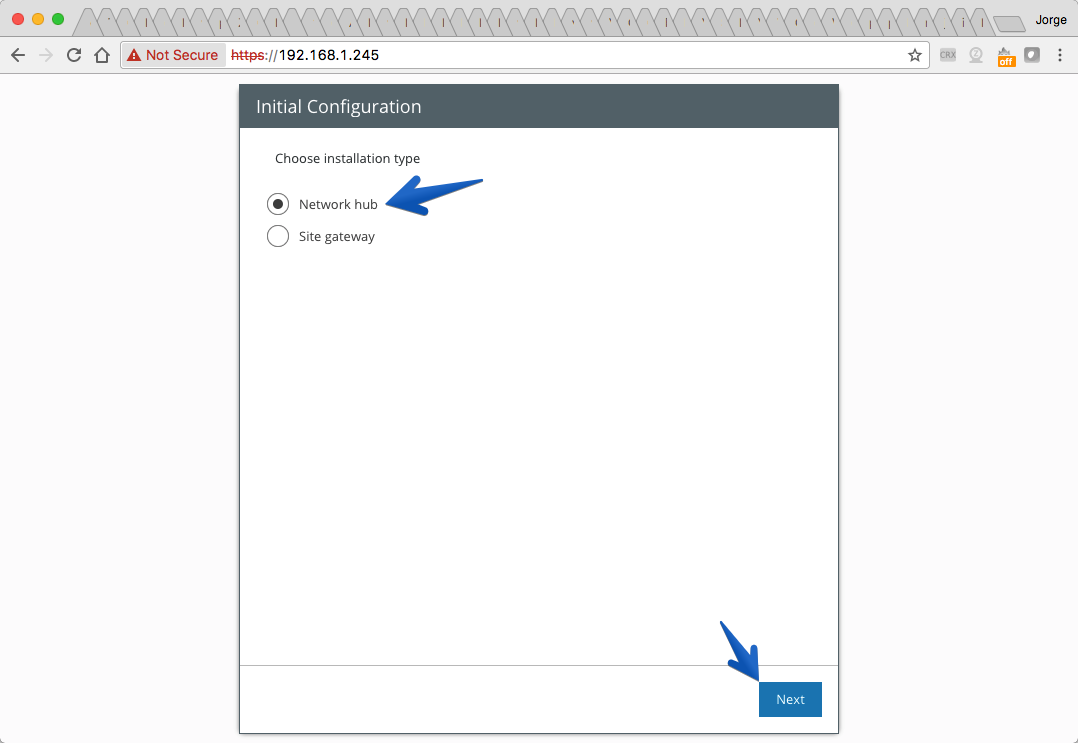
 Ahora podremos seleccionar el modo que queremos para este appliance, si Network Hub o Site Gateway, como es nuestro Nodo, y estamos en la sede principal, seleccionaremos Network Hub
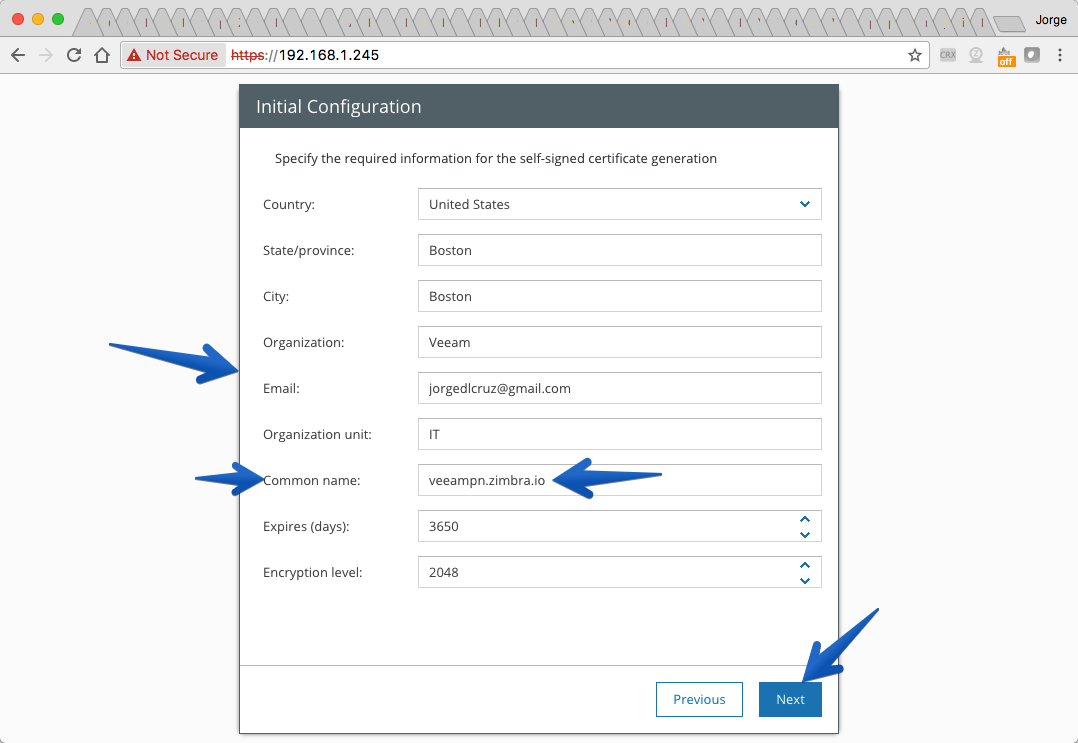
 Ahora tendremos que rellenar los siguientes datos para generar el Certificado SSL auto-firmado:
 Y el SSL comenzará a crearse e instalarse de la siguiente manera:
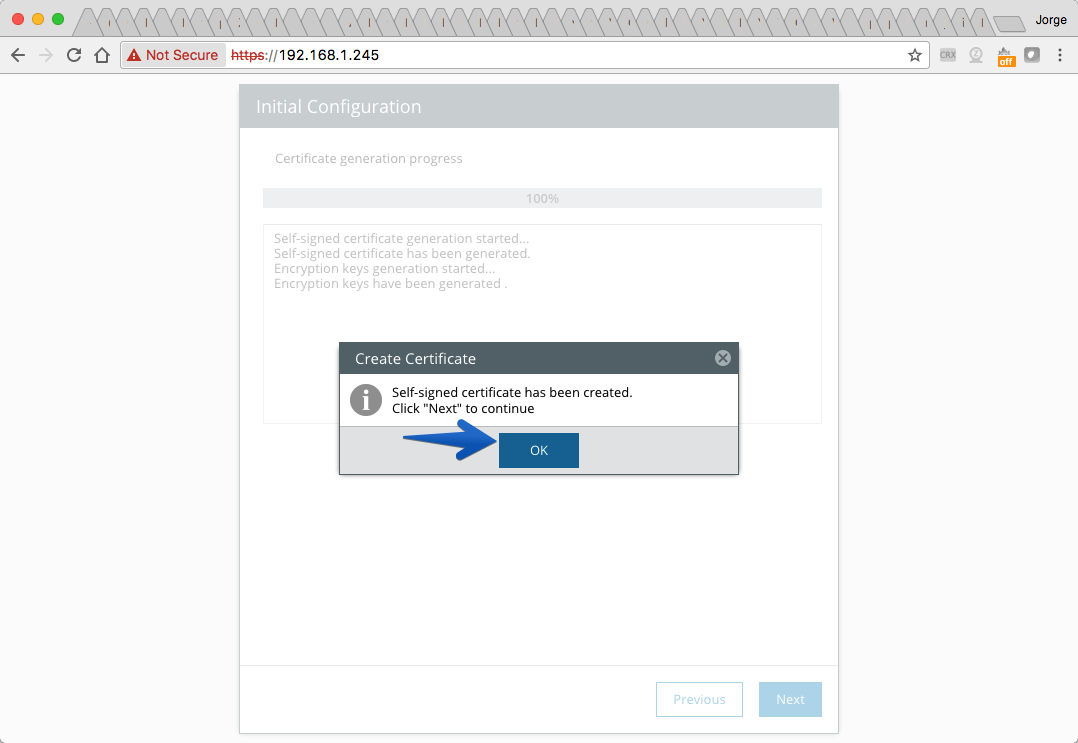
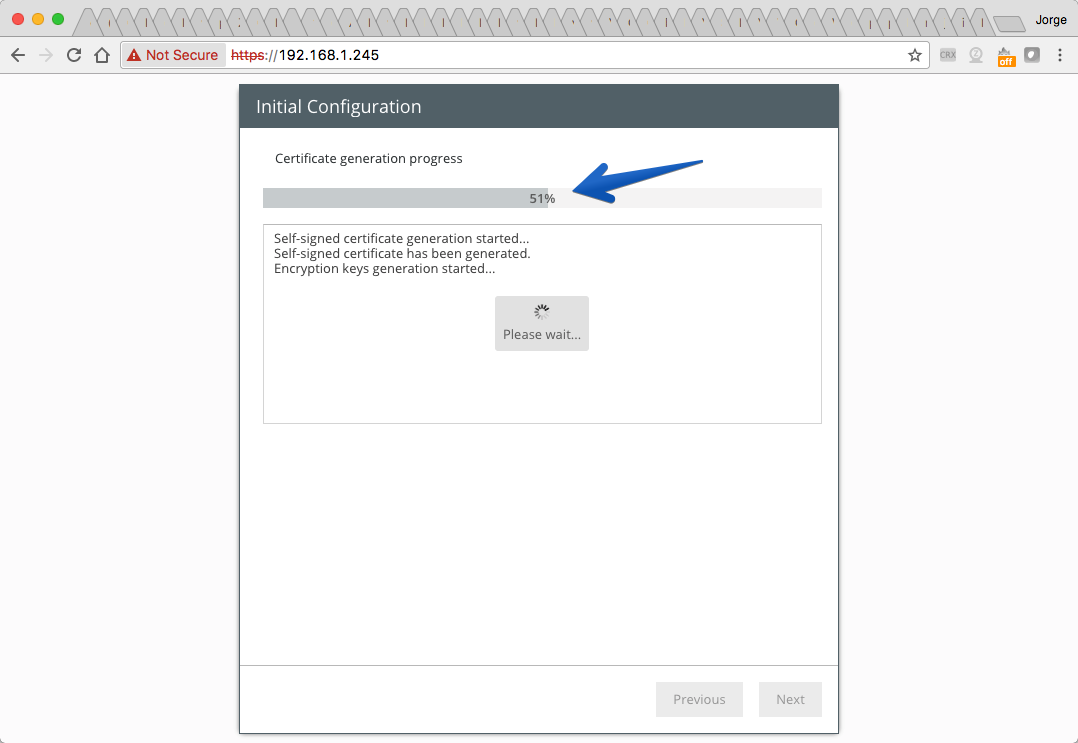 Y terminará pasados unos minutos:
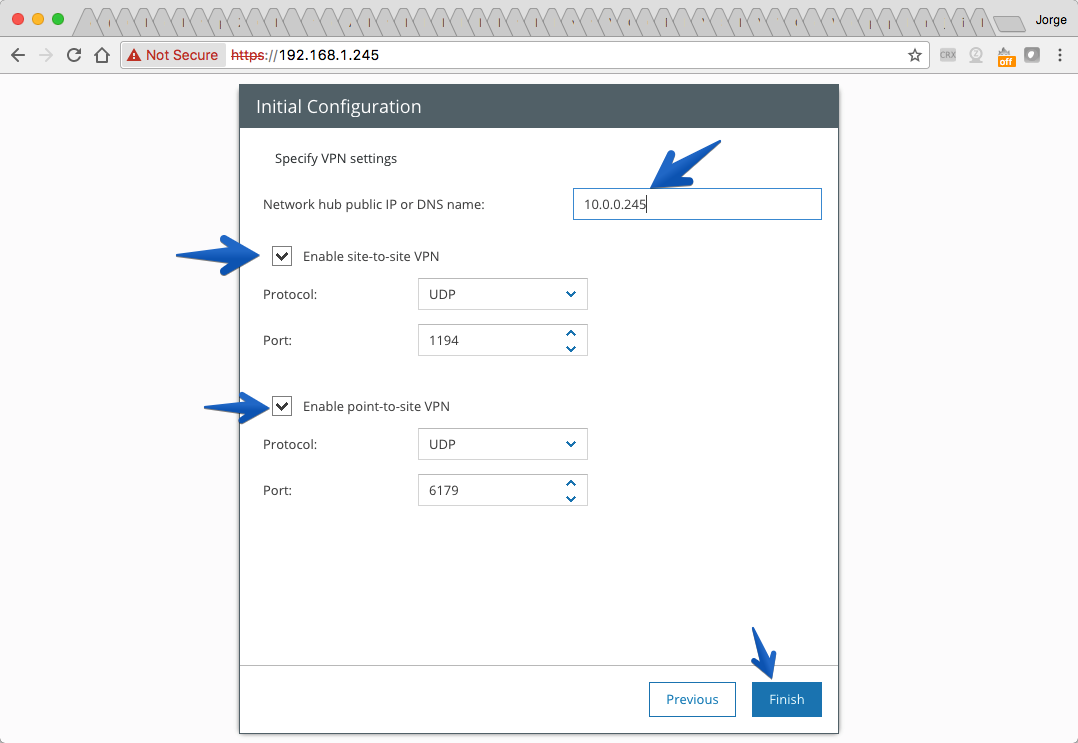
 Llega el momento de darle un poco de configuración a Veeam PN, seleccionaremos lo siguiente:
- La IP pública que el Veeam PN Network Hub tendrá, esta IP tiene que ser accesible por todas las sedes remotas, así cómo los clientes remotos. En mi caso estoy usando una IP inventada ya que simularé un entorno WAN, en vuestro caso usar una IP pública real.
- Enable site-to-site si queréis que vuestras oficinas remotas puedan conectarse a este Network Hub y por lo tanto acceder al entorno de Veeam de la oficina principal.
- Enable point-to-site si queréis que usuarios o equipos remotos se conecten puntualmente a vuestro entorno de Veeam usando el Veeam Network Hub
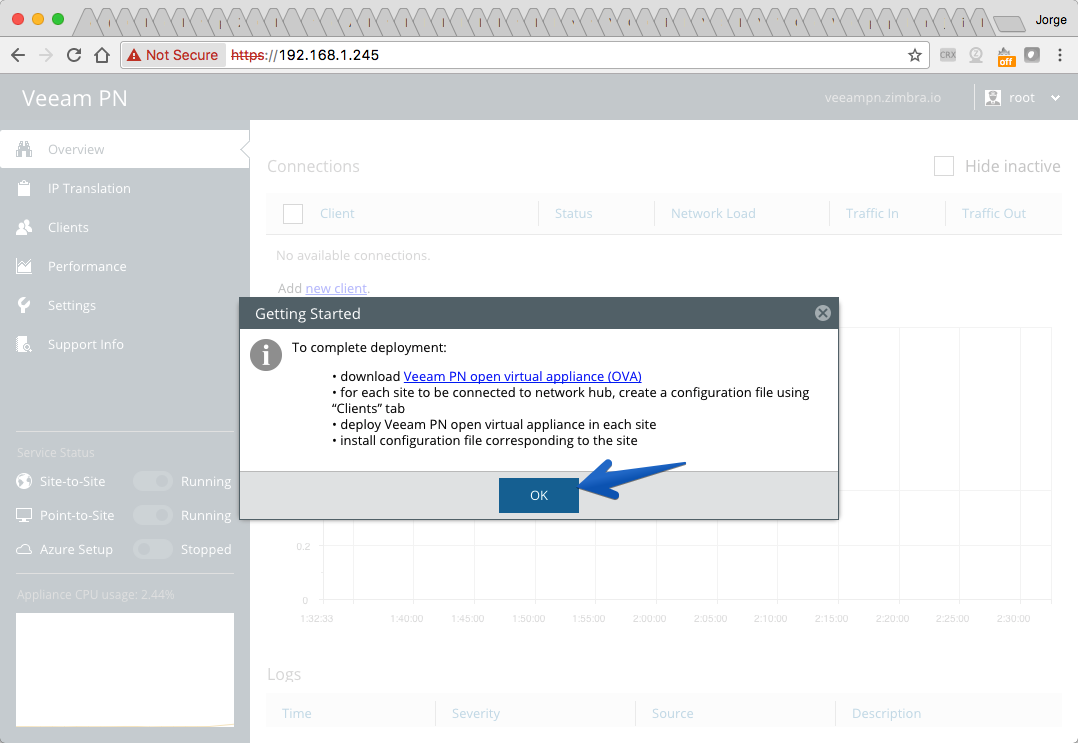
 Y ya tendremos acceso a nuestro Veeam PN Network Hub
 Este será el Dashboard y el lugar donde podemos realizar operaciones de Networking, VPN, Alertas de Email, etc.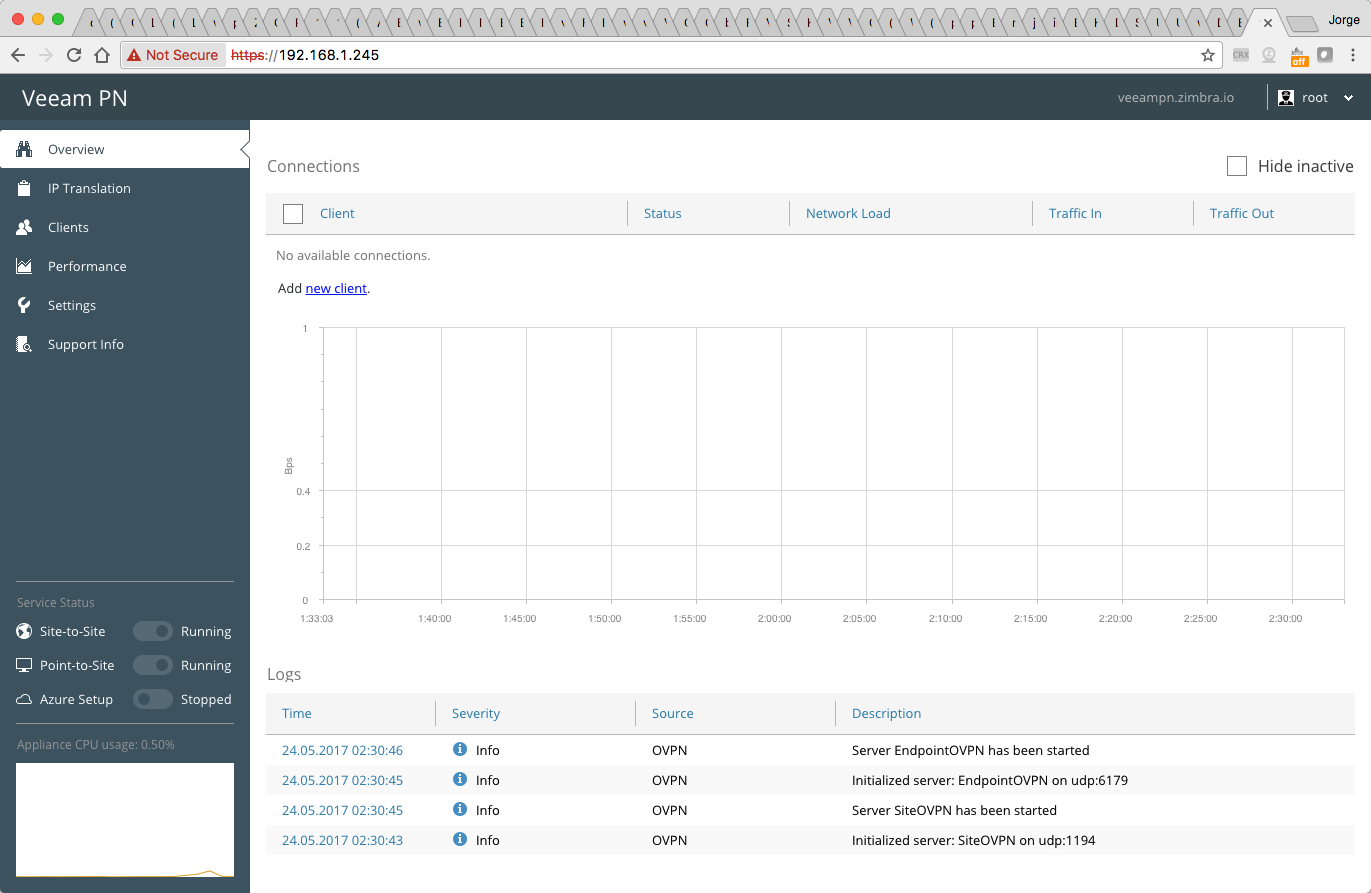
- Configurar Veeam Powered Network (Veeam PN) site-to-site para interconectar Sedes
- Configurar Veeam Powered Network (Veeam PN) point-to-site para administrar de manera segura Veeam
- Usando Veeam Powered Network (Veeam PN) y Veeam Cloud Connect
Gran post Jorge, gracias por mantenernos informados
Un saludo
Muchas gracias Gorka,
Siempre un placer! Un saludo
hola. como puedo respaldar una laptop con veeam backup & replication, la laptop no se encuentra en las oficinas
Saludos Marisol,
Hay varias opciones.
1.- Si tu Laptop no puede cerrar VPN, y no requieres que el Backup vaya a tu Centro de Datos. Instala el Agente de Windows en ese laptop y haz backup a OneDrive – https://www.jorgedelacruz.es/2017/12/27/veeam-veeam-agent-windows-2-1-soporte-para-microsoft-onedrive-como-repositorio/
2.- Si tu Laptop puede cerrar VPN, y quieres que tu backup vaya a tu Datacenter. Entonces usa agent management para desplegar el agente de manera remota, necesitas VPN para desplegar y VPN para backup – https://www.jorgedelacruz.es/2019/02/11/veeam-novedades-en-update-4-veeam-agent-management-en-veeam-backup-replication/
3.- Si no puedes VPN, ni quieres lanzar el backup a OneDrive, lo mejor sera que uses un Veeam Service Provider que te cobre por la capacidad de los backups, de manera que el agente hace backup a este proveedor de cloud directamente – https://www.veeam.com/find-a-veeam-cloud-provider.html
4.- Siempre puedes instalar el agente y que haga copia a un USB externo o algo parecido.
Un saludo
Hola Jorge. Estoy lanzando el agente desde la consola de veeam backup & replication y me marca error de red de que no puede encontrar el host. Me imagino que es por falta de vpn. Me podrías explicar un poco más sobre la vpn? Ya q tengo dudas en cómo debo implementarla para tener la conexión
Saludos Marisol,
Te he contestado en el otro post, creo que si no vas a montar la VPN, que es un tema algo complejo, quizá la opción de lanzar el backup a OneDrive es lo mejor? https://www.jorgedelacruz.es/2017/05/24/veeam-desplegar-y-configurar-veeam-powered-network-veeam-pn-sobre-vmware-vsphere/#comment-81027