
 Estamos en la recta final de esta serie ahora, este post cubrirá el failover y failback de nuestras máquinas virtuales replicadas.
En los mensajes anteriores, configuramos nuestros trabajos de replicación y conseguimos que nuestros datos fueran de un sitio a otro, así que este cubrirá lo fácil que es la conmutación por error por una razón que les dejaré imaginar, para la historia aunque vamos a utilizar el corte de energía eléctrica, pero sólo tenemos que conmutación por error de nuestro SQL VM por unas pocas horas mientras que este problema de alimentación del host se resuelve.
Para los propósitos de este post deja esperar que todos los trabajos de replicación han sido exitosos, por supuesto que lo son si usted ha estado siguiendo. Y tenemos algunos puntos de restauración en nuestra ubicación secundaria.
 La pantalla de arriba muestra las réplicas listas que hemos apagado en nuestros sitios secundarios. Note en lo anterior, sin embargo, que tengo dos ubicaciones de réplica y en algunos casos, tengo nuestros controladores de dominio y cajas SQL yendo a ambas ubicaciones. Esto podría lograr un plan de conmutación por error multisitio si fuera necesario. O también podría ser que un sitio es un sitio de desarrollo en el mismo campus como vivo y estas réplicas se pueden utilizar para un trabajo SureReplica (VMware sólo) Esto se cubrirá en un próximo post.
 Cuando haga clic con el botón derecho en los VMs tiene algunas opciones.
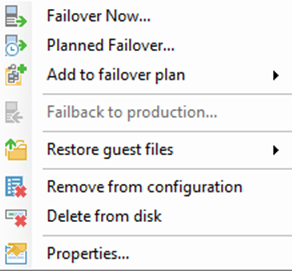 Los que nos interesan son los tres primeros.
Failover Ahora – Este es el botón de las estaciones de pánico, escenario de desastre y necesitamos todo lo demás y listo y funcionando tan pronto como sea posible, vamos a cubrir esto en breve.
Falla planificada – Una estación de pánico un poco menos, tal vez una situación de energía en el host y sólo necesitamos un subconjunto de máquinas para la falla a un segundo, pero la diferencia es que tenemos el tiempo previsto para el mantenimiento. Llegaremos a esto más tarde también.
Añadir al plan de conmutación por error – Un plan de conmutación por error le permite agrupar varias máquinas virtuales y establecer una configuración básica sobre cómo se inician en esa segunda ubicación, en este escenario sólo vamos a la conmutación por error de un VM, pero vamos a caminar a través del proceso, ya que todavía funcionaría con 1 VM.
Plan de Failover
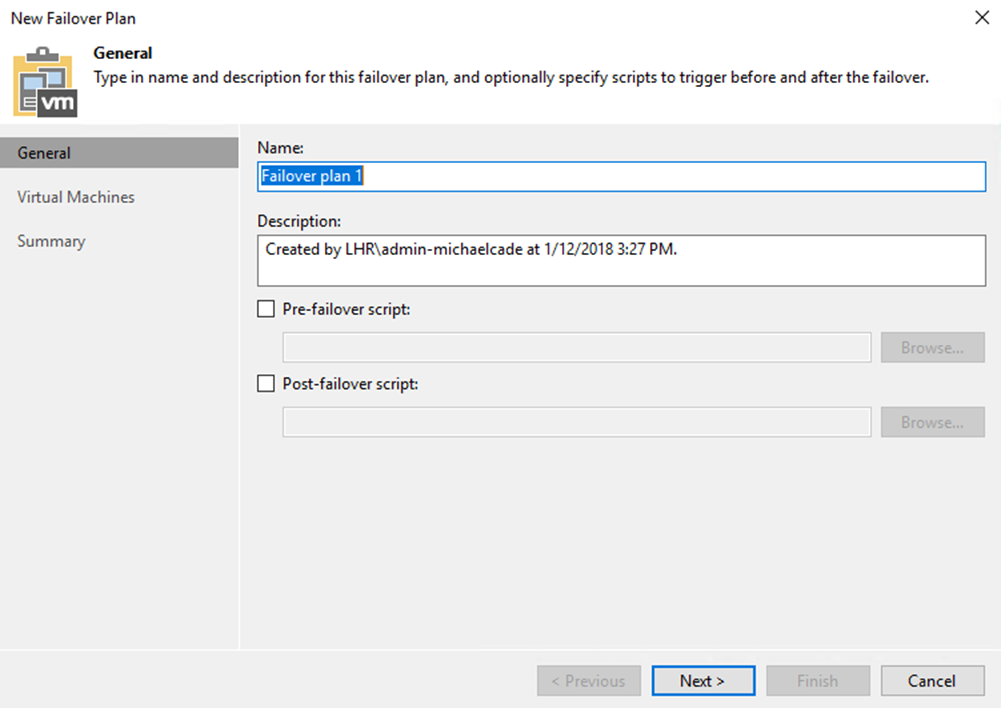
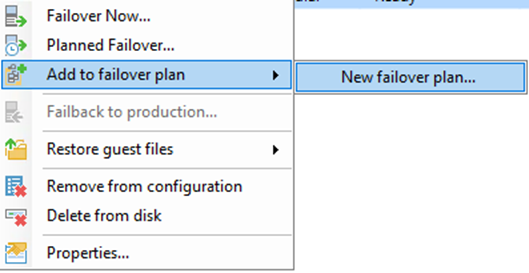 Al seleccionar a través del asistente anterior, obtendrá los pasos sencillos para crear un nuevo plan de conmutación por error. En la primera pantalla, puede dar un nombre y una descripción y puede agregar scripts pre y post-failover. Formatos de archivos de script permitidos: BAT, CMD, EXE y PS1. Un ejemplo aquí podría ser que usted tiene una aplicación terciaria que está vinculada a este VM en particular que no es parte de la conmutación por error, así que puede que sólo queramos activar un script PowerShell para detener cierto servicio en el servidor de la aplicación.
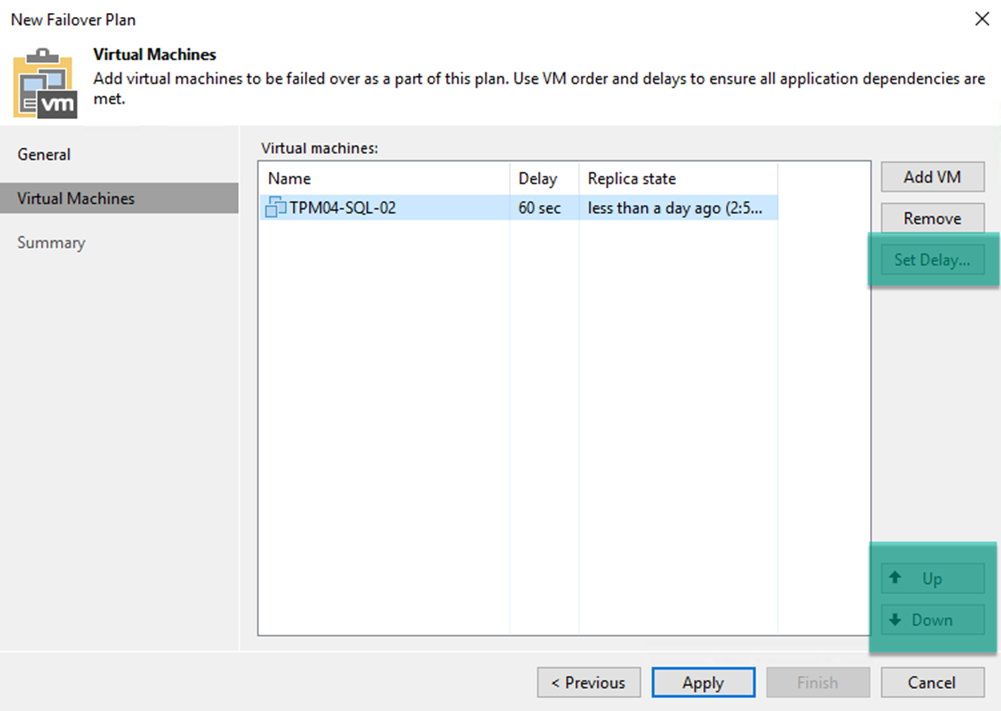
 La siguiente pantalla es donde puede seleccionar las VM que necesita para formar parte de este plan de conmutación por error. Usted tiene la capacidad de establecer un retardo que es retrasar el tiempo de arranque del VM como parte del disparador de conmutación por error, en esta misma pantalla usted es capaz de mover los VMs hacia arriba y hacia abajo de acuerdo al orden en el que los necesita para arrancar.
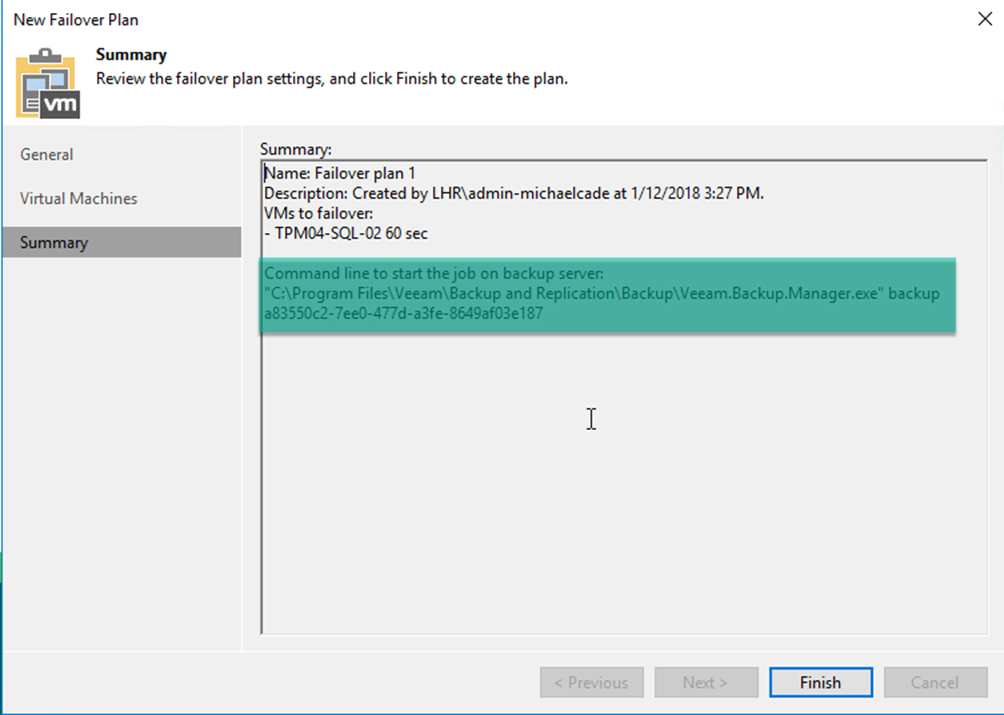
 Eso es todo una vez que haya completado ese paso, entonces es el momento de ver el resumen de la configuración para el plan de conmutación por error, cosas simples aquí ya que sólo tenemos un VM. Me gusta bastante la función de comando que te da en esta última pantalla de resumen. Significa que, en teoría, podría ejecutar esto desde otra ubicación que puede hablar con el servidor VBR.
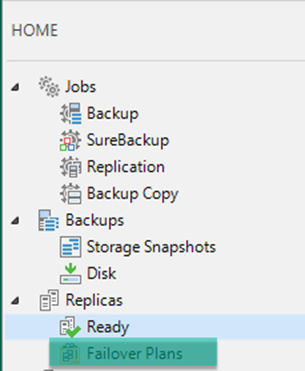
 En la consola, verá aparecer el nuevo plan de conmutación por error creado.
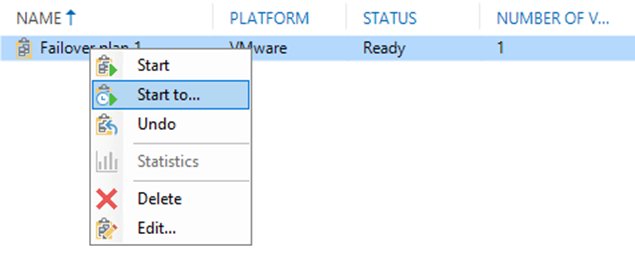
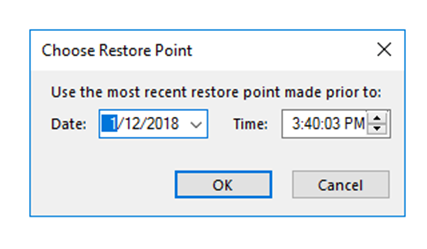
 No estoy seguro de cuánta gente es realmente consciente de este hecho, pero si usted entonces navega al plan de conmutación por error tiene dos opciones para elegir, usted puede comenzar y eso va a iniciar un plan de conmutación por error, comenzando los VMs en el sitio secundario. Y luego tiene Comience a, esto le permite programar el punto de restauración replicado más reciente para que se encienda. Una cosa a tener en cuenta aquí es que esto no apagará el VM primario. Si selecciona la opción deshacer aquí cuando se están ejecutando las réplicas esto le permite deshacer sin revertir ningún cambio en el VM primario.
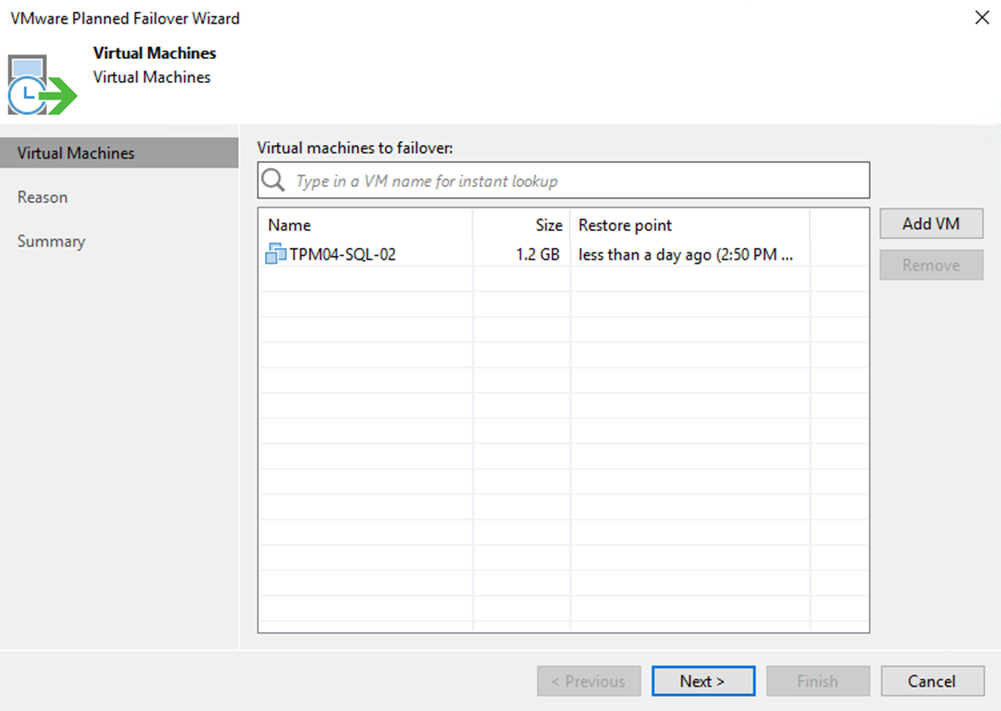
Failover planificado
La conmutación por error planificada es la capacidad de tratar con el mantenimiento disruptivo programado. Volviendo a esa pantalla de réplica y haciendo clic con el botón derecho del ratón en el VM tienes esta opción. Puede seleccionar más VMs si es necesario.
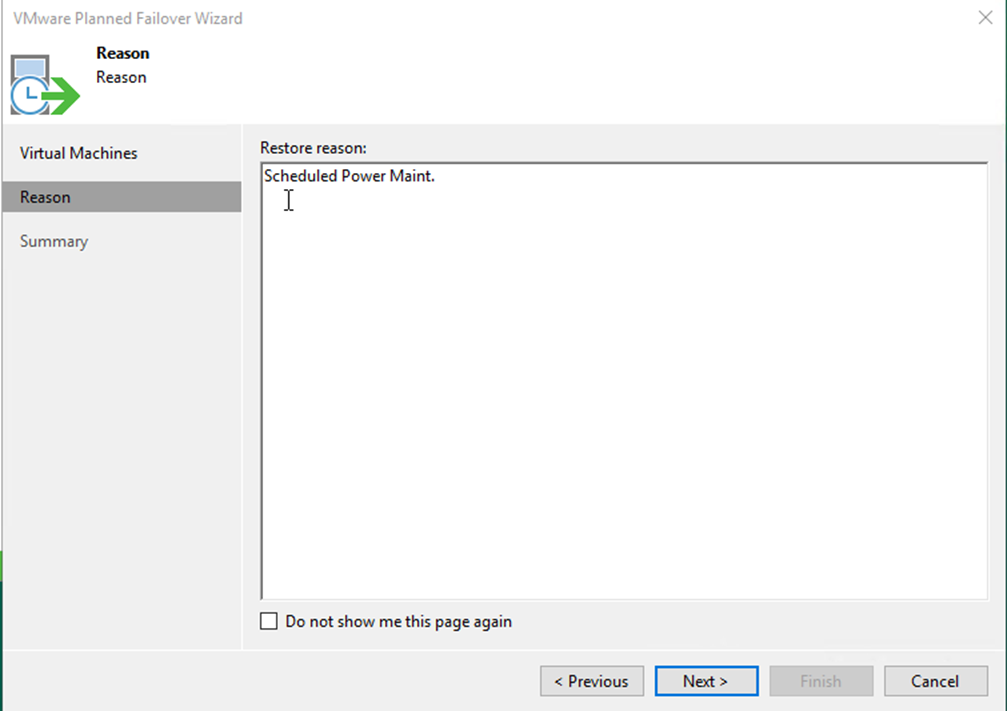
 A continuación, podemos añadir nuestra razón de auditoría para realizar esto.
 Finalmente, el resumen.
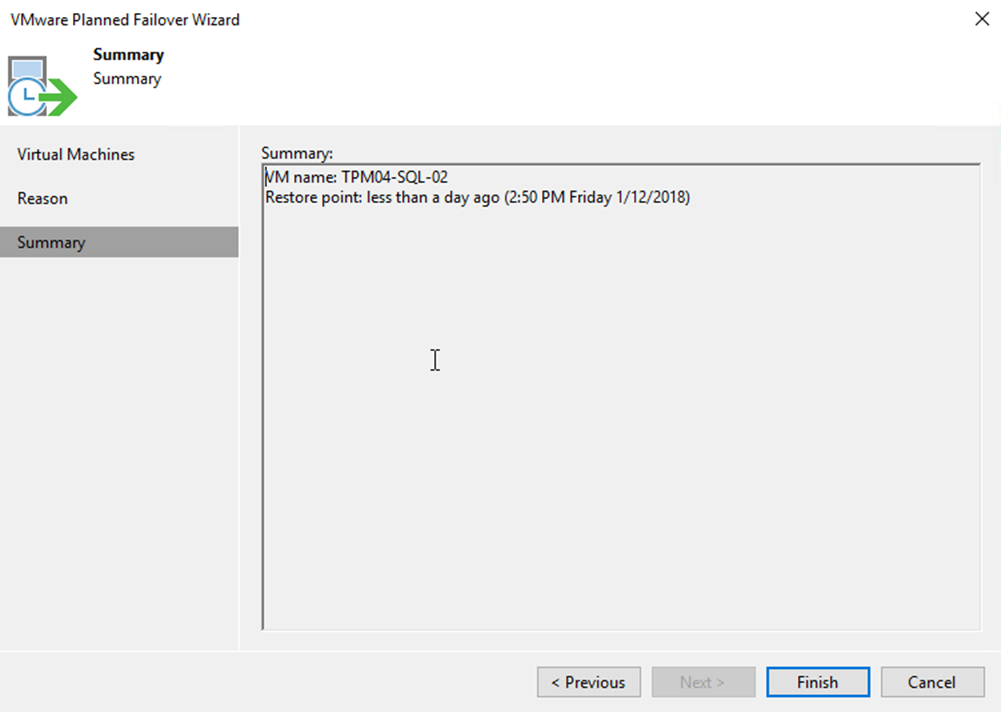 La siguiente etapa en esta opción es un nuevo incremento de la producción a la secundaria. Lo bueno de esta opción es que el trabajo de conmutación por error planificado también cerrará el sistema de producción. A continuación, realizará otra actualización del sitio secundario.
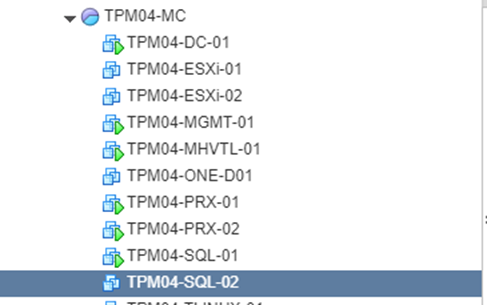
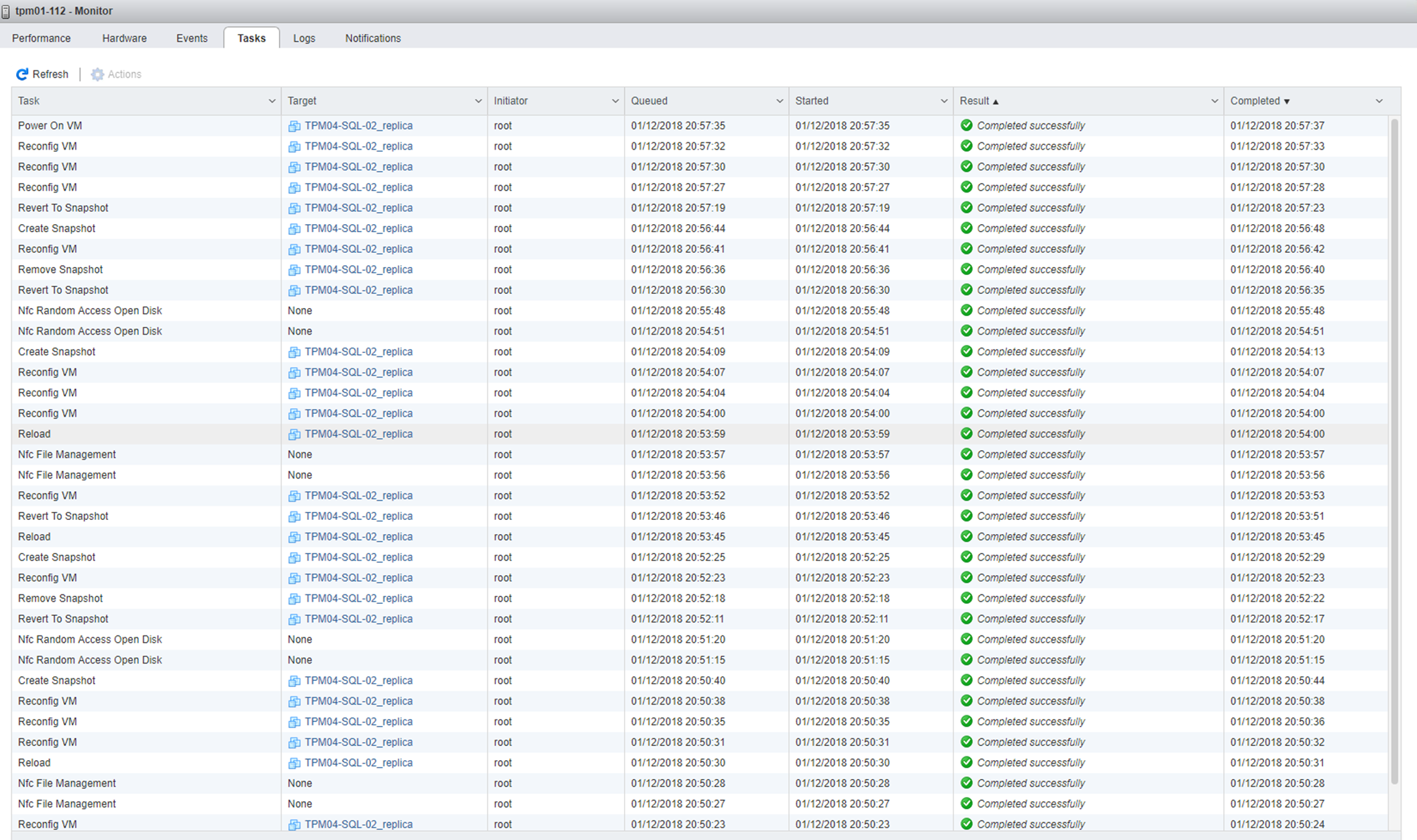
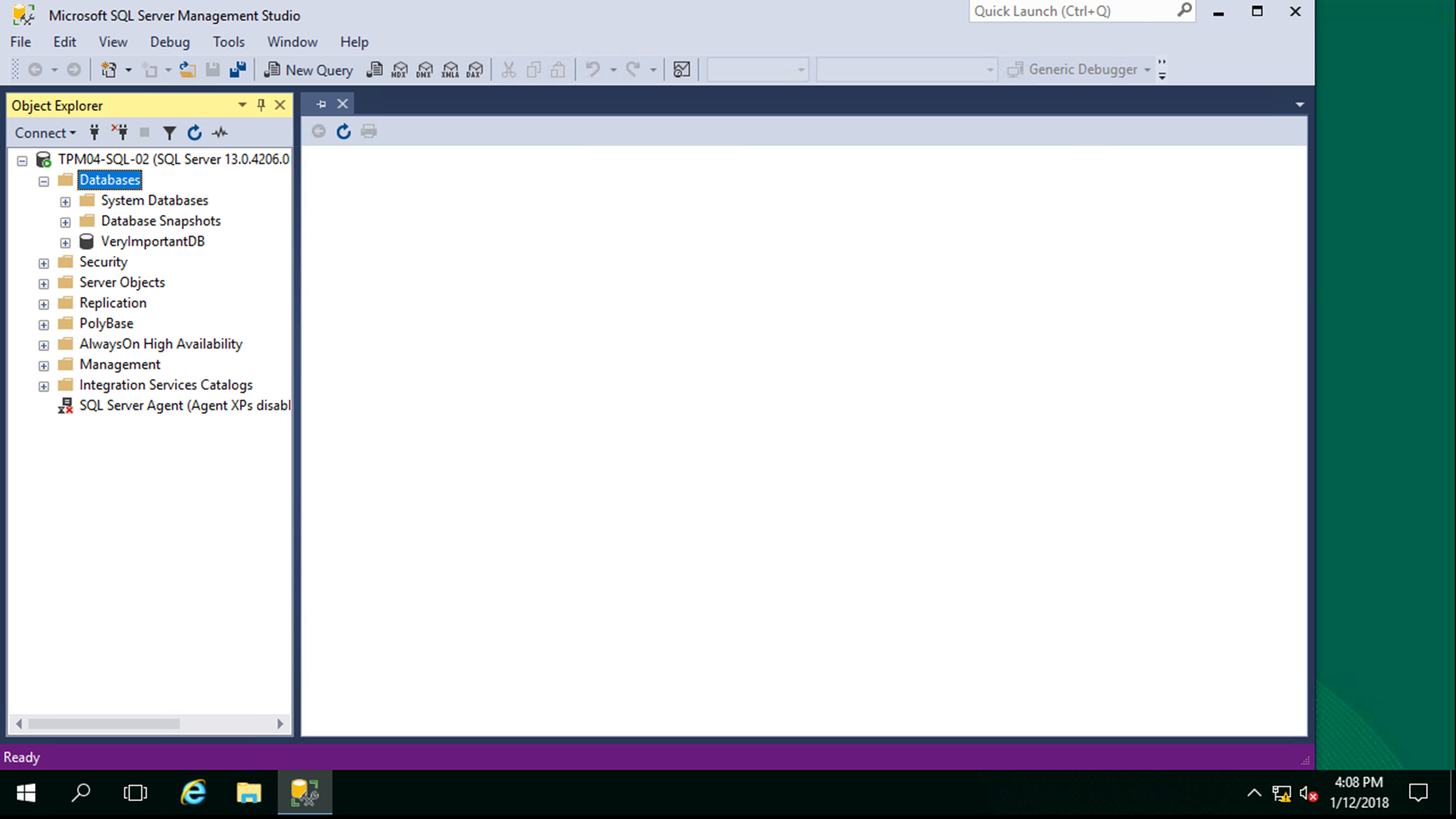
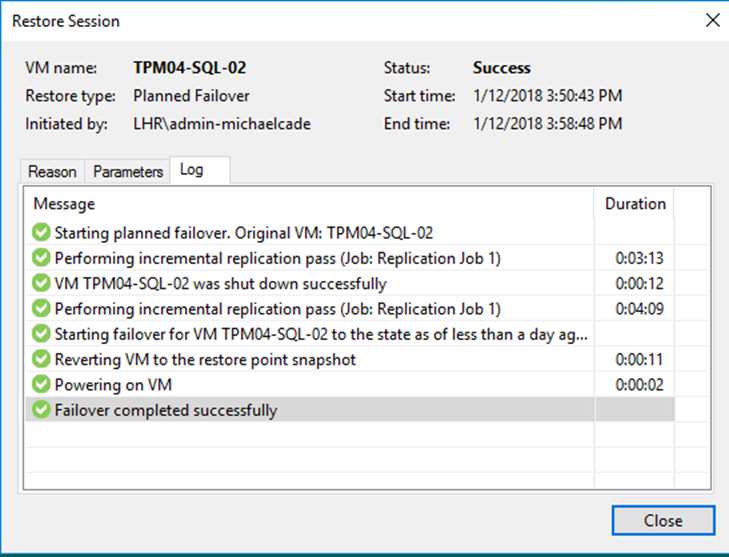 En este punto ahora estamos ejecutando nuestra carga de trabajo SQL en el sitio secundario. Cuando abrí por primera vez el estudio de gestión SQL puedes ver que sólo tengo una base de datos muy importante.
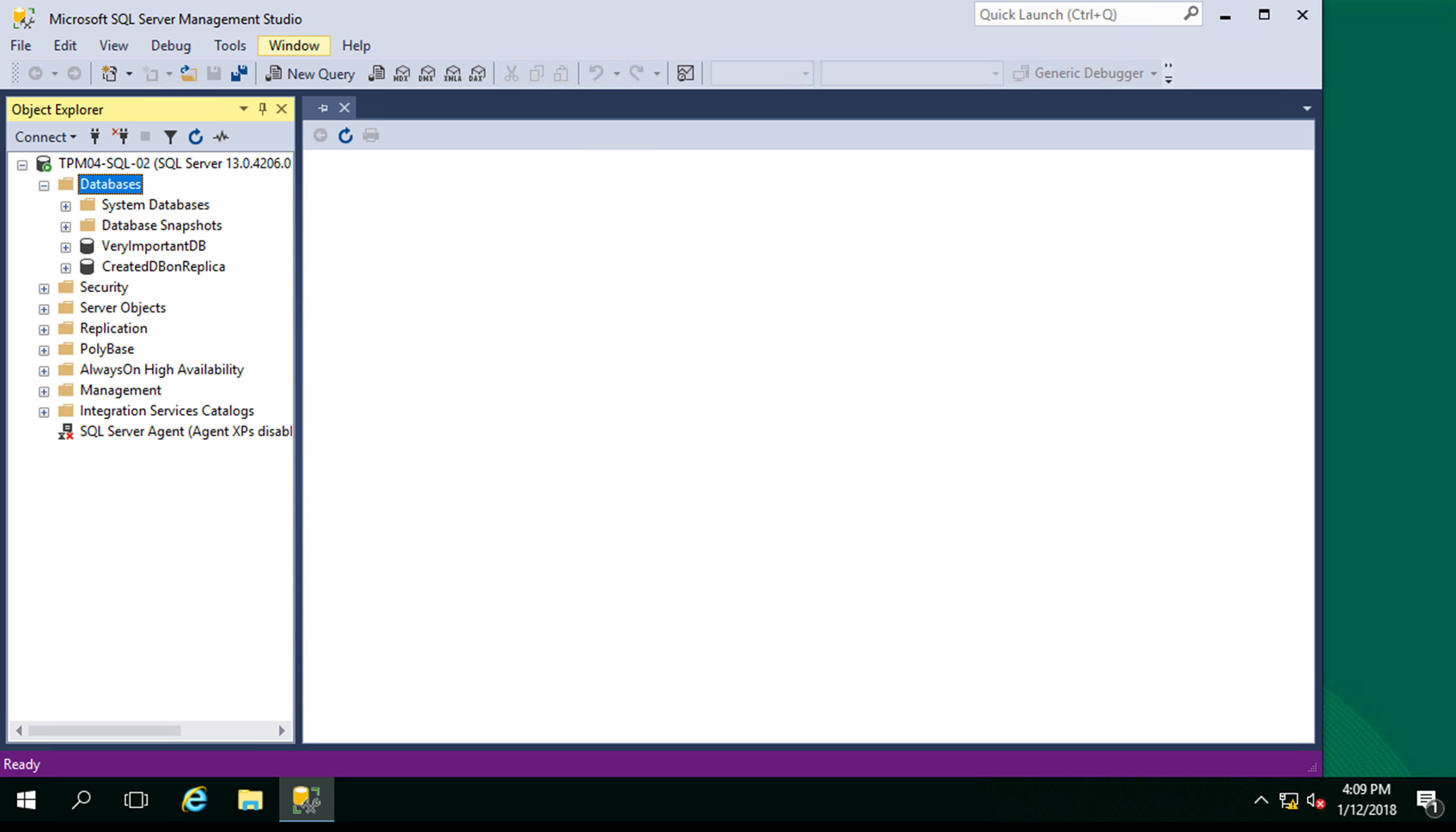
 El corte de energía eléctrica ha tardado un poco más de lo esperado, así que tuvimos que crear otra base de datos para una nueva aplicación. Puede que hayamos apurado la convención de nombres.
 No te pierdas la serie completa de Michael Cade, Global Technologist en Veeam, en Castellano:
- Replica con Veeam Backup & Replication – Conceptos básicos
- Replica con Veeam Backup & Replication – Flujo de trabajo y componentes
- Replica con Veeam Backup & Replication – Modos de Transporte
- Replica con Veeam Backup & Replication – Vistazo paso a paso
- Replica con Veeam Backup & Replication – Trabajando con PowerShell
- Replica con Veeam Backup & Replication – Funcionalidades avanzadas
- Replica con Veeam Backup & Replication – Acelerador WAN
- Replica con Veeam Backup & Replication – Failover y Failback
- Replica con Veeam Backup & Replication – SureReplica
- Replica con Veeam Backup & Replication – VirtualLabs y entornos Sandbox
- Replica con Veeam Backup & Replication – Storage Orchestation
Thanks for this tool / service.