
 Saludos amigos, hoy os traigo un tutorial muy entretenido que sirve para Proveedores de Servicio que utilizan Veeam Agent para Windows o Linux.
Veeam Agent for Windows o for Linux no incluye, de momento, por defecto una funcionalidad que nos limite el ancho de banda, pero en Veeam Backup & Replication y en Veeam Cloud Connect tenemos las herramientas suficientes para controlar el consumo de ancho de banda de los Agentes si estamos enviando los Backups a repositorios en VBR o VCC. Vamos a ver cómo controlar el ancho de banda de los trabajos que recibimos desde Veeam Agents.
¿Por qué tendríamos que controlar el Ancho de Banda de los Veeam Agents?
Los Veeam Agents for Windows y Linux son una absoluta maravilla, no solamente son gratuitos si no queremos realizar ciertas opciones empresariales, si no que además nos permiten administrarlos desde la Veeam Console, incluyen funcionalidades como cifrado de los elementos de Backup, diferentes repositorios donde almacenar los backups, etc.
 En determinados escenarios en los que el ancho de banda no es suficiente, especialmente si estamos haciendo uso de Veeam Cloud Connect para almacenar nuestros Backups, es posible que queramos controlar el ancho de banda para evitar cargas de webs lentas, Skype que no conecta, y situaciones similares mientras se realiza el Backup.
Controlando el ancho de banda de Veeam Agent usando un repositorio de Veeam Cloud Connect
Cómo ya os he contado en el pasado, Veeam Agent for Windows y Veeam Agent for Linux soportan ambos lanzar las copias de seguridad a un repositorio de Veeam Cloud Connect. Esto permite a cualquier proveedor de servicio ofrecer servicio de Backup-as-a-Service para cualquier portátil, equipo de sobremesa, servidores físicos o incluso servidores en cloud como pueden ser AWS, etc.
Además, recordemos que desde la versión de Veeam Backup & Replication v9.5 U3, podemos crear Protection Groups que nos permitirán crear estas tareas de backups unificadas de los Agents y por ejemplo realizar un Backup de unas instancias que tenemos en Amazon Web Services, y lanzar el Backup a un Veeam Cloud Connect que tenemos en Microsoft Azure, así de sencillo.
Vamos al tema del post: para controlar el ancho de banda que este tenant puede consumir, desde Veeam Cloud Connect podemos editar la opción llamada “Limit network traffic to:” en mi caso si selecciono 10MB/s quiere decir que ese tenant puede lanzar backups de hasta 80Mbps, o podríamos usar Mbps para no confundirnos y ya está 🙂
Como ya sabéis un tenant es una empresa, con usuario y password, que puede salvar Backups y Replicas de VMs o de Agents, con lo que este valor es global para todos los equipos que protegemos usando el mismo tenant, si quisiéramos por ejemplo asignar 5Mbps para cada Veeam Agent que protegemos tendríamos que crear cinco tenants con 5Mbps cada uno de máximo.
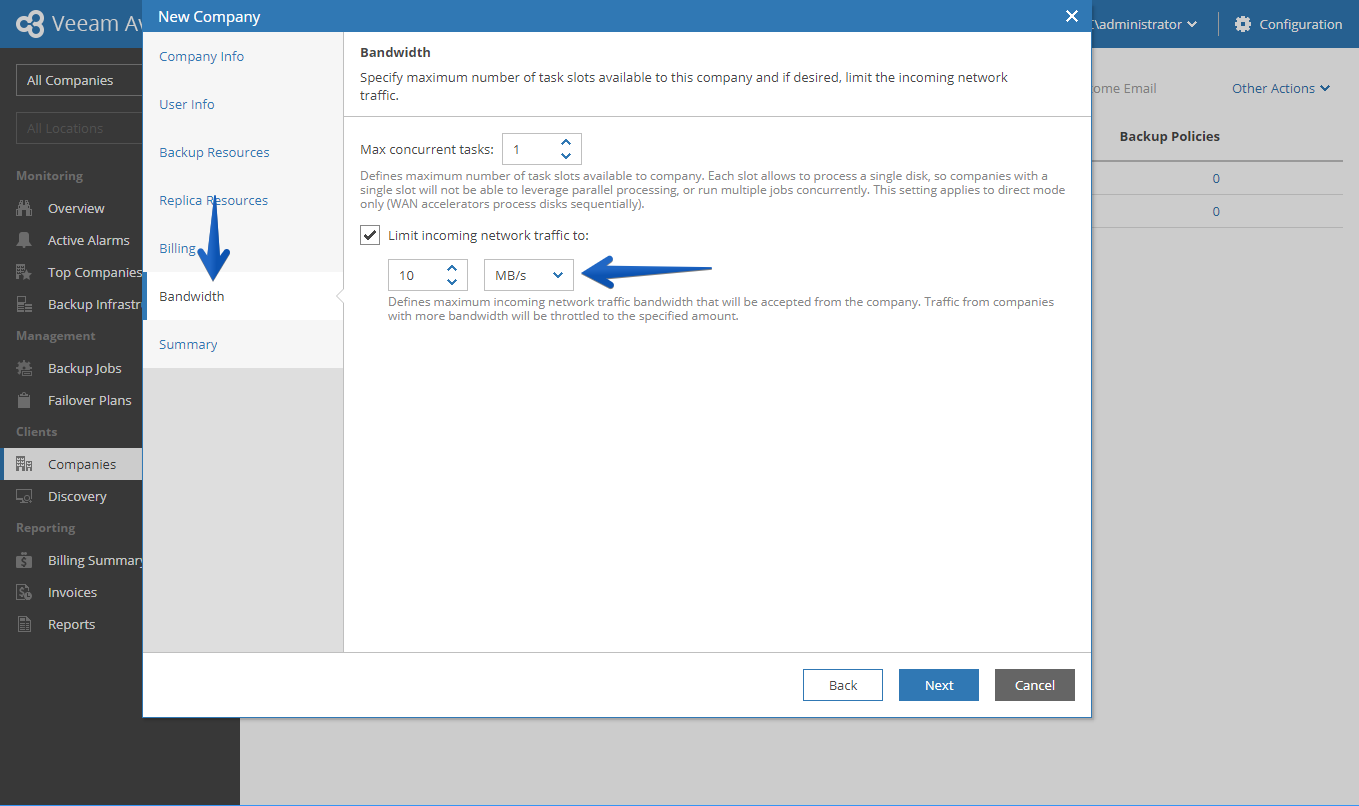 En caso de que no tengáis Veeam Availability Console, desde Veeam Cloud Connect tenéis las mismas opciones, donde podéis jugar con los valores de red que deseéis, de nuevo recordar que el tenant es una empresa, con usuario y password, que puede salvar Backups y Replicas de VMs o de Agents, con lo que por favor crear tantos tenants cómo Veeam Agents queráis limitar.
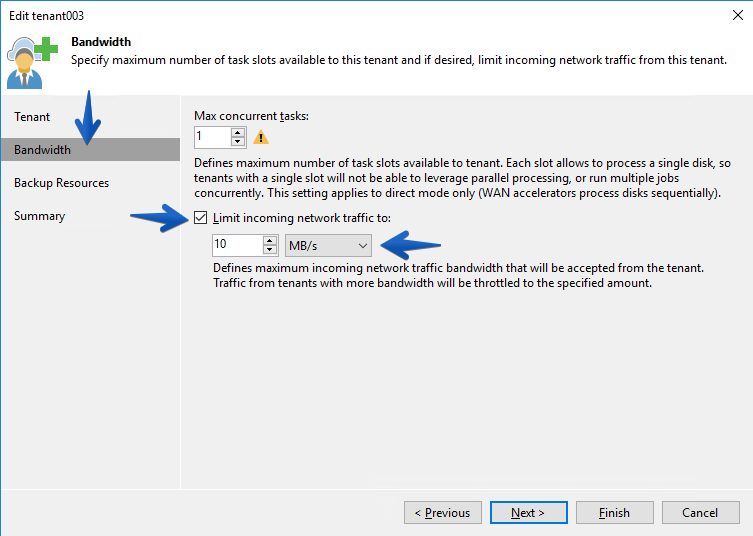 También podría ser suficiente para vuestros casos que por ejemplo desde una ubicación remota con 10 Veeam Agents y con un máximo de subida de ancho de banda de 10Mbps, os fuera suficiente con crear un tenant con un límite de 9Mbps, con lo que los usuarios tendrían ese 1Mbps sobrante para la navegación de Internet de subida, y podrían seguir operando aunque la red estuviera algo más lenta. Los 10 Veeam Agents competirían por esos 10Mbps para realizar el Backup.
¿Qué es lo que ve un Veeam Agent si ojea el Monitor de Recursos?
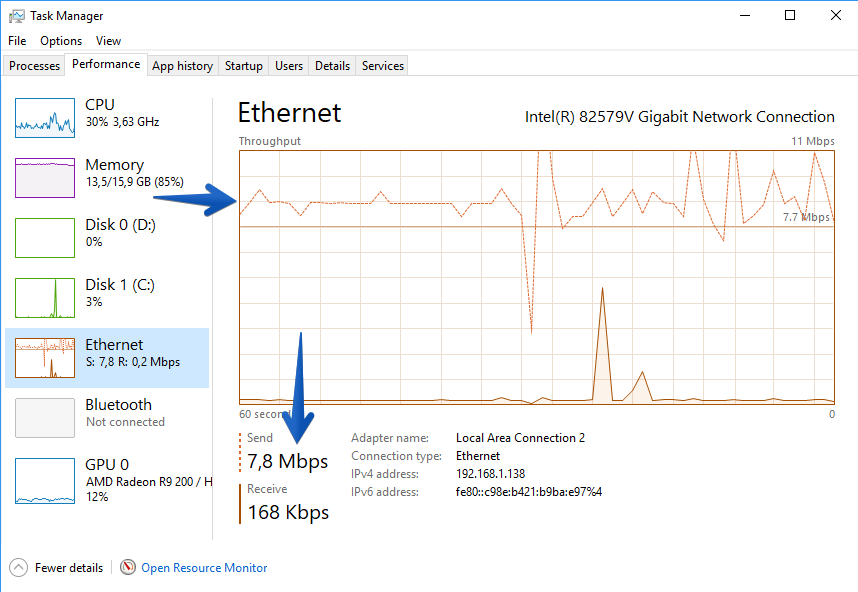
Cuando realizamos la tarea de Backup, o cuando la programación se active, desde el Task Manager, en la pestaña de Performance podremos ver lo siguiente, un consumo constante de unos 8Mbps, si hay algún pico más alto es porque tengo otras aplicaciones abiertas, que obviamente no tienen el filtro de control de ancho de banda aplicado:
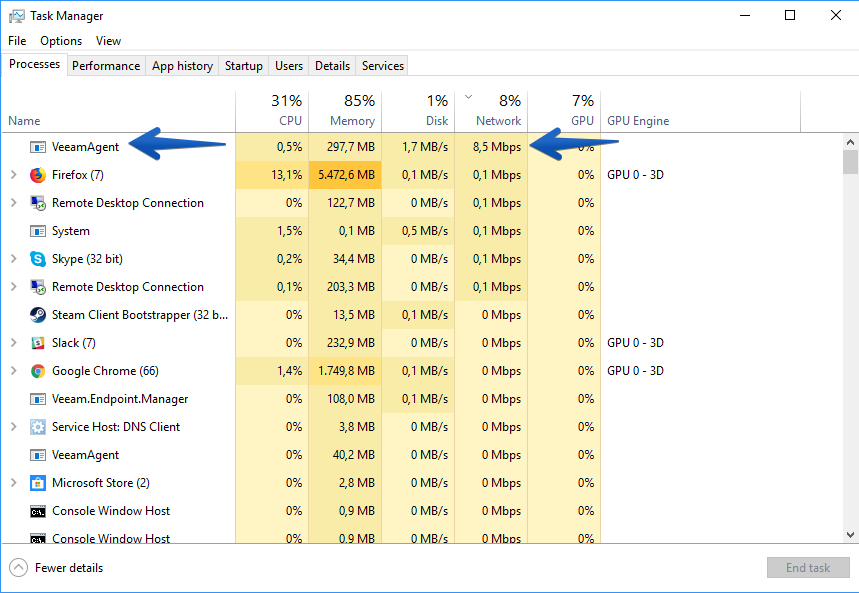
 Para que lo veamos más claro, si abrimos el Task Manager, en Processes podremos ver que el consumo de Veeam Agent nunca se va a más de lo máximo que hemos definido en Veeam Cloud Connect, o en Veeam Backup & Replication:
 Nada más amigos, espero que os sirva de utilidad, y que le deis un vistazo y una pensada si estáis enviando los Backups a otras localizaciones.
Leave a Reply