• Skip to main content
  • Skip to secondary menu
  • Skip to primary sidebar
El Blog de Jorge de la Cruz

El Blog de Jorge de la Cruz

El Blog de Jorge de la Cruz - Todas las novedades sobre VMware, Veeam, InfluxData, Grafana, Zimbra, etc.

  • Home
  • VMware
    • VMworld
    • VMware vSphere 6.7
    • VMware vSphere 6.5
  • Veeam
    • Resumen Contenido 2021
    • Veeam v11
      • Continuous Data Protection (CDP
      • Ransomware Protection
      • Archive Tier
      • Mejoras en Instant Recovery
      • Veeam Agent for Mac
      • Veeam Backup for AHV v2.1
    • Veeam Backup for Microsoft Office 365
      • 1 – Razones para proteger nuestra información en Microsoft Office 365
      • 2 – Componentes lógicos de Veeam Backup for Microsoft Office 365 2.0
      • 3 – Instalación paso a paso de Veeam Backup for Microsoft Office 365 v2.0
      • 4 – Configuración inicial de Veeam Backup for Microsoft Office 365 v2.0
      • 5 – Creando trabajos de copia en Veeam Backup for Microsoft Office 365 v2.0
      • 6 – Restaurando elementos en Veeam Backup for Microsoft Office 365 v2.0
    • Veeam Backup for AWS
      • Veeam: Veeam anuncia Veeam Backup for AWS Free Edition
      • Veeam: Cómo Desplegar Veeam Backup for AWS – paso a paso
      • Veeam: Vistazo en profundidad al nuevo Veeam Backup for AWS – Creación de Políticas de Backup y Restauración
      • Veeam: Cómo conectar nuestro Veeam Backup & Replication a Veeam Backup for AWS
    • Veaam ONE
      • En busca del Dashboard perfecto: Veeam ONE – Parte I – Introducción a Veeam ONE
      • En busca del Dashboard perfecto: Veeam ONE – Parte II – Descarga e Instalación de Veeam ONE
      • En busca del Dashboard perfecto: Veeam ONE – Parte III – Añadir una Infraestructura de VMware vSphere a Veeam ONE
      • En busca del Dashboard perfecto: Veeam ONE – Parte IV – Añadir una Infraestructura de Veeam Backup and Replication a Veeam ONE
      • En busca del Dashboard perfecto: Veeam ONE – Parte V – Realizando troubleshooting de vSphere usando Veeam ONE Monitor
      • En busca del Dashboard perfecto: Veeam ONE – Parte VI – Realizando troubleshooting de Veeam Backup and Replication usando Veeam ONE Monitor
      • En busca del Dashboard perfecto: Veeam ONE – Parte VII – Vistazo profundo a los Dashboards en Veeam ONE Reporter
      • En busca del Dashboard perfecto: Veeam ONE – Parte VIII – Vistazo profundo a Reportes en Veeam ONE Reporter
      • En busca del Dashboard perfecto: Veeam ONE – Parte IX – Chargeback para crear reportes de coste de nuestra Infraestructura
    • Veeam Availability Console
      • 1 – Teoría e información útil sobre el producto
      • 2 – Instalación de Veeam Availability Console
      • 3 – Configuración y conexión con VBR Server
      • 4 – Administración centralizada de Veeam Backup Agents
      • 5 – Backup de Agentes a diferentes destinos, SMB, Repositorio Veeam o Cloud Connect
      • 6 – Reportes de Backup de Veeam Agent y Veeam Backup and Replication
      • 7 – Manejando la Facturación de Veeam Agents, Backup and Replication y Cloud Connect
    • Backup y restore de cargas de trabajo a Microsoft Azure
      • 1 – Introducción
      • 2 – Conectividad entre nuestro Datacenter y Microsoft Azure
      • 3 – Desplegar Veeam Backup and Replication en Microsoft Azure
      • 4 – Configuración en nuestro Datacenter para backup a Microsoft Azure
      • 5 – Restaurando a Microsoft Azure, desde Microsoft Azure
      • 6 – Migrar cargas de trabajo desde Microsoft Azure hacía nuestro Datacenter
    • Veeam v9.5 Update 4
      • Veeam Cloud Tier
        • Cómo controlar el ancho de banda en Veeam Cloud Tier
      • Secure Restore y Staged Restore
      • Mejoras en Veeam Agent Management
      • Veeam Community Edition
      • Actualizar Veeam Enterprise Manager y Veeam Backup and Replication a la última versión
      • VeeamONE con Intelligent Diagnostics, Remediation actions, Business View 2.0 y Application Monitoring
    • VeeamON 2022
      • Novedades en Veeam ONE v12
    • VeeamON 2021
      • VBO v6 – Self-Service y Backup Copy Glacier-Azure Archive
    • VeeamON 2020
      • Veeam Backup for AWS v2.0
    • VeeamON 2019
      • Veeam Availability Orchestrator v2.0 – ¡novedades!
    • VeeamON 2017
      • Sesiones recomendadas
      • Día I – Veeam Availability Suite v10 – ¡novedades!
      • Día II – Veeam Azure PN (Powered Network), Scale-out Archive Tier y mucho más
    • VeeamON 2015
      • VeeamON 2015 volverá a Las Vegas en el único Evento sobre Disponibilidad en el Data Center
      • Completo resumen, keynotes e imágenes
      • vBrownBag – Jorge de la Cruz – Stop sending postcards to your customers
  • Zextras
  • PRTG
  • Office 365
    • Microsoft – Añadiendo nuestro dominio a Office 365, configuración de DNS y migración de actual Mailbox
    • Veeam: Usando Microsoft Office 365 para nuestras notificaciones por correo electrónico
    • PRTG: Usando Microsoft Office 365 para nuestras notificaciones por correo electrónico
  • Zimbra
    • Instalación
      • Instalando Zimbra 8.7.6 sobre Ubuntu 14.04 LTS – ¡con Chat y Drive!
      • Amazon Lightsail para instalar Zimbra Collaboration 8.7.1, Parte II
      • Amazon Lightsail para instalar Zimbra Collaboration 8.7.1, Parte I
      • Instalando Zimbra 8.7.x con un solo comando, incluye Chat y Drive
  • Linux
    • InfluxDB, Grafana y Telegraf
      • 1 – Instalación y configuración de los components
      • 2 – Instalar agente en Linux
      • 3 – Integración con PRTG
      • 4 – Instalar agente Telegraf en Nodos remotos Windows
      • 5 – Activar inputs específicos, Red, MySQL/MariaDB, Nginx
      • 6 – Monitorizando Veeam
    • Ansible y Zabbix
      • 1 – Inicio
      • 2 – Instalación de Ansible e integración con Active Directory
      • 3 – Configuración de AutoDiscovery en Zabbix
      • 4 – Instalación del agente de Zabbix en Windows
      • 5 – Instalación del agente de Zabbix en Linux y Auto Remove en Zabbix
    • Jenkins
      • 1 – Inicio
      • 2 – Instalación de Jenkins en Ubuntu
      • 3 – Instalando nuestro primer plugin
      • 4 – Sincronización NTP de Linux
      • 5 – Añadir un Slave Windows a Jenkins
      • 6 – Ejecutar tareas en Linux
      • 7 – Ejecutar tareas en Windows
    • Kubernetes
      • 1 – Introducción a Kubernetes
      • 2 – Instalación paso a paso
      • 3 – RollingUpdate con Kubernetes
      • 4 – Dashboard
      • 5 – Volúmenes NFS
      • 6 – Registry
      • 7 – Traefik
      • 8 – Systemd con Traefik y Proxy de Kubernetes
      • 9 – Heapster Influx Grafana
      • 10 – Labels de Kubernetes
      • 11 – API: Swagger
      • 12 – API: Creando nuestro primer POD
  • Contribuidores
    • Acerca de Jorge
    • Acerca de Oscar Mas
      • Clúster SQL
        • 1 – Introducción
        • 2 – Preparación de los equipos virtuales
        • 3 – Instalación del Clúster de Microsoft
        • 4 – Instalación de SQL Server para Clúster de Microsoft
        • 5 – Configuración de nuestro Clúster de SQL
        • 6 – Monitorización de Clúster de SQL con Zabbix
        • 7 – Actualizando clúster de SQL

FreeNAS: Habilitar y configurar Object Storage en FreeNAS 11.x compatible con las API de S3 – Basado en MinIO

12 August, 2019 - Escrito en: vmware

Saludos amigos, en anteriores entradas sobre FreeNAS 11.x os he mostrado cómo desplegarlo sobre vSphere, y cómo desplegar un certificado SSL usando Let’s Encrypt, ambas entradas han sido muy bien recibidas por aquellos que estamos usando Homelabs, o si tenéis pequeñas empresas en los que vuestros hosts tienen mucho almacenamiento local es buena idea darle un nuevo uso a ese almacenamiento.

Hoy os traigo el paso a paso para configurar Object Storage en FreeNAS 11.x, que hace uso de MinIO como plataforma para servir las API de S3.

¿Qué es MinIO?

MinIO es un servidor de almacenamiento de objetos de código abierto liberado bajo la licencia Apache v2. Es compatible con el servicio de almacenamiento en nube de Amazon S3. MinIO sigue una filosofía de diseño minimalista.

MinIO es lo suficientemente ligero como para ser empaquetado con la pila de aplicaciones. Se encuentra en el lado de NodeJS, Redis, MySQL y similares. A diferencia de las bases de datos, MinIO almacena objetos como fotos, vídeos, archivos de registro, copias de seguridad, imágenes de contenedores / VM, etc. MinIO es más adecuado para almacenar notas de información que van desde KBs a TBs cada una. En un sentido simplista, es como un servidor FTP con un simple get / put API sobre HTTP.

¿Por qué es tan interesante poder desplegar Object Storage S3 sobre FreeNAS 11.x?

MinIO escala hasta muchísimos PB, de manera simple y sin gran complejidad.

MinIO se puede configurar en modo distribuido para configurar un sistema de almacenamiento de alta disponibilidad con un único despliegue de almacenamiento de objetos. Con MinIO distribuido, utilizaremos de forma óptima los dispositivos de almacenamiento, independientemente de su ubicación en la red.

Poder lanzar una solución como MinIO, que es simple y se utiliza en millones de lugares en el Planeta, además de contar con las API más recientes de S3, hace que este software sea una muy buena opción para que podamos aprovechar aún más el almacenamiento que tengamos en vSphere, o en algún Host que no usemos, o simplemente para ponerlo en producción, y hacer uso de las ventajas de S3, pero de manera local, que se puede extrapolar rápidamente a Cloud Pública usando Object Storage claro.

Habilitando el Servicio de Object Storage (basado en MinIO) en FreeNAS 11.x

Para habilitar el servicio de Object Storage (basado en MinIO) nos iremos hasta Services – S3 y editaremos el servicio:
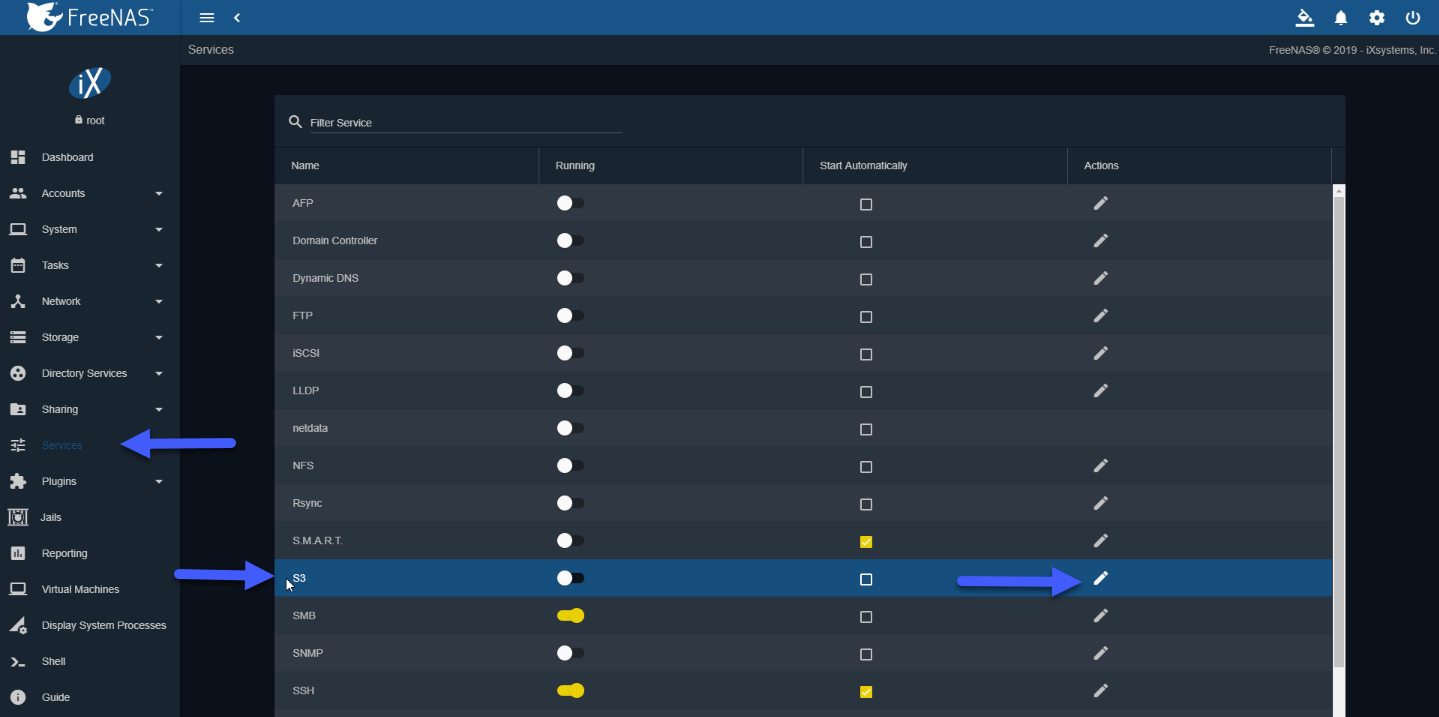
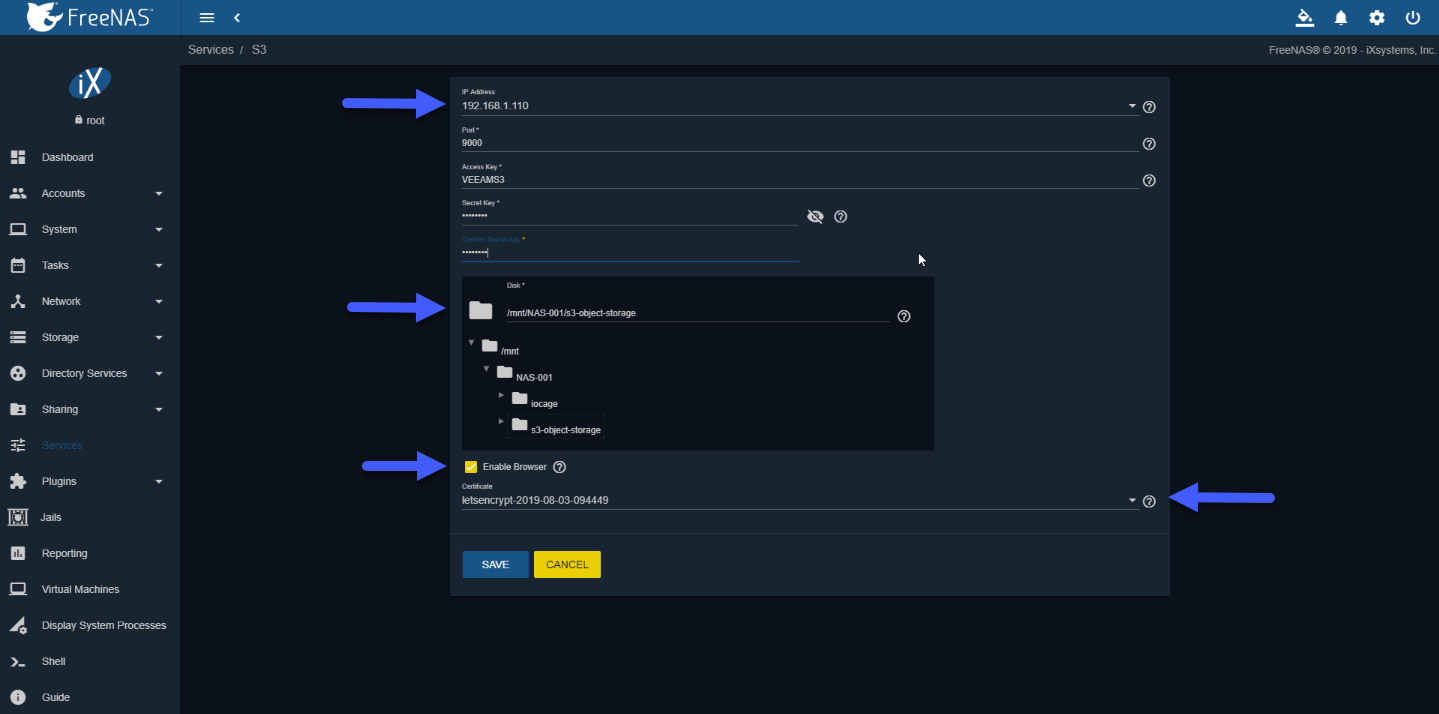
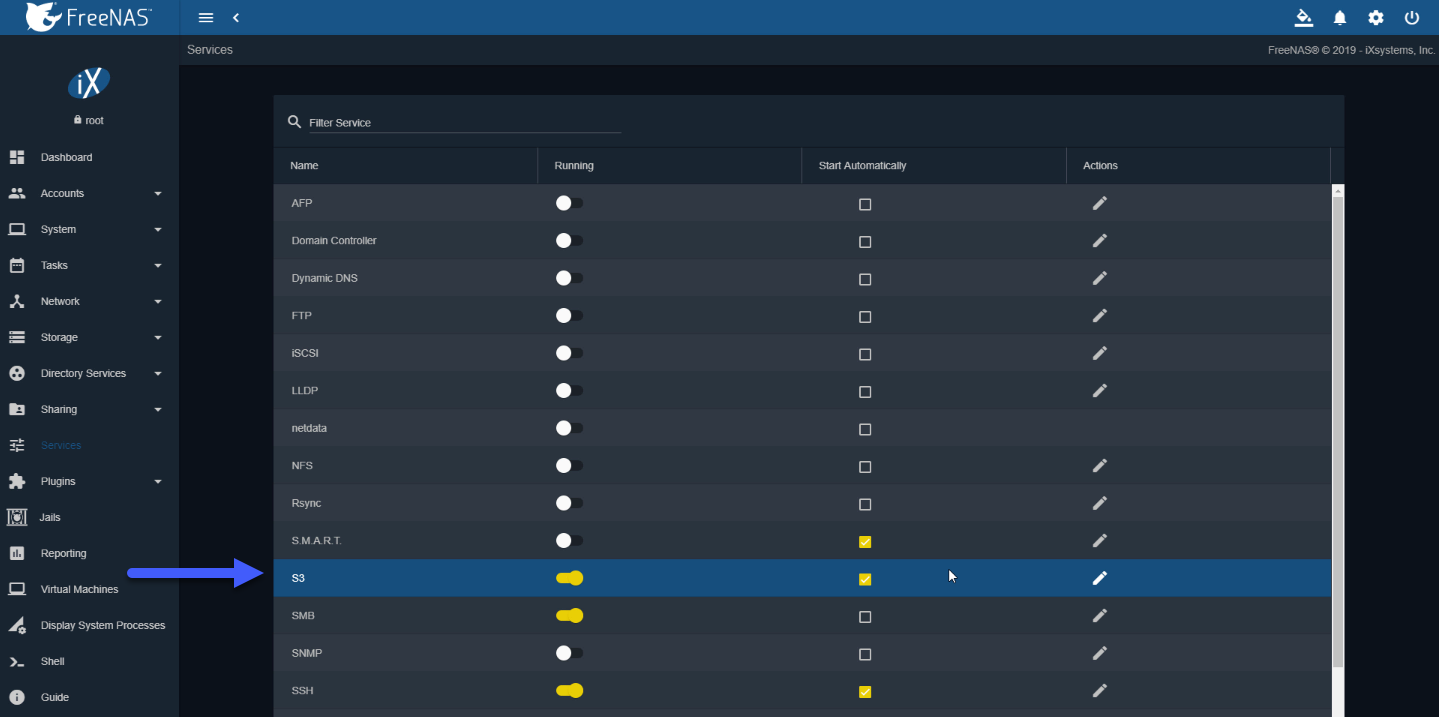
En el servicio seleccionaremos por la IP que queremos presentar las API de Object Storage S3, además, podremos crear un usuario y una contraseña, montar donde quéramos que se almacenen los objetos, en mi caso es una carpeta dentro de mi volumen, habilitaremos la opción del navegador web, a la vez de seleccionar el certificado SSL de Let’s Encrypt que creamos en la entrada anterior:Por último arrancaremos el servicio, además de marcarlo como automático: Si accedemos por IP, o FQDN, a https://TUSERVERFREENAS.TUDOMINIO.COM:9000 podremos ver la interfaz de MinIO, introduciremos nuestro usuario y contraseña: Y ya podremos acceder de manera segura y vía web a nuestro repositorio de S3 local en nuestro FreeNAS, basado en MinIO, desde aquí crearemos un bucket, y ya podríamos subir ficheros, desde aquí o por supuesto haciendo uso de la API: Eso es todo amigos, espero os sirva, y en futuras entradas veremos cómo dar un buen uso a este nuevo Object Storage S3 local, basado en MinIO.
Os dejo el menú entero con las entradas sobre FreeNAS:

  • FreeNAS: Instalación y configuración inicial de FreeNAS 11.x como VM dentro de vSphere
  • FreeNAS: Cómo desplegar un Certificado SSL de Let’s Encrypt en FreeNAS 11.x y configuración HTTPS
  • FreeNAS: Habilitar y configurar Object Storage en FreeNAS 11.x compatible con las API de S3 – Basado en MinIO
  • FreeNAS: Configuración de Veeam Backup Repository Object Storage conectado a FreeNAS (MinIO) y lanzar Capacity Tier

Filed Under: vmware Tagged With: freenas, freenas aws, freenas installation, freenas object storage, freenas object storage api, freenas s3, freenas ui, freenas vmware, freenas vsphere

Reader Interactions

Comments

  1. Israel Chaz says

    26 August, 2021 at 22:49

    Estoy siguiendo tus pasos y me marca este error en la consola del VEEAM:

    [19.08.2021 14:23:45.844] < 8904> aws | Creating HTTP client. API URI: [https://LOCAL ADDRESS/]
    [19.08.2021 14:23:45.922] < 8904> cli | ERR |Failed to process method {AmazonRest.S3.BucketList}
    [19.08.2021 14:23:45.922] < 8904> cli | >> |XML error: [Error reading end tag.]. Error code: [9].
    [19.08.2021 14:23:45.922] < 8904> cli | >> |–tr:Failed to parse XML content. Source content: [

    Según esto es por que el LOG se genera en HTML y no en JSON, sabrás como poder resolver el problema?

    Via Web si puedo accesar al MinIO crear Buckets y subir archivos.

    Reply

Trackbacks

  1. FreeNAS: Configuración de Veeam Backup Repository Object Storage conectado a FreeNAS (MinIO) y lanzar Capacity Tier – Veeam Vanguards Central says:
    13 August, 2019 at 9:29

    […] certificado SSL con Let’s Encrypt para publicar los servicios de FreeNAS de manera segura, y cómo configurar el servicio de Object Storage de FreeNAS (basado en MinIO) con apenas unos […]

    Reply
  2. MinIO: Actualizar de manera rápida nuestro MinIO Client y Server - El Blog de Jorge de la Cruz says:
    6 January, 2021 at 14:17

    […] amigos, os conté hace un tiempo cómo desplegar MinIO de manera rápida dentro de FreeNAS, y también cómo desplegarlo de manera vanilla, en cualquier sabor de Linux. Hoy os voy a mostrar […]

    Reply

Leave a Reply Cancel reply

Your email address will not be published. Required fields are marked *

This site uses Akismet to reduce spam. Learn how your comment data is processed.

Primary Sidebar

  • Email
  • GitHub
  • LinkedIn
  • RSS
  • Twitter
  • YouTube

Gold Partners

Silver Partners

Libros Gratuitos

Cloud por vExperts
VMware por vExperts

VMware vExpert

Puesto 16 en Top vBlog

Calendario de Posts

August 2019
M T W T F S S
 1234
567891011
12131415161718
19202122232425
262728293031  
« Jul   Sep »

Disclaimer

Todas las opiniones expresadas en este sitio son las mías propias y no representan las opiniones de ninguna compañía con la que haya trabajado, esté trabajando o vaya a estar trabajando.

Copyright © 2026 · El Blog de Jorge de la Cruz