
 Saludos amigos, VMware ha anunciado hoy el esperado vSphere 7, y con ésta nueva edición, muchísimas novedades, intentaré cubrir todas las que he tenido acceso como blogger de manera exclusiva. Vamos a comenzar con las novedades en vCenter Server 7.
vCenter Server Profiles
Esta novedad, que no hay que confundir con Host Profiles, nos permitirá tener protegidos nuestros vCenters, y no solo esto, sino además ser consistente en caso de que tuviéramos más vCenters en nuestro entorno, que es bastante común si tenemos varias sedes, o si tenemos un DC principal y un DC en el sitio de DR, queremos que tengan la misma configuración sin olvidarnos de ningún pequeño parámetro.
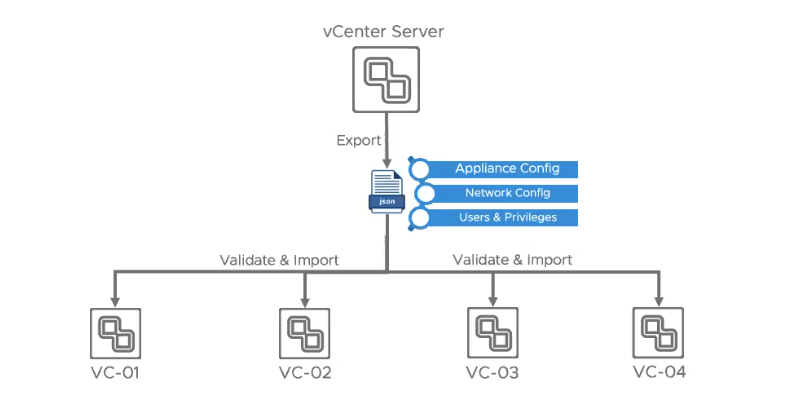
Podemos exportar la configuración de nuestro vCenter Server en formato .json, y mandarlo hasta a 100 diferentes vCenter.
Hay cuatro tipos diferentes de acciones con esta RESTFul API: List, Export, Validate e Import, este breve diagrama nos ayudará a comprender mejor cada una de ellas:
 Como os comentaba, vCenter Server Profiles se encargará de exportar la configuración, con todos los parámetros de red, usuarios y configuración y podremos usar las APIs mencionadas anteriormente para importar estos perfiles en nuestros diferentes vCenter, ya sea en la misma red, o en diferentes DC:
 Durante el proceso de validate e import, podremos recibir un un simple valid o invalid, para saber si el vCenter podrá importar los cambios y la configuración que queremos adjuntarle:
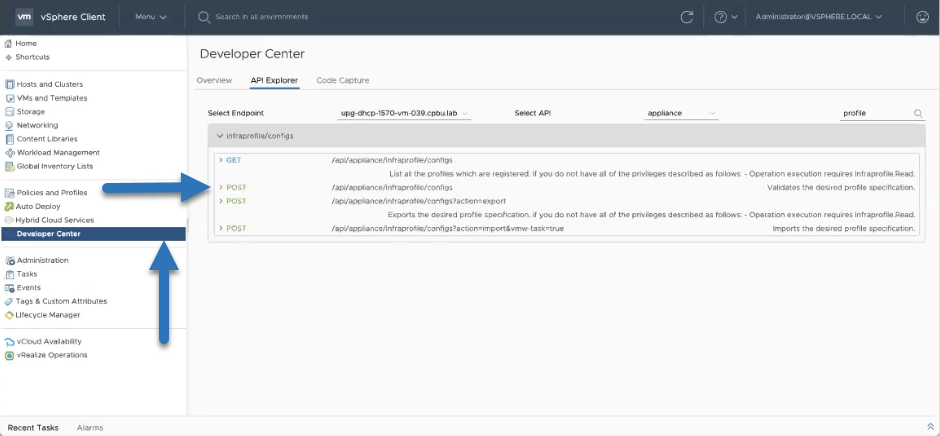
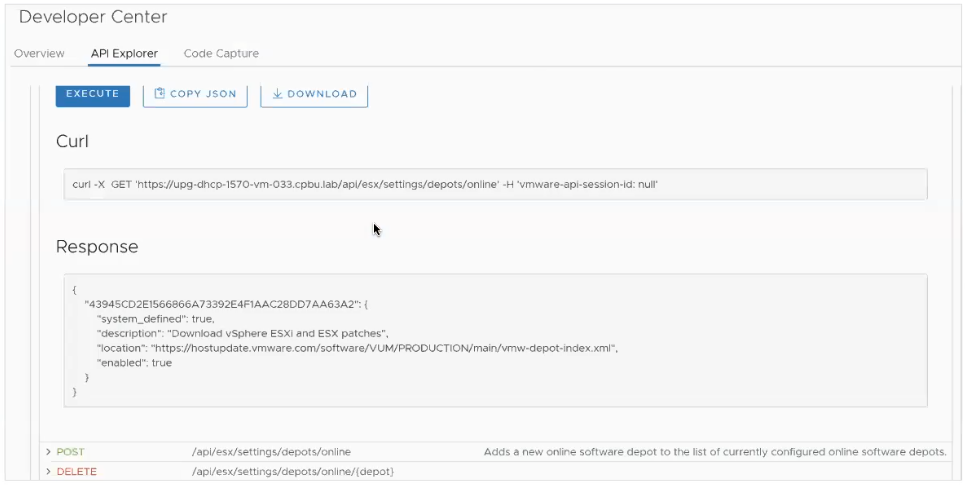
 Con el nuevo Developer Center, que viene dentro de nuestro vSphere Client, podremos descubrir, analizar y conocer las API que nos permitirá realizar todas las acciones de vCenter Server Profiles, perfecta manera de conocer todo sin necesidad de saltar a una CLI:
vCenter Server Multi-Homing
En esta nueva versión de vSphere 7, podremos tener hasta 4 diferentes NIC de manera soportada, la NIC 1 siempre queda reservada para vCenter HA, ya os conté sobre VCHA en esta otra entrada:

Nuevos máximos en vCenter Server 7
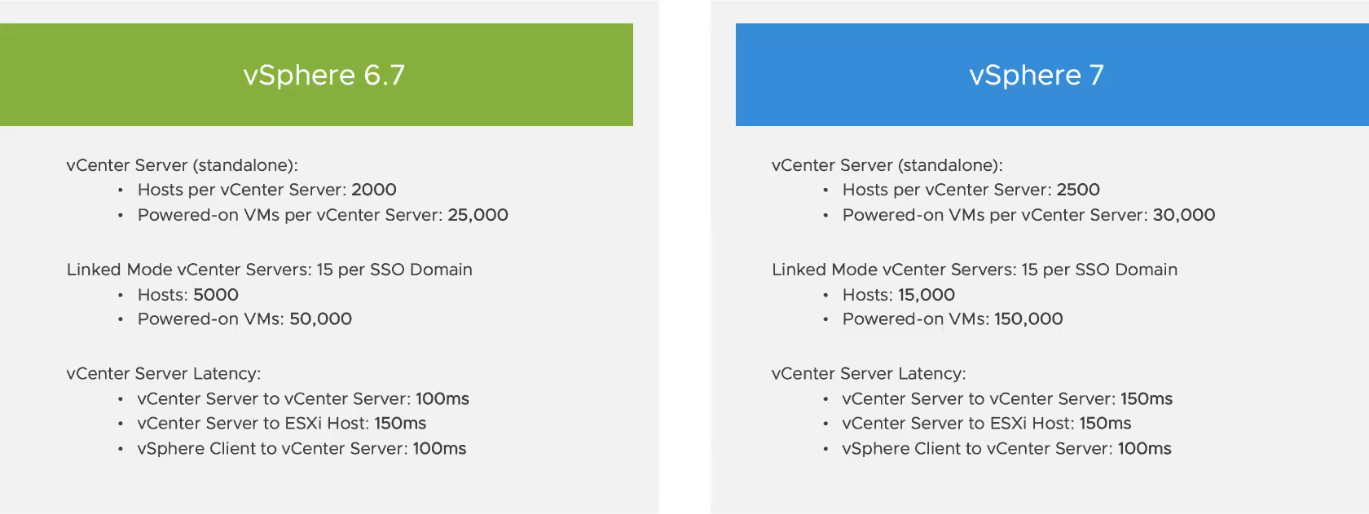
Como en cada versión, VMware ha añadido y expandido las capacidades para soportar más componentes dentro de la Infraestructura, por ejemplo, ahora podremos tener hasta 2500 hosts por vCenter, y hasta 30000 VMs, así como se ha visto aumentado la latencia soportada entre vCenters:
vCenter Server CLI Tools
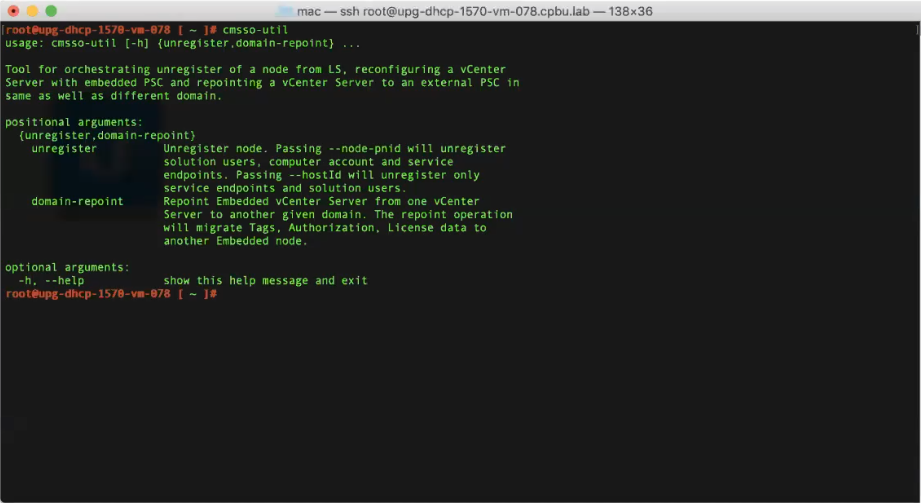
Una pequeña pero importante mejora en la herramienta de CMSSO, ahora se nos permite repoint y register, muy útil si tenemos que operar con el sso domain de vCenter:
Mejoras en vCenter Server 7 Content Library
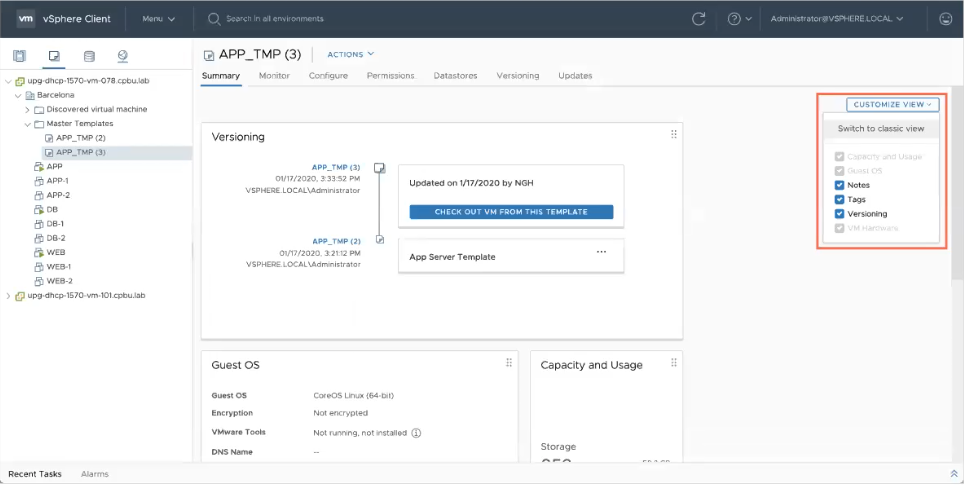
vCenter Server 7 contiene muchas novedades en Content Library, una de ellas se llama VM Template Check-in,/Check-out & versioning. Lo que nos permite encontrar el template que queremos, hacer un check-out, aplicar los parches y updates que necesitemos y hacer un check-in de nuevo, sin tener que registrar nuevos templates, etc.
 Además podremos ver arriba a la derecha que nos permite movernos a la nueva visualización, que podemos ver a continuación, donde se aprecia de una manera más sencilla las diferentes versiones, con sus comentarios, además de mucha información sobre el template que tenemos seleccionado:
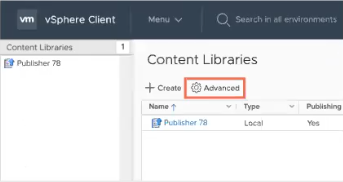
 Además de estas mejoras tan importantes, esta nueva versión incluye unas opciones avanzadas para nuestras Content Libraries, desde el menú hacer click en Advanced:
 Y, desde aquí, podremos ya habilitar opciones tales como son el ancho de banda, cada cuanto tiene que actualizarse, etc.: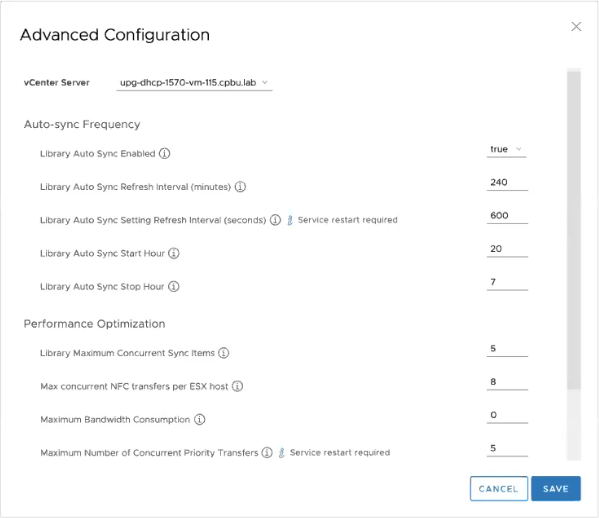
Mejoras a la hora de hacer upgrade a vCenter Server 7
Como todos sabéis, tener un PSC externo queda totalmente desterrado, y a la hora de hacer upgrade, bien sea desde un vCenter Windows, o un vCenter Appliance, que contenga un PSC externo, vCenter Server 7 realizará la convergencia y actualización todo en uno, ahorrándonos un buen puñado de tiempo y otorgándonos flexibilidad:
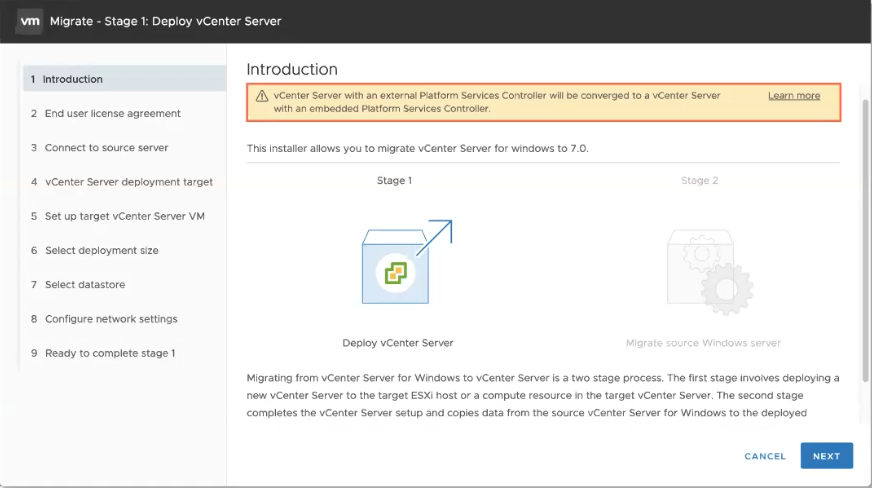 Esto ha promovido que la herramienta anteriormente conocida de vCenter Converge Tool haya sido eliminada de la ISO, ya que no es necesaria nunca más.
vCenter Server Update Planner
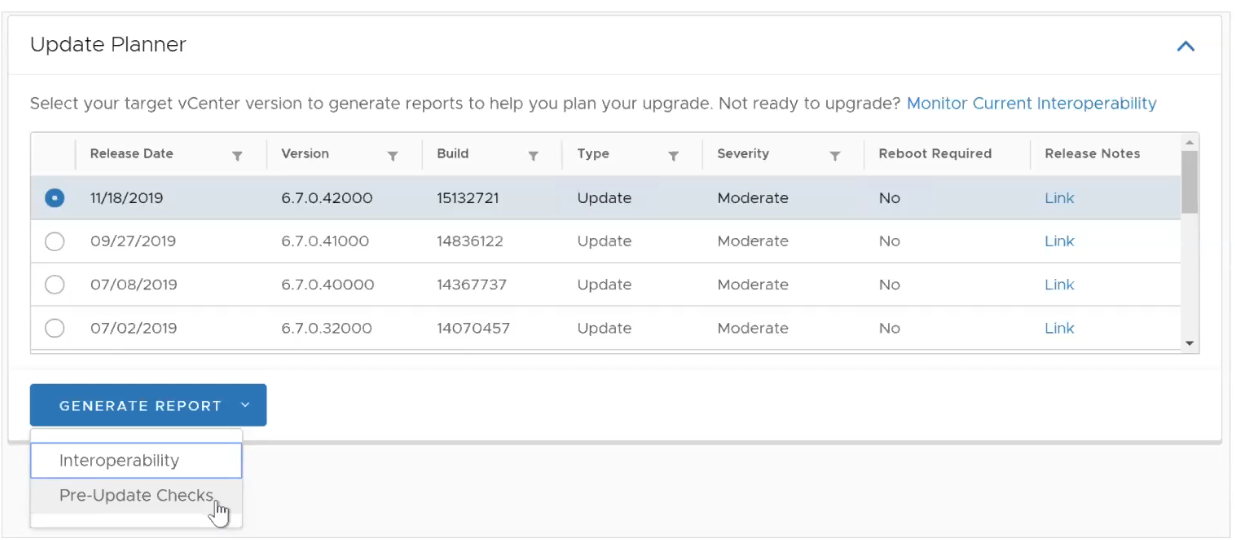
Con esta nueva herramienta, se nos permite sin salir de la UI de vCenter Server, tener pleno control de las actualizaciones, por ejemplo: recibir notificaciones en nuestro vSphere Client cuando hay actualizaciones, además de poder simular escenarios “what-if”, ejecutar una serie de checks pre-update, etc. Muy útil tener todo controlado dentro de vSphere Client, en vez de tener que ir al VAMI de cuando en cuando.
Así es como luce la interfaz dentro de nuestro vCenter, podremos generar un reporte de interoperabilidad, lanzar los checks de pre-update, etc:
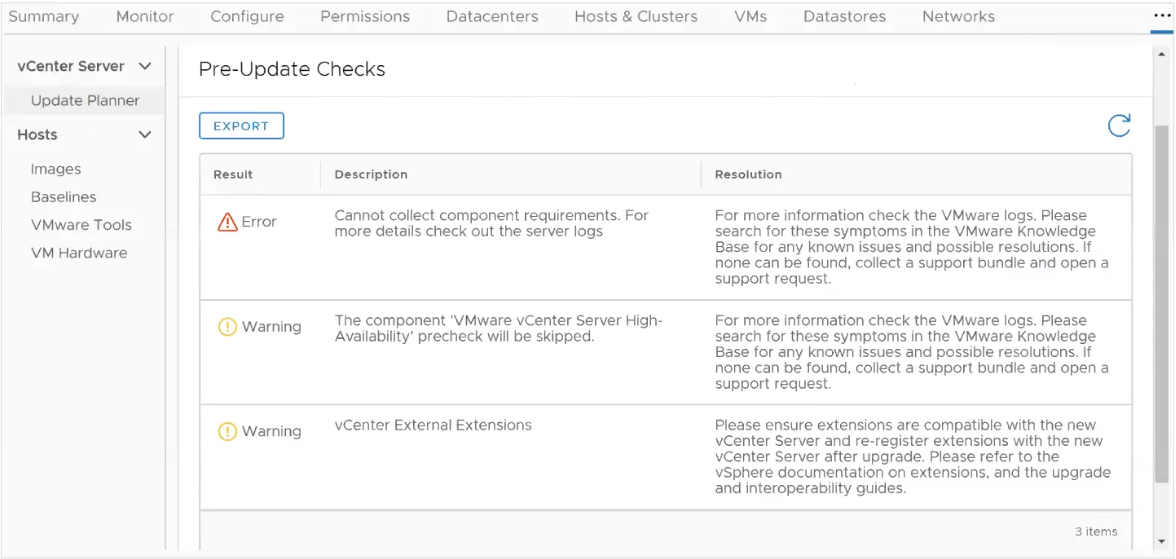
 Estos son los reportes que podremos ver una vez que lanzamos estos pre-update checks, en caso de que tengamos que actualizar algo, o editar ciertos componentes, etc:
Update Planner – Interoperability
Una de esas pequeñas funcionalidades que nos harán felices, es sin duda esta pequeña ventana que nos mostrará las dependencias que tenemos con otros productos de VMware, en caso de que queramos actualizar nuestro vCenter Server, ¡MUY ÚTIL!
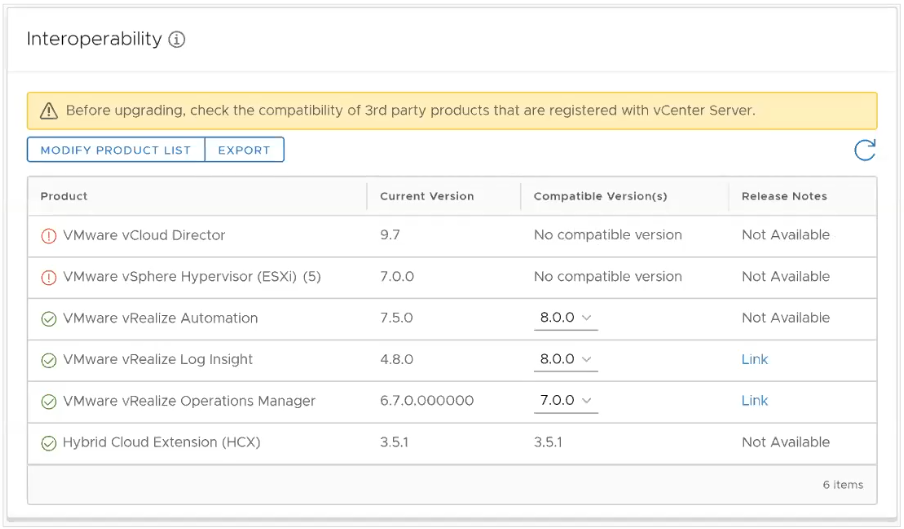 Además, nos dará el link a las Release Notes de cada producto.
Cluster Image Management
Cluster Image Management es el nuevo administrador del ciclo de vida de todo el ESXi, no solamente a nivel de la versión de ESXi, pero además de incluir drivers, firmware, etc, para tener nuestro Cluster de hosts de ESXi, siempre en la misma versión absolutamente de todo, y tener un entorno heterogéneo:
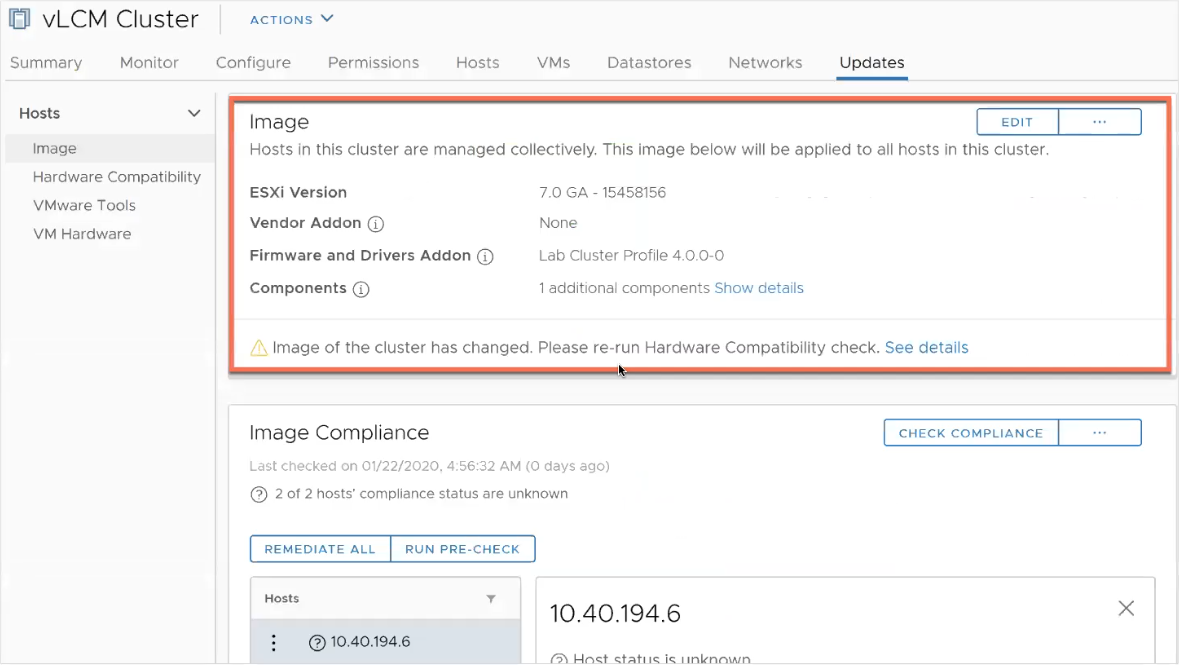
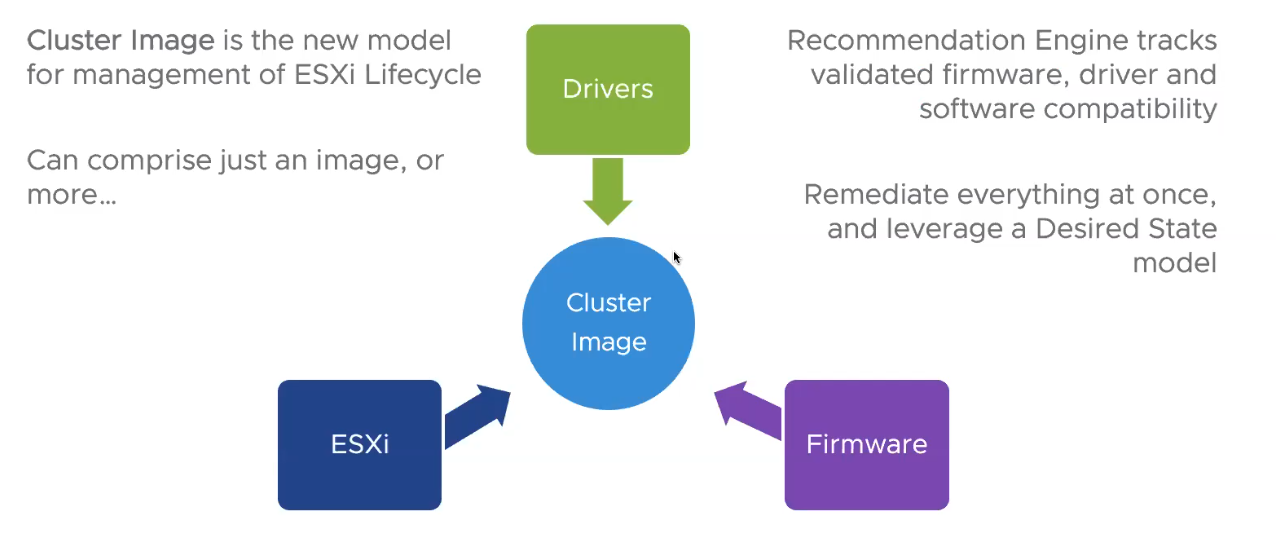 Por ejemplo, veremos aquí la nueva interfaz, todos los Hosts de ESXi tienen que ejecutar vSphere 7, además de ser idénticos en Hardware, ya que recordemos que se gestiona todos los drivers y firmware desde aquí:
 Además incluye interacción con HPE OneView, y Dell OpenManage, demás de por supuesto presentar toda esta nueva funcionalidad a través de RESTFul API:
Mejoras en DRS
DRS es un servicio que se activa a nivel de clúster, y del que seguro habéis oido hablar, o lleváis años usándolo. En esta nueva versión de vSphere 7, se ha mejorado mucho respecto a versiones anteriores.
vCenter Server 7 incluye un nuevo DRS mucho más centrado en las cargas de trabajos, y no tanto en el clúster como era anteriormente, además de ejecutarse cada minuto vs. los 5 minutos de versiones anteriores:
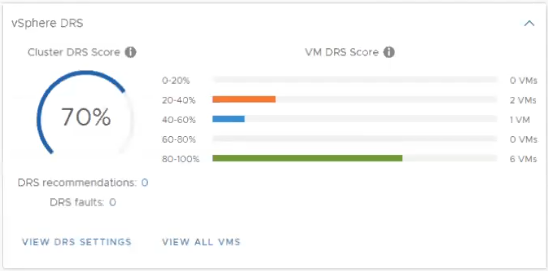
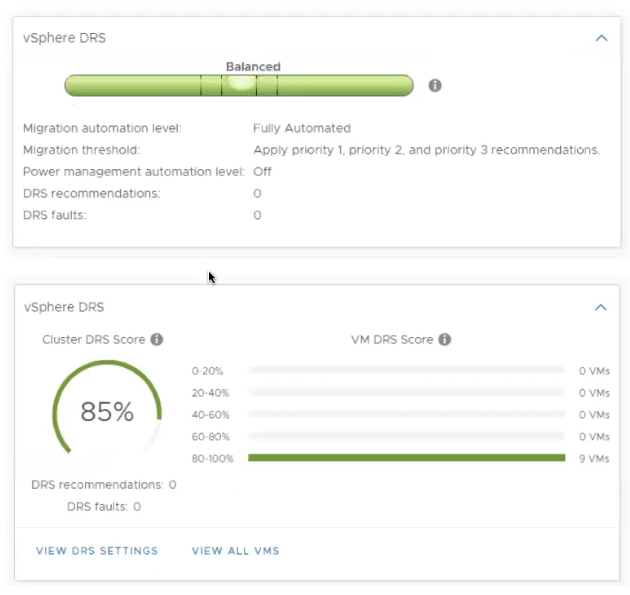 Además, podemos ver que ya no se usa el nivel sino que se basa en vSphere Clutser DRS Score, y para ello, creo que hay que hacer una pausa y explicarlo en detalle:
- VM DRS Score en secciones (0-20%, 20-40%, etc).
- Una puntuación más baja en la sección no significa necesariamente que una VM no funcione correctamente. Se trata de la eficiencia de ejecución de un VM.
- El DRS calcula la puntuación del DRS de la VM para una VM en hosts ESXi en un cluster
- Si otro Host ESXi puede proporcionar una puntuación más baja para la VM, el DRS considera la migración.
- El puntaje del DRS de la VM se calcula usando:
- CPU %RDY (Listo) tiempo
- Intercambio de memoria
- El comportamiento de la caché de la CPU
- Carga de trabajo antes de que se sature
- El costo de la migración en términos de recursos
Mejoras a la hora de añadir Hardware virtual
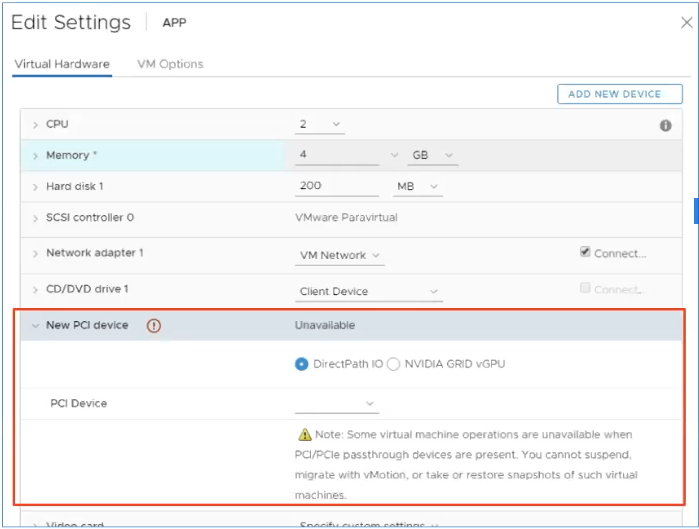
vSphere 7 incluye el nuevo Virtual Hardware versión 17, entre otras muchas mejoras, ahora se nos permite asignar virtual hardware tales cómo son gráficas Nvidia y PCIe con DirectPath IO, la UI luce así:
VM Hardware versión 17
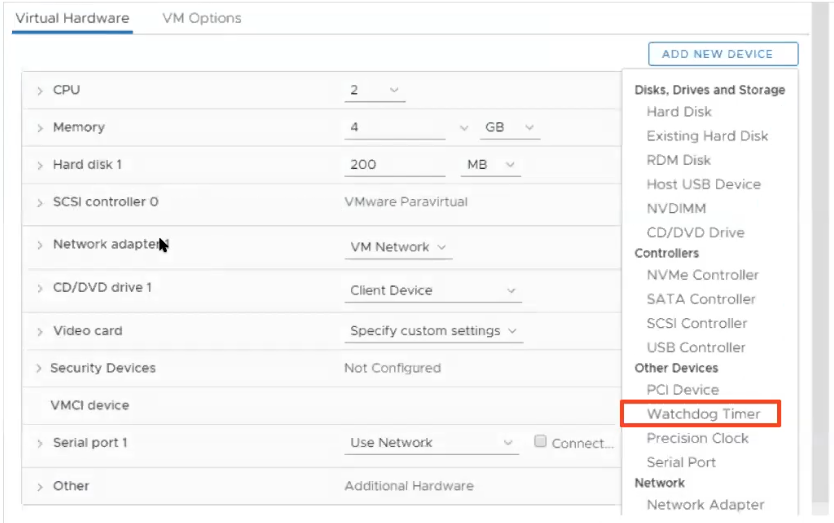
Algunas de las mejoras para esta versión de Hardware incluyen la integración de Watchdog Timer, que nos permitirá monitorizar de manera mucho más precisa servicios críticos dentro del Guest OS de la VM, perfecto para aplicaciones clúster:
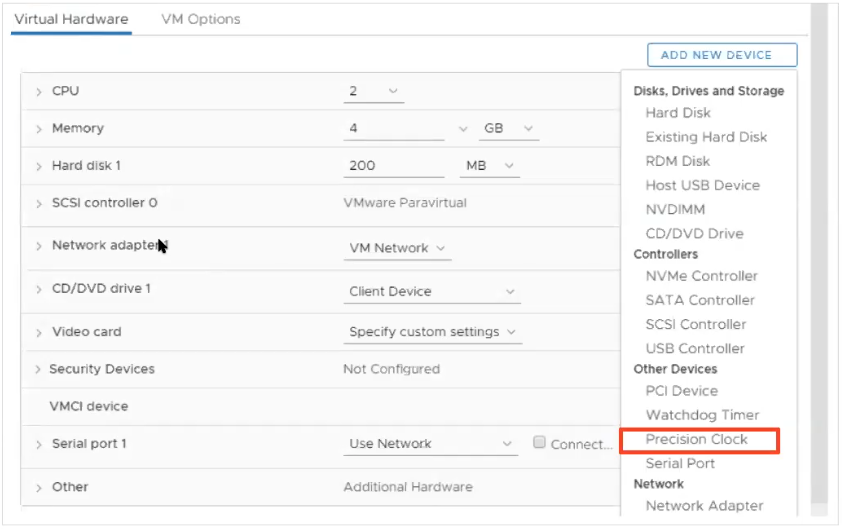
 Además, esta nueva versión de VM Hardware, nos permite seleccionar PTP, precision time protocol. Esta manera de controlar el tiempo se tiene que especificar a nivel del Host de ESXi, y es necesario para determinados softwares críticos que requieren una latencia mucho más baja que el tradicional NTP:
 Eso es todo amigos, a medida que esta versión se acerca a GA, y podamos tener los bits finales, seguro que encontramos muchas más novedades. Espero que os guste.
Muy Interesante, recuerdo que hace un tiempo se rumoreaba mucho que la versión vSphere 7.0 vendría enfocada a contenedores, al parecer no es así. Indicas los cambios del “vsphere client” debo suponer que la version HTML5 del browser funcionara por fin al 100, no creo que sea un “cliente” instalable.
Ademas lo mejor me parece que sera volver a integrar el PSC, porque cuando había que migrar de un vcenter windows si bien hay procedimiento, fallaba bastante el “precheck” que había que hacer.
Cluster Image Manager creo que fue lo que mas me llamo la atención.
Saludos,
vSphere 7 viene con containers, solo que este post esta centrado en vCenter Server 🙂 Tengo algunos mas en la palestra, casi listos, a ver si los saco, Project Pacific es ahora vSphere Containers realmente, a ver si tengo el tiempo y lo saco.
un saludo
Muchas Gracias Jorge, por el valioso aporte y lo que viene con esta nueva versión VSphere 7
Ya la puedes descargar 🙂
Saludos amigo, que buena esta la nueva version, le escribo pues necesito de su ayuda, Necesito saber como migrar maquinas virtuales de Proxmox a Esxi y vicebersa, en espera de su respuesta o ayuda quedo