• Skip to main content
  • Skip to secondary menu
  • Skip to primary sidebar
El Blog de Jorge de la Cruz

El Blog de Jorge de la Cruz

El Blog de Jorge de la Cruz - Todas las novedades sobre VMware, Veeam, InfluxData, Grafana, Zimbra, etc.

  • Home
  • VMware
    • VMworld
    • VMware vSphere 6.7
    • VMware vSphere 6.5
  • Veeam
    • Resumen Contenido 2021
    • Veeam v11
      • Continuous Data Protection (CDP
      • Ransomware Protection
      • Archive Tier
      • Mejoras en Instant Recovery
      • Veeam Agent for Mac
      • Veeam Backup for AHV v2.1
    • Veeam Backup for Microsoft Office 365
      • 1 – Razones para proteger nuestra información en Microsoft Office 365
      • 2 – Componentes lógicos de Veeam Backup for Microsoft Office 365 2.0
      • 3 – Instalación paso a paso de Veeam Backup for Microsoft Office 365 v2.0
      • 4 – Configuración inicial de Veeam Backup for Microsoft Office 365 v2.0
      • 5 – Creando trabajos de copia en Veeam Backup for Microsoft Office 365 v2.0
      • 6 – Restaurando elementos en Veeam Backup for Microsoft Office 365 v2.0
    • Veeam Backup for AWS
      • Veeam: Veeam anuncia Veeam Backup for AWS Free Edition
      • Veeam: Cómo Desplegar Veeam Backup for AWS – paso a paso
      • Veeam: Vistazo en profundidad al nuevo Veeam Backup for AWS – Creación de Políticas de Backup y Restauración
      • Veeam: Cómo conectar nuestro Veeam Backup & Replication a Veeam Backup for AWS
    • Veaam ONE
      • En busca del Dashboard perfecto: Veeam ONE – Parte I – Introducción a Veeam ONE
      • En busca del Dashboard perfecto: Veeam ONE – Parte II – Descarga e Instalación de Veeam ONE
      • En busca del Dashboard perfecto: Veeam ONE – Parte III – Añadir una Infraestructura de VMware vSphere a Veeam ONE
      • En busca del Dashboard perfecto: Veeam ONE – Parte IV – Añadir una Infraestructura de Veeam Backup and Replication a Veeam ONE
      • En busca del Dashboard perfecto: Veeam ONE – Parte V – Realizando troubleshooting de vSphere usando Veeam ONE Monitor
      • En busca del Dashboard perfecto: Veeam ONE – Parte VI – Realizando troubleshooting de Veeam Backup and Replication usando Veeam ONE Monitor
      • En busca del Dashboard perfecto: Veeam ONE – Parte VII – Vistazo profundo a los Dashboards en Veeam ONE Reporter
      • En busca del Dashboard perfecto: Veeam ONE – Parte VIII – Vistazo profundo a Reportes en Veeam ONE Reporter
      • En busca del Dashboard perfecto: Veeam ONE – Parte IX – Chargeback para crear reportes de coste de nuestra Infraestructura
    • Veeam Availability Console
      • 1 – Teoría e información útil sobre el producto
      • 2 – Instalación de Veeam Availability Console
      • 3 – Configuración y conexión con VBR Server
      • 4 – Administración centralizada de Veeam Backup Agents
      • 5 – Backup de Agentes a diferentes destinos, SMB, Repositorio Veeam o Cloud Connect
      • 6 – Reportes de Backup de Veeam Agent y Veeam Backup and Replication
      • 7 – Manejando la Facturación de Veeam Agents, Backup and Replication y Cloud Connect
    • Backup y restore de cargas de trabajo a Microsoft Azure
      • 1 – Introducción
      • 2 – Conectividad entre nuestro Datacenter y Microsoft Azure
      • 3 – Desplegar Veeam Backup and Replication en Microsoft Azure
      • 4 – Configuración en nuestro Datacenter para backup a Microsoft Azure
      • 5 – Restaurando a Microsoft Azure, desde Microsoft Azure
      • 6 – Migrar cargas de trabajo desde Microsoft Azure hacía nuestro Datacenter
    • Veeam v9.5 Update 4
      • Veeam Cloud Tier
        • Cómo controlar el ancho de banda en Veeam Cloud Tier
      • Secure Restore y Staged Restore
      • Mejoras en Veeam Agent Management
      • Veeam Community Edition
      • Actualizar Veeam Enterprise Manager y Veeam Backup and Replication a la última versión
      • VeeamONE con Intelligent Diagnostics, Remediation actions, Business View 2.0 y Application Monitoring
    • VeeamON 2022
      • Novedades en Veeam ONE v12
    • VeeamON 2021
      • VBO v6 – Self-Service y Backup Copy Glacier-Azure Archive
    • VeeamON 2020
      • Veeam Backup for AWS v2.0
    • VeeamON 2019
      • Veeam Availability Orchestrator v2.0 – ¡novedades!
    • VeeamON 2017
      • Sesiones recomendadas
      • Día I – Veeam Availability Suite v10 – ¡novedades!
      • Día II – Veeam Azure PN (Powered Network), Scale-out Archive Tier y mucho más
    • VeeamON 2015
      • VeeamON 2015 volverá a Las Vegas en el único Evento sobre Disponibilidad en el Data Center
      • Completo resumen, keynotes e imágenes
      • vBrownBag – Jorge de la Cruz – Stop sending postcards to your customers
  • Zextras
  • PRTG
  • Office 365
    • Microsoft – Añadiendo nuestro dominio a Office 365, configuración de DNS y migración de actual Mailbox
    • Veeam: Usando Microsoft Office 365 para nuestras notificaciones por correo electrónico
    • PRTG: Usando Microsoft Office 365 para nuestras notificaciones por correo electrónico
  • Zimbra
    • Instalación
      • Instalando Zimbra 8.7.6 sobre Ubuntu 14.04 LTS – ¡con Chat y Drive!
      • Amazon Lightsail para instalar Zimbra Collaboration 8.7.1, Parte II
      • Amazon Lightsail para instalar Zimbra Collaboration 8.7.1, Parte I
      • Instalando Zimbra 8.7.x con un solo comando, incluye Chat y Drive
  • Linux
    • InfluxDB, Grafana y Telegraf
      • 1 – Instalación y configuración de los components
      • 2 – Instalar agente en Linux
      • 3 – Integración con PRTG
      • 4 – Instalar agente Telegraf en Nodos remotos Windows
      • 5 – Activar inputs específicos, Red, MySQL/MariaDB, Nginx
      • 6 – Monitorizando Veeam
    • Ansible y Zabbix
      • 1 – Inicio
      • 2 – Instalación de Ansible e integración con Active Directory
      • 3 – Configuración de AutoDiscovery en Zabbix
      • 4 – Instalación del agente de Zabbix en Windows
      • 5 – Instalación del agente de Zabbix en Linux y Auto Remove en Zabbix
    • Jenkins
      • 1 – Inicio
      • 2 – Instalación de Jenkins en Ubuntu
      • 3 – Instalando nuestro primer plugin
      • 4 – Sincronización NTP de Linux
      • 5 – Añadir un Slave Windows a Jenkins
      • 6 – Ejecutar tareas en Linux
      • 7 – Ejecutar tareas en Windows
    • Kubernetes
      • 1 – Introducción a Kubernetes
      • 2 – Instalación paso a paso
      • 3 – RollingUpdate con Kubernetes
      • 4 – Dashboard
      • 5 – Volúmenes NFS
      • 6 – Registry
      • 7 – Traefik
      • 8 – Systemd con Traefik y Proxy de Kubernetes
      • 9 – Heapster Influx Grafana
      • 10 – Labels de Kubernetes
      • 11 – API: Swagger
      • 12 – API: Creando nuestro primer POD
  • Contribuidores
    • Acerca de Jorge
    • Acerca de Oscar Mas
      • Clúster SQL
        • 1 – Introducción
        • 2 – Preparación de los equipos virtuales
        • 3 – Instalación del Clúster de Microsoft
        • 4 – Instalación de SQL Server para Clúster de Microsoft
        • 5 – Configuración de nuestro Clúster de SQL
        • 6 – Monitorización de Clúster de SQL con Zabbix
        • 7 – Actualizando clúster de SQL

VMware ESXi Embedded Host Client es ahora VMware Host Client

17 March, 2016 - Escrito en: vmware

ESXi-6.0-U2-banner

Saludos, aún recuerdo cuando os enseñe aquí el Fling de Embedded Host Client (Agosto de 2015), VMware nos ha escuchado a todos y ha decidido incluir esta interfaz HTML5 dentro de su código por defecto, y desde VMware vSphere 6.0 Update 2, todos los Host ESXi ya vienen por defecto con ella, veamos un poco más un Host recién actualizado.

¿Qué puede hacer VMware Host Client?

  • Soporte para virtual hardware desde la versión 4 hasta la más moderna, 11
  • Soporte para las operaciones básicas de las VM: desplegar, configurar, y editar virtual machines, incluyendo por supuesto acceso a la consola y administración de Snapshots
  • Crear y editar recursos de red, tales como port groups, switches, NICs  y reglas de firewalls.
  • Crear y editar recursos de almacenamiento, tales como datastores, daptadores y dispositivos
  • Administrar el Host y realizar operaciones avanzadas tales como arrancar/parar servicios o hacer tuning de los advanced host parameters
  • Gráficas avanzadas de consumo de cpu, memoria, disco y networking
  • Se pueden consultar los eventos, tareas y los logs de los componentes, perfecto para hacer troubleshooting

Vistazo rápido a VMware Host Client

El nuevo, y viejo, interfaz web ahora incluye una nueva opción que nos indica “Open the VMware Host Client” que nos llevará automáticamente al nuevo VMware Host Client
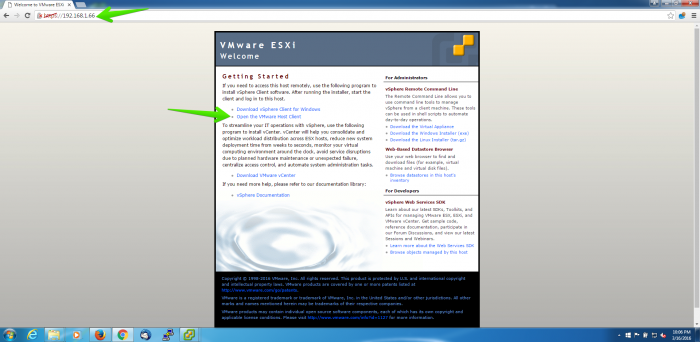
ESXi-6.0-U2-001

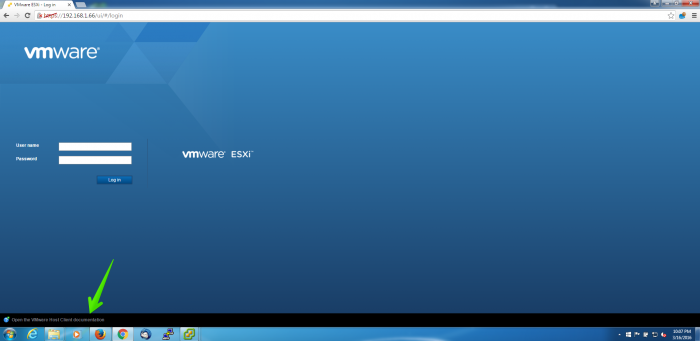
El Login nos muestra el campo de usuario y password, y un cómodo link para consultar la información acerca de VMware Host ClientESXi-6.0-U2-002
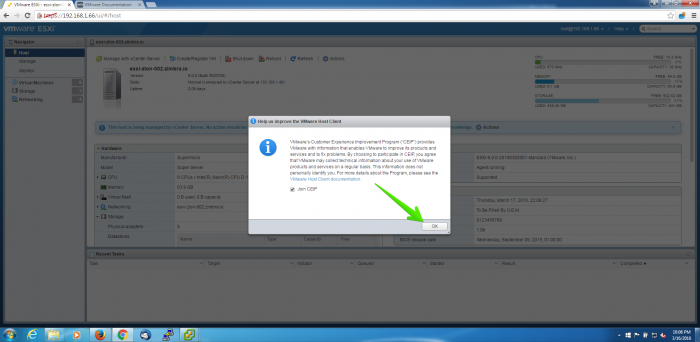
El primer popup es un mensaje de VMware por si queremos colaborar con información anónima acerca del nuevo VMware Host ClientESXi-6.0-U2-003
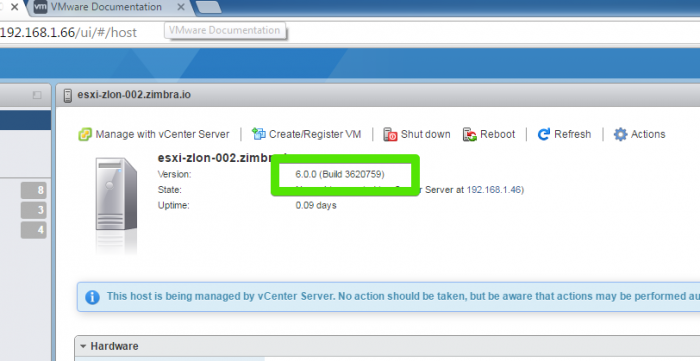
Podemos ver la versión de ESXi, cómo habitualmente debajo del hostname de dicho servidorESXi-6.0-U2-004
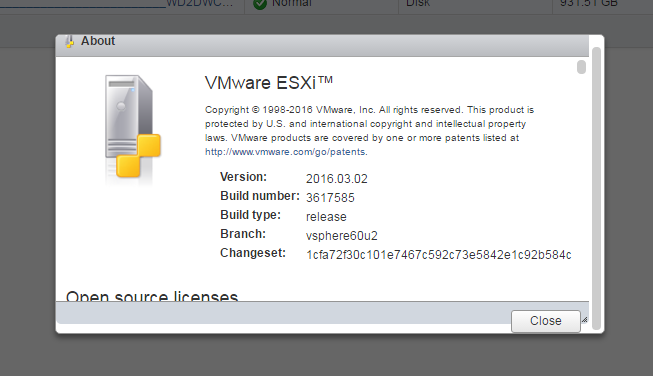
También podemos irnos a la opción de About y veremos la información más detalladaESXi-6.0-U2-005
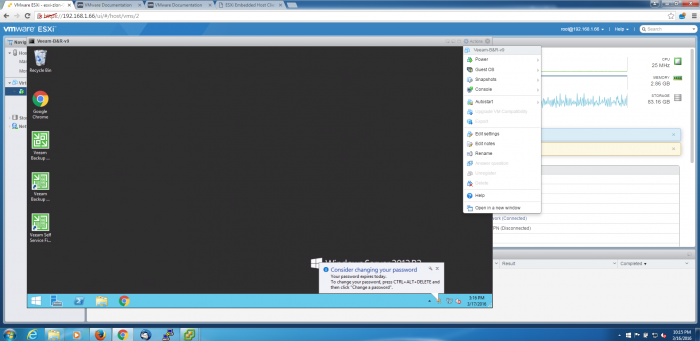
Una de las opciones más avanzadas que me gustan, es poder acceder a las VM, y poder operar en ellas con total normalidad, como vemos aquí, tenemos todas las operaciones necesariasESXi-6.0-U2-006
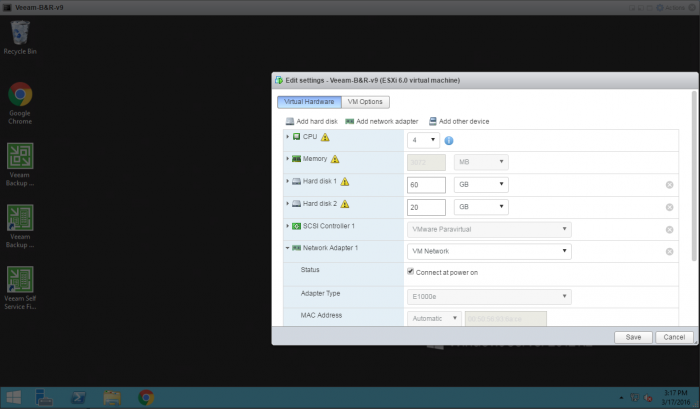
E incluso las más avanzadas cómo son operaciones de Storage, y NetworkingESXi-6.0-U2-007
VMware Host Client nos muestra unas gráficas en HTML5 que siempre vienen bien para depurar errores o picos de consumo no esperados
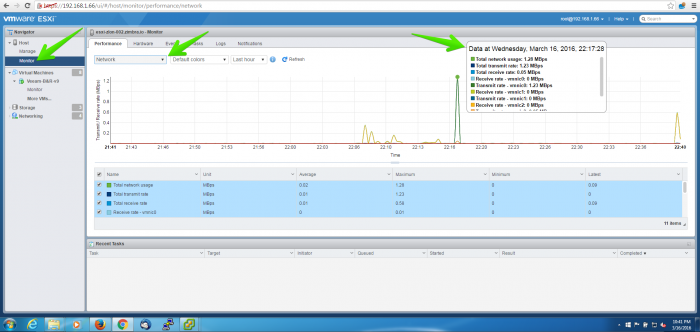
ESXi-6.0-U2-008

Además, podemos ver los Eventos, en este caso por ejemplo los Login a la nueva Interfaz HTML5 desde mi equipo basado en Windows y con FirefoxESXi-6.0-U2-009
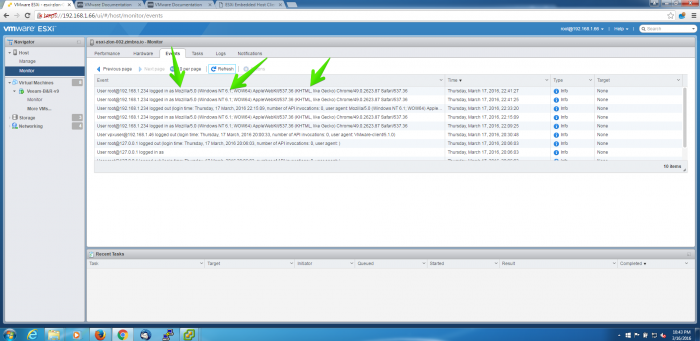
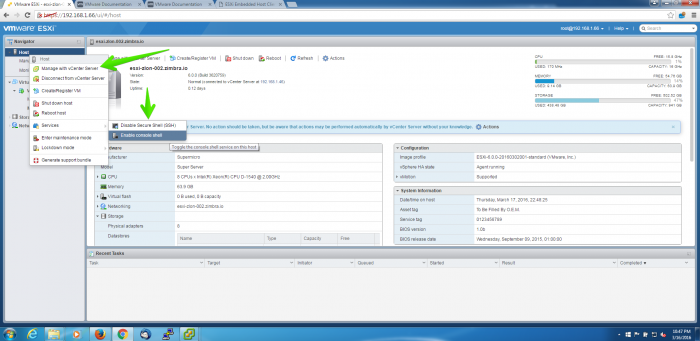
A nivel de Host podemos realizar las tareas comunes  como Administrarlo desde el vCenter vSphere Web Client, habilitar o deshabilitar la consola shell, etc.ESXi-6.0-U2-010
Por último el truco de parchear el Host de ESXi de manera rápida, por ejemplo, podríamos instalar el .vib de Networking 10gpbs de Supermicro usando este método.ESXi-6.0-U2-011
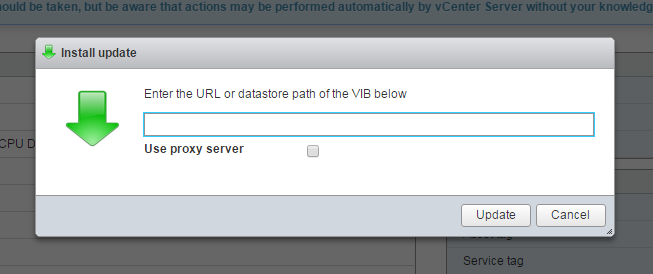
Links de Interés

  • Release Notes
  • Product Documentation
  • VMTN Community

Filed Under: vmware Tagged With: esxi 6.0u2, vmware 6.0 u2, vmware host client

Reader Interactions

Trackbacks

  1. VMware: VMware lanza el ESXi Embedded Host Client v1.21 - muchas novedades - El Blog de Jorge de la Cruz says:
    21 June, 2017 at 18:12

    […] Saludos amigos, ya os he hablado en el pasado sobre este fantástico Fling, que además se convirtió en oficial desde VMware vSphere 6.5. […]

    Reply
  2. VMware: ESXi Embedded Host Client llega a su versión 1.24 - El Blog de Jorge de la Cruz says:
    15 November, 2017 at 13:21

    […] VMware: ESXi Embedded Host Client es ahora VMware Host Client […]

    Reply

Leave a Reply Cancel reply

Your email address will not be published. Required fields are marked *

This site uses Akismet to reduce spam. Learn how your comment data is processed.

Primary Sidebar

  • Email
  • GitHub
  • LinkedIn
  • RSS
  • Twitter
  • YouTube

Gold Partners

Silver Partners

Libros Gratuitos

Cloud por vExperts
VMware por vExperts

VMware vExpert

Puesto 16 en Top vBlog

Calendario de Posts

March 2016
M T W T F S S
 123456
78910111213
14151617181920
21222324252627
28293031  
« Feb   Apr »

Disclaimer

Todas las opiniones expresadas en este sitio son las mías propias y no representan las opiniones de ninguna compañía con la que haya trabajado, esté trabajando o vaya a estar trabajando.

Copyright © 2026 · El Blog de Jorge de la Cruz