
Saludos, el otro día os contaba como crear un Nodo de Nutanix Acropolis en vuestro vCenter, de manera nested, y he pensado que para hacerlo mas real, quizá estuvierais esperando los pasos para crear 3 VM y tener lo que podríamos llamar un Cluster “real”, de esta manera podremos hacer mas pruebas de failover, aplicar actualizaciones, y demás.
Vídeo con los pasos y explicación detallada
Os dejo a continuación un vídeo con todo el proceso, explicaciones detalladas y demás consejos que pueden venir bien a la hora de instalar un cluster de Nutanix Community Edition sobre un entorno vSphere:
Pasos con capturas de pantalla
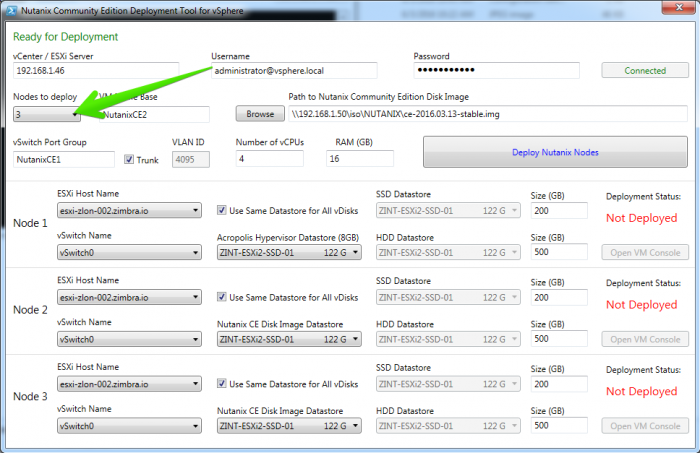
Ejecutaremos el Script que podemos descargar desde la web de next.nutanix.com, más información. Y lo ejecutaremos.
Antes de nada, advertir que lanzar 3 Host de Nutanix Community Edition necesitará por cada VM los siguientes recursos:
- 4vCPU
- 16GB RAM
- Alrededor de 500GB en SSD si empezamos a alojar VMs para hacer tests
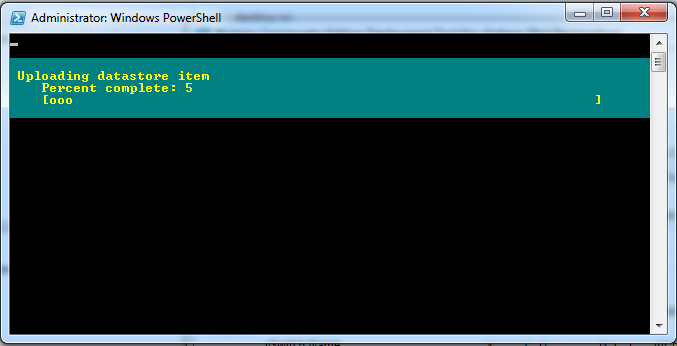
Una vez las 3 VM se han creado correctamente, veremos un mensaje donde nos indica que el proceso ha terminado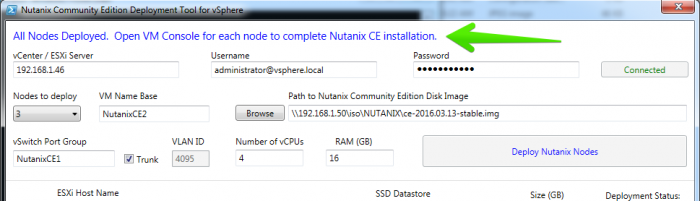
Podremos irnos ya a la Consola de de cada VM y comenzar el proceso de instalación, necesitamos una IP para Acropolis (Hypervisor) y otra IP para la CVM que se levanta después, por lo que necesitaremos 6 IPs libres en este laboratorio.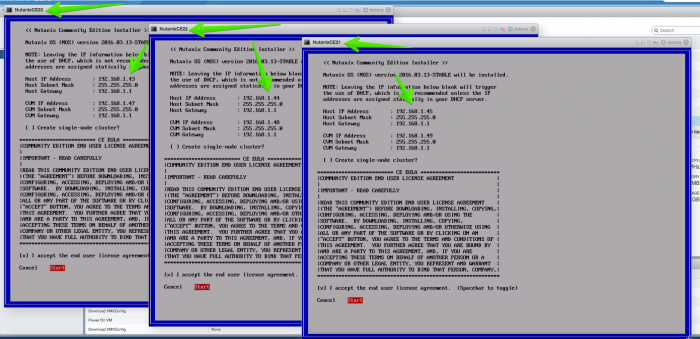
Una vez hemos introducido las IPs, el proceso de instalación comenzará, podemos ver el Número de Serie de cada Host, como si fuera completamente físico.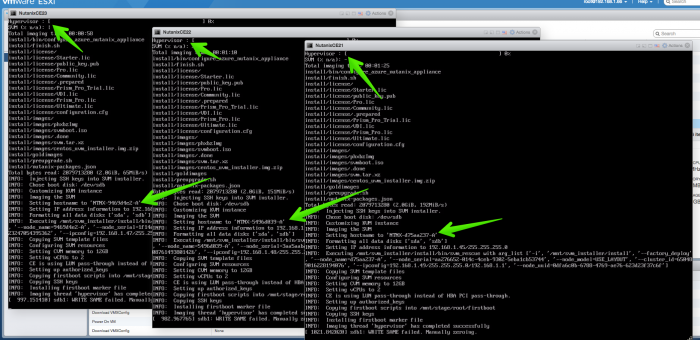
Una vez que termina el proceso, ya podemos hacer click en ENTER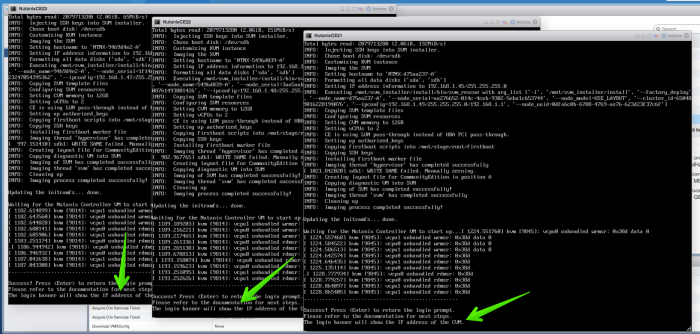
Y loguearnos a la web de cualquier CVM por HTTPS y puerto 9440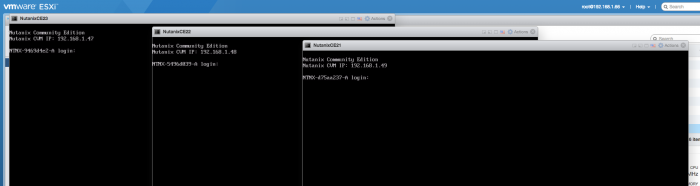
Creando un nuevo Cluster con estos tres Nodos
Vamos a crear un cluster con estos tres nuevos nodos, lo cual hare por consola conectándome a una de las nuevas IP de las CVM, y lanzando los siguientes comandos:
cluster -s 192.168.1.42,192.168.1.47,192.168.1.48,192.168.1.49 create
2016-06-14 18:36:40 INFO cluster:2066 Executing action create on SVMs 192.168.1.47,192.168.1.48,192.168.1.49
2016-06-14 18:36:44 INFO cluster:790 Discovered node:
ip: 192.168.1.48
rackable_unit_serial: 5496d039
node_position: A
node_uuid: 3aa5aabd-5b19-487f-a778-82f17d437518

2016-06-14 18:36:44 INFO cluster:790 Discovered node:
ip: 192.168.1.49
rackable_unit_serial: d75aa237
node_position: A
node_uuid: aa276652-014c-4ceb-9302-5eba1cb53744

2016-06-14 18:36:44 INFO cluster:790 Discovered node:
ip: 192.168.1.47
rackable_unit_serial: 9469d4e2
node_position: A
node_uuid: 1f14ec93-6efa-445c-9a30-caa187eb670e

2016-06-14 18:36:44 INFO cluster:829 Configuring Zeus mapping ({u'192.168.1.47': 2, u'192.168.1.48': 3, u'192.168.1.49': 1}) on SVM node 192.168.1.47
2016-06-14 18:36:44 INFO cluster:829 Configuring Zeus mapping ({u'192.168.1.47': 2, u'192.168.1.48': 3, u'192.168.1.49': 1}) on SVM node 192.168.1.48
2016-06-14 18:36:44 INFO cluster:829 Configuring Zeus mapping ({u'192.168.1.47': 2, u'192.168.1.48': 3, u'192.168.1.49': 1}) on SVM node 192.168.1.49
2016-06-14 18:36:45 INFO cluster:847 Creating cluster with SVMs: 192.168.1.47,192.168.1.48,192.168.1.49
Recordar que debemos añadir también los DNS al cluster para que se pueda conectar con nuestra cuenta de .NEXT
nutanix@NTNX-9469d4e2-A-CVM:192.168.1.47:~$ ncli cluster add-to-name-servers servers=8.8.8.8
Name Servers              : 8.8.8.8
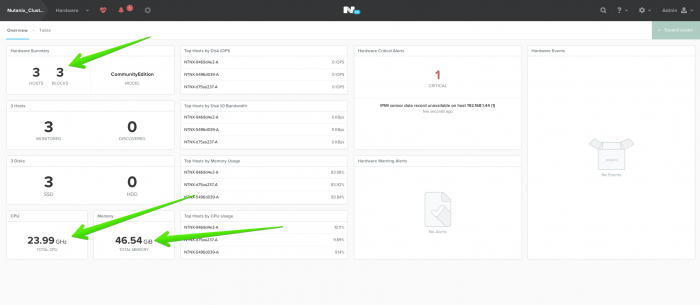
Y pasados unos minutos, ya podemos hacer login en una de las IP de CVM que tenemos, donde veremos que tenemos 3 Hosts y 3 Nodos, con la capacidad total de CPU del cluster, y de RAM, asi como de SSD.
Comandos adicionales
Si queremos ver la lista de Hosts del Cluster, ejecutaremos el siguiente comando:
nutanix@NTNX-9469d4e2-A-CVM:192.168.1.47:~$  ncli host list

Id                        : 0005355b-48d4-f2a6-2567-0050569317e2::4
Uuid                      : 1f14ec93-6efa-445c-9a30-caa187eb670e
Name                      : NTNX-9469d4e2-A
IPMI Address              :
Controller VM Address     : 192.168.1.47
Hypervisor Address        : 192.168.1.43
Host Status               : NORMAL
Oplog Disk Size           : 200 GiB (214,748,364,800 bytes) (23.3%)
Under Maintenance Mode    : false (-)
Metadata store status     : Metadata store enabled on the node
Node Position             : Node physical position can't be displayed for this model. Please refer to Prism UI for this information.
Node Serial (UUID)        : 1f14ec93-6efa-445c-9a30-caa187eb670e
Block Serial (Model)      : 9469d4e2 (CommunityEdition)

Id                        : 0005355b-48d4-f2a6-2567-0050569317e2::5
Uuid                      : 3aa5aabd-5b19-487f-a778-82f17d437518
Name                      : NTNX-5496d039-A
IPMI Address              :
Controller VM Address     : 192.168.1.48
Hypervisor Address        : 192.168.1.44
Host Status               : NORMAL
Oplog Disk Size           : 200 GiB (214,748,364,800 bytes) (23.3%)
Under Maintenance Mode    : false (-)
Metadata store status     : Metadata store enabled on the node
Node Position             : Node physical position can't be displayed for this model. Please refer to Prism UI for this information.
Node Serial (UUID)        : 3aa5aabd-5b19-487f-a778-82f17d437518
Block Serial (Model)      : 5496d039 (CommunityEdition)

Id                        : 0005355b-48d4-f2a6-2567-0050569317e2::6
Uuid                      : aa276652-014c-4ceb-9302-5eba1cb53744
Name                      : NTNX-d75aa237-A
IPMI Address              :
Controller VM Address     : 192.168.1.49
Hypervisor Address        : 192.168.1.45
Host Status               : NORMAL
Oplog Disk Size           : 200 GiB (214,748,364,800 bytes) (23.3%)
Under Maintenance Mode    : false (-)
Metadata store status     : Metadata store enabled on the node
Node Position             : Node physical position can't be displayed for this model. Please refer to Prism UI for this information.
Node Serial (UUID)        : aa276652-014c-4ceb-9302-5eba1cb53744
Block Serial (Model)      : d75aa237 (CommunityEdition)
Con el comando cluster status, podemos ver el estado de nuestro Cluster
nutanix@NTNX-9469d4e2-A-CVM:192.168.1.47:~$  cluster status
CVM: 192.168.1.47 Up
Zeus   UP       [12680, 12706, 12707, 12714, 12770, 12783]
Scavenger   UP       [14279, 14307, 14308, 14433]
SSLTerminator   UP       [14601, 14671, 14672, 14777]
SecureFileSync   UP       [14609, 14691, 14692, 14757]
Medusa   UP       [14893, 14932, 14933, 14943, 15266]
DynamicRingChanger   UP       [18273, 18372, 18373, 18508]
Pithos   UP       [18290, 18400, 18401, 18506]
Stargate   UP       [18304, 18357, 18358, 18512, 18515]
InsightsDB   UP       [18319, 18455, 18456, 18595]
InsightsDataTransfer   UP       [18333, 18464, 18465, 18562, 18563]
Ergon   UP       [18377, 18485, 18486, 19203]
Uhura   UP       [18431, 18578, 18579, 19074]
Cerebro   UP       [18476, 18632, 18633, 18795]
Chronos   UP       [18503, 18656, 18657, 18744]
Curator   UP       [18547, 18700, 18701, 18851]
Prism   UP       [18627, 18722, 18723, 18800, 19382, 19477]
CIM   UP       [18660, 18726, 18727, 18754]
AlertManager   UP       [18714, 18841, 18842, 18938]
Arithmos   UP       [18911, 18973, 18974, 19055]
Acropolis   UP       [19029, 19103, 19104, 20029]
Snmp   UP       [19073, 19164, 19165, 19872]
SysStatCollector   UP       [19106, 19194, 19195, 19408, 20420]
Tunnel   UP       [19138, 19207, 19208]
ClusterHealth   UP       [19220, 19300, 19301, 19657, 19696, 19697, 20304, 20305]
Janus   UP       [19231, 19277, 19278]
NutanixGuestTools   UP       [19258, 19327, 19328, 19353]
MinervaCVM   UP       [19411, 19495, 19496, 19558, 20145]
Apps   UP       [19488, 19534, 19535]

CVM: 192.168.1.48 Up, ZeusLeader
Zeus   UP       [12686, 12712, 12713, 12724, 12775, 12789]
Scavenger   UP       [14437, 14463, 14464, 14615]
SSLTerminator   UP       [14801, 14826, 14827, 14881]
SecureFileSync   UP       [14829, 14855, 14856, 14865]
Medusa   UP       [15165, 15199, 15200, 15209, 15664]
DynamicRingChanger   UP       [18369, 18492, 18493, 18629]
Pithos   UP       [18386, 18503, 18504, 18622]
Stargate   UP       [18399, 18449, 18450, 18607, 18608]
InsightsDB   UP       [18410, 18512, 18513, 18627]
InsightsDataTransfer   UP       [18447, 18575, 18576, 18690, 18691]
Ergon   UP       [18463, 18590, 18591, 19282]
Uhura   UP       [18502, 18618, 18619, 19274]
Cerebro   UP       [18532, 18663, 18664, 18838]
Chronos   UP       [18558, 18709, 18710, 18789]
Curator   UP       [18594, 18745, 18746, 18926]
Prism   UP       [18628, 18772, 18773, 18873, 19597]
CIM   UP       [18696, 18781, 18782, 18890]
AlertManager   UP       [18749, 18848, 18849, 18931]
Arithmos   UP       [18902, 19024, 19025, 19147]
Acropolis   UP       [18984, 19016, 19017, 20074]
Snmp   UP       [19030, 19107, 19108, 19929]
SysStatCollector   UP       [19080, 19159, 19160, 19532]
Tunnel   UP       [19106, 19179, 19180]
ClusterHealth   UP       [19153, 19245, 19246, 19676, 19703, 19704, 20152, 20153]
Janus   UP       [19175, 19269, 19270]
NutanixGuestTools   UP       [19193, 19280, 19281, 19307]
MinervaCVM   UP       [19341, 19426, 19427, 19473, 20119]
Apps   UP       [19370, 19461, 19462]

CVM: 192.168.1.49 Up
Zeus   UP       [12745, 12771, 12772, 12783, 12834, 12848]
Scavenger   UP       [14091, 14118, 14119, 14224]
SSLTerminator   UP       [14424, 14455, 14456, 14537]
SecureFileSync   UP       [14428, 14487, 14488, 14521]
Medusa   UP       [15060, 15093, 15094, 15105, 15327]
DynamicRingChanger   UP       [18337, 18399, 18400, 18511]
Pithos   UP       [18342, 18418, 18419, 18542]
Stargate   UP       [18408, 18448, 18449, 18636, 18638]
InsightsDB   UP       [18415, 18544, 18545, 18708]
InsightsDataTransfer   UP       [18437, 18571, 18572, 18695, 18705]
Ergon   UP       [18456, 18578, 18579, 19176]
Uhura   UP       [18463, 18604, 18605, 19119]
Cerebro   UP       [18485, 18631, 18632, 18791]
Chronos   UP       [18507, 18697, 18698, 18796]
Curator   UP       [18550, 18706, 18707, 18866]
Prism   UP       [18614, 18747, 18748, 18823, 19569]
CIM   UP       [18660, 18780, 18781, 18883]
AlertManager   UP       [18701, 18816, 18817, 18946]
Arithmos   UP       [18968, 19024, 19025, 19138]
Acropolis   UP       [19032, 19107, 19108, 20132]
Snmp   UP       [19061, 19165, 19166, 19882]
SysStatCollector   UP       [19112, 19171, 19172, 19557]
Tunnel   UP       [19174, 19215, 19216]
ClusterHealth   UP       [19205, 19313, 19314, 19631, 19657, 19658, 20171, 20172]
Janus   UP       [19232, 19290, 19291]
NutanixGuestTools   UP       [19266, 19337, 19338, 19383]
MinervaCVM   UP       [19408, 19450, 19451, 19529, 20135]
Apps   UP       [19422, 19497, 19498]
Os recomiendo leer más sobre Nutanix Community Edition en su web Oficial, y darle una oportunidad en vuestros laboratorios.
[…] Desplegar 3 Nodos en Cluster de Nutanix Community Edition sobre VMware vSphere en modo Nested […]