
 Saludos amigos, VMware ha lanzado una actualización de carácter crítico que incluye varios parches de seguridad para los siguientes CVE:
Para actualizar, vamos ha parchear usando el modo interactivo usando la VAMI, como os he contado en muchas ocasiones.
Antes de actualizar, backup de la configuración de VCSA sobre vSphere 6.7
Antes de realizar ningún upgrade, aseguraros que estamos ya protegiendo nuestros VCSA 6.7, además en ésta última versión de VMware ya sabéis que se pueden programar, con lo que no hay excusas, os dejo el link para que lo veáis paso a paso:
- VMware: Programación del Backup de vCenter Server Appliance (VCSA) a un NFS o SMB – Novedad en 6.7 U2
- VMware: Programación del Backup de vCenter Server Appliance (VCSA) 6.7

Proceso de actualización a la última versión – vCenter Server 6.7 Update 2c
El proceso, que es muy sencillo y os lo he mostrado como una docena de veces, nos conectaremos a nuestra consola VAMI, que es el FQDN o IP de nuestro VCSA por el puerto 5480:
 Una vez logueados, podemos ver la versión que tenemos que en mi caso es la 6.7.0.30000 que corresponde al U2 de 6.7, haremos click en Update:
 Si hacemos click en Check Updates, nos aparecerán las actualizaciones disponibles, seleccionaremos la más nueva 6.7.0.32000 nos instalará todos los parches. Haremos click en STAGE AND INSTALL:
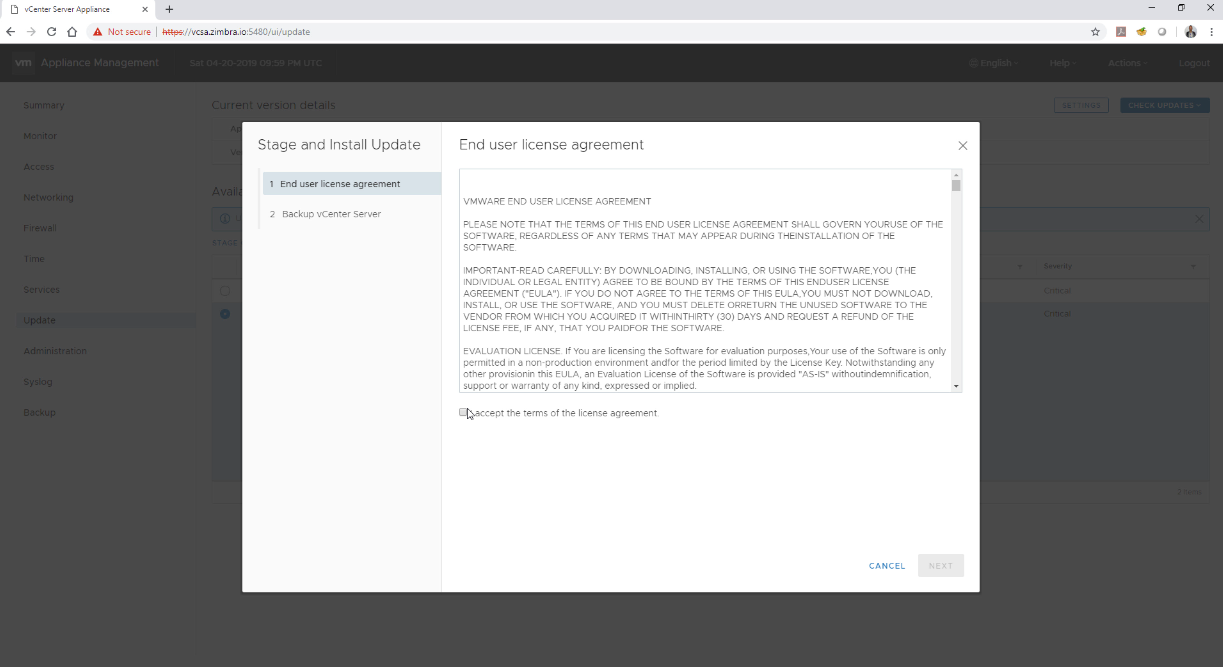
 El proceso nos pedirá aceptar la EULA:
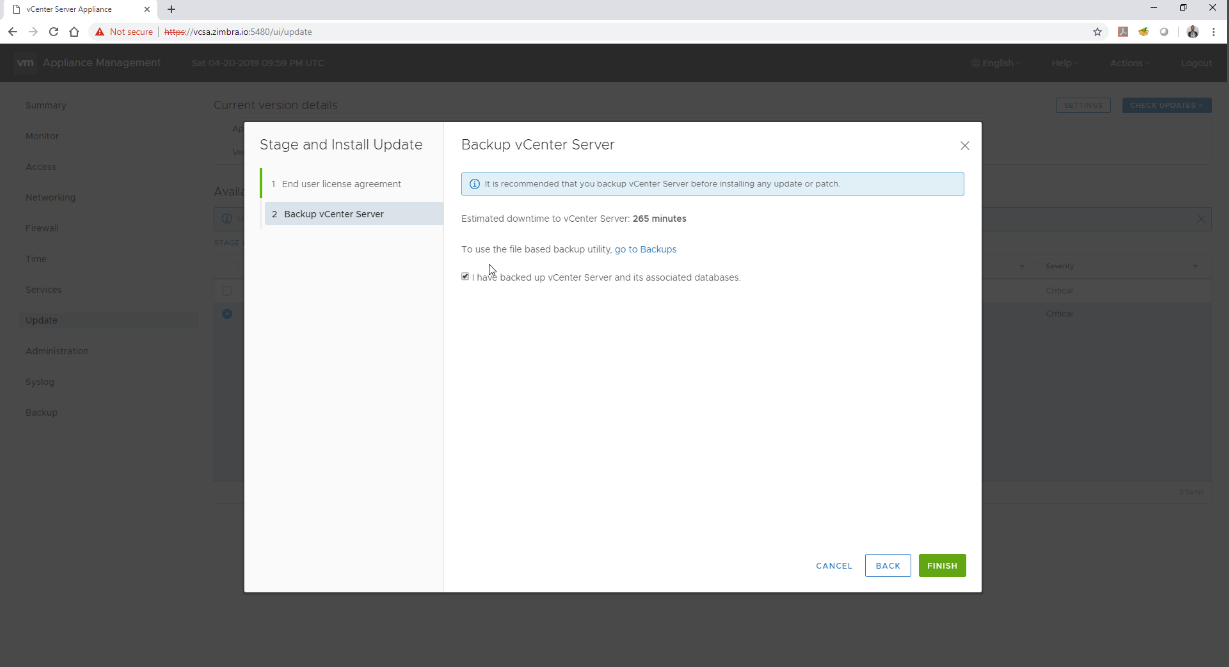
 Además de recordarnos el backup de la configuración:
 El proceso de actualización comenzará:
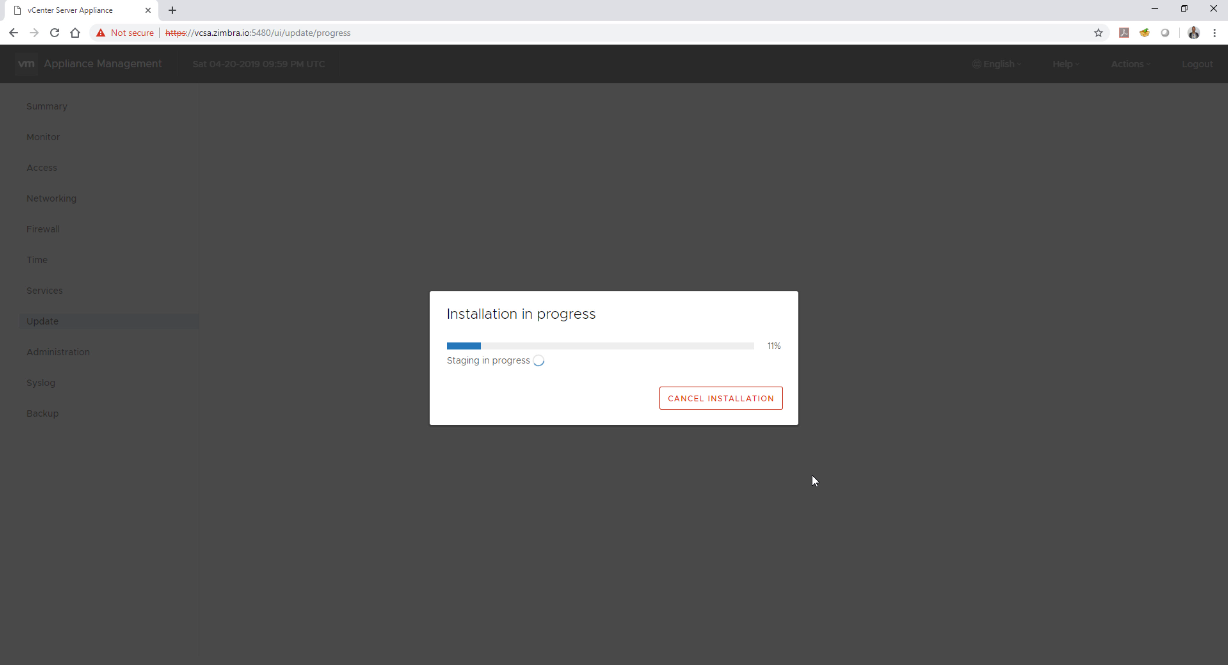 Y pasado un tiempo, en el que no tenemos que realizar nada, podremos ver que pasados unos minutos, si volvemos a conectarnos a la consola VAMI que ya tendremos la última versión: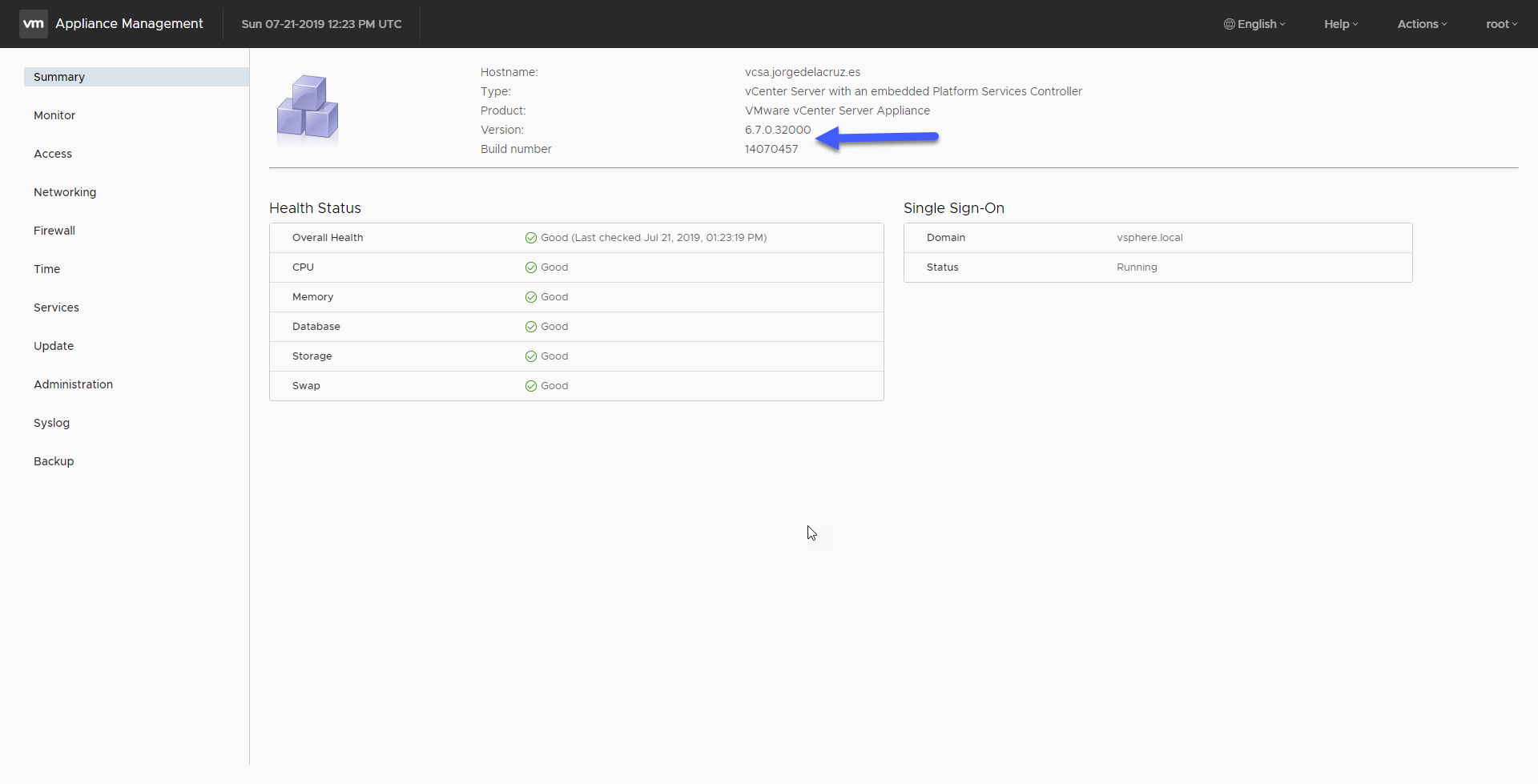
Actualizar usando la ISO del parche, en caso de que el VCSA no tenga acceso a Internet
Si queremos hacerlo con la ISO, nos iremos hasta la web de parches de VMware – https://my.vmware.com/group/vmware/patch#search y descargaremos la ISO:
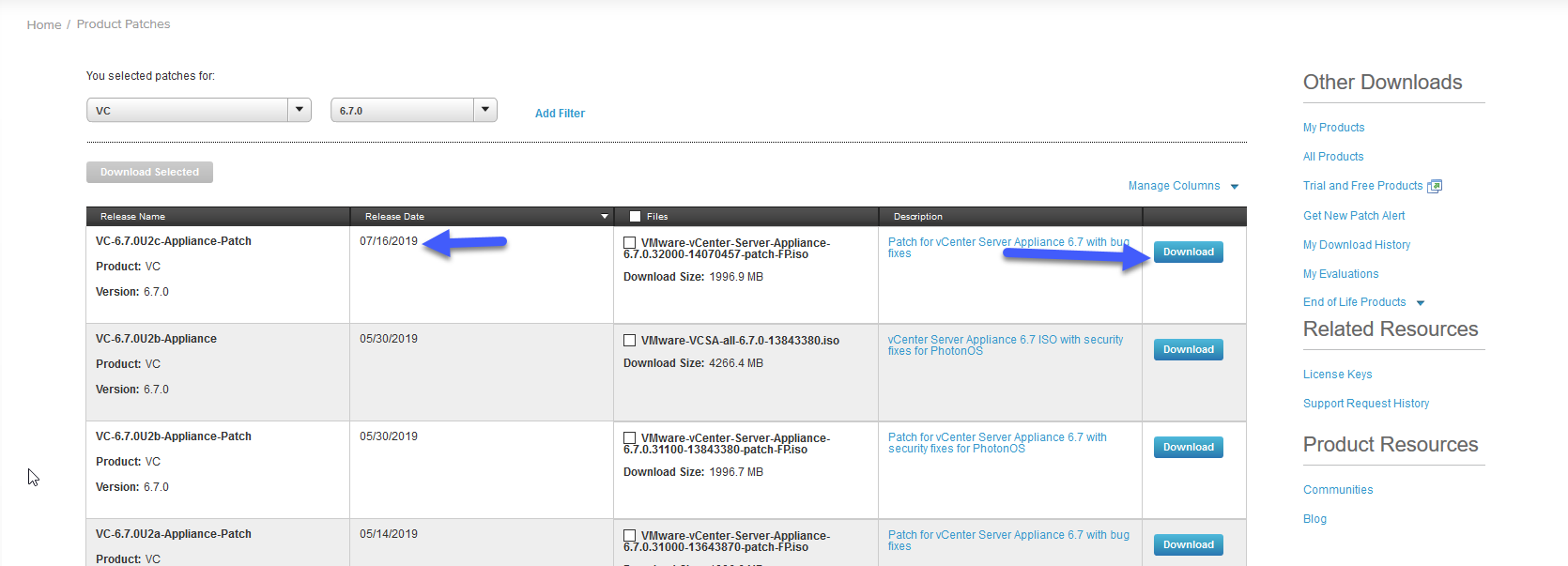 Una vez descargado, en nuestro VCSA, editaremos la VM y mapearemos la imagen ISO:
 Una vez está conectada la imagen iso, nos conectaremos por SSH al VCSA, e introduciremos el siguiente comando, sin subirnos a shell:
software-packages stage --iso
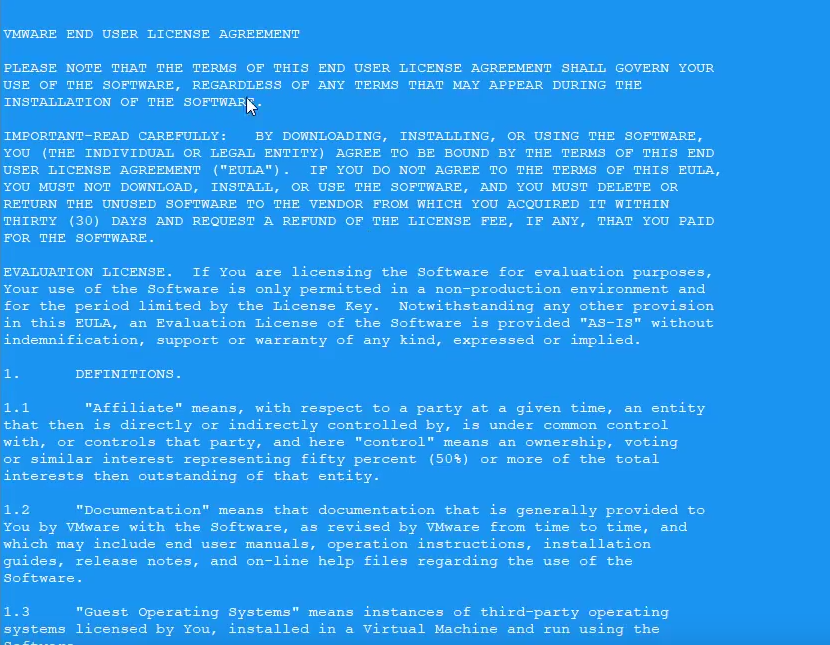
Esto nos devolverá algo similar a este output, que es la EULA que tenemos que aceptar:
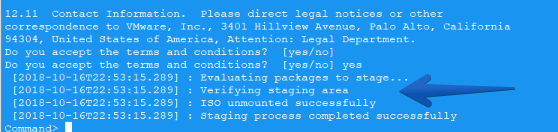
 Unos pocos intros más adelante, ya podremos decir que estamos de acuerdo con la EULA además nos mostrará que la imagen ISO se ha montado correctamente:
 El siguiente comando que lanzaremos será el siguiente:
software-packages list --staged
Que nos devolverá el contenido de la ISO, detalles, fechas, links al KB y mucho más, muy útil sin duda:
 software-packages list --staged
 [2019-07-21T12:10:35.202] :
        category: Bugfix
        updateversion: True
        releasedate: July 16, 2019
        name: VC-6.7.0U2c-Appliance-FP
        tags: []
        size in MB: 1893
        rebootrequired: True
        severity: Critical
        buildnumber: 14070457
        version: 6.7.0.32000
        TPP_ISO: False
        thirdPartyInstallation: False
        leaf_services: ['vmware-pod']
        eulaAcceptTime: 2019-07-21 12:10:19 UTC
        kb: https://docs.vmware.com/en/VMware-vSphere/6.7/rn/vsphere-vcenter-server-67u2c-release-notes.html#full_patch
        summary: Patch for VMware vCenter Server Appliance 6.7.0
        productname: VMware vCenter Server Appliance
        version_supported: ['']
        vendor: VMware, Inc.
Ya por último y para instalar el parche o actualización, tendremos que lanzar el siguiente comando:
software-packages install --staged
Que básicamente instalará todos los parches necesarios para nuestro VCSA:
software-packages install --staged
 [2019-07-21T12:11:09.202] : Validating software update payload
 [2019-07-21T12:11:09.202] : Validation successful
 [2019-07-21 12:11:09,203] : Copying software packages  [2019-07-21T12:11:09.202] : ISO mounted successfully
46/46
 [2019-07-21T12:11:29.202] : ISO unmounted successfully
 [2019-07-21 12:11:29,129] : Running test transaction ....
 [2019-07-21 12:11:30,151] : Running pre-install script.....
 [2019-07-21 12:14:02,986] : Upgrading software packages ....
 [2019-07-21T12:15:27.202] : Setting appliance version to 6.7.0.32000 build 14070457
 [2019-07-21 12:15:27,314] : Running pre-patch script.....
 [2019-07-21 12:15:28,321] : Running post-patch script.....
 [2019-07-21T12:15:37.202] : Packages upgraded successfully, Reboot is required to complete the installation.
Este upgrade requiere un reinicio del VCSA, con lo que subiremos a la shell y haremos un reboot:
 Pasados unos minutos podemos conectarnos a la consola VAMI, una vez ha terminado el proceso de actualización y comprobar que ya estamos en la versión 6.7.0.32000 que corresponde a 6.7U2c:
Con esto tendríamos actualizado nuestro VCSA, pero aún nos quedaría por actualizar nuestros ESXi a la última versión, pero esto lo veremos en futuras entradas.
Poco más que mencionar sobre esta actualización que no encontréis en los siguientes blogs, yo la recomiendo como siempre, ya que estar actualizado a la última versión es realmente importante, os dejo algunas entradas extra sobre VMware vCenter Server Appliance para Linux:
- VMware: Aumentar el número de intentos de login y reducir el tiempo de lockout para root en VCSA 6.5
- VMware: Cómo desplegar VMware VCSA 6.5.x en VMware Fusion 10
- VMware: Cómo solucionar el error en VCSA – Account locked due to x failed logins
- VMware: Monitorizando VCSA 6.5 usando SNMP y PRTG Network Monitor
- VMware: Cómo resetar la password de root de VCSA 6.5 en 60 segundos
Gracias Jorge, muy detallado la información, el procedimiento y las cosas que debemos tener pendientes. siempre pendiente de lo último.
Thank you Jorge.. It was awesome