• Skip to main content
  • Skip to secondary menu
  • Skip to primary sidebar
El Blog de Jorge de la Cruz

El Blog de Jorge de la Cruz

El Blog de Jorge de la Cruz - Todas las novedades sobre VMware, Veeam, InfluxData, Grafana, Zimbra, etc.

  • Home
  • VMware
    • VMworld
    • VMware vSphere 6.7
    • VMware vSphere 6.5
  • Veeam
    • Resumen Contenido 2021
    • Veeam v11
      • Continuous Data Protection (CDP
      • Ransomware Protection
      • Archive Tier
      • Mejoras en Instant Recovery
      • Veeam Agent for Mac
      • Veeam Backup for AHV v2.1
    • Veeam Backup for Microsoft Office 365
      • 1 – Razones para proteger nuestra información en Microsoft Office 365
      • 2 – Componentes lógicos de Veeam Backup for Microsoft Office 365 2.0
      • 3 – Instalación paso a paso de Veeam Backup for Microsoft Office 365 v2.0
      • 4 – Configuración inicial de Veeam Backup for Microsoft Office 365 v2.0
      • 5 – Creando trabajos de copia en Veeam Backup for Microsoft Office 365 v2.0
      • 6 – Restaurando elementos en Veeam Backup for Microsoft Office 365 v2.0
    • Veeam Backup for AWS
      • Veeam: Veeam anuncia Veeam Backup for AWS Free Edition
      • Veeam: Cómo Desplegar Veeam Backup for AWS – paso a paso
      • Veeam: Vistazo en profundidad al nuevo Veeam Backup for AWS – Creación de Políticas de Backup y Restauración
      • Veeam: Cómo conectar nuestro Veeam Backup & Replication a Veeam Backup for AWS
    • Veaam ONE
      • En busca del Dashboard perfecto: Veeam ONE – Parte I – Introducción a Veeam ONE
      • En busca del Dashboard perfecto: Veeam ONE – Parte II – Descarga e Instalación de Veeam ONE
      • En busca del Dashboard perfecto: Veeam ONE – Parte III – Añadir una Infraestructura de VMware vSphere a Veeam ONE
      • En busca del Dashboard perfecto: Veeam ONE – Parte IV – Añadir una Infraestructura de Veeam Backup and Replication a Veeam ONE
      • En busca del Dashboard perfecto: Veeam ONE – Parte V – Realizando troubleshooting de vSphere usando Veeam ONE Monitor
      • En busca del Dashboard perfecto: Veeam ONE – Parte VI – Realizando troubleshooting de Veeam Backup and Replication usando Veeam ONE Monitor
      • En busca del Dashboard perfecto: Veeam ONE – Parte VII – Vistazo profundo a los Dashboards en Veeam ONE Reporter
      • En busca del Dashboard perfecto: Veeam ONE – Parte VIII – Vistazo profundo a Reportes en Veeam ONE Reporter
      • En busca del Dashboard perfecto: Veeam ONE – Parte IX – Chargeback para crear reportes de coste de nuestra Infraestructura
    • Veeam Availability Console
      • 1 – Teoría e información útil sobre el producto
      • 2 – Instalación de Veeam Availability Console
      • 3 – Configuración y conexión con VBR Server
      • 4 – Administración centralizada de Veeam Backup Agents
      • 5 – Backup de Agentes a diferentes destinos, SMB, Repositorio Veeam o Cloud Connect
      • 6 – Reportes de Backup de Veeam Agent y Veeam Backup and Replication
      • 7 – Manejando la Facturación de Veeam Agents, Backup and Replication y Cloud Connect
    • Backup y restore de cargas de trabajo a Microsoft Azure
      • 1 – Introducción
      • 2 – Conectividad entre nuestro Datacenter y Microsoft Azure
      • 3 – Desplegar Veeam Backup and Replication en Microsoft Azure
      • 4 – Configuración en nuestro Datacenter para backup a Microsoft Azure
      • 5 – Restaurando a Microsoft Azure, desde Microsoft Azure
      • 6 – Migrar cargas de trabajo desde Microsoft Azure hacía nuestro Datacenter
    • Veeam v9.5 Update 4
      • Veeam Cloud Tier
        • Cómo controlar el ancho de banda en Veeam Cloud Tier
      • Secure Restore y Staged Restore
      • Mejoras en Veeam Agent Management
      • Veeam Community Edition
      • Actualizar Veeam Enterprise Manager y Veeam Backup and Replication a la última versión
      • VeeamONE con Intelligent Diagnostics, Remediation actions, Business View 2.0 y Application Monitoring
    • VeeamON 2022
      • Novedades en Veeam ONE v12
    • VeeamON 2021
      • VBO v6 – Self-Service y Backup Copy Glacier-Azure Archive
    • VeeamON 2020
      • Veeam Backup for AWS v2.0
    • VeeamON 2019
      • Veeam Availability Orchestrator v2.0 – ¡novedades!
    • VeeamON 2017
      • Sesiones recomendadas
      • Día I – Veeam Availability Suite v10 – ¡novedades!
      • Día II – Veeam Azure PN (Powered Network), Scale-out Archive Tier y mucho más
    • VeeamON 2015
      • VeeamON 2015 volverá a Las Vegas en el único Evento sobre Disponibilidad en el Data Center
      • Completo resumen, keynotes e imágenes
      • vBrownBag – Jorge de la Cruz – Stop sending postcards to your customers
  • Zextras
  • PRTG
  • Office 365
    • Microsoft – Añadiendo nuestro dominio a Office 365, configuración de DNS y migración de actual Mailbox
    • Veeam: Usando Microsoft Office 365 para nuestras notificaciones por correo electrónico
    • PRTG: Usando Microsoft Office 365 para nuestras notificaciones por correo electrónico
  • Zimbra
    • Instalación
      • Instalando Zimbra 8.7.6 sobre Ubuntu 14.04 LTS – ¡con Chat y Drive!
      • Amazon Lightsail para instalar Zimbra Collaboration 8.7.1, Parte II
      • Amazon Lightsail para instalar Zimbra Collaboration 8.7.1, Parte I
      • Instalando Zimbra 8.7.x con un solo comando, incluye Chat y Drive
  • Linux
    • InfluxDB, Grafana y Telegraf
      • 1 – Instalación y configuración de los components
      • 2 – Instalar agente en Linux
      • 3 – Integración con PRTG
      • 4 – Instalar agente Telegraf en Nodos remotos Windows
      • 5 – Activar inputs específicos, Red, MySQL/MariaDB, Nginx
      • 6 – Monitorizando Veeam
    • Ansible y Zabbix
      • 1 – Inicio
      • 2 – Instalación de Ansible e integración con Active Directory
      • 3 – Configuración de AutoDiscovery en Zabbix
      • 4 – Instalación del agente de Zabbix en Windows
      • 5 – Instalación del agente de Zabbix en Linux y Auto Remove en Zabbix
    • Jenkins
      • 1 – Inicio
      • 2 – Instalación de Jenkins en Ubuntu
      • 3 – Instalando nuestro primer plugin
      • 4 – Sincronización NTP de Linux
      • 5 – Añadir un Slave Windows a Jenkins
      • 6 – Ejecutar tareas en Linux
      • 7 – Ejecutar tareas en Windows
    • Kubernetes
      • 1 – Introducción a Kubernetes
      • 2 – Instalación paso a paso
      • 3 – RollingUpdate con Kubernetes
      • 4 – Dashboard
      • 5 – Volúmenes NFS
      • 6 – Registry
      • 7 – Traefik
      • 8 – Systemd con Traefik y Proxy de Kubernetes
      • 9 – Heapster Influx Grafana
      • 10 – Labels de Kubernetes
      • 11 – API: Swagger
      • 12 – API: Creando nuestro primer POD
  • Contribuidores
    • Acerca de Jorge
    • Acerca de Oscar Mas
      • Clúster SQL
        • 1 – Introducción
        • 2 – Preparación de los equipos virtuales
        • 3 – Instalación del Clúster de Microsoft
        • 4 – Instalación de SQL Server para Clúster de Microsoft
        • 5 – Configuración de nuestro Clúster de SQL
        • 6 – Monitorización de Clúster de SQL con Zabbix
        • 7 – Actualizando clúster de SQL

VMware: Actualizar nuestro VCSA a la última versión – VMware vCenter Server 6.7 Update 3 Build 14367737

3 September, 2019 - Escrito en: vmware

Saludos amigos, VMware ha lanzado un nuevo Update para su última versión 6.7, estoy hablando del Update 3 build 14367737. Que además de contener como siempre muchas actualizaciones de seguridad, también incluye algunas novedades.

Para actualizar, vamos ha parchear usando el modo interactivo usando la VAMI, como os he contado en muchas ocasiones.

Antes de actualizar, backup de la configuración de VCSA sobre vSphere 6.7

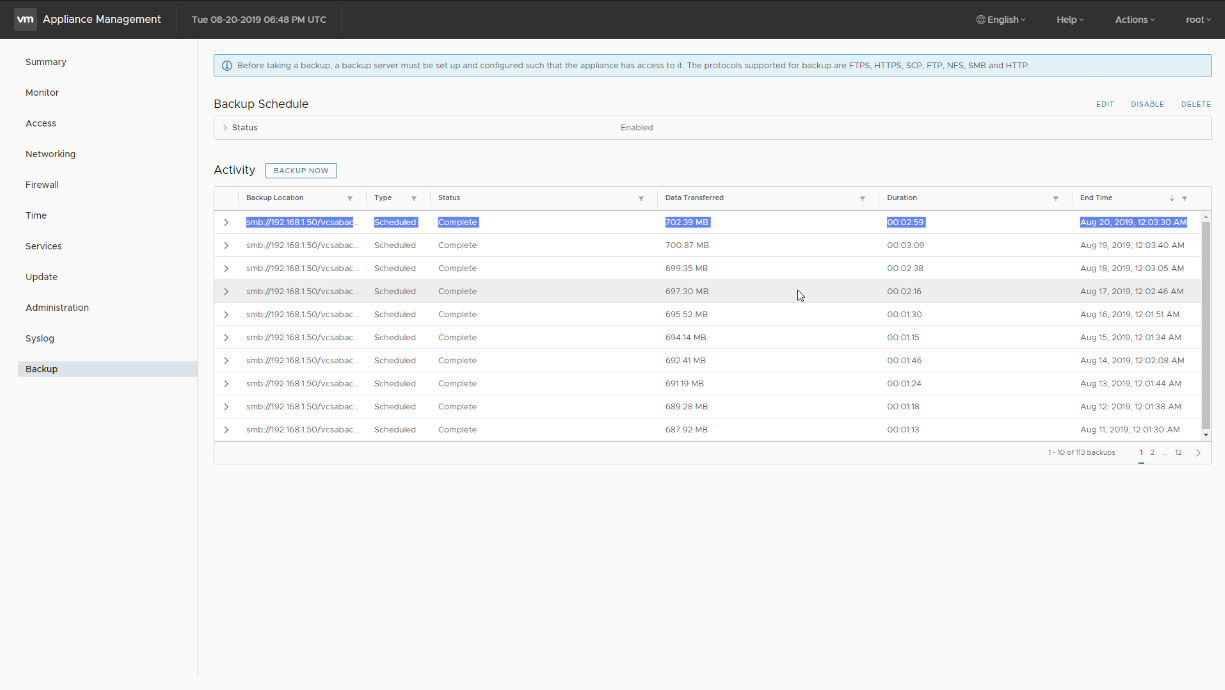
Antes de realizar ningún upgrade, aseguraros que estamos ya protegiendo nuestros VCSA 6.7, además en ésta última versión de VMware ya sabéis que se pueden programar, con lo que no hay excusas, os dejo el link para que lo veáis paso a paso:

  • VMware: Programación del Backup de vCenter Server Appliance (VCSA) a un NFS o SMB – Novedad en 6.7 U2
  • VMware: Programación del Backup de vCenter Server Appliance (VCSA) 6.7
Proceso de actualización a la última versión – vCenter Server 6.7 Update 3

El proceso, que es muy sencillo y os lo he mostrado como una docena de veces, nos conectaremos a nuestra consola VAMI, que es el FQDN o IP de nuestro VCSA por el puerto 5480:

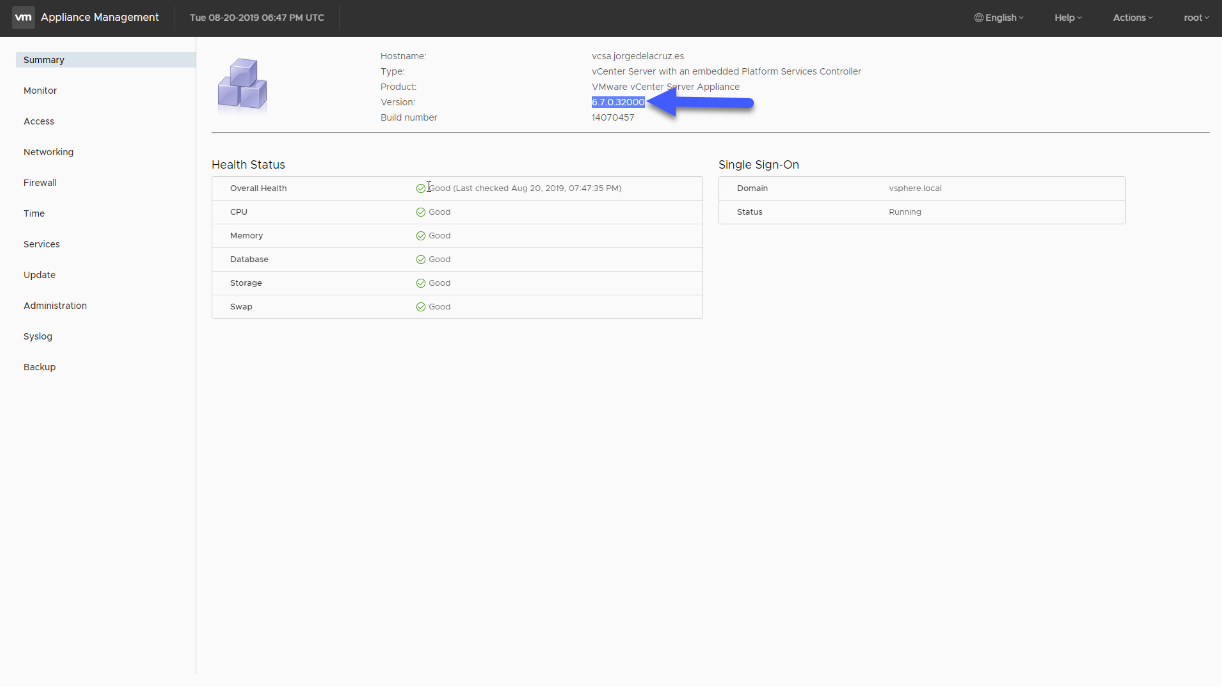
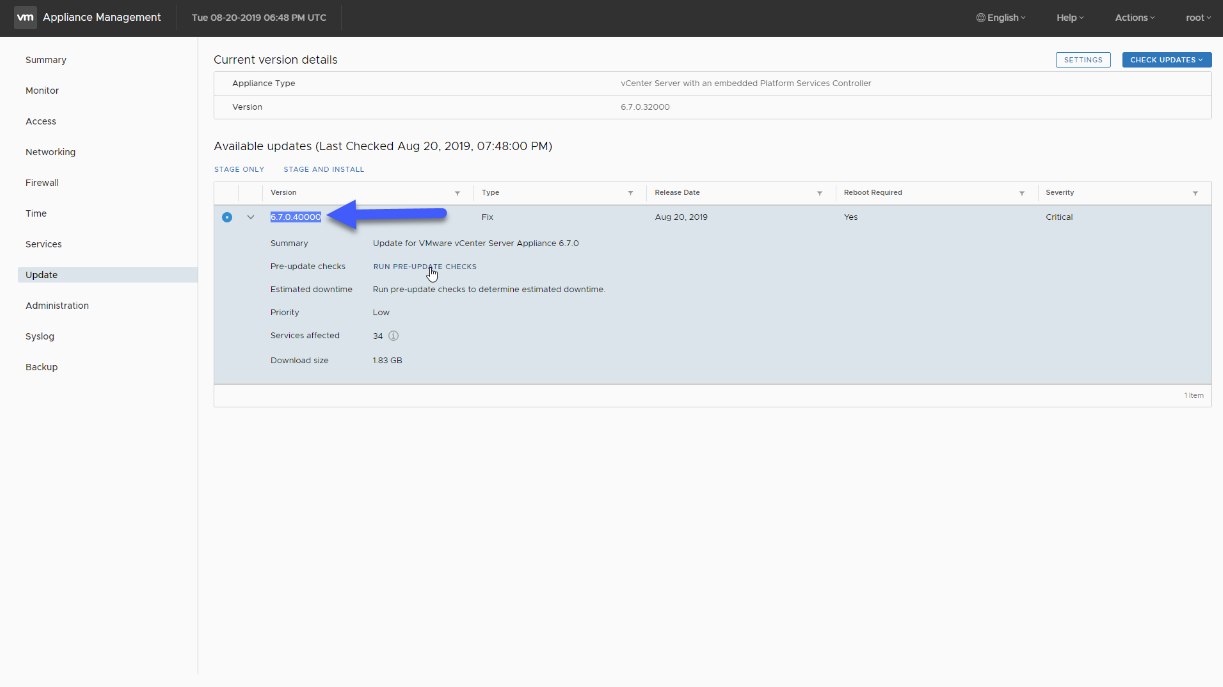
Una vez logueados, podemos ver la versión que tenemos que en mi caso es la 6.7.0.32000 que corresponde al U2c de 6.7, haremos click en Update:
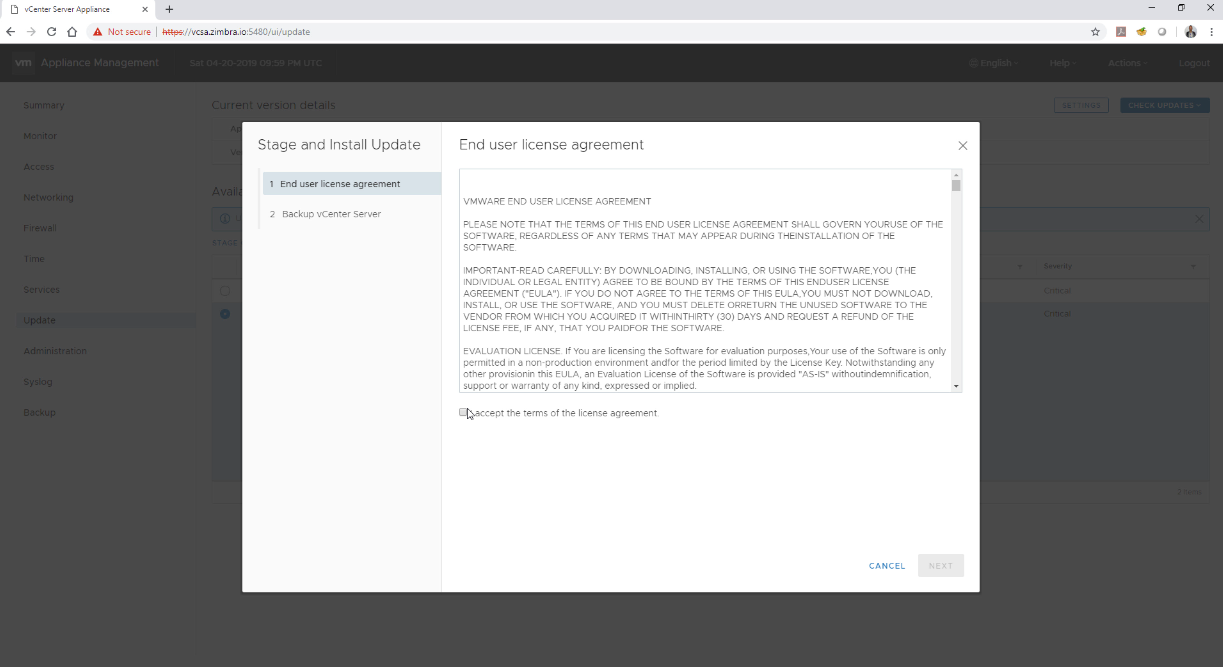
Si hacemos click en Check Updates, nos aparecerán las actualizaciones disponibles, seleccionaremos la más nueva 6.7.0.40000 nos instalará todos los parches. Haremos click en STAGE AND INSTALL:El proceso nos pedirá aceptar la EULA:Además de recordarnos el backup de la configuración:
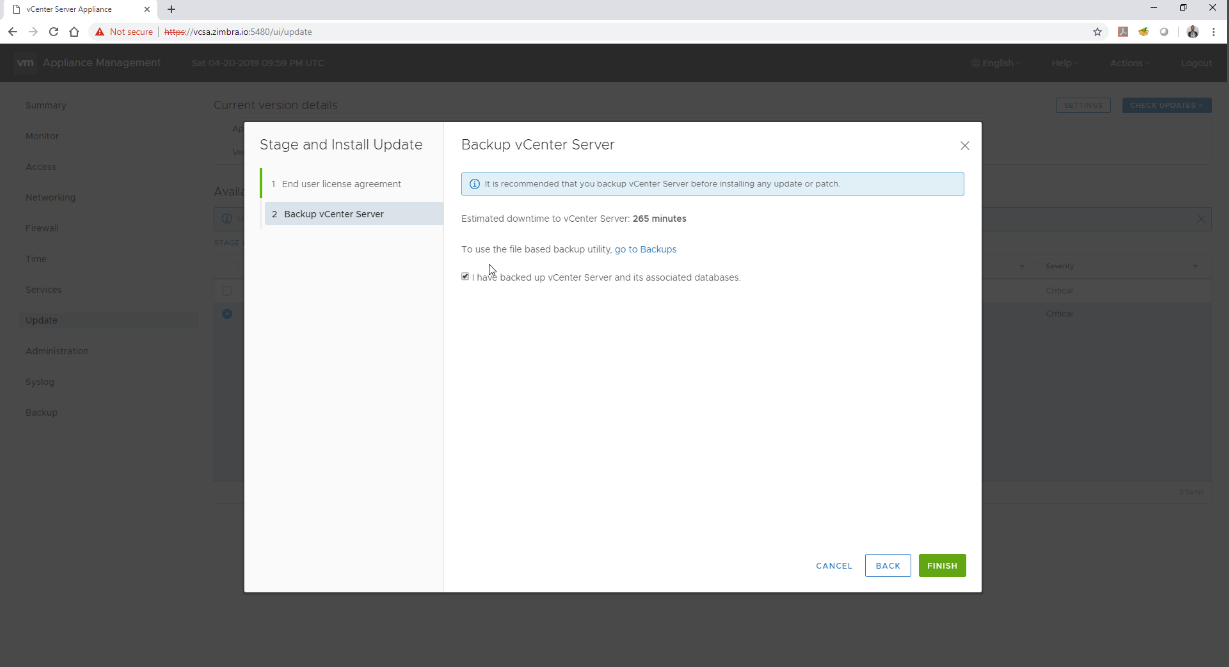
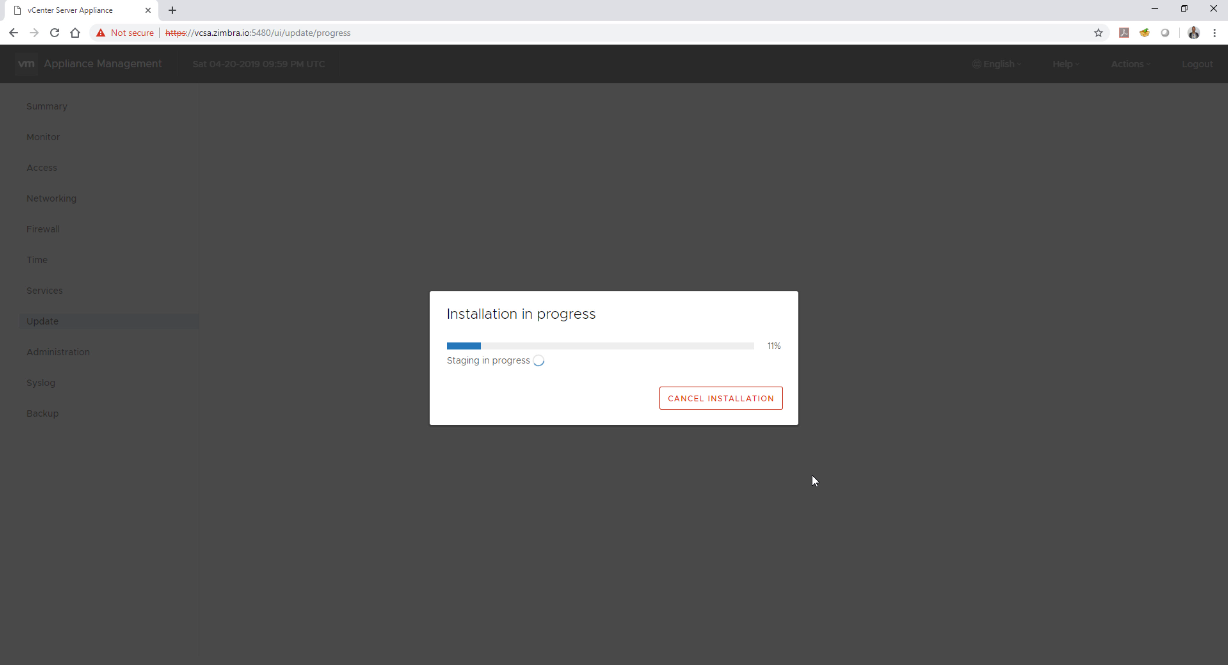
El proceso de actualización comenzará:Y pasado un tiempo, en el que no tenemos que realizar nada, podremos ver que pasados unos minutos, si volvemos a conectarnos a la consola VAMI que ya tendremos la última versión:
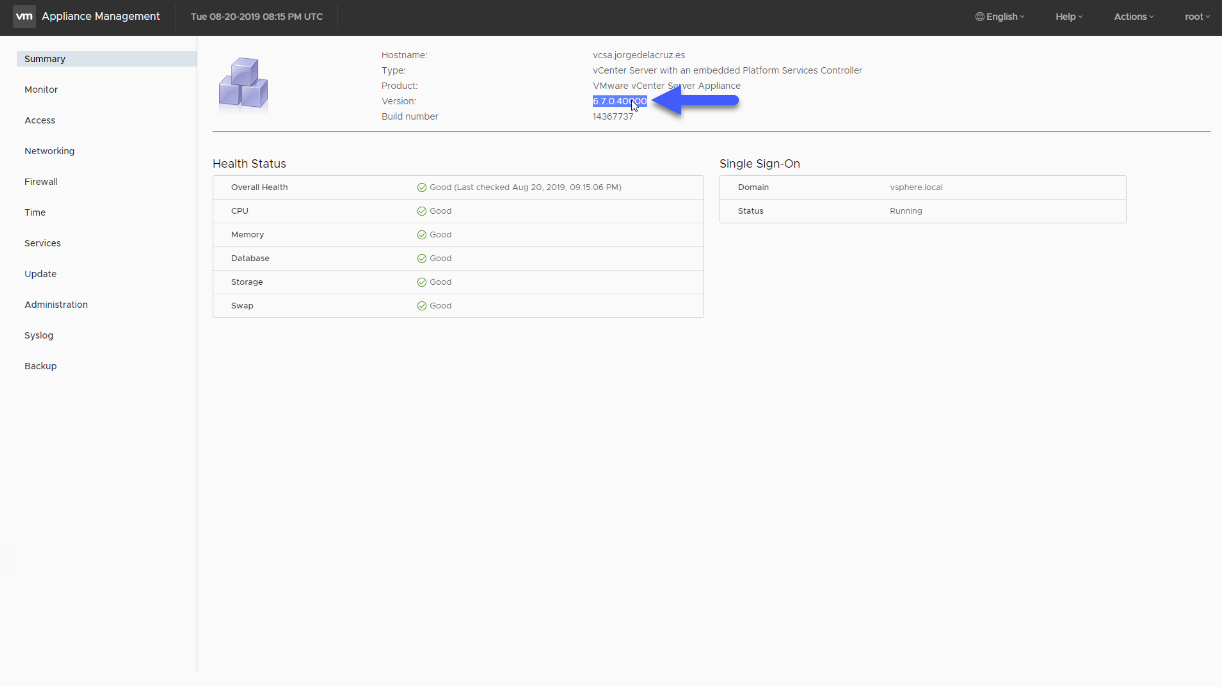
Con esto tendríamos actualizado nuestro VCSA, pero aún nos quedaría por actualizar nuestros ESXi a la última versión, pero esto lo veremos en futuras entradas.

Novedades en vCenter 6.7 Update 3

Se incluyen varias novedades en vCenter 6.7 Update 3 que pueden ser más o menos relevantes para vosotros, en mi caso las mejoras en el driver por defecto de 10GbE eran importantes, y después de una semana de pruebas, puedo concluir que el rendimiento en mi lab ha mejorado. Todo lo qué es nuevo en Inglés:

  • vCenter Server 6.7 Update 3 supports a dynamic relationship between the IP address settings of a vCenter Server Appliance and a DNS server by using the Dynamic Domain Name Service (DDNS). The DDNS client in the appliance automatically sends secure updates to DDNS servers on scheduled intervals.
  • With vCenter Server 6.7 Update 3, you can configure virtual machines and templates with up to four NVIDIA virtual GPU (vGPU) devices to cover use cases requiring multiple GPU accelerators attached to a virtual machine. To use the vMotion vGPU feature, you must set the vgpu.hotmigrate.enabled advanced setting to true and make sure that both your vCenter Server and ESXi hosts are running vSphere 6.7 Update 3.
    vMotion of multi GPU-accelerated virtual machines might fail gracefully under heavy GPU workload due to the maximum switchover time of 100 secs. To avoid this failure, either increase the maximum allowable switchover time or wait until the virtual machine is performing a less intensive GPU workload.
  • With vCenter Server 6.7 Update 3, you can publish your .vmtx templates directly from a published library to multiple subscribers in a single action instead of performing a synchronization from each subscribed library individually. The published and subscribed libraries must be in the same linked vCenter Server system, regardless if on-premises, on cloud, or hybrid. Work with other templates in content libraries does not change.
  • With vCenter Server 6.7 Update 3, you can change the Primary Network Identifier (PNID) of your vCenter Server Appliance. You can change the vCenter Server Appliance FQDN or host name, and also modify the IP address configuration of the virtual machine Management Network (NIC 0). For more information, see this VMware blog post.
  • With vCenter Server 6.7 Update 3, if the overall health status of a vSAN cluster is Red, APIs to configure or extend HCI clusters throw InvalidState exception to prevent further configuration or extension. This fix aims to resolve situations when mixed versions of ESXi host in a HCI cluster might cause vSAN network partition.

Además se incluyen muchas mejoras, para todos los gustos, con lo que una vez más, os recomiendo ojear la lista, y si hay algo relevante para vuestros entornos, probarlo en un entorno aislado y luego actualizar en producción.

Conclusión

Poco más que mencionar sobre esta actualización que no encontréis en los siguientes blogs, yo la recomiendo como siempre, ya que estar actualizado a la última versión es realmente importante, os dejo algunas entradas extra sobre VMware vCenter Server Appliance para Linux:

  • VMware: Aumentar el número de intentos de login y reducir el tiempo de lockout para root en VCSA 6.5
  • VMware: Cómo desplegar VMware VCSA 6.5.x en VMware Fusion 10
  • VMware: Cómo solucionar el error en VCSA – Account locked due to x failed logins
  • VMware: Monitorizando VCSA 6.5 usando SNMP y PRTG Network Monitor
  • VMware: Cómo resetar la password de root de VCSA 6.5 en 60 segundos

Además mencionar que Veeam soporta de manera completa vSphere 6.7 Update 3 si estamos usando Veeam Backup & Replication v9.5 U4b.

Filed Under: vmware Tagged With: 14367737, VCENTER SERVER 6.7 UPDATE 3, vmware, VSPHERE 6.7 UPDATE 3

Reader Interactions

Leave a Reply Cancel reply

Your email address will not be published. Required fields are marked *

This site uses Akismet to reduce spam. Learn how your comment data is processed.

Primary Sidebar

  • Email
  • GitHub
  • LinkedIn
  • RSS
  • Twitter
  • YouTube

Gold Partners

Silver Partners

Libros Gratuitos

Cloud por vExperts
VMware por vExperts

VMware vExpert

Puesto 16 en Top vBlog

Calendario de Posts

September 2019
M T W T F S S
 1
2345678
9101112131415
16171819202122
23242526272829
30  
« Aug   Oct »

Disclaimer

Todas las opiniones expresadas en este sitio son las mías propias y no representan las opiniones de ninguna compañía con la que haya trabajado, esté trabajando o vaya a estar trabajando.

Copyright © 2026 · El Blog de Jorge de la Cruz