
 Saludos amigos, ya os conté en la entrada anterior sobre cómo desplegar un sistema de backups usando políticas de SLA, y en ese primer post se mencionó los primeros pasos, especialmente creando la arquitectura y las políticas de SLA en VMware como vSphere Tags.
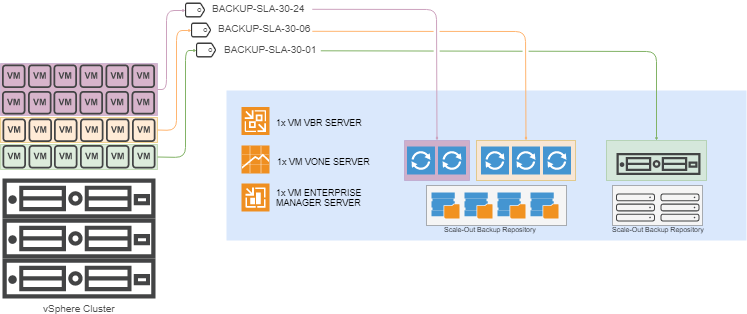
En esta segunda entrada, vamos a ver cómo crear la arquitectura de Veeam que mencionamos en el primer post, algo similar a lo siguiente:
Cómo crear nuestras política de SLA en Veeam Backup & Replication
Vamos a ver el paso a paso para crear los proxies, y los backup repositories, además de ver cómo agregar cada recurso a las diferentes políticas de SLA.
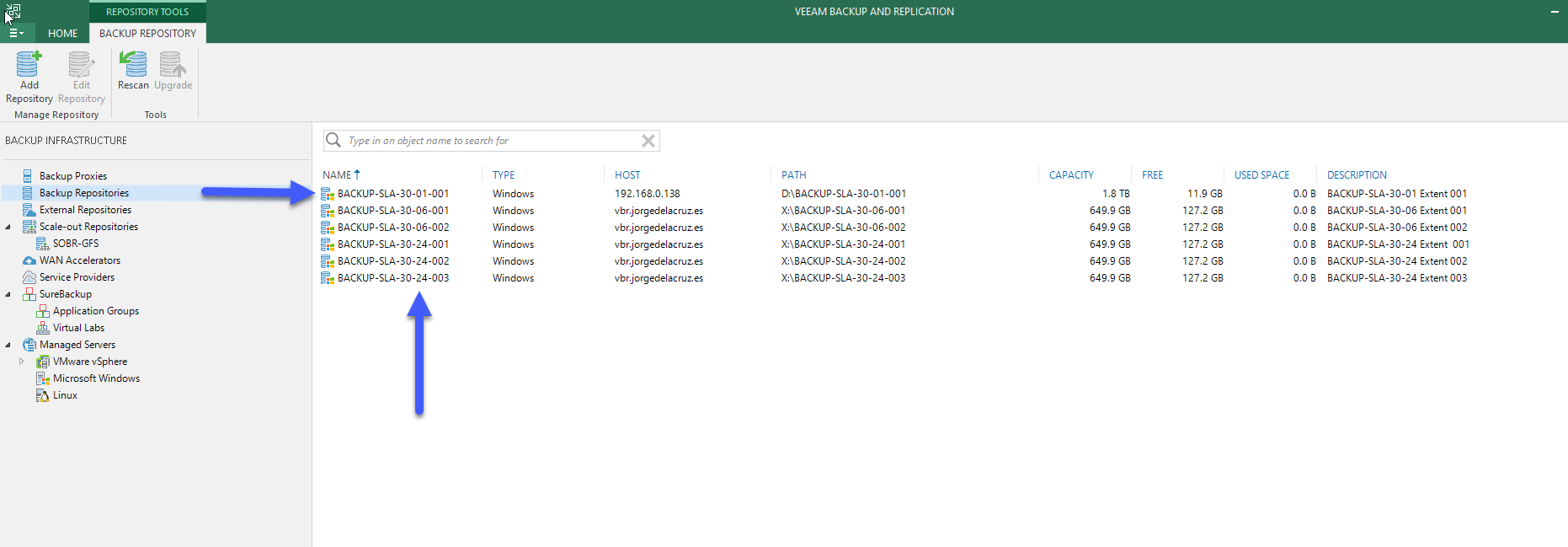
Creando todos los Backup Repositories en Veeam Backup & Replication
Antes de crear ningún Backuo Proxy, vamos ha comenzar con el espacio en disco, si bien es cierto que no he tocado el aspecto de cuanto espacio vamos a necesitar en el primer post, os dejo aquí algunas previsiones:
- BACKUP-SLA-30-24 – 100VMs – http://rps.dewin.me/?m=1&s=30720&r=30&c=50&d=10&i=D&dgr=10&dgy=1&dg=0&re=1&sy=0,0,0,0,0,1,0&e
La herramienta de rps no contempla los escenarios que queremos proteger cada 6 horas o cada hora para calcular disco, pero os podéis hacer una idea mirando el SLA de 24 horas.
Nuestro escenario quedaría algo como lo siguiente con los Backup Repositories pertinentes:
Creando los diferentes Scale-Out Backup Repositories
Una vez que tenemos los Backup Repositories, haremos uso de Veeam Scale-Out Backup Repository que nos otorgará flexibilidad a la hora de crecer en espacio, o a la hora de realizar operaciones de mantenimiento en los diferentes Backup Repositories, esto es indispensable. Después de crear vuestros SOBR, os quedaría algo similar a lo siguiente:
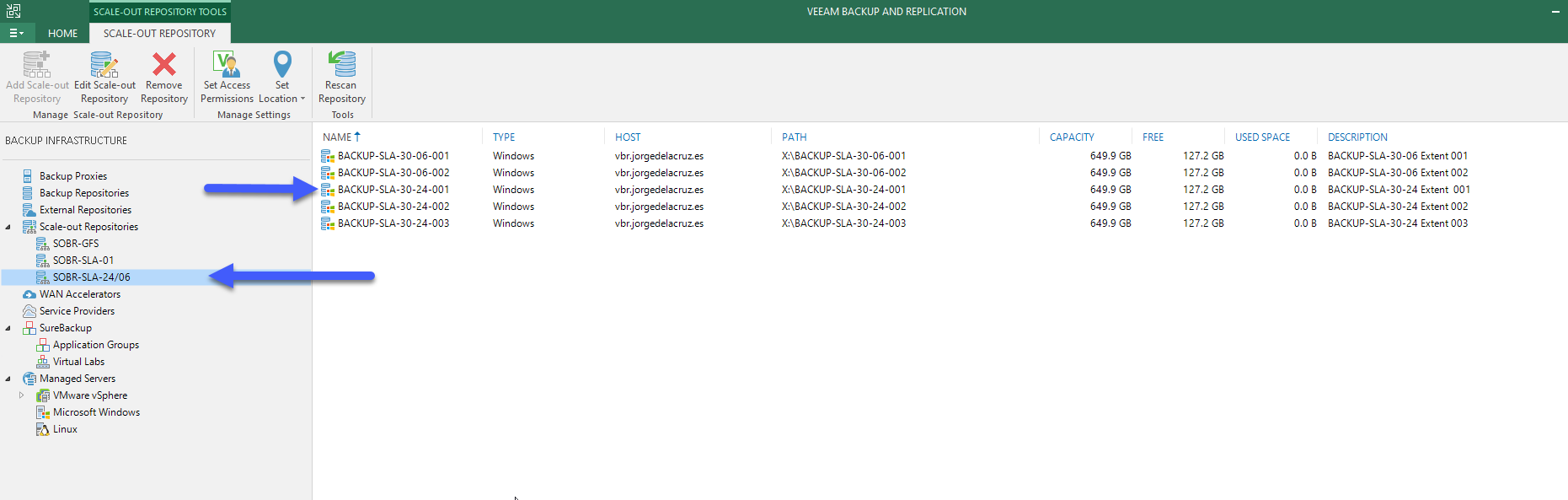 Donde podremos ver que en los diferentes SOBR, tenemos los extent que necesitamos y queremos para cubrir nuestro servicio de Backup.
Creando todos los Proxies en Veeam Backup & Replication
Una de las novedades que Veeam Backup & Replication trae son Linux Proxies, lo cuál nos ayudará a desplegar esto mucho más rápido. Pero para este caso vamos a usar Windows Server 2016 para todos ellos.
Una vez desplegados los Proxies virtuales con los recursos que vimos en el primer post, y teniendo el server físico listo para la política más agresiva, los agregaremos todos desde la siguiente vista de Veeam Backup & Replication, debería de quedar algo tal que así:
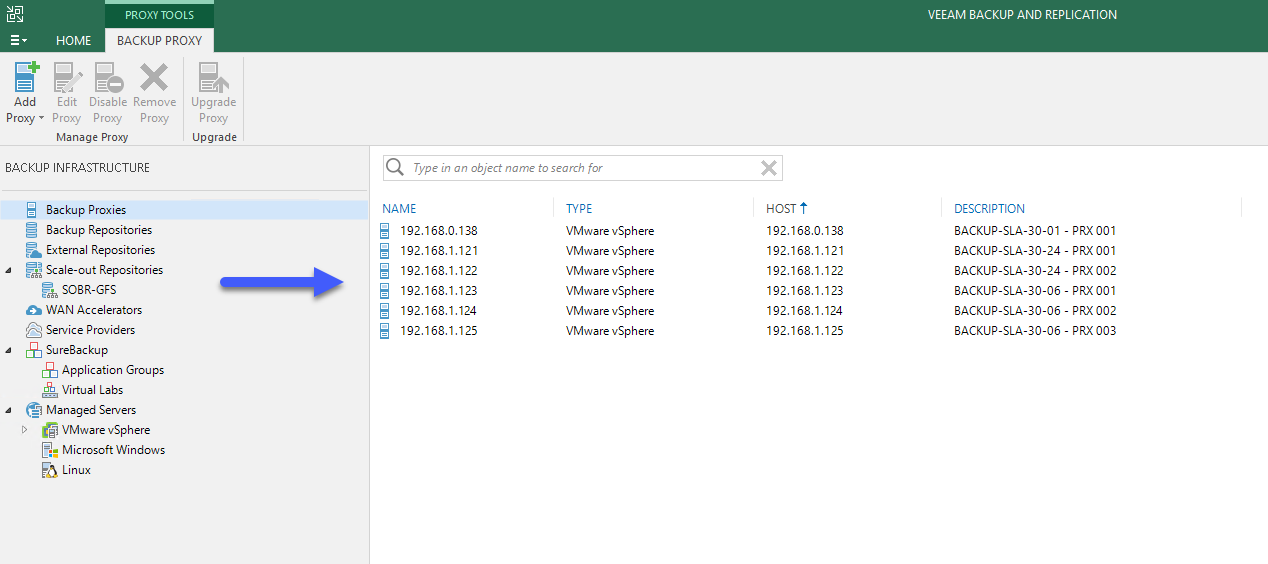 Si usamos PowerShell, podremos ver la lista completa con el siguiente comando:
Get-VBRViProxy

Name                      Type         Host            IsDisabled      Description
----                      ----         ----            ----------      -----------
192.168.1.123             Vi           192.168.1.123   False           BACKUP-SLA-30-06 - PRX 001
192.168.0.138             Vi           192.168.0.138   False           BACKUP-SLA-30-01 - PRX 001
192.168.1.124             Vi           192.168.1.124   False           BACKUP-SLA-30-06 - PRX 002
192.168.1.122             Vi           192.168.1.122   False           BACKUP-SLA-30-24 - PRX 002
192.168.1.121             Vi           192.168.1.121   False           BACKUP-SLA-30-24 - PRX 001
192.168.1.125             Vi           192.168.1.125   False           BACKUP-SLA-30-06 - PRX 003
Ahora que tenemos todos nuestros Proxies listos y también nuestros Repositorios, podríamos usar la opción de Proxy affinity que ayuda a que Veeam utilice los recursos de manera más eficiente:
 Esto es opcional ya que forzaremos los trabajos de todas formas a que usen unos u otros Proxies.
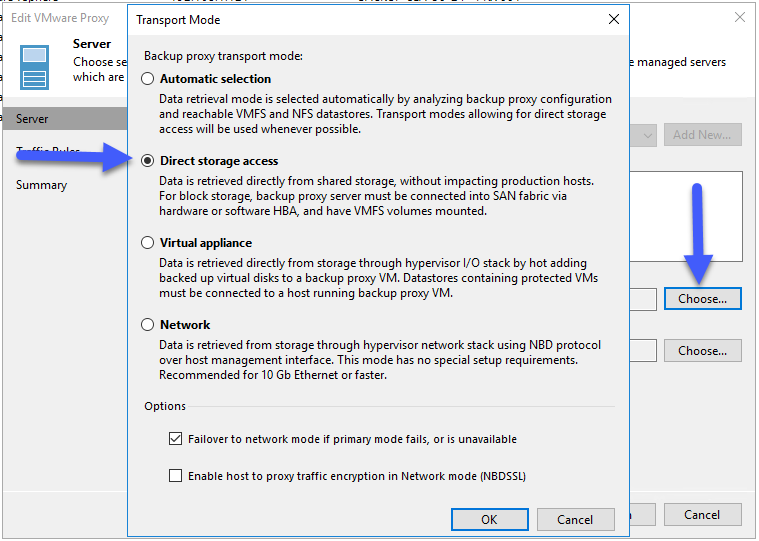
Además, como os mencionaba, sería recomendable que forzemos el proxy físico para que el tráfico sea desde la SAN directamente:
Creando los trabajos de copia usando una política de SLA
Ahora que tenemos ya todo creado, vamos a ver el paso a paso para crear los Backup Jobs por cada política de SLA.
BACKUP-SLA-30-24
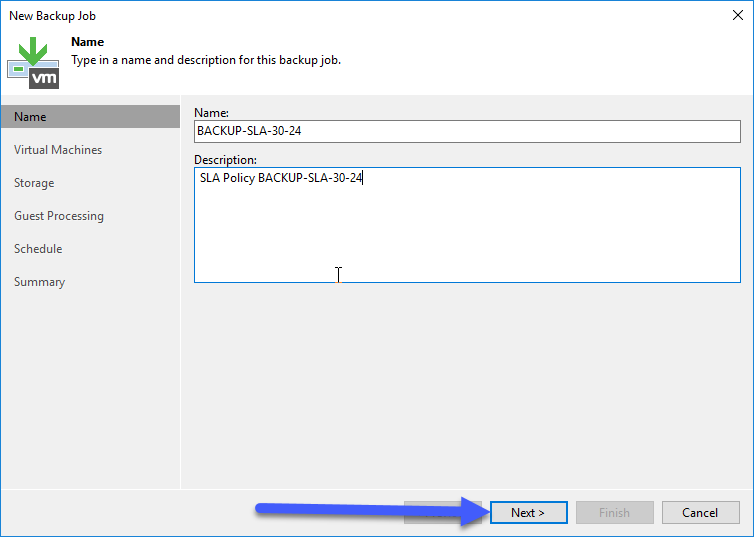
Crearemos un nuevo trabajo de backup de VMs, con el nombre descriptivo que queramos, en mi caso el mismo que la política de SLA:
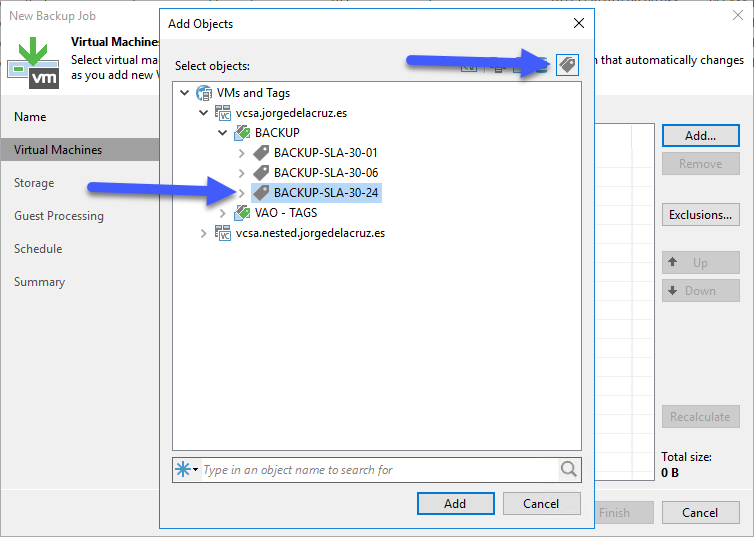
 A la hora de seleccionar los elementos que queremos proteger, diremos que es una vSphere Tag, que corresponde con la política de SLA que queremos proteger:
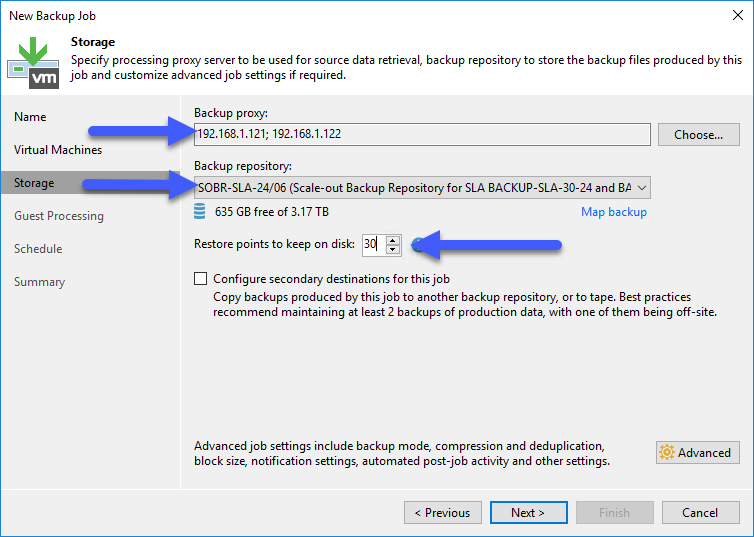
  Nada especial en Storage, lo único a tener en cuenta es seleccionar manualmente los Proxies y el Repositorio, además de los puntos a mantener:
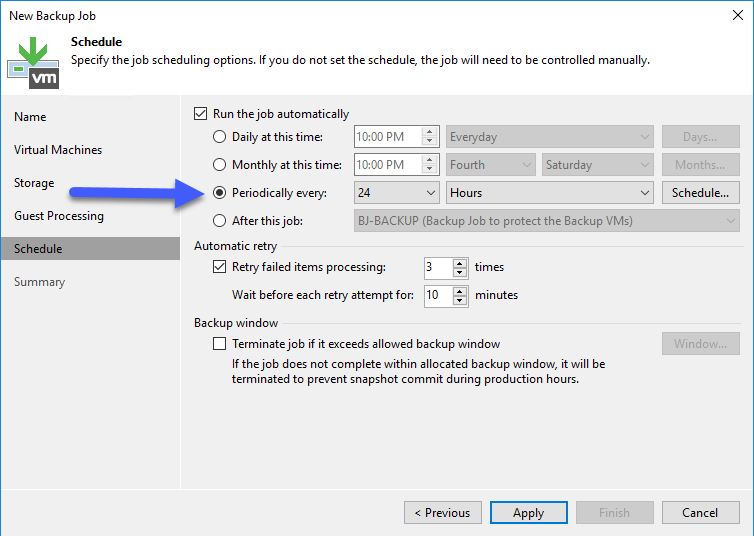
  Por último la frecuencia con la que queremos proteger esta política de SLA:
  Ya estaría todo listo, cuando se añadieran VMs a la correspondiente vSphere Tag, ya se comenzarán a proteger las VMs.
BACKUP-SLA-30-06
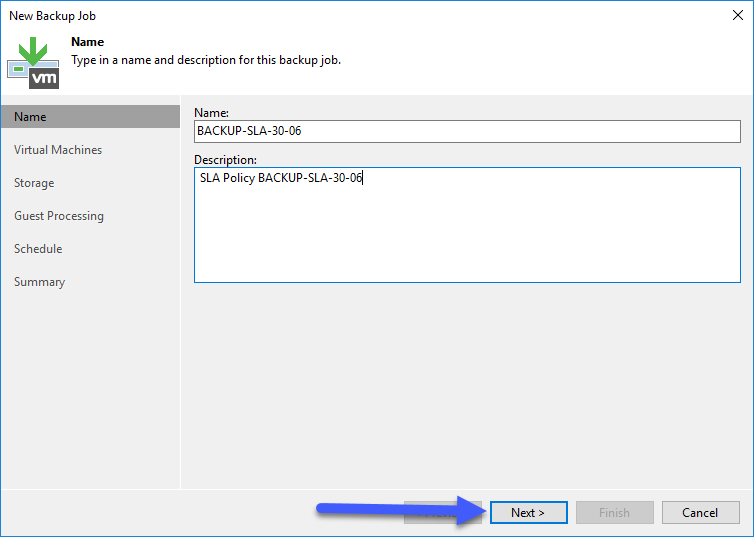
Crearemos un nuevo trabajo de backup de VMs, con el nombre descriptivo que queramos, en mi caso el mismo que la política de SLA:
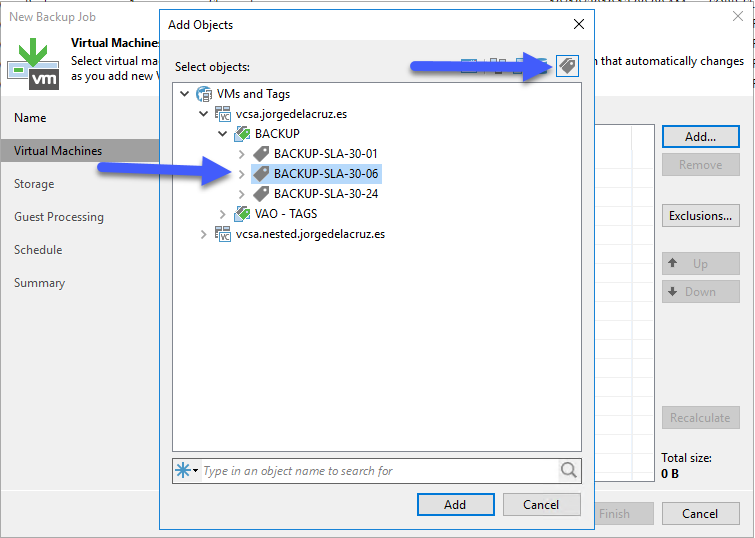
 A la hora de seleccionar los elementos que queremos proteger, diremos que es una vSphere Tag, que corresponde con la política de SLA que queremos proteger:
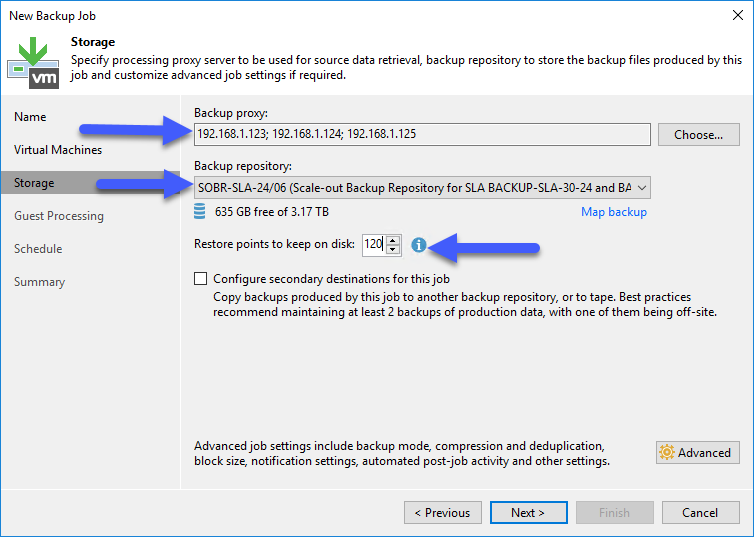
  Nada especial en Storage, lo único a tener en cuenta es seleccionar manualmente los Proxies y el Repositorio, además de los puntos a mantener, ya que son cuatro puntos al día (cada 6 horas) por los 30 días que queremos, esto hace 120 puntos a mantener:
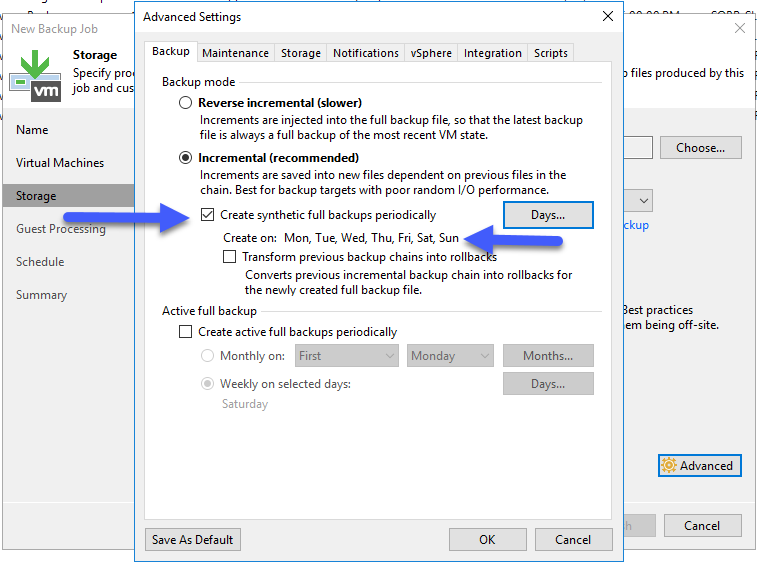
 Adicionalmente, me gusta consolidar tantas copias una vez por día:
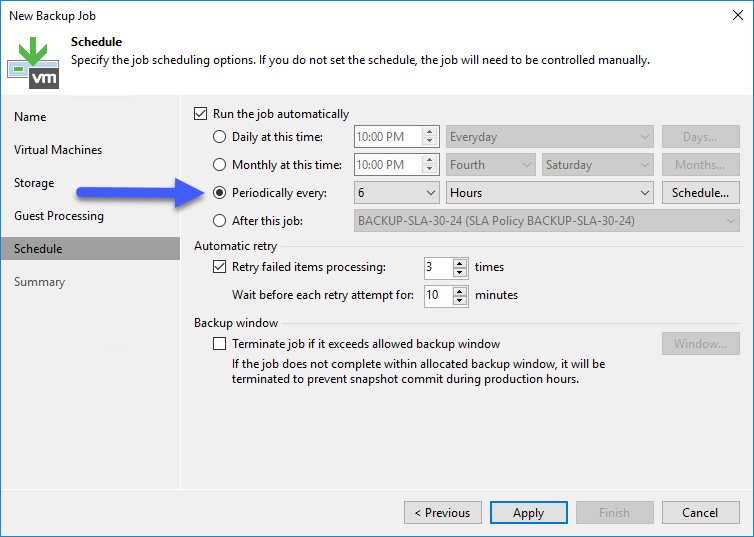
  Por último la frecuencia con la que queremos proteger esta política de SLA:
  Ya estaría todo listo, cuando se añadieran VMs a la correspondiente vSphere Tag, ya se comenzarán a proteger las VMs.
BACKUP-SLA-30-01
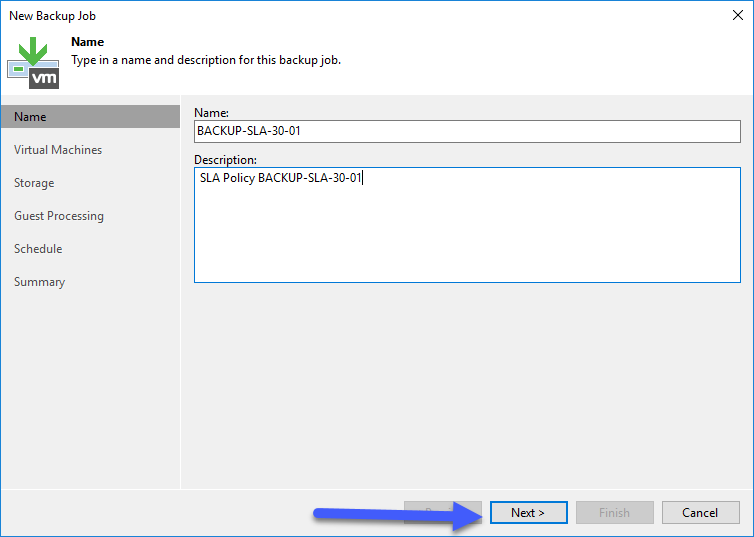
Crearemos un nuevo trabajo de backup de VMs, con el nombre descriptivo que queramos, en mi caso el mismo que la política de SLA:
 A la hora de seleccionar los elementos que queremos proteger, diremos que es una vSphere Tag, que corresponde con la política de SLA que queremos proteger:
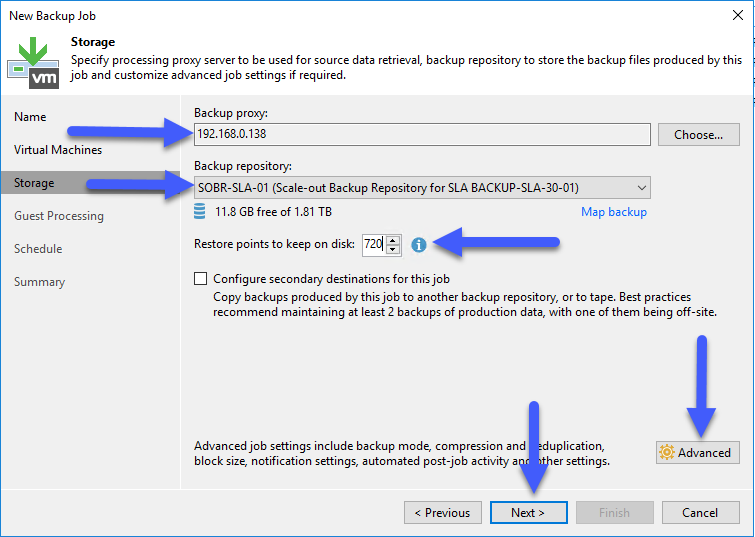
 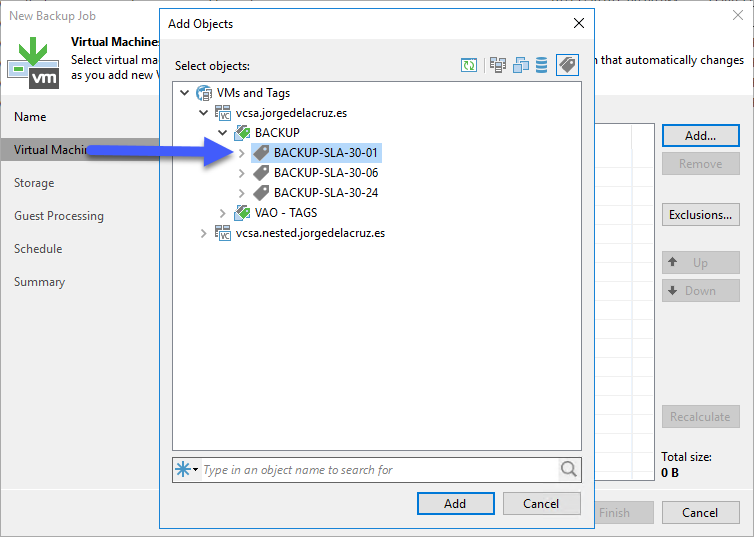 Nada especial en Storage, lo único a tener en cuenta es seleccionar manualmente los Proxies y el Repositorio, además de los puntos a mantener, ya que son veinticuatro puntos al día (cada 1 hora) por los 30 días que queremos, esto hace 720 puntos a mantener:
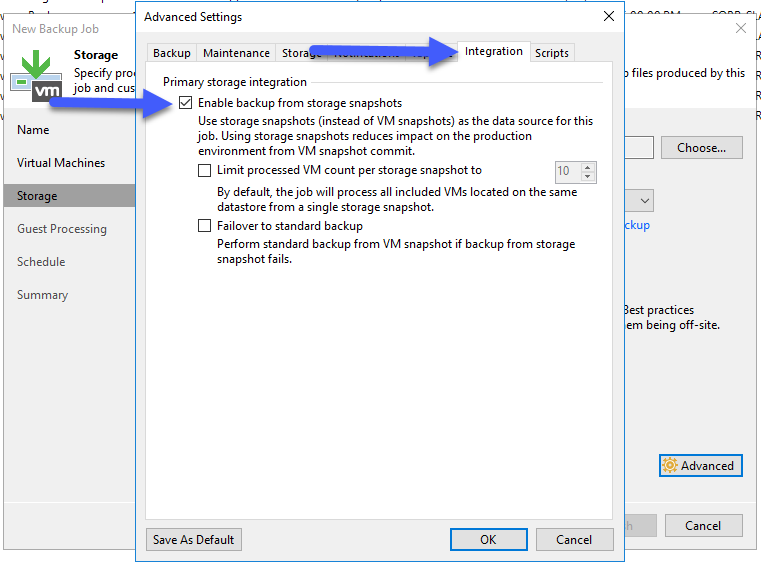
  Adicionalmente, me gusta consolidar tantísimas copias una vez por día: En la parte de Integration, seleccionaremos la opción de Backup from Storage Snapshots siempre que nos sea posible:
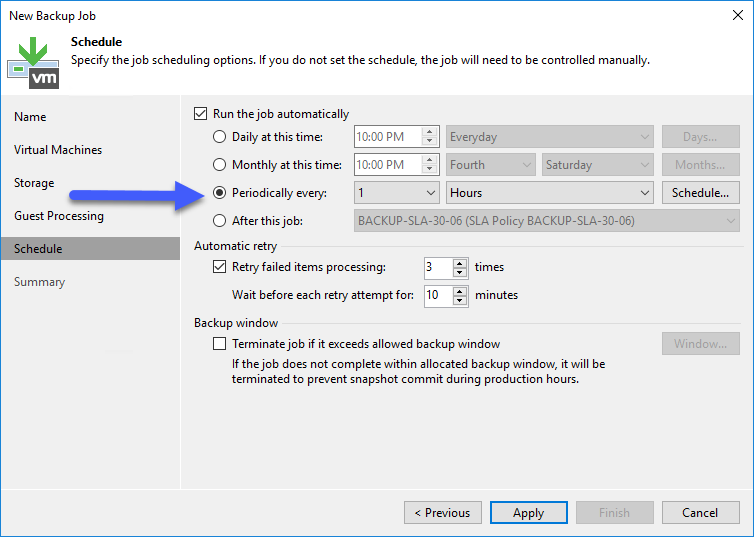
  Y por último, la frecuencia, en el caso de la política de SLA, cada hora:
  Ya estaría todo listo, cuando se añadieran VMs a la correspondiente vSphere Tag, ya se comenzarán a proteger las VMs.
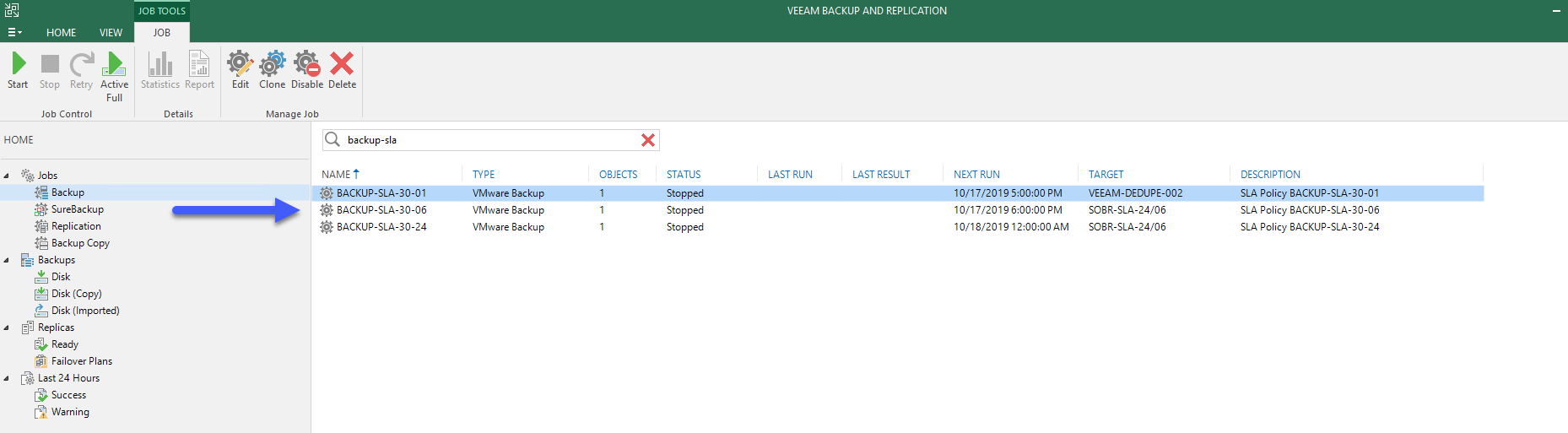
Así quedaría nuestro Veeam Backup & Replication con las tres políticas de SLA, en cada iteración, se refrescará el número de VMs acorde con las VMs que hayan sido incluidas o excluidas:
 Os dejo toda la serie de blogs sobre políticas SLA para crear Backups, espero os sirva:
- Veeam: Cómo diseñar e implementar un sistema de Backup basado en políticas SLA – Parte I – Diseño, Arquitectura y creación de Tags en vSphere
- Veeam: Cómo diseñar e implementar un sistema de Backup basado en políticas SLA – Parte II – Creación de las políticas en Veeam Backup & Replication
- Veeam: Cómo diseñar e implementar un sistema de Backup basado en políticas SLA – Parte III – Asignando vSphere Tags a los grupos de aplicaciones
- Veeam: Cómo diseñar e implementar un sistema de Backup basado en políticas SLA – Parte IV – Vistazo rápido y creación de reportes de las políticas de Backup
- Veeam: Cómo diseñar e implementar un sistema de Backup basado en políticas SLA – Parte V – Vigilando el entorno de Veeam Backup & Replication con Veeam ONE
Leave a Reply