
 Saludos amigos, llegamos a la cuarta entrega de esta interesante serie que os está gustando mucho. Ya hemos visto en anteriores entradas todo lo necesario para desplegar backups usando políticas de SLA, y es ahora turno de generar diferentes reportes y diferentes visualizaciones para que los diferentes propietarios y responsables de cada aplicación pueda saber si sus VMs están protegidas.
Utilizando el plugin de Veeam Enterprise Manager con VMware vSphere Client (HTML5)
Hace ya más de un año os mostré cómo se podía instalar el plugin de Veeam Enterprise Manager sobre nuestro VCSA para que nos mostrará información en el vSphere Web Client, y en el nuevo vSphere Client (HTML5).
Partiendo de la base que ya hemos seguido estos simples pasos, o si estuviéramos despistados, aquí una captura de pantalla donde se muestra de manera rápida:
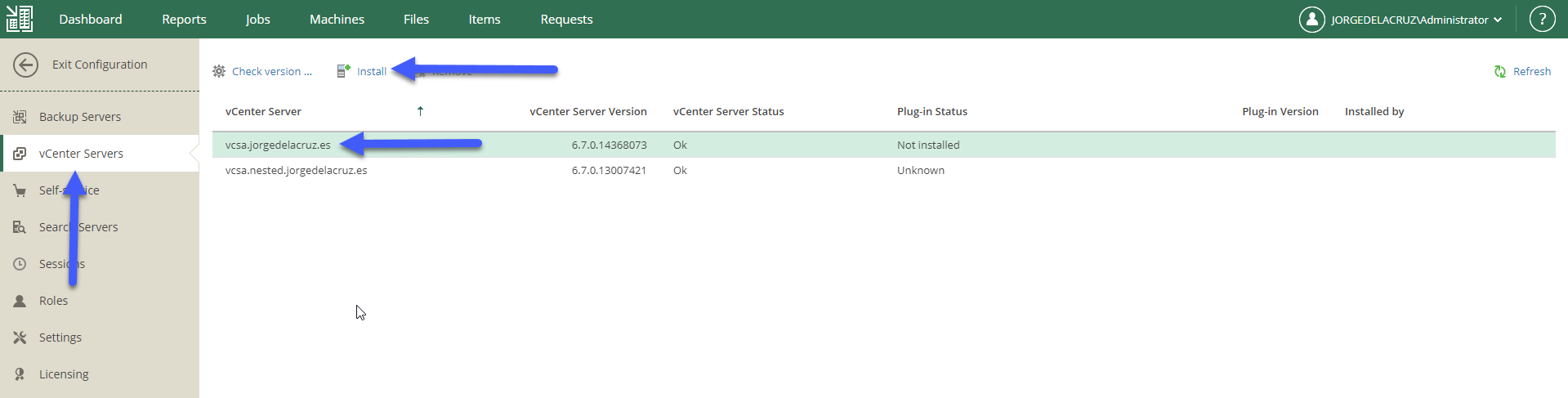 Al instalar el plugin nos indicará el vSphere Client que tenemos que cerrar sesión y volver a abrirla:
 Si ya tenemos nuestros usuarios o grupos de dominio vinculados a Veeam, nos iremos al Enterprise Manager – Roles:
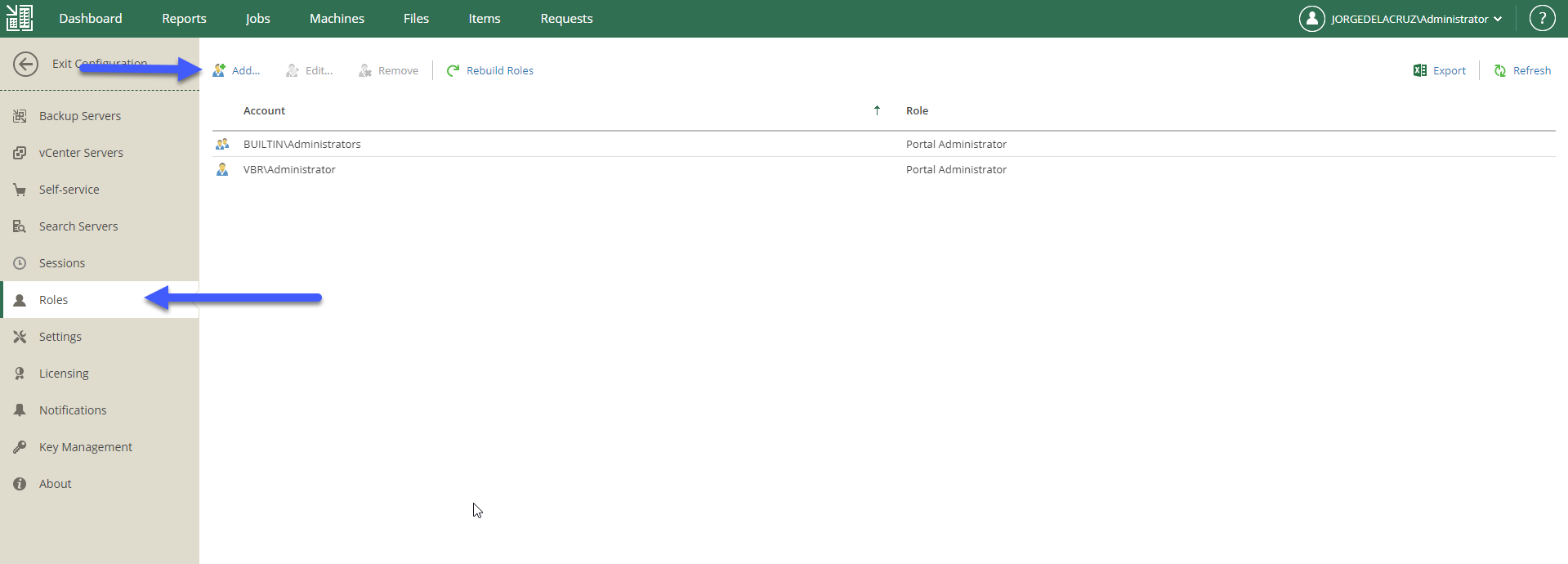 Añadiremos el usuario o grupo de usuarios, con privilegios solamente a la carpeta o tag que tiene acceso, con los roles que deseemos darles:
 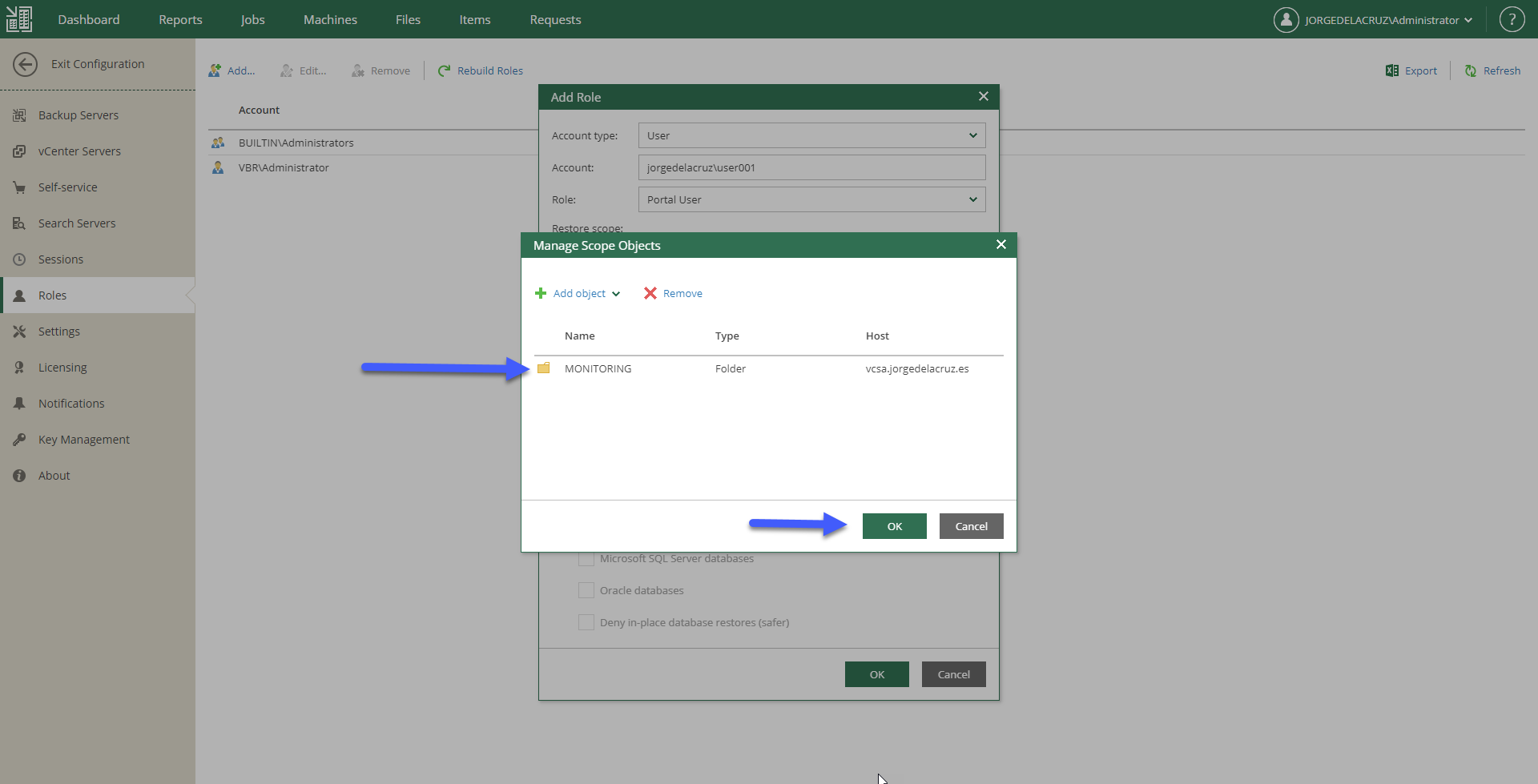 Ya podremos ver aquí el usuario o grupos:
  Como usuarios, nos logueamos de nuevo a vSphere Client (HTML5) y ya podremos ver en cada VM si tiene Backup o no, y cada cuanto.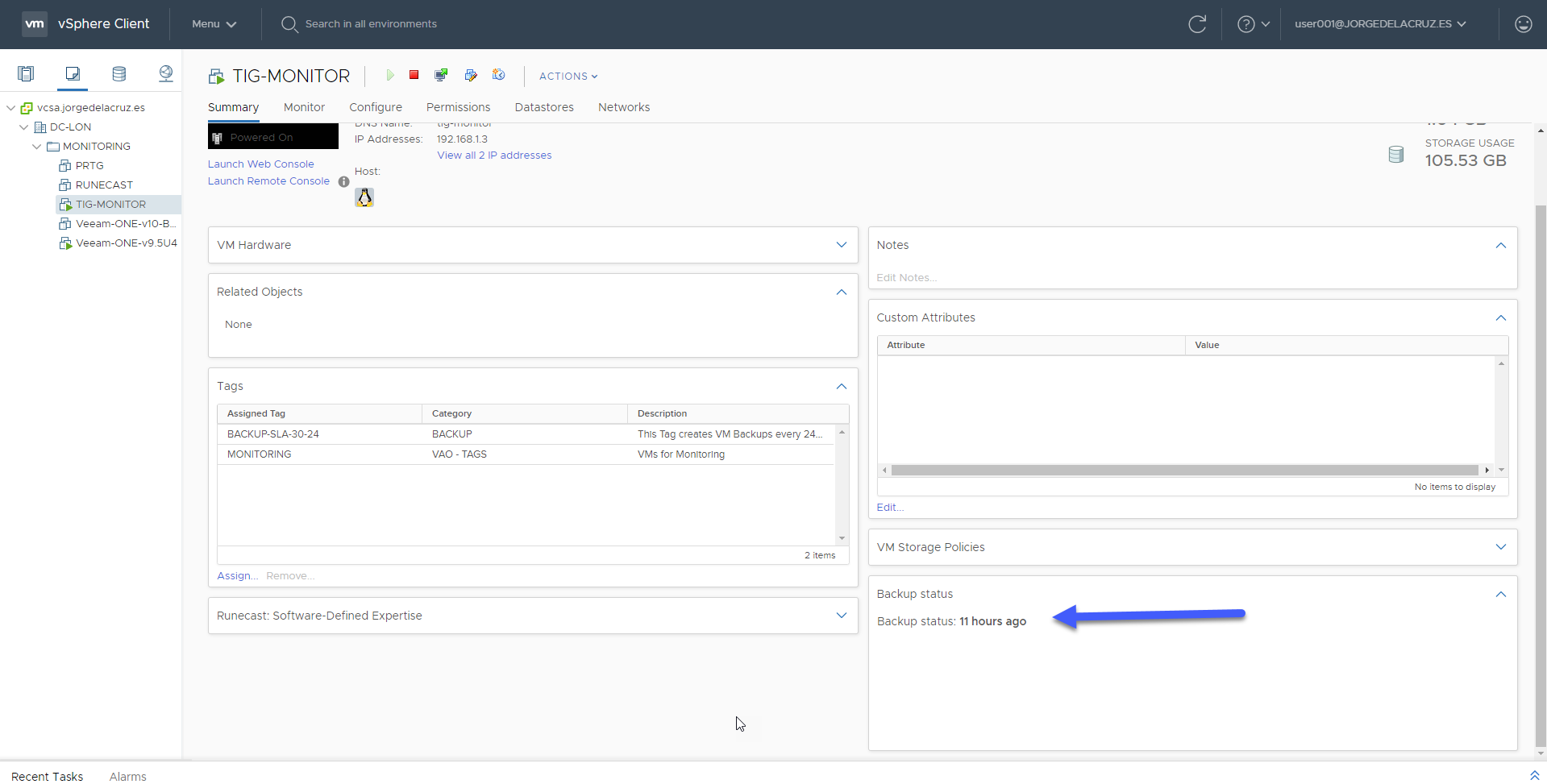
Haciendo Troubleshooting y generando reportes usando Veeam ONE Monitor Client
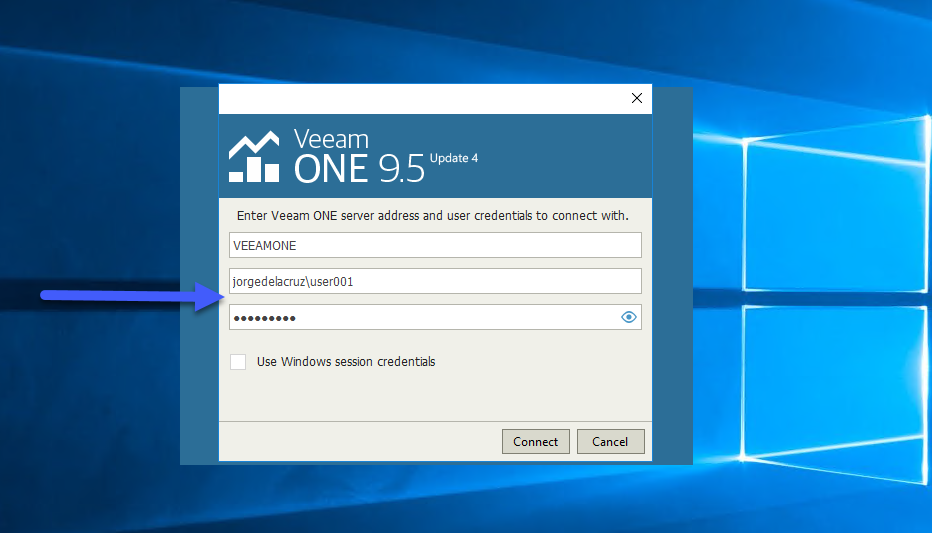
Abriremos ahora como el usuario o grupos que tenemos nuestro Veeam ONE Monitor Client, podremos ver que accedemos con las credenciales correctas:
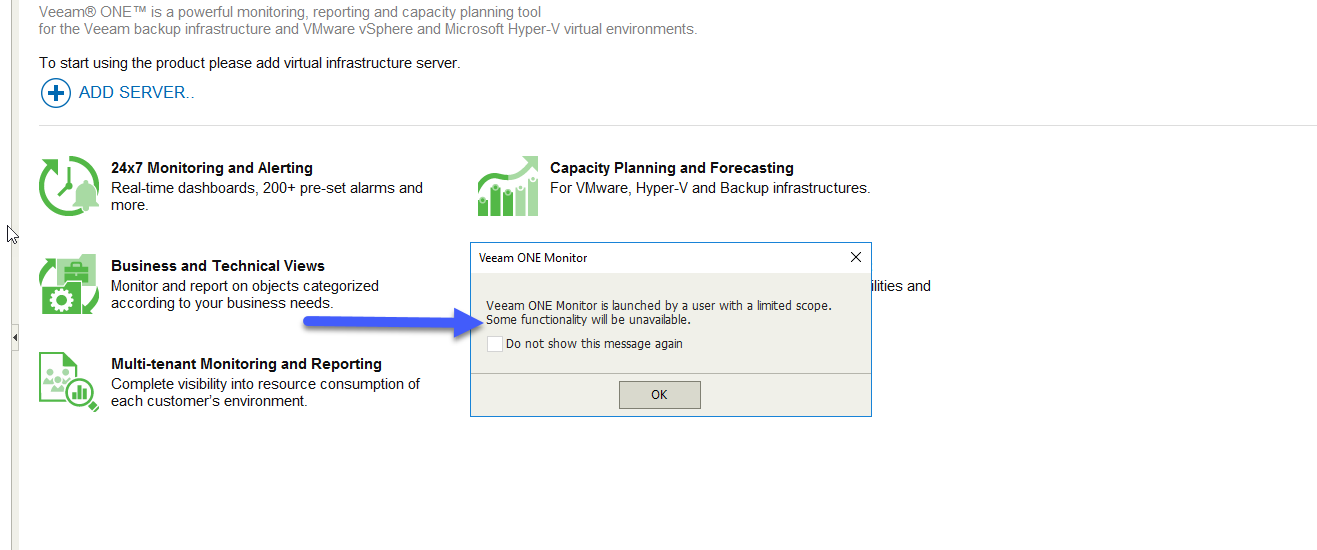
 Veeam ONE Monitor Client nos mostrará una advertencia sobre el scope limitado que tenemos:
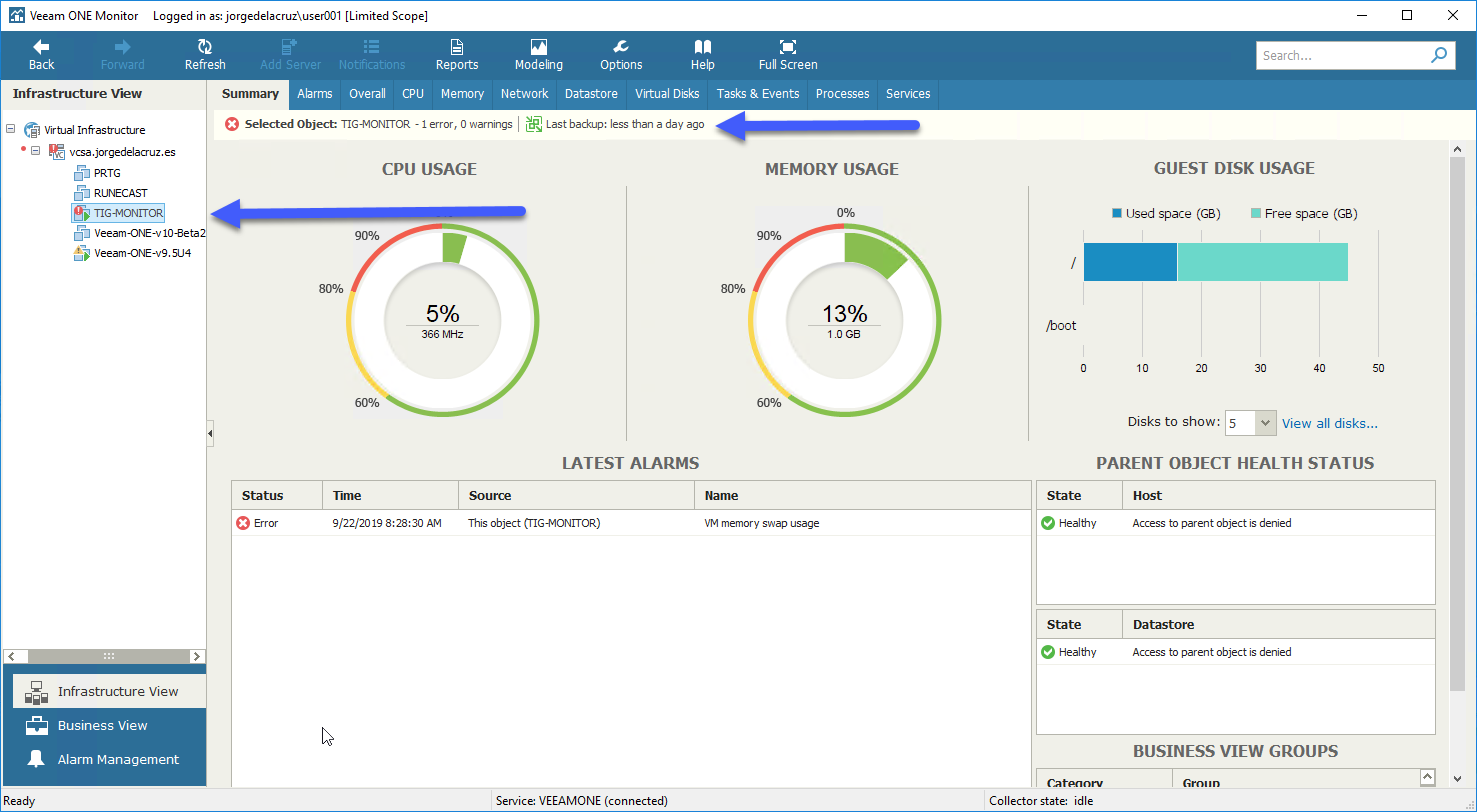
 Ya desde la vista de Infraestructura podemos ver solo las VMs a las que tenemos acceso, además de mostrarnos si las VMs tienen Backup o no:
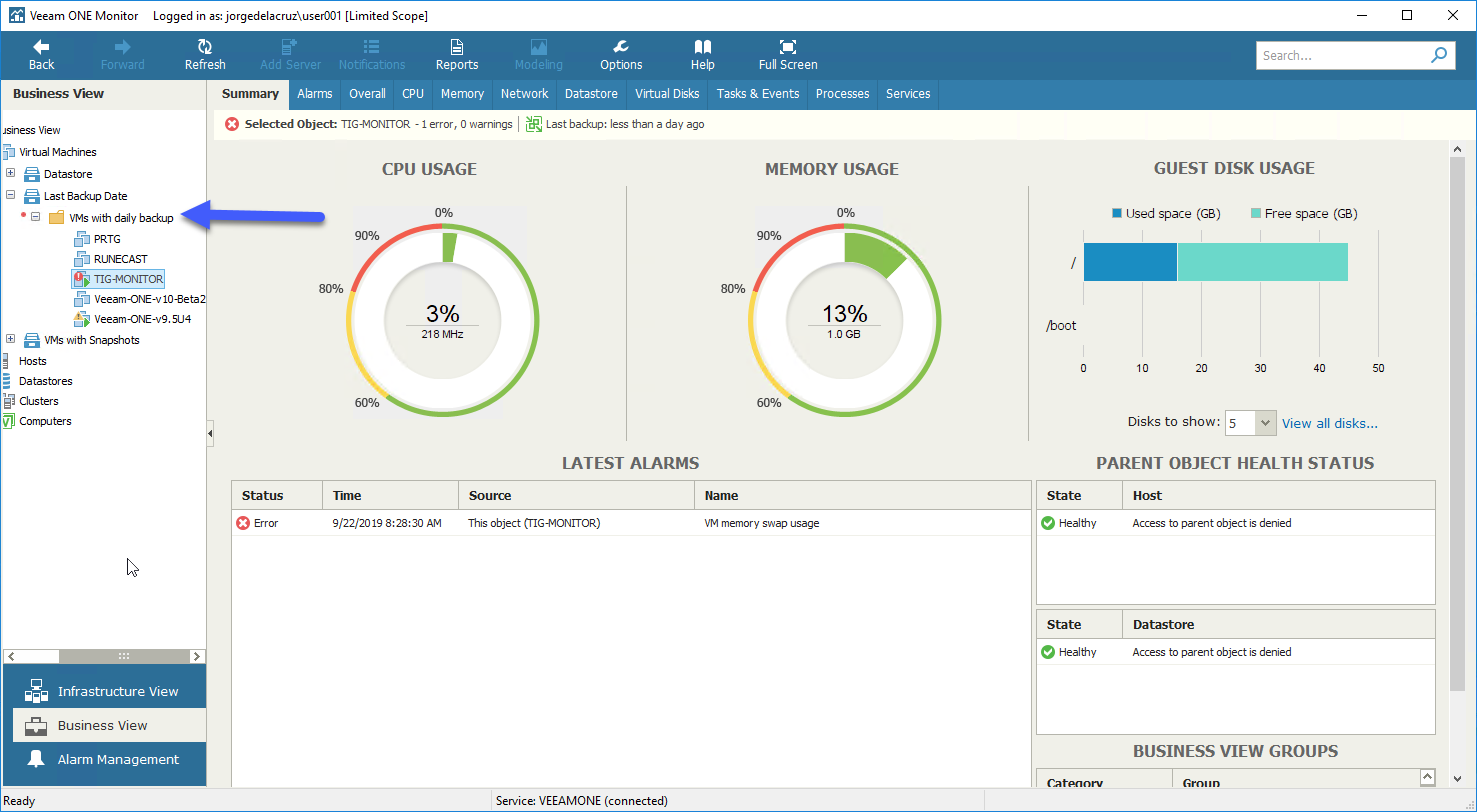
 En la Buisness View, podremos ver algunas categorías, en mi caso las VMs con daily protection:
Haciendo Troubleshooting y generando reportes usando Veeam ONE Reporter
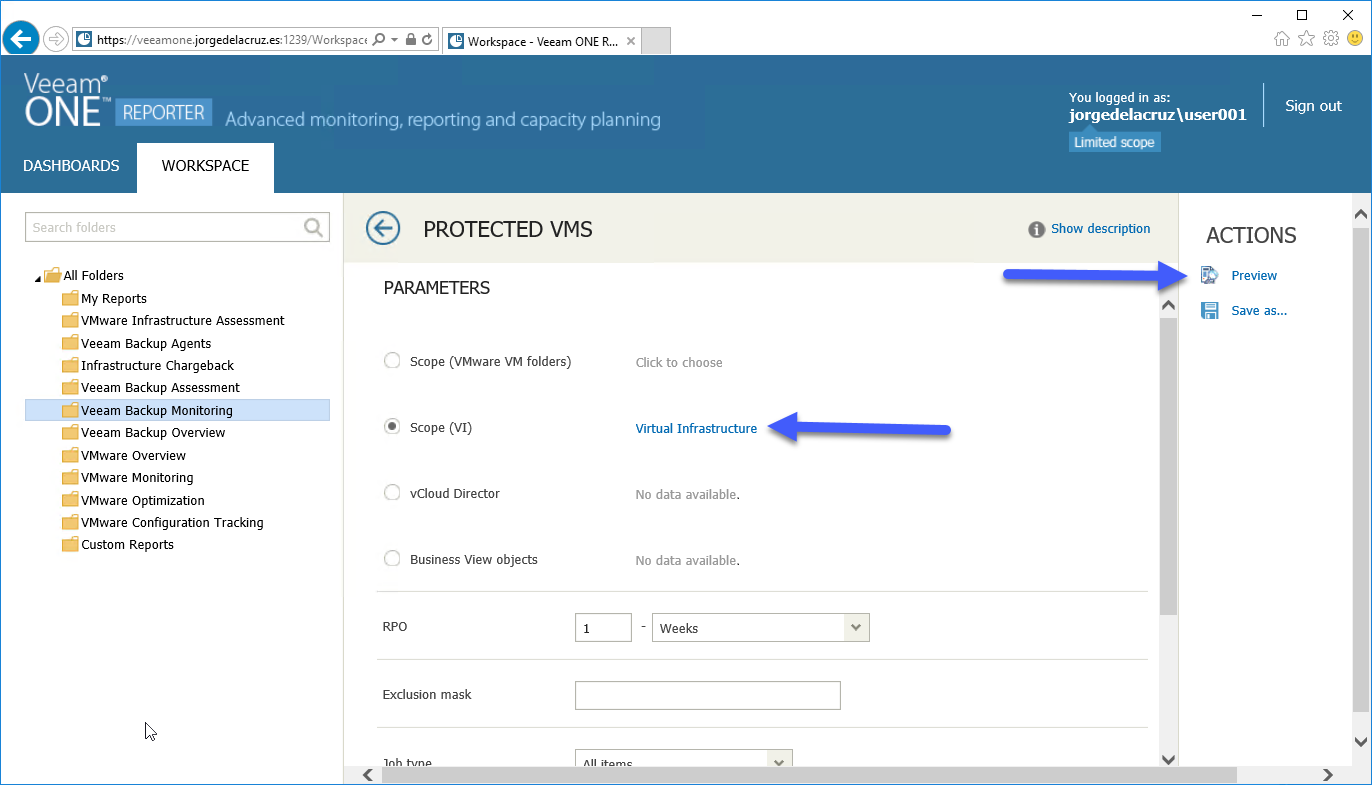
Abriremos ahora Veeam ONE Reporter con las credenciales del usuario con acceso limitado, nos iremos hasta Veeam Backup Monitoring – Protected VMs: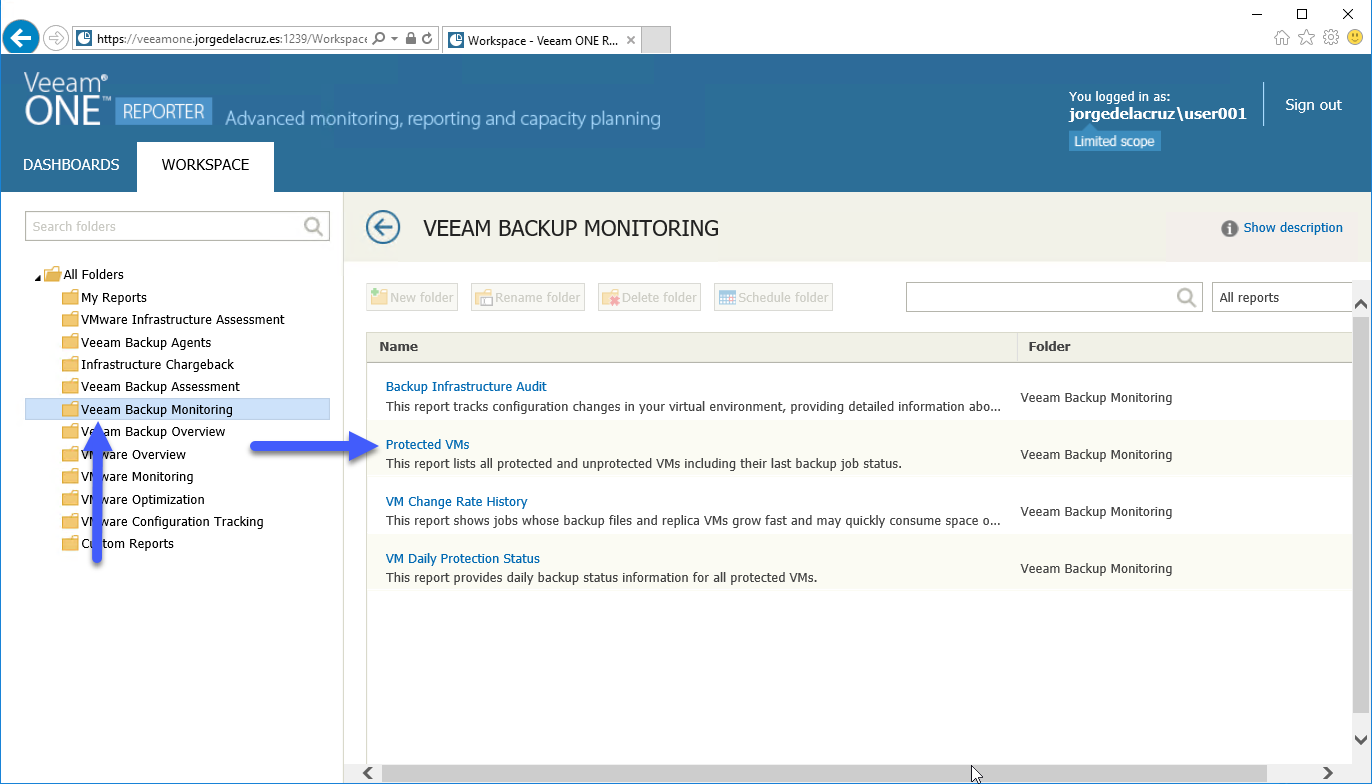 Desde allí, seleccionaremos todo el scope, que es limitado a sus VMs, y si queremos tocaremos el RPO, y demás información, y haremos click en Preview:
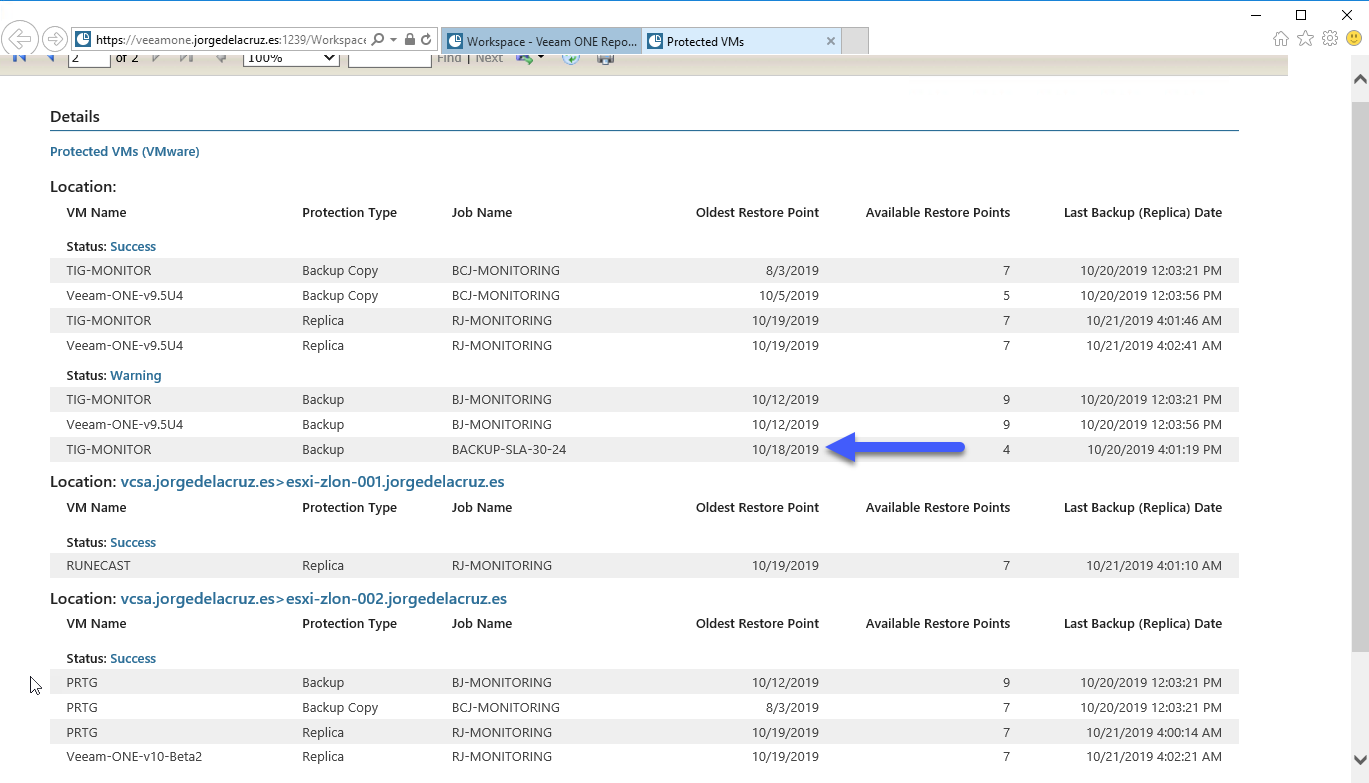
  Ya podremos ver todas las VM que tenemos acceso, con sus correspondientes puntos de restauración, todo en verde/todo bien:
 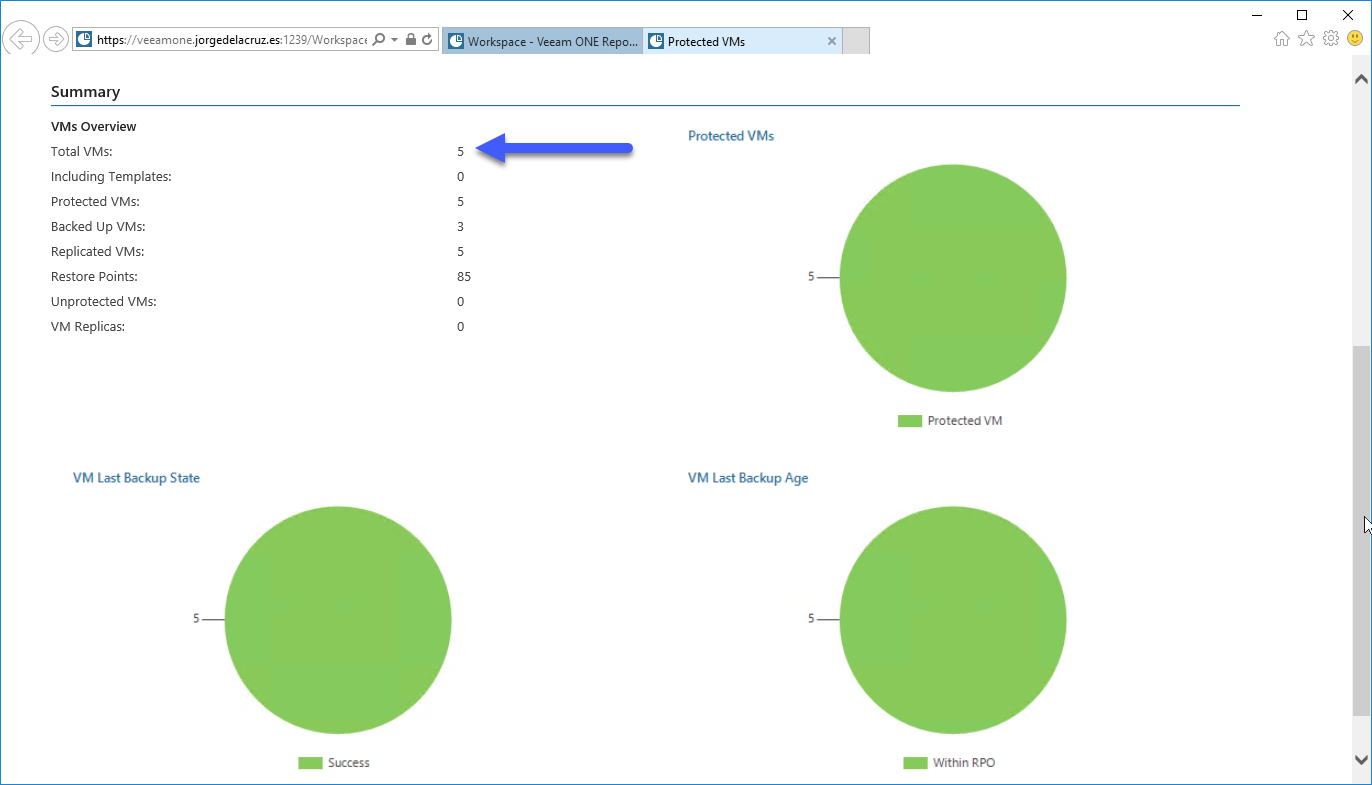 El reporte nos muestra nuestras VMs protegidas con otras políticas además de la nuestra, recordemos que era la llamada BACKUP-SLA-30-24, pero lo importante es que nuestra política esté en el reporte:
  Nada más amigos, ya desde aquí, podríamos guardar el reporte, y enviarlo de manera automática por email como PDF o XLS.
Os dejo toda la serie de blogs sobre políticas SLA para crear Backups, espero os sirva:
- Veeam: Cómo diseñar e implementar un sistema de Backup basado en políticas SLA – Parte I – Diseño, Arquitectura y creación de Tags en vSphere
- Veeam: Cómo diseñar e implementar un sistema de Backup basado en políticas SLA – Parte II – Creación de las políticas en Veeam Backup & Replication
- Veeam: Cómo diseñar e implementar un sistema de Backup basado en políticas SLA – Parte III – Asignando vSphere Tags a los grupos de aplicaciones
- Veeam: Cómo diseñar e implementar un sistema de Backup basado en políticas SLA – Parte IV – Vistazo rápido y creación de reportes de las políticas de Backup
- Veeam: Cómo diseñar e implementar un sistema de Backup basado en políticas SLA – Parte V – Vigilando el entorno de Veeam Backup & Replication con Veeam ONE
Leave a Reply