
 Saludos amigos, nos acercamos a las últimas entradas sobre esta interesante serie sobre cómo proteger las VMs usando políticas SLA, hemos visto anteriormente desde el comienzo de cómo plantear este sistema de protección y comenzar a crearlas en vSphere, cómo crear las políticas en Veeam Backup & Replication, asignar las vSphere tags a las VMs que queremos proteger y un reporte básico muy útil para los administradores de cada aplicación.
Hoy vamos a ver en detalle, cómo los Administradores de la Infraestructura de Backup no se pillan los dedos con los recursos, y cómo crear reportes que les ayuden a comprender que entorno está más ocupado.
Veeam ONE Heatmap – Visualización rápida sobre lo ocupado que está nuestro entorno
Una de las mejores vistas de pájaro que tenemos es la llamada HEATMAP, que se encuentra en Veeam ONE Reportes, en la sección de Dashboards, con un simple vistazo veremos que está en ambar o rojo, además de poder verlo por cada componente de la Infraestructura:
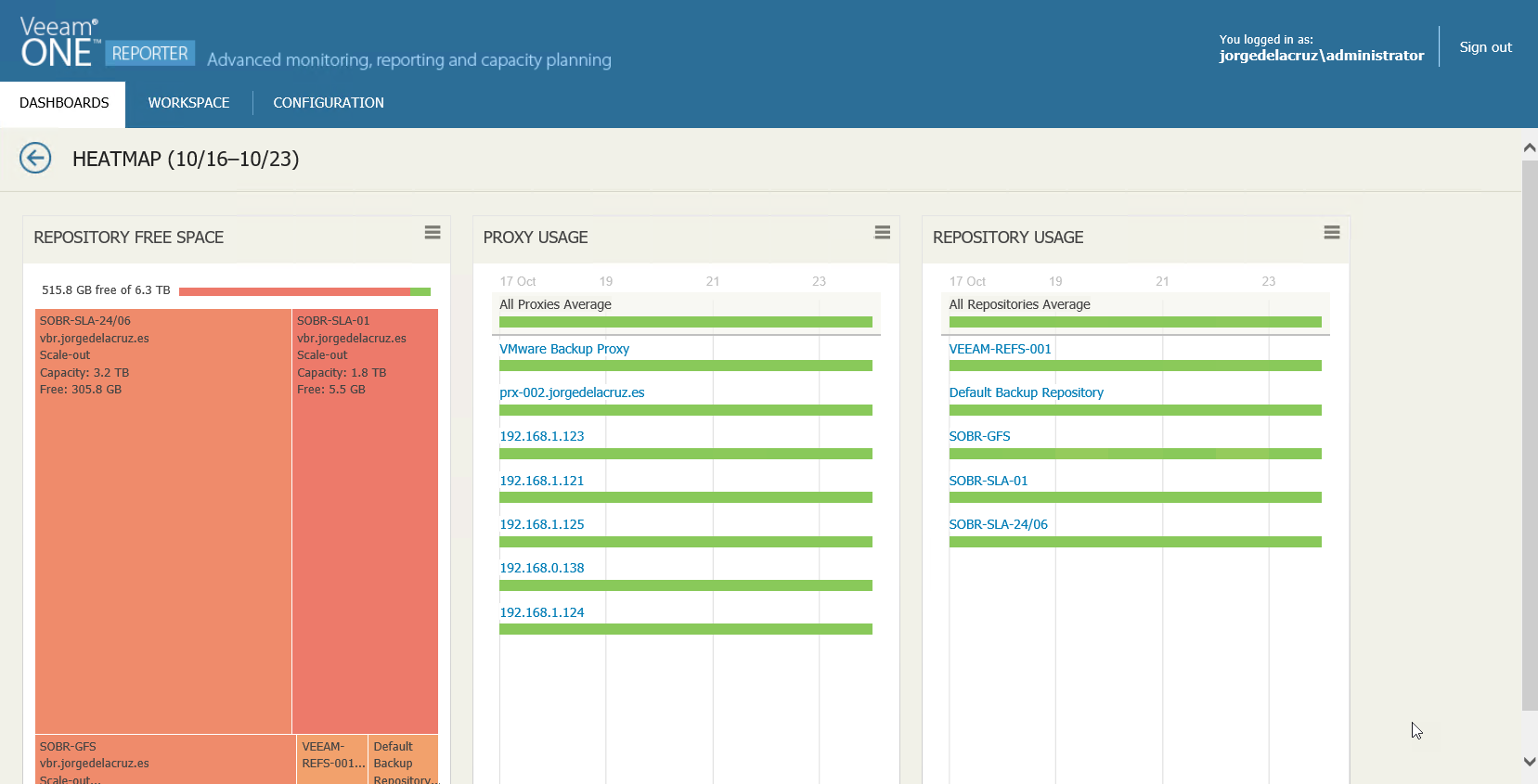 Por ejemplo, aquí he expandido todos mis Proxies, para comprobar con sorpresa que todos están en verde, lo que quiere decir que no tenemos ningún nodo más cargado que otro.
  En esta vista he expandido un Proxy, donde vemos el nivel de carga exacto por cada hora, con los trabajos concurrentes que tiene, y el nombre de los mismos, y además he expandido un Repository para comprobar que en algunas ocasiones se le está empezando a dar algo más de uso ya que el color difiere del verde:
Veeam ONE Monitor – Data Protection View
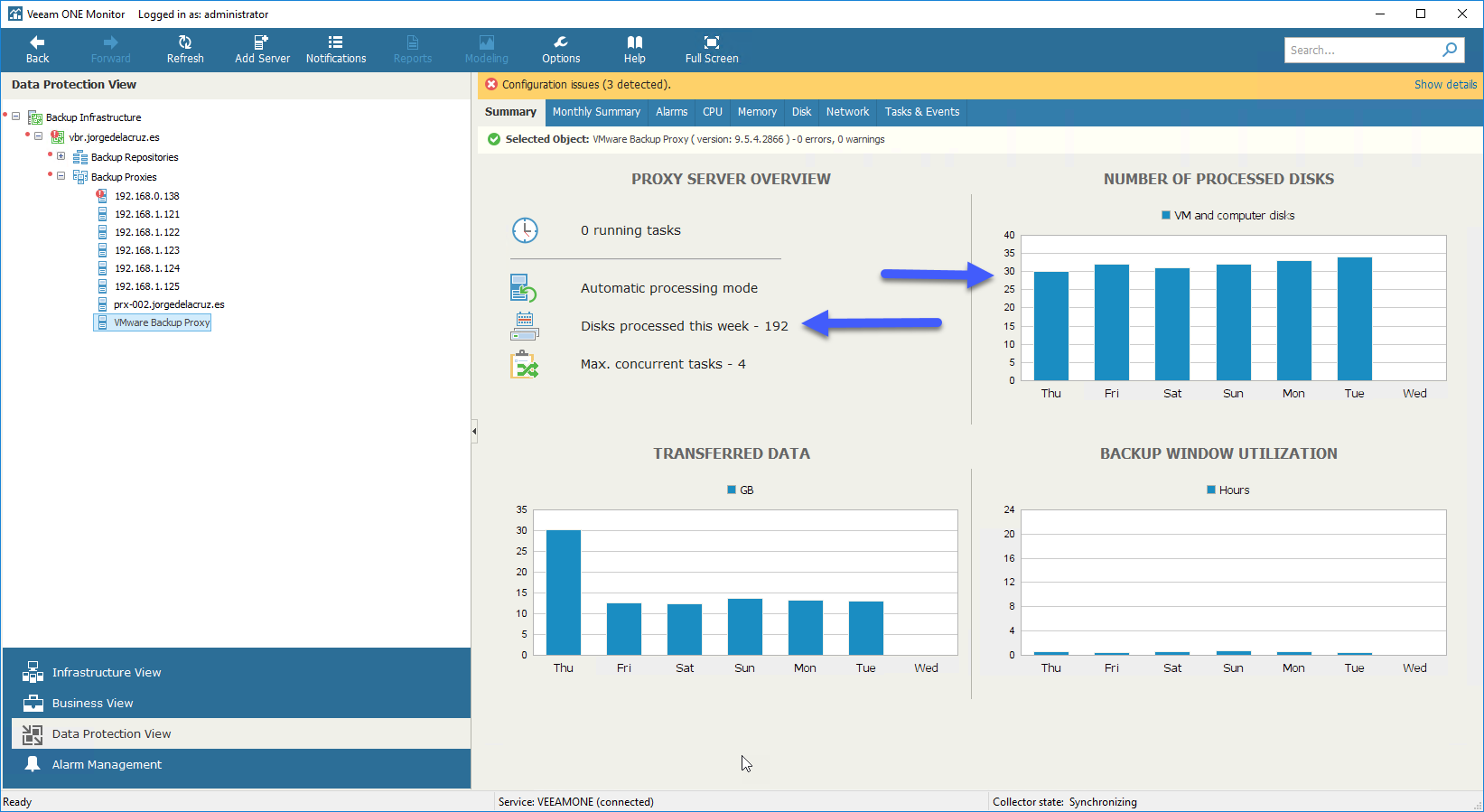
Otra manera de comprobar el estado tanto de los Proxies como de los Repositorios y tener Capacity Planning es usando Veeam ONE Monitor, en la sección de Data Protection View, por ejemplo, comencemos con los Proxies, podremos ver el número de discos procesadors por semana, por día, GB transferidos, y Backup Window:
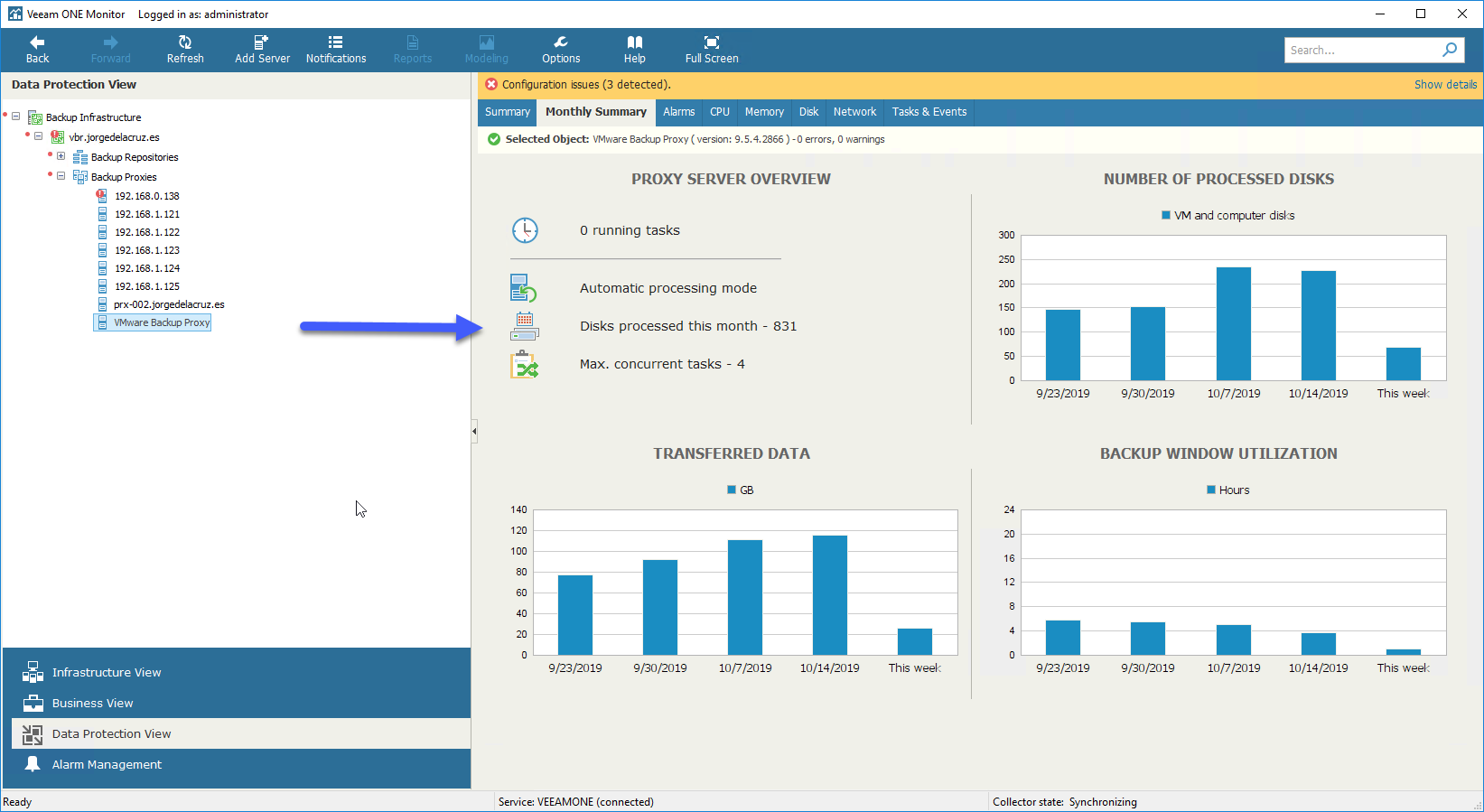
 Lo mismo pero si nos desplazamos a la pestaña de monthly summary, podremos ver todos los detalles aglutinados en un mes entero:
  Por último, destacar el vistazo rápido que podemos dar a la CPU y RAM por parte de los Proxies, muy útil para detectar cuellos de botella:
 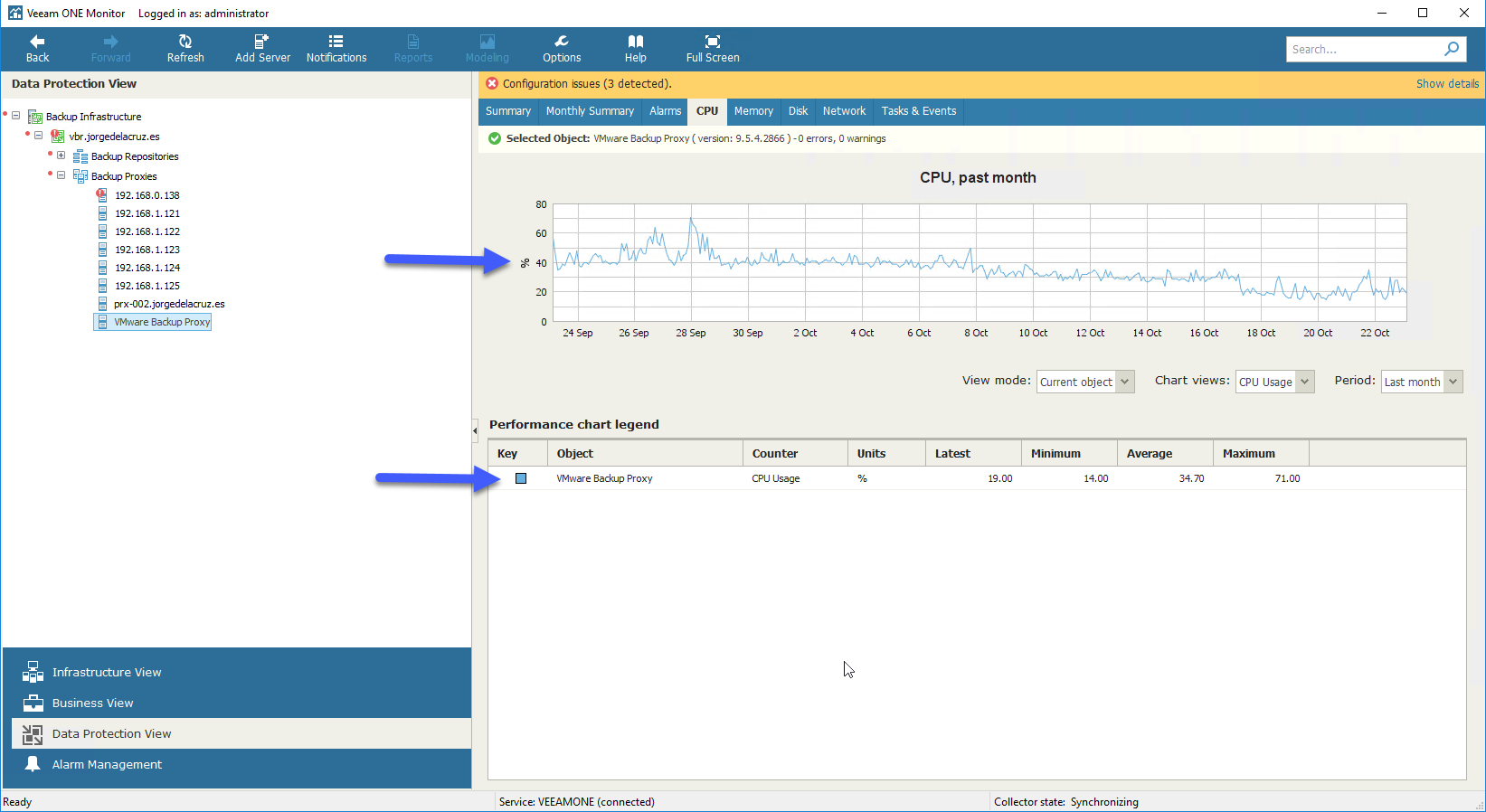 Todo esto es perfecto, y nos ayudará a conocer el estado de los Proxies.
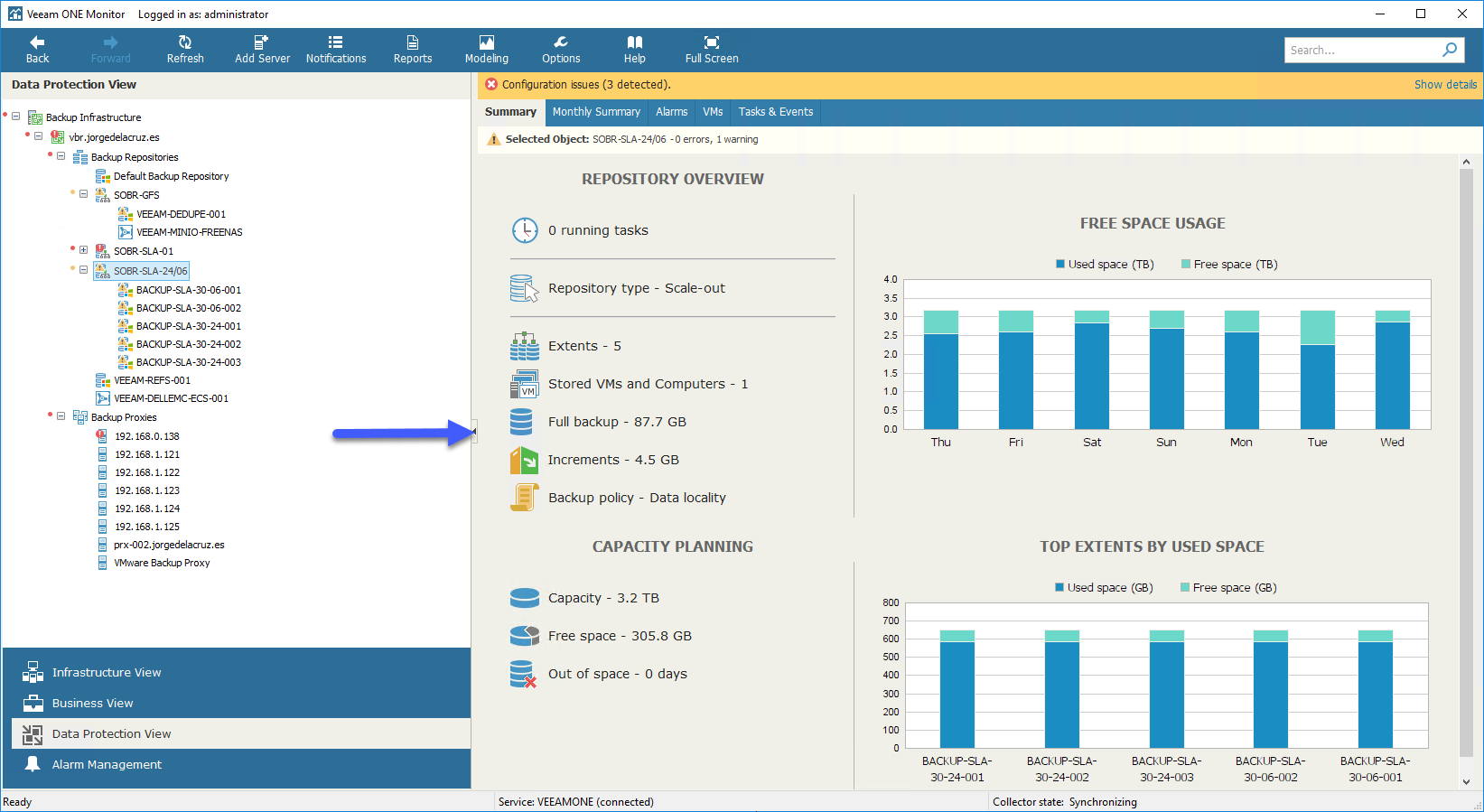
Si nos vamos a dar un vistazo a los Backup Repositories, encontraremos lo siguiente, un vistazo a los SOBR, o por cada repositorio, nos mostrará el espacio total de full y de incrementales que tienen, además de la política del SOBR, y un Capacity Planning que nos ayudará mucho para añadir más disco en caso de que lo necesitemos:
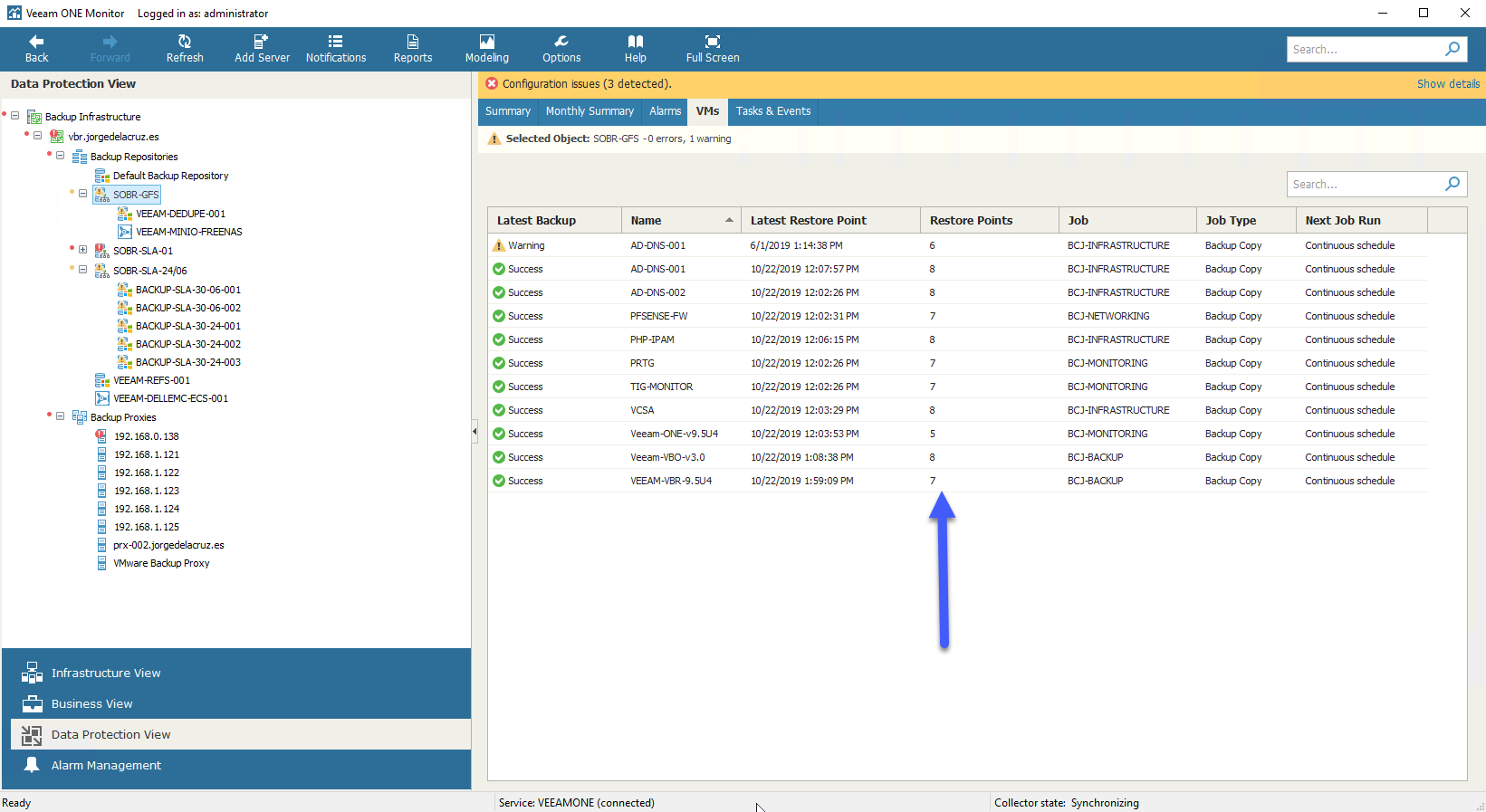
 Además, podremos ver que VMs están dentro de cada Repository, y cuantos puntos de restauración tienen, y a que job están asociadas:
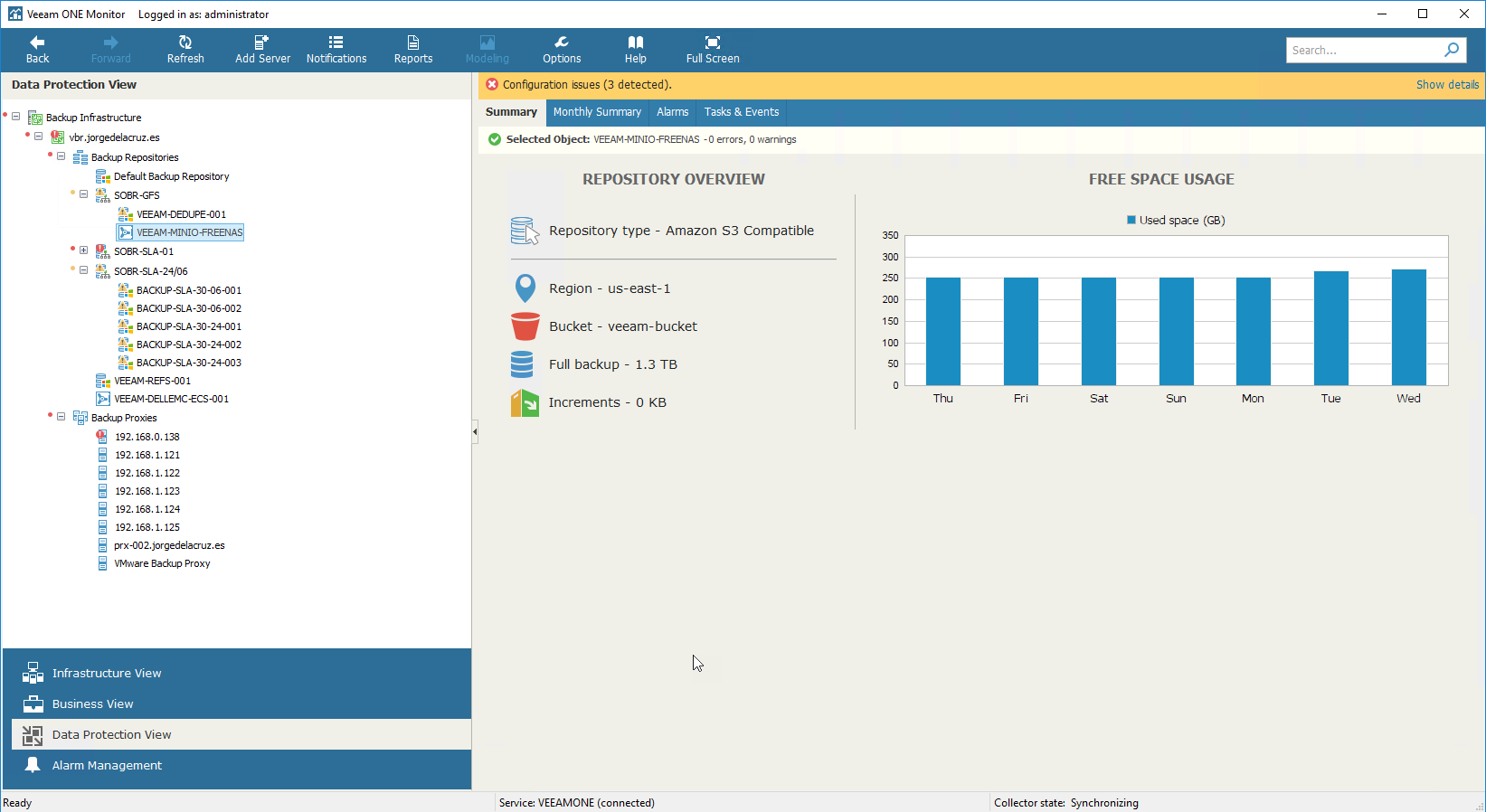
  Por último, mencionar que Veeam ONE nos muestra también el consumo de los Veeam Backup Repositories de Capacity Tier:
  Con todo esto, Veeam ONE Monitor se convierte en un gran aliado para ayudarnos con la monitorización de Veeam Backup & Replication.
Veeam ONE Custom Report – Backup Infrastructure Custom Data
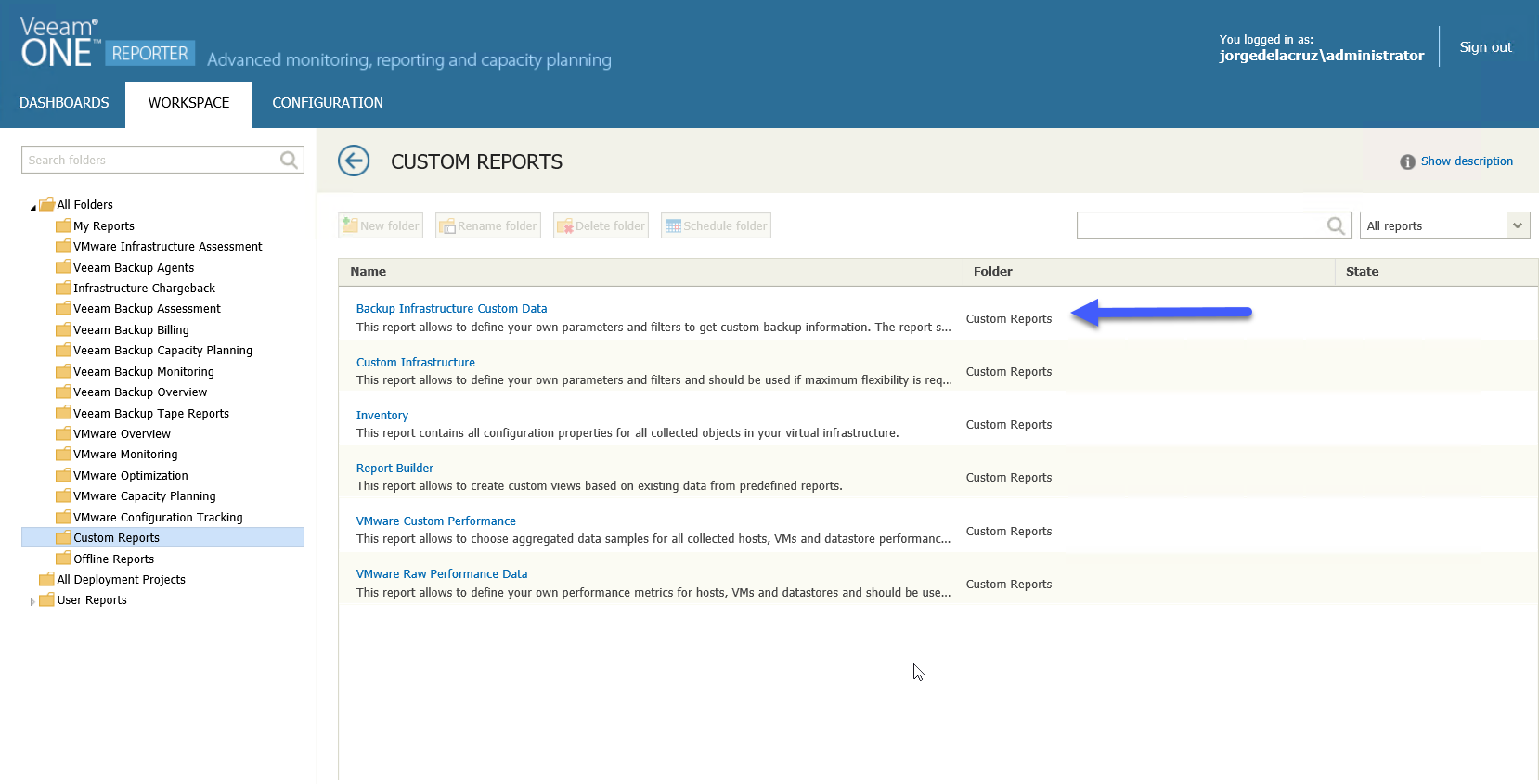
Vamos a darle otro vistazo a la parte de Reportes, esta vez usando los reportes customizados, que tanto me gustan de Veeam ONE, nos iremos hasta Custom Reports, y seleccionaremos Backup Infrastructure Custom Data:
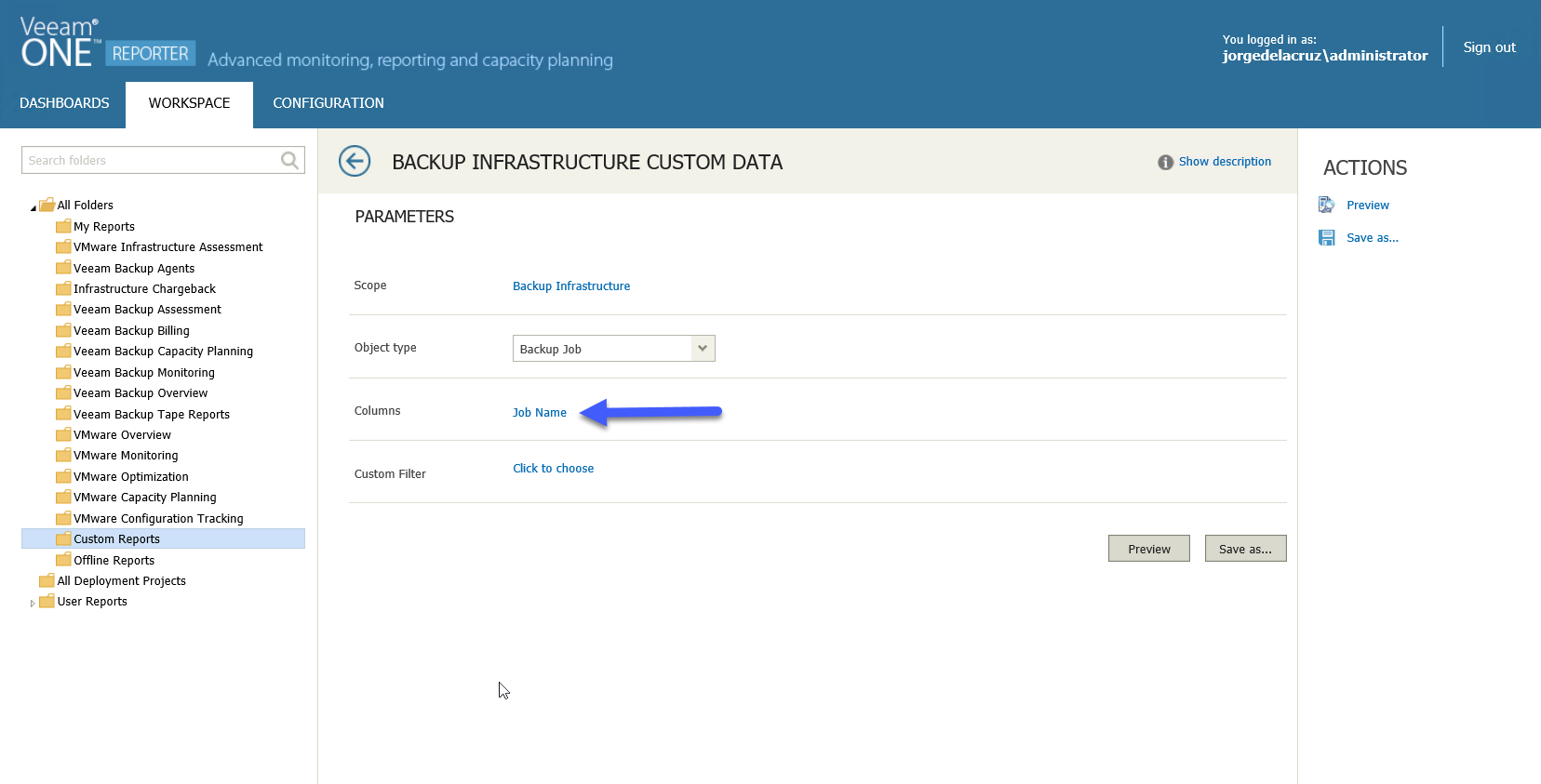
 Seleccionaremos que queremos el reporte de Backup Jobs, y haremos click en Columns:
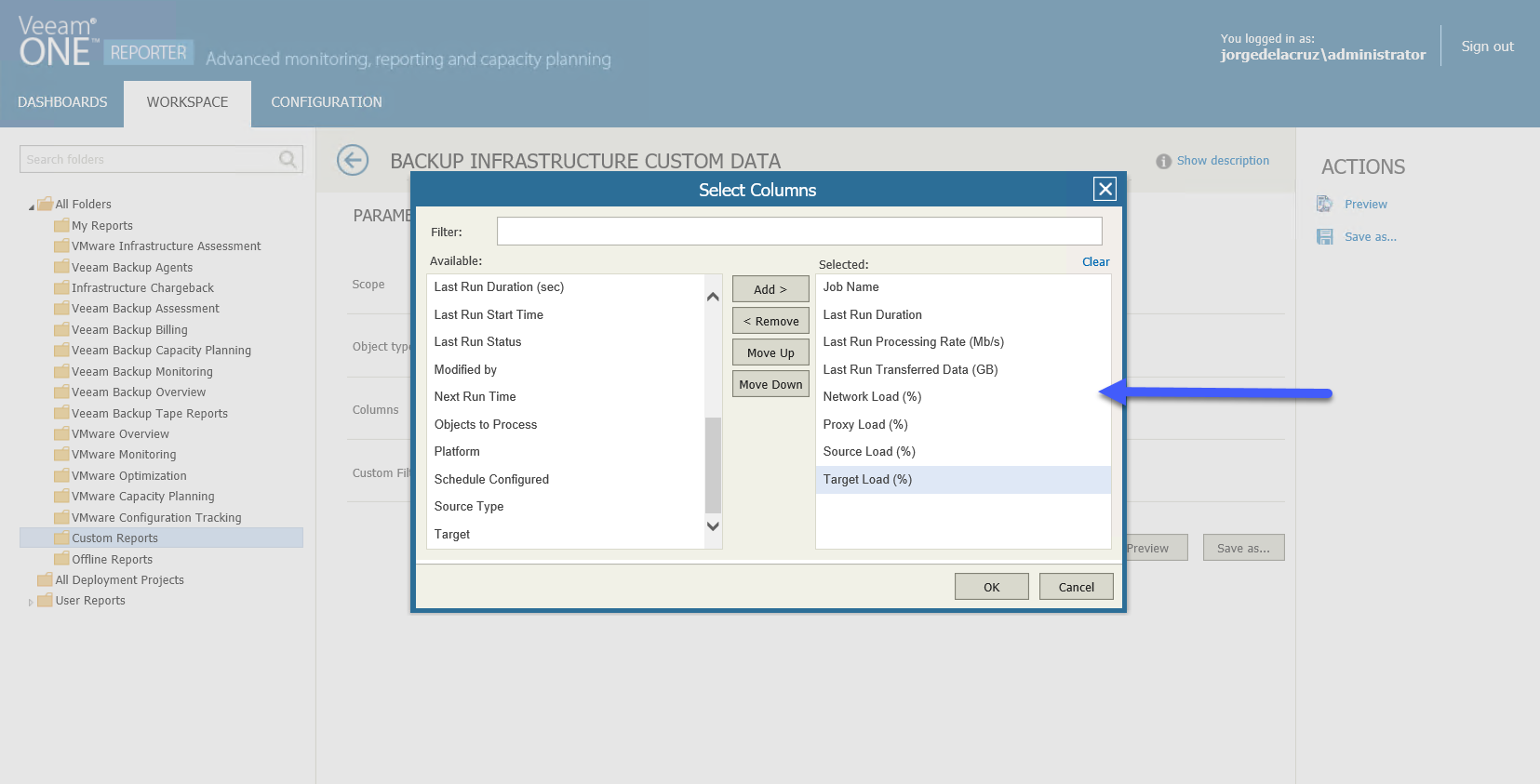
  Aparte del Job Name, he indicado que quiero columnas extras, podéis verlas en la imagen:
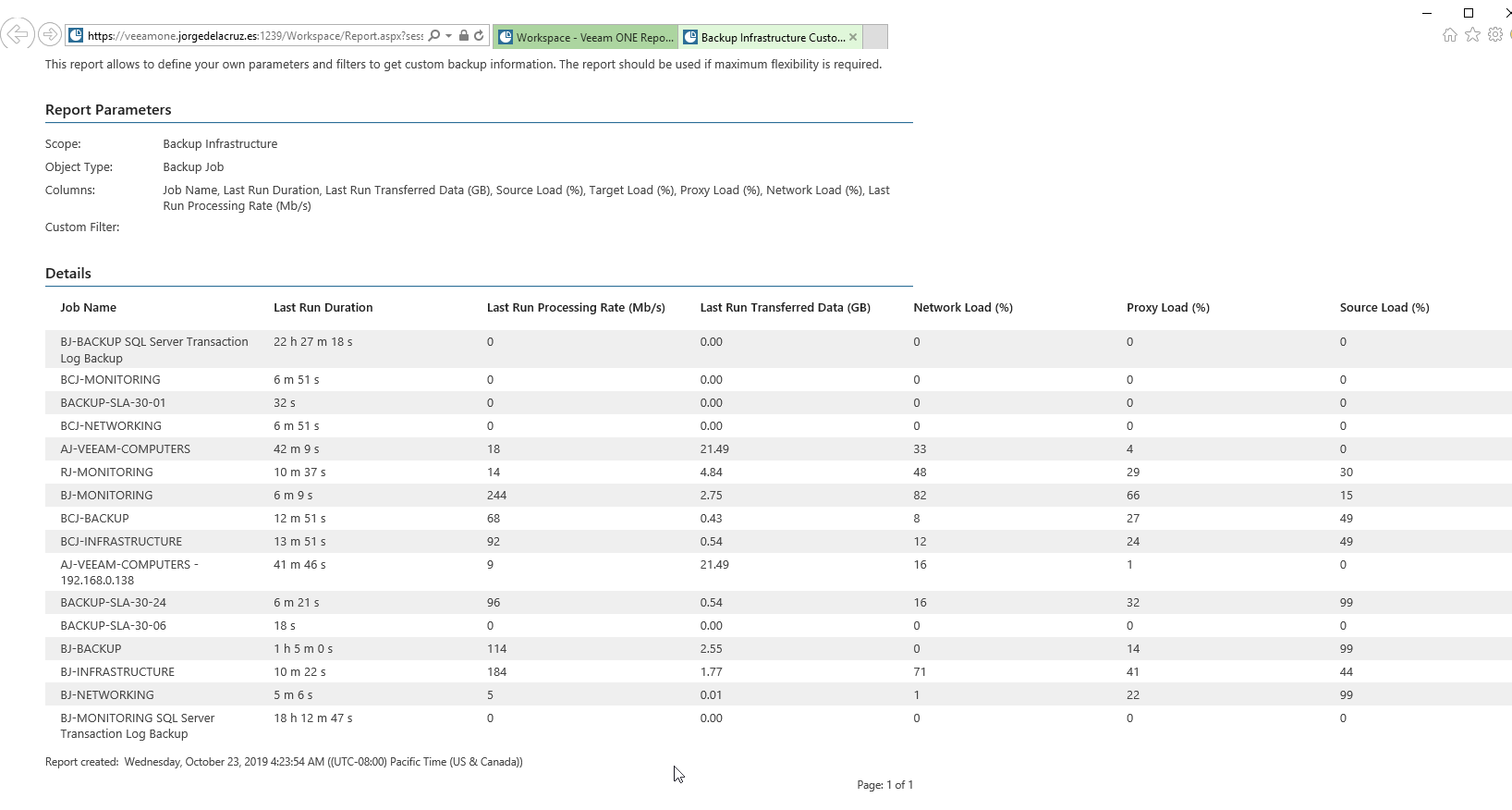
  Esto me ha generado un reporte muy elegante sobre cada Job, donde puedo ver a vista de pájaro que jobs están teniendo bottlenecks y en que componente lo tienen, de manera que puedo solucionarlo mas tarde:
  Os dejo toda la serie de blogs sobre políticas SLA para crear Backups, espero os sirva:
- Veeam: Cómo diseñar e implementar un sistema de Backup basado en políticas SLA – Parte I – Diseño, Arquitectura y creación de Tags en vSphere
- Veeam: Cómo diseñar e implementar un sistema de Backup basado en políticas SLA – Parte II – Creación de las políticas en Veeam Backup & Replication
- Veeam: Cómo diseñar e implementar un sistema de Backup basado en políticas SLA – Parte III – Asignando vSphere Tags a los grupos de aplicaciones
- Veeam: Cómo diseñar e implementar un sistema de Backup basado en políticas SLA – Parte IV – Vistazo rápido y creación de reportes de las políticas de Backup
- Veeam: Cómo diseñar e implementar un sistema de Backup basado en políticas SLA – Parte V – Vigilando el entorno de Veeam Backup & Replication con Veeam ONE
Jorge, gran trabajo en todas estas últimas entradas de Veeam que estás realizando.
Muchas gracias!