• Skip to main content
  • Skip to secondary menu
  • Skip to primary sidebar
El Blog de Jorge de la Cruz

El Blog de Jorge de la Cruz

El Blog de Jorge de la Cruz - Todas las novedades sobre VMware, Veeam, InfluxData, Grafana, Zimbra, etc.

  • Home
  • VMware
    • VMworld
    • VMware vSphere 6.7
    • VMware vSphere 6.5
  • Veeam
    • Resumen Contenido 2021
    • Veeam v11
      • Continuous Data Protection (CDP
      • Ransomware Protection
      • Archive Tier
      • Mejoras en Instant Recovery
      • Veeam Agent for Mac
      • Veeam Backup for AHV v2.1
    • Veeam Backup for Microsoft Office 365
      • 1 – Razones para proteger nuestra información en Microsoft Office 365
      • 2 – Componentes lógicos de Veeam Backup for Microsoft Office 365 2.0
      • 3 – Instalación paso a paso de Veeam Backup for Microsoft Office 365 v2.0
      • 4 – Configuración inicial de Veeam Backup for Microsoft Office 365 v2.0
      • 5 – Creando trabajos de copia en Veeam Backup for Microsoft Office 365 v2.0
      • 6 – Restaurando elementos en Veeam Backup for Microsoft Office 365 v2.0
    • Veeam Backup for AWS
      • Veeam: Veeam anuncia Veeam Backup for AWS Free Edition
      • Veeam: Cómo Desplegar Veeam Backup for AWS – paso a paso
      • Veeam: Vistazo en profundidad al nuevo Veeam Backup for AWS – Creación de Políticas de Backup y Restauración
      • Veeam: Cómo conectar nuestro Veeam Backup & Replication a Veeam Backup for AWS
    • Veaam ONE
      • En busca del Dashboard perfecto: Veeam ONE – Parte I – Introducción a Veeam ONE
      • En busca del Dashboard perfecto: Veeam ONE – Parte II – Descarga e Instalación de Veeam ONE
      • En busca del Dashboard perfecto: Veeam ONE – Parte III – Añadir una Infraestructura de VMware vSphere a Veeam ONE
      • En busca del Dashboard perfecto: Veeam ONE – Parte IV – Añadir una Infraestructura de Veeam Backup and Replication a Veeam ONE
      • En busca del Dashboard perfecto: Veeam ONE – Parte V – Realizando troubleshooting de vSphere usando Veeam ONE Monitor
      • En busca del Dashboard perfecto: Veeam ONE – Parte VI – Realizando troubleshooting de Veeam Backup and Replication usando Veeam ONE Monitor
      • En busca del Dashboard perfecto: Veeam ONE – Parte VII – Vistazo profundo a los Dashboards en Veeam ONE Reporter
      • En busca del Dashboard perfecto: Veeam ONE – Parte VIII – Vistazo profundo a Reportes en Veeam ONE Reporter
      • En busca del Dashboard perfecto: Veeam ONE – Parte IX – Chargeback para crear reportes de coste de nuestra Infraestructura
    • Veeam Availability Console
      • 1 – Teoría e información útil sobre el producto
      • 2 – Instalación de Veeam Availability Console
      • 3 – Configuración y conexión con VBR Server
      • 4 – Administración centralizada de Veeam Backup Agents
      • 5 – Backup de Agentes a diferentes destinos, SMB, Repositorio Veeam o Cloud Connect
      • 6 – Reportes de Backup de Veeam Agent y Veeam Backup and Replication
      • 7 – Manejando la Facturación de Veeam Agents, Backup and Replication y Cloud Connect
    • Backup y restore de cargas de trabajo a Microsoft Azure
      • 1 – Introducción
      • 2 – Conectividad entre nuestro Datacenter y Microsoft Azure
      • 3 – Desplegar Veeam Backup and Replication en Microsoft Azure
      • 4 – Configuración en nuestro Datacenter para backup a Microsoft Azure
      • 5 – Restaurando a Microsoft Azure, desde Microsoft Azure
      • 6 – Migrar cargas de trabajo desde Microsoft Azure hacía nuestro Datacenter
    • Veeam v9.5 Update 4
      • Veeam Cloud Tier
        • Cómo controlar el ancho de banda en Veeam Cloud Tier
      • Secure Restore y Staged Restore
      • Mejoras en Veeam Agent Management
      • Veeam Community Edition
      • Actualizar Veeam Enterprise Manager y Veeam Backup and Replication a la última versión
      • VeeamONE con Intelligent Diagnostics, Remediation actions, Business View 2.0 y Application Monitoring
    • VeeamON 2022
      • Novedades en Veeam ONE v12
    • VeeamON 2021
      • VBO v6 – Self-Service y Backup Copy Glacier-Azure Archive
    • VeeamON 2020
      • Veeam Backup for AWS v2.0
    • VeeamON 2019
      • Veeam Availability Orchestrator v2.0 – ¡novedades!
    • VeeamON 2017
      • Sesiones recomendadas
      • Día I – Veeam Availability Suite v10 – ¡novedades!
      • Día II – Veeam Azure PN (Powered Network), Scale-out Archive Tier y mucho más
    • VeeamON 2015
      • VeeamON 2015 volverá a Las Vegas en el único Evento sobre Disponibilidad en el Data Center
      • Completo resumen, keynotes e imágenes
      • vBrownBag – Jorge de la Cruz – Stop sending postcards to your customers
  • Zextras
  • PRTG
  • Office 365
    • Microsoft – Añadiendo nuestro dominio a Office 365, configuración de DNS y migración de actual Mailbox
    • Veeam: Usando Microsoft Office 365 para nuestras notificaciones por correo electrónico
    • PRTG: Usando Microsoft Office 365 para nuestras notificaciones por correo electrónico
  • Zimbra
    • Instalación
      • Instalando Zimbra 8.7.6 sobre Ubuntu 14.04 LTS – ¡con Chat y Drive!
      • Amazon Lightsail para instalar Zimbra Collaboration 8.7.1, Parte II
      • Amazon Lightsail para instalar Zimbra Collaboration 8.7.1, Parte I
      • Instalando Zimbra 8.7.x con un solo comando, incluye Chat y Drive
  • Linux
    • InfluxDB, Grafana y Telegraf
      • 1 – Instalación y configuración de los components
      • 2 – Instalar agente en Linux
      • 3 – Integración con PRTG
      • 4 – Instalar agente Telegraf en Nodos remotos Windows
      • 5 – Activar inputs específicos, Red, MySQL/MariaDB, Nginx
      • 6 – Monitorizando Veeam
    • Ansible y Zabbix
      • 1 – Inicio
      • 2 – Instalación de Ansible e integración con Active Directory
      • 3 – Configuración de AutoDiscovery en Zabbix
      • 4 – Instalación del agente de Zabbix en Windows
      • 5 – Instalación del agente de Zabbix en Linux y Auto Remove en Zabbix
    • Jenkins
      • 1 – Inicio
      • 2 – Instalación de Jenkins en Ubuntu
      • 3 – Instalando nuestro primer plugin
      • 4 – Sincronización NTP de Linux
      • 5 – Añadir un Slave Windows a Jenkins
      • 6 – Ejecutar tareas en Linux
      • 7 – Ejecutar tareas en Windows
    • Kubernetes
      • 1 – Introducción a Kubernetes
      • 2 – Instalación paso a paso
      • 3 – RollingUpdate con Kubernetes
      • 4 – Dashboard
      • 5 – Volúmenes NFS
      • 6 – Registry
      • 7 – Traefik
      • 8 – Systemd con Traefik y Proxy de Kubernetes
      • 9 – Heapster Influx Grafana
      • 10 – Labels de Kubernetes
      • 11 – API: Swagger
      • 12 – API: Creando nuestro primer POD
  • Contribuidores
    • Acerca de Jorge
    • Acerca de Oscar Mas
      • Clúster SQL
        • 1 – Introducción
        • 2 – Preparación de los equipos virtuales
        • 3 – Instalación del Clúster de Microsoft
        • 4 – Instalación de SQL Server para Clúster de Microsoft
        • 5 – Configuración de nuestro Clúster de SQL
        • 6 – Monitorización de Clúster de SQL con Zabbix
        • 7 – Actualizando clúster de SQL

VMware: Actualizar nuestro VCSA a la última versión – VMware vCenter Server 6.7 Update 3a Build 14836122

25 October, 2019 - Escrito en: vmware

Saludos amigos, VMware ha lanzado un nuevo Update para su última versión 6.7, estoy hablando del Update 3a build 14836122 Que además de contener como siempre muchas actualizaciones de seguridad, también incluye algunas novedades.

Para actualizar, vamos ha parchear usando el modo interactivo usando la VAMI, como os he contado en muchas ocasiones.

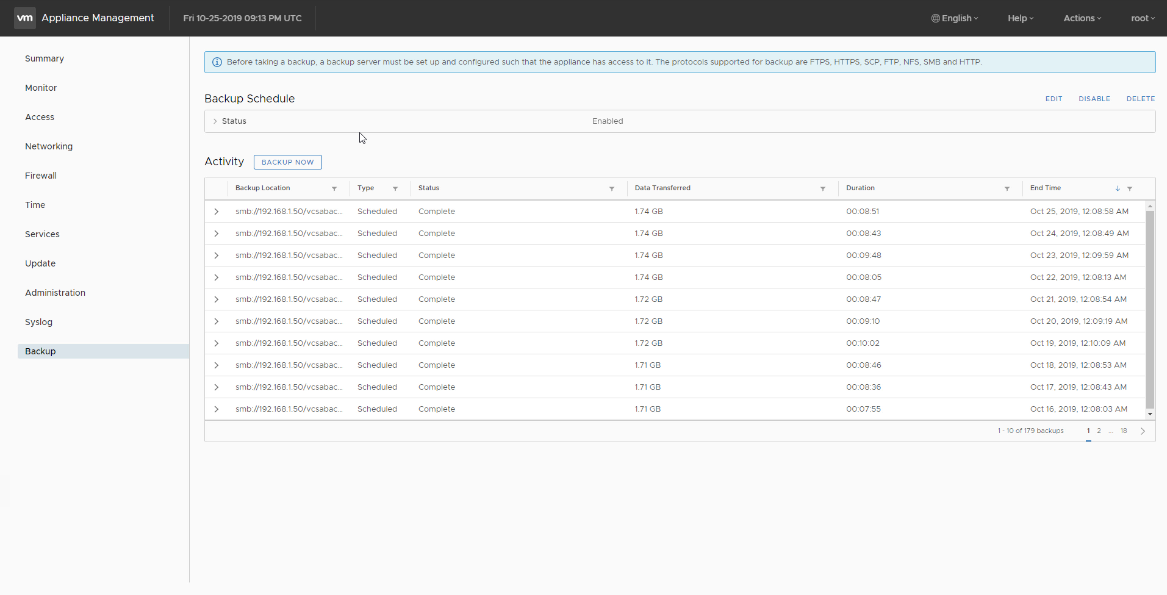
Antes de actualizar, backup de la configuración de VCSA sobre vSphere 6.7

Antes de realizar ningún upgrade, aseguraros que estamos ya protegiendo nuestros VCSA 6.7, además en ésta última versión de VMware ya sabéis que se pueden programar, con lo que no hay excusas, os dejo el link para que lo veáis paso a paso:

  • VMware: Programación del Backup de vCenter Server Appliance (VCSA) a un NFS o SMB – Novedad en 6.7 U2
  • VMware: Programación del Backup de vCenter Server Appliance (VCSA) 6.7
Proceso de actualización a la última versión – vCenter Server 6.7 Update 3a

El proceso, que es muy sencillo y os lo he mostrado como una docena de veces, nos conectaremos a nuestra consola VAMI, que es el FQDN o IP de nuestro VCSA por el puerto 5480:

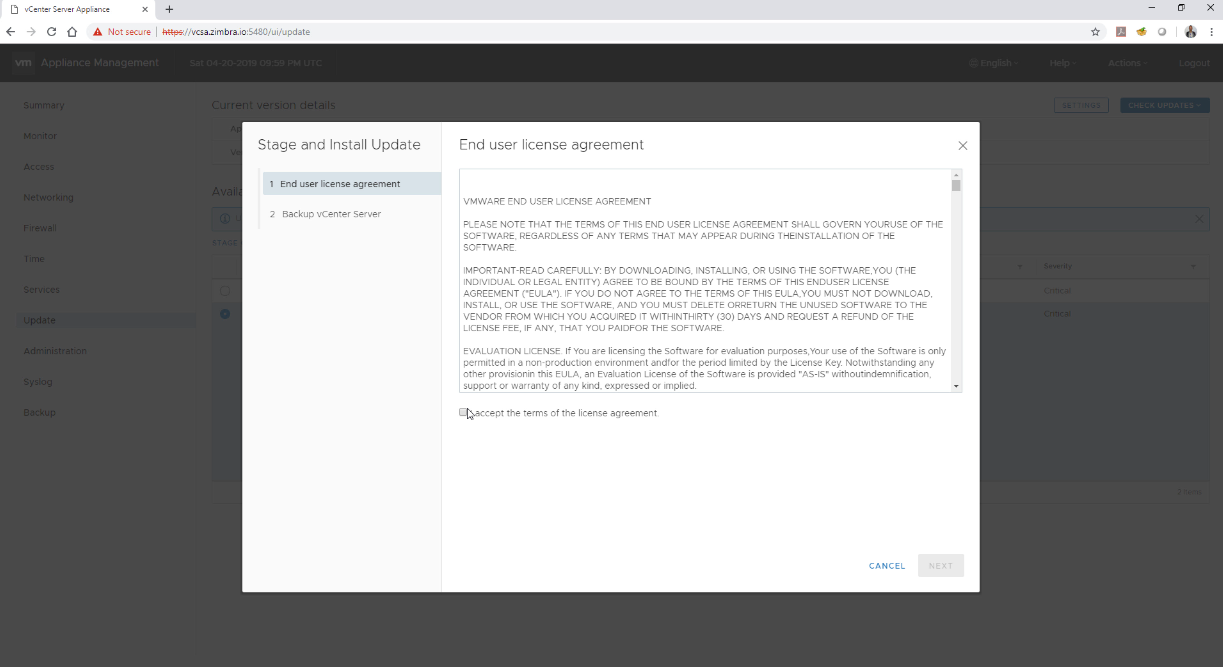
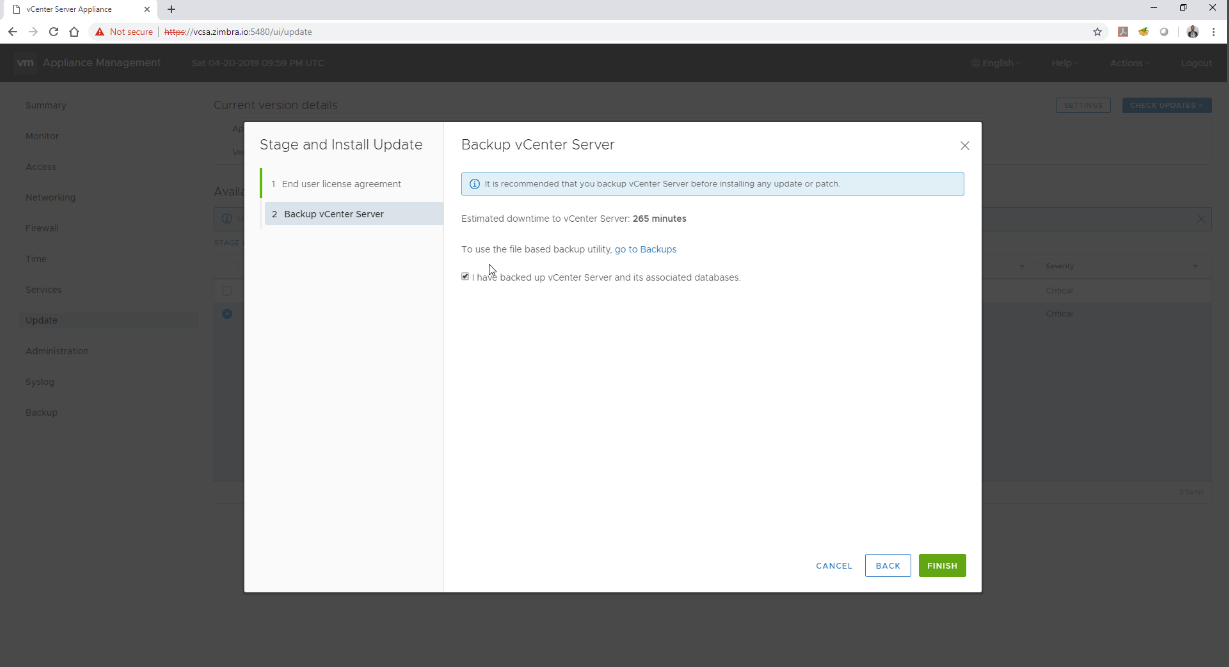
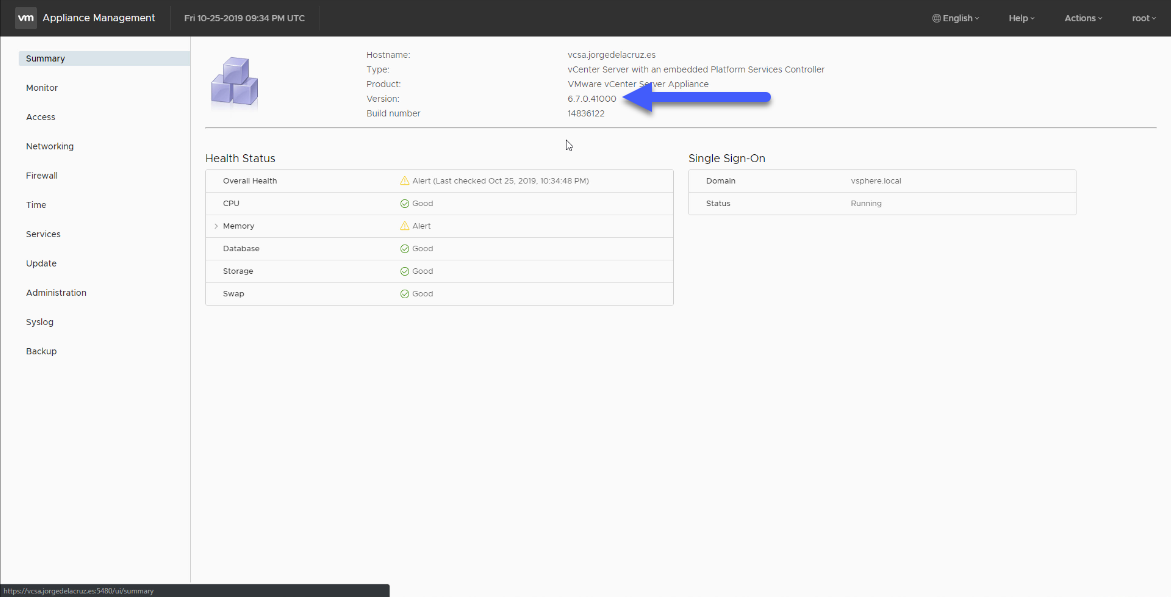
Una vez logueados, podemos ver la versión que tenemos que en mi caso es la 6.7.0.40000 que corresponde al U3 de 6.7, haremos click en Update:Si hacemos click en Check Updates, nos aparecerán las actualizaciones disponibles, seleccionaremos la más nueva 6.7.0.41000 nos instalará todos los parches. Haremos click en STAGE AND INSTALL:El proceso nos pedirá aceptar la EULA:Además de recordarnos el backup de la configuración:
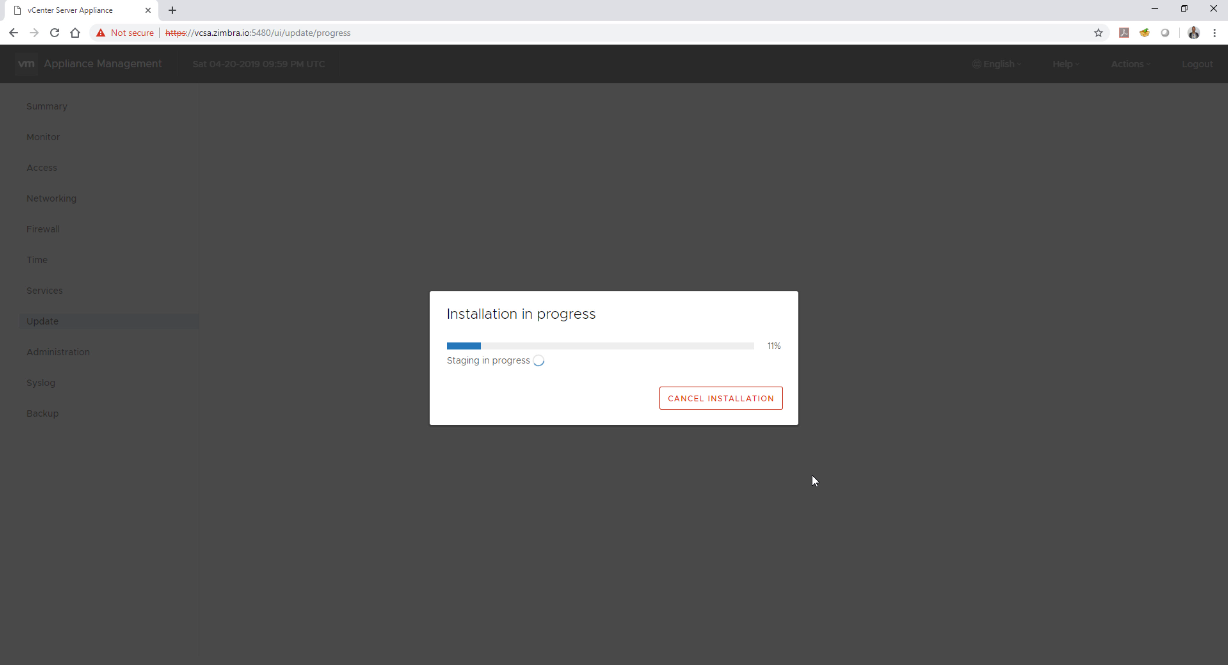
El proceso de actualización comenzará:Y pasado un tiempo, en el que no tenemos que realizar nada, podremos ver que pasados unos minutos, si volvemos a conectarnos a la consola VAMI que ya tendremos la última versión:
Con esto tendríamos actualizado nuestro VCSA, pero aún nos quedaría por actualizar nuestros ESXi a la última versión, pero esto lo veremos en futuras entradas.

Incidencias resueltas en vCenter 6.7 Update 3a

Se incluyen varias incidencias resueltas en vCenter 6.7 Update 3a que pueden ser más o menos relevantes para vosotros, en mi caso la solución para VSAN he visto que era muy importante. Todo lo qué es nuevo en Inglés:

Security

  • You cannot enforce strict certificate validation for file-based backup and restore operationsWith vCenter Server 6.7 Update 3a, you can enforce strict certificate validation for file-based backup and restore operations by including the root CA certificate in all file transfers.

    This issue is resolved in this release. For more information, see VMware knowledge base article 75156.

Convergence Issues

  • Convergence of a vCenter Server instance with an external Platform Services Controller to a vCenter Server instance with an embedded Platform Services Controller fails with error 41204Due to a rare race condition, convergence of a vCenter Server instance with an external Platform Services Controller to a vCenter Server instance with an embedded Platform Services Controller might fail. You see an error similar to:
    2019-07-18T10:46:06.679Z Running command: ['/opt/likewise/bin/lwsm', 'status', 'vmdns']
    2019-07-18T10:46:06.687Z Error: LW_ERROR_NO_SUCH_SERVICE (41204)
    No service with the specified name exists

    This issue is resolved in this release.

  • Convergence, domain repointing and fresh installation of a vCenter Server Appliance with an embedded Platform Services Controller connected in Embedded Linked Mode might fail with error install.vmafd.vmdir_vdcpromo_error_21 The following operations might fail with an error similar to: id: install.vmafd.vmdir_vdcpromo_error_21 in the /var/log/firstboot/vmafd-firstboot.py_ _stderr.log file:
    • Converging instances of vCenter Server Appliance with an external Platform Services Controller instances into vCenter Server Appliance with an embedded Platform Services Controller connected in Embedded Linked Mode.
    • Repointing a vCenter Server with an Embedded Platform Services Controller to a new domain.
    • Adding a new vCenter Server Appliance with an embedded Platform Services Controller connected in Embedded Linked Mode.

    This issue is resolved in this release.

vSAN Issues

  • vSAN UI does not appear in vSphere Client after upgrade to 6.7 Update 3If your vCenter Server system was originally at version 5.5 or earlier, the server UUID is in uppercase. When you upgrade to 6.7 Update 3, this causes a problem that blocks the vSAN UI from appearing in the vSphere Client.
    You might see a similar message in the vSphere HTML UI log file:
    Caused by: com.vmware.vsphere.client.vsandp.core.sessionmanager.common.NotAuthenticatedException:
    Authentication information for the specified site is missing. Authenticate with the site and try again.
    at com.vmware.vsphere.client.vsandp.core.sessionmanager.common.VcClient.getConnection
    Caused by:
    com.vmware.vsphere.client.vsandp.core.sessionmanager.vlsi.client.sso.tokenstore.NoTokenException:
    No token for site: 3D428B1A-E589-47EB-BB83-B7D8A32A97E8

    A related issue occurs because vSAN used a legacy endpoint to connect to the vCenter Single Sign-On administration service, which causes the following error to appear: Certificate chain not trusted.

Conclusión

Poco más que mencionar sobre esta actualización que no encontréis en los siguientes blogs, yo la recomiendo como siempre, ya que estar actualizado a la última versión es realmente importante, os dejo algunas entradas extra sobre VMware vCenter Server Appliance para Linux:

  • VMware: Aumentar el número de intentos de login y reducir el tiempo de lockout para root en VCSA 6.5
  • VMware: Cómo desplegar VMware VCSA 6.5.x en VMware Fusion 10
  • VMware: Cómo solucionar el error en VCSA – Account locked due to x failed logins
  • VMware: Monitorizando VCSA 6.5 usando SNMP y PRTG Network Monitor
  • VMware: Cómo resetar la password de root de VCSA 6.5 en 60 segundos

Además mencionar que Veeam soporta de manera completa vSphere 6.7 Update 3 si estamos usando Veeam Backup & Replication v9.5 U4b.

Filed Under: vmware Tagged With: blogtober, blogtober-2019, vcenter 14836122, vcenter 6.7 u3a, vmware 14836122, vsphere 6.7 u3 vsan ui, vsphere 6.7 u3a

Reader Interactions

Leave a Reply Cancel reply

Your email address will not be published. Required fields are marked *

This site uses Akismet to reduce spam. Learn how your comment data is processed.

Primary Sidebar

  • Email
  • GitHub
  • LinkedIn
  • RSS
  • Twitter
  • YouTube

Gold Partners

Silver Partners

Libros Gratuitos

Cloud por vExperts
VMware por vExperts

VMware vExpert

Puesto 16 en Top vBlog

Calendario de Posts

October 2019
M T W T F S S
 123456
78910111213
14151617181920
21222324252627
28293031  
« Sep   Nov »

Disclaimer

Todas las opiniones expresadas en este sitio son las mías propias y no representan las opiniones de ninguna compañía con la que haya trabajado, esté trabajando o vaya a estar trabajando.

Copyright © 2026 · El Blog de Jorge de la Cruz