
 Saludos amigos, continuamos con esta interesante serie muy sobre uno de los mejores veteranos en el arte de almacenar copias de seguridad por años, sin dar ningún problema. Estoy hablando del grandísimo HPE StoreOnce, el appliance por excelencia de HPE que nos permite conseguir ratios impensables de deduplicación, además de darnos seguridad extra como inmutabilidad para nuestros stores, replicación, etc.
He decidido partir esta serie en varios blogs, para que os sea más cómodo de consumir, por favor hacer click al artículo que más os convenga:
- HPE: ¿Qué es HPE StoreOnce? Y cómo descargar HPE StoreOnce VSA en VMware vSphere 7
- HPE: Cómo desplegar HPE StoreOnce VSA G4 en VMware vSphere 7
- HPE: Cómo configurar HPE StoreOnce VSA G4 para crear un Catalyst Store
- HPE: Cómo configurar Veeam Backup & Replication con HPE StoreOnce y Catalyst Store
- HPE: Cómo configurar HPE StoreOnce Catalyst Copy en Veeam Backup & Replication v10
Hemos visto en las anteriores entradas qué es HPE StoreOnce, y cómo descargar y desplegar el VSA G4, hoy vamos a ver un vistazo rápido a la interfaz de HPE StoreOnce y cómo crear un Catalyst Store.
Vistazo muy rápido a la GUI de HPE StoreOnce VSA G4, y cómo activar la licencia de 1TB gratuita
Vamos a comenzar por obtener nuestra licencia gratuita de 1TB, para toda la vida, lo cual nos permitirá almacenar bastantes backups, ya que es 1TB una vez deduplicado, y si nos da un ratio de 20:1 como prometen, esto sería 20TB 🙂
Nos logueamos a nuestro HPE StoreOnce para conocer nuestro Serial Number:  El proceso para conseguir nuestra licencia de 1TB gratis es realmente sencillo, nos iremos hasta nuestra cuenta de HPE, espero que tengáis ya una cuenta creada claro, haremos click en Evaluate:
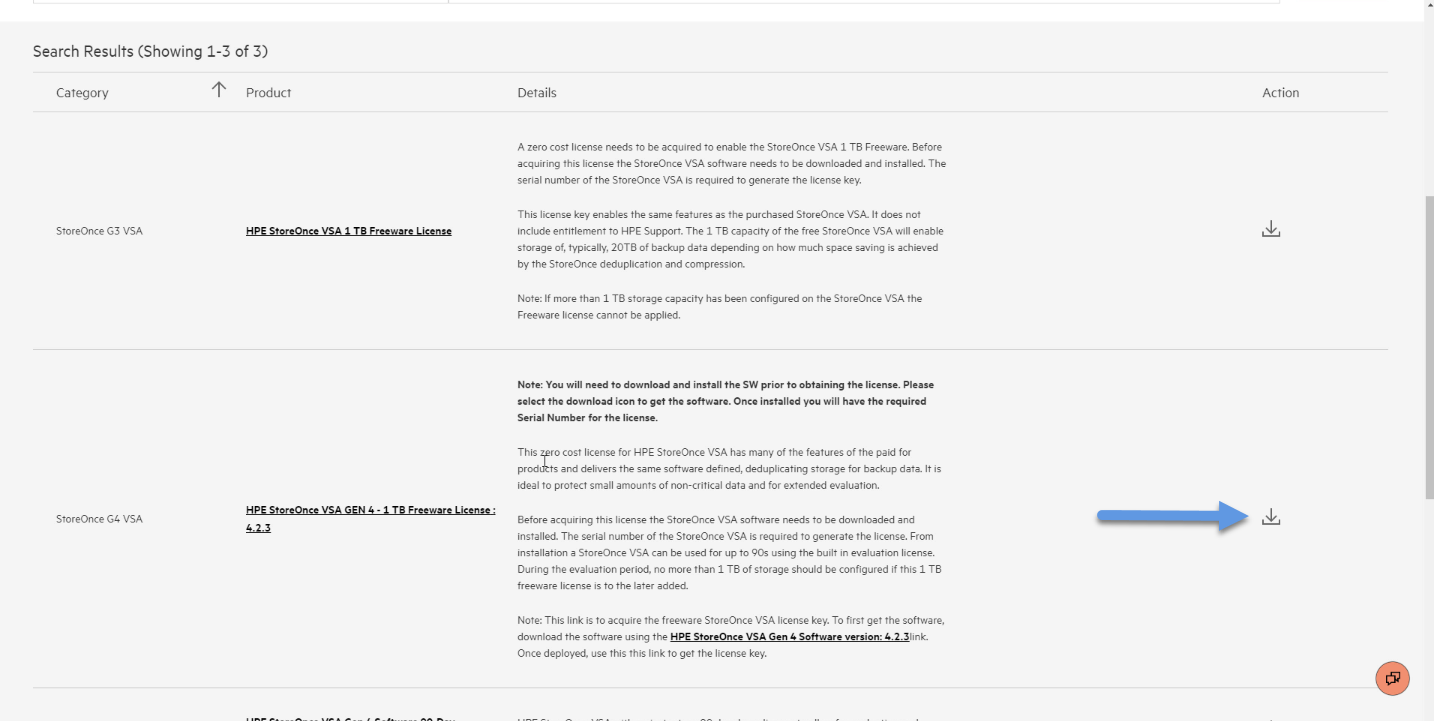
 Escribiremos StoreOnce, donde podremos ver la licencia gratis de 1TB, hoy haremos click en el icono:
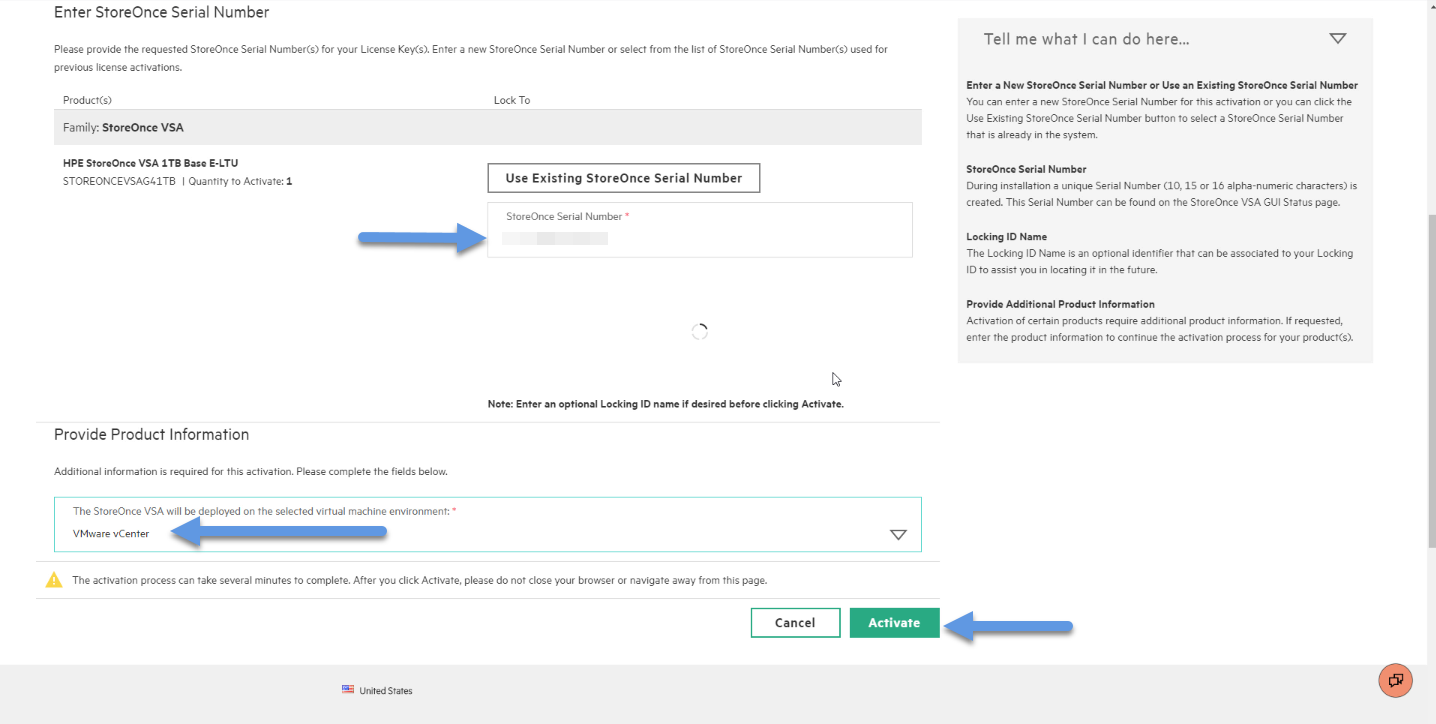
 Necesitaremos nuestro serial number, lo introducimos, marcamos que es para VMware, y hacemos click en Activate:
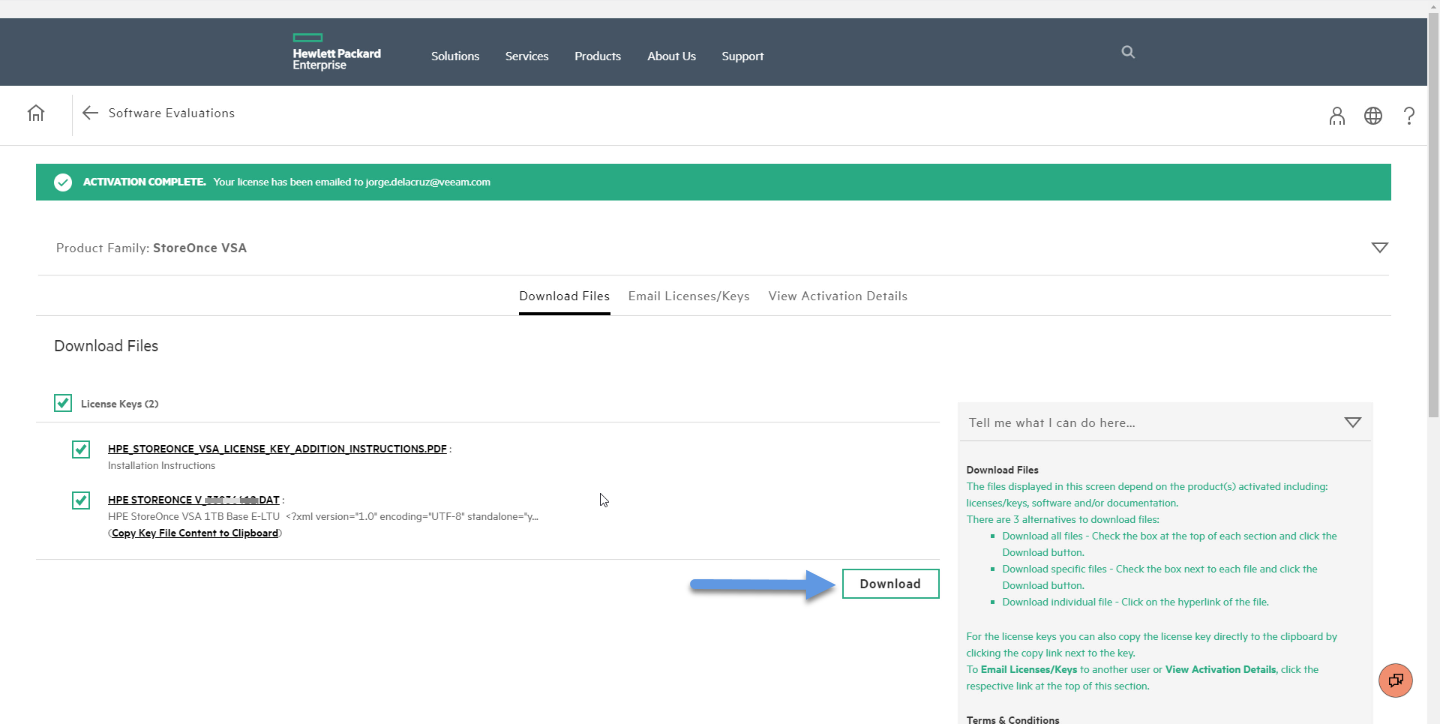
 Pasados apenas unos segundos podremos ver ya nuestra licencia, haremos click en Download:
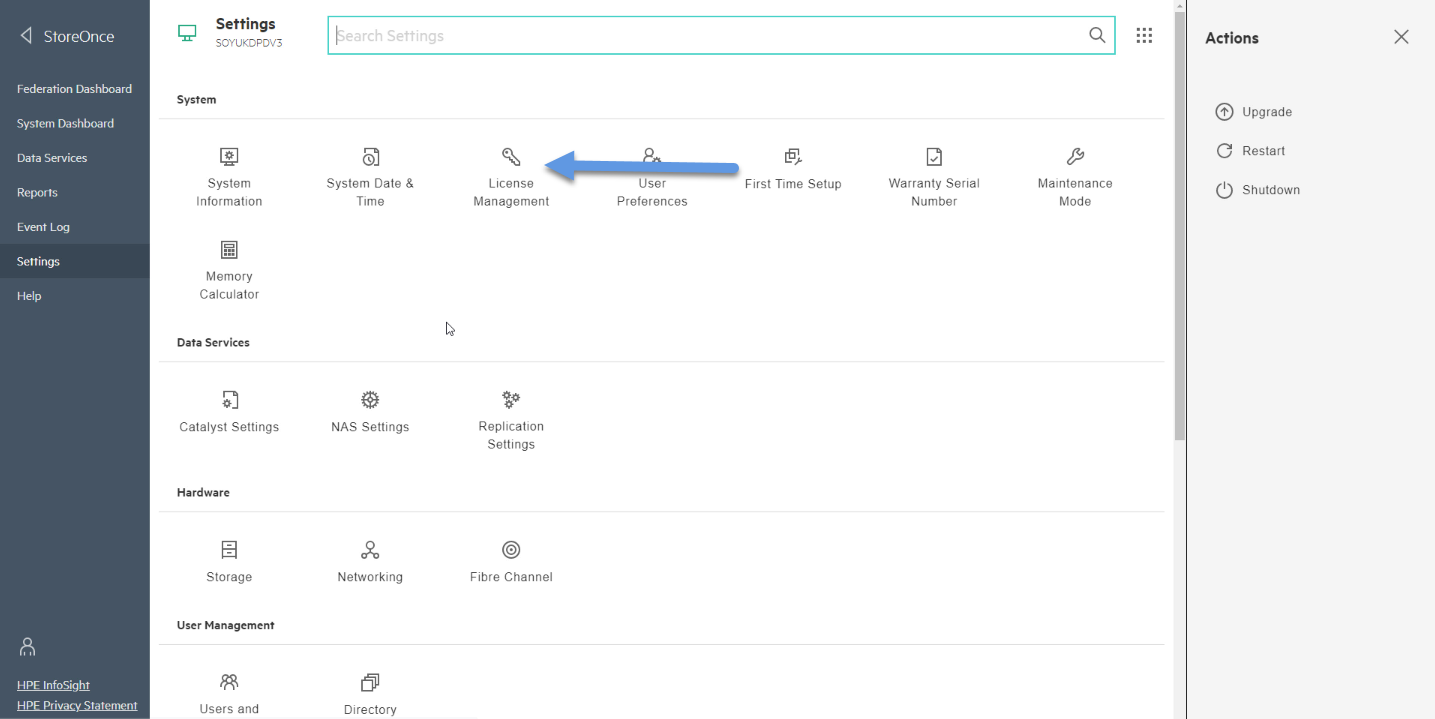
 Ya de vuelta a nuestro HPE StoreOnce, nos iremos hasta Settings – License Management:
  Veremos que tenemos la de 90 días, con todos los servicios activados, hasta 500TB de capacidad, pero queremos la nuestra gratis de 1TB, haremos click en Add license:
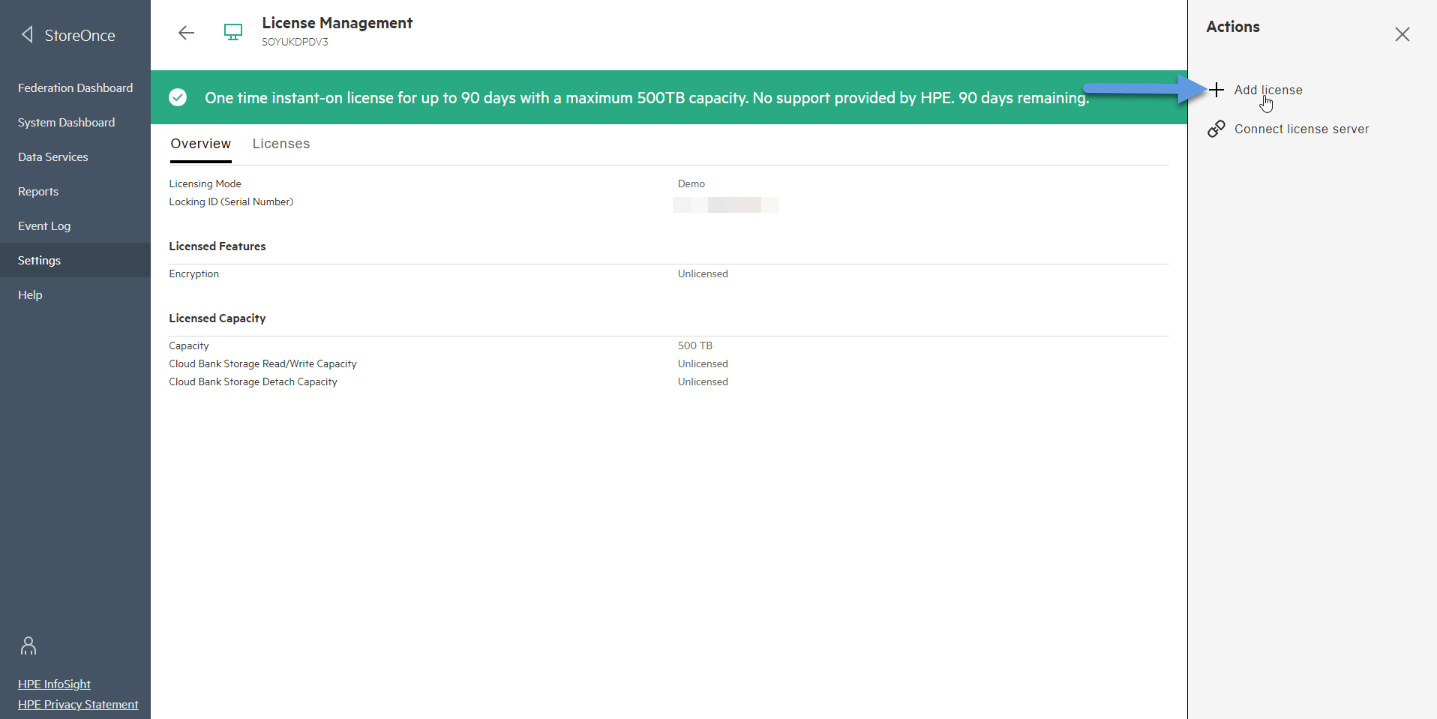 Una vez seleccionamos nuestra licencia.dat, podremos ver que hemos convertido nuestro StoreOnce en la versión gratuita, sin soporte, de hasta 1TB de capacidad: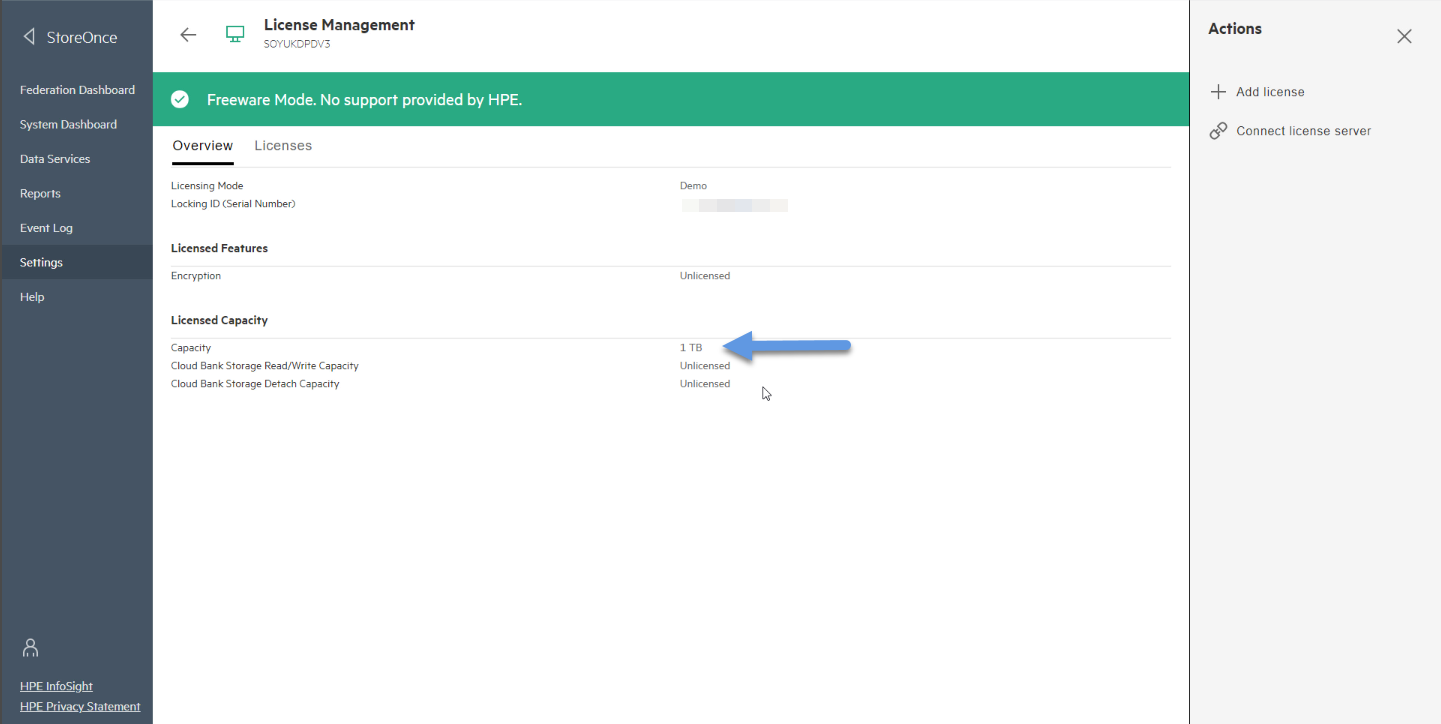
Cómo crear y configurar un Catalyst Store en HPE StoreOnce VSA G4
¡Ya estamos listos! Desde nuestro fantástico Dashboard de HPE StoreOnce, nos iremos hasta Data Services:
HPE StoreOnce es un appliance multi-purpose, lo que quiere decir que podremos crear:
- Catalyst Stores – Perfectos para lanzar backups de manera segura mediante esta API exclusiva de HPE, con la cual Veeam puede comunicarse.
- Cloud Bank Stores – Son casi lo mismo que los Catalyst Stores, pero solo permite copias de Catalyst Stores, se almacena además en Object Storage.
- VT Libraries – Virtual Tape Libraries, nos permitirá presentar “cintas” virtuales a Veeam, u otro software, que además son deduplicadas, etc. Muy potente para reemplazar nuestras viejas librerías.
- NAS Shares – Así es, es lo que pensáis, nos permite crear CIFS o NFS que podemos presentar a nuestros usuarios, por supuesto con la increíble deduplicación que este appliance nos da, imaginar el potencial que ésto tiene, que con un solo appliance podamos dar tanto a nuestros usuarios.
- VT Replication y NAS Replication – Como su nombre indican, podremos replicar NAS Shares y VT a otros HPE StoreOnces.
Vamos a hacer click en Catalyst Stores:
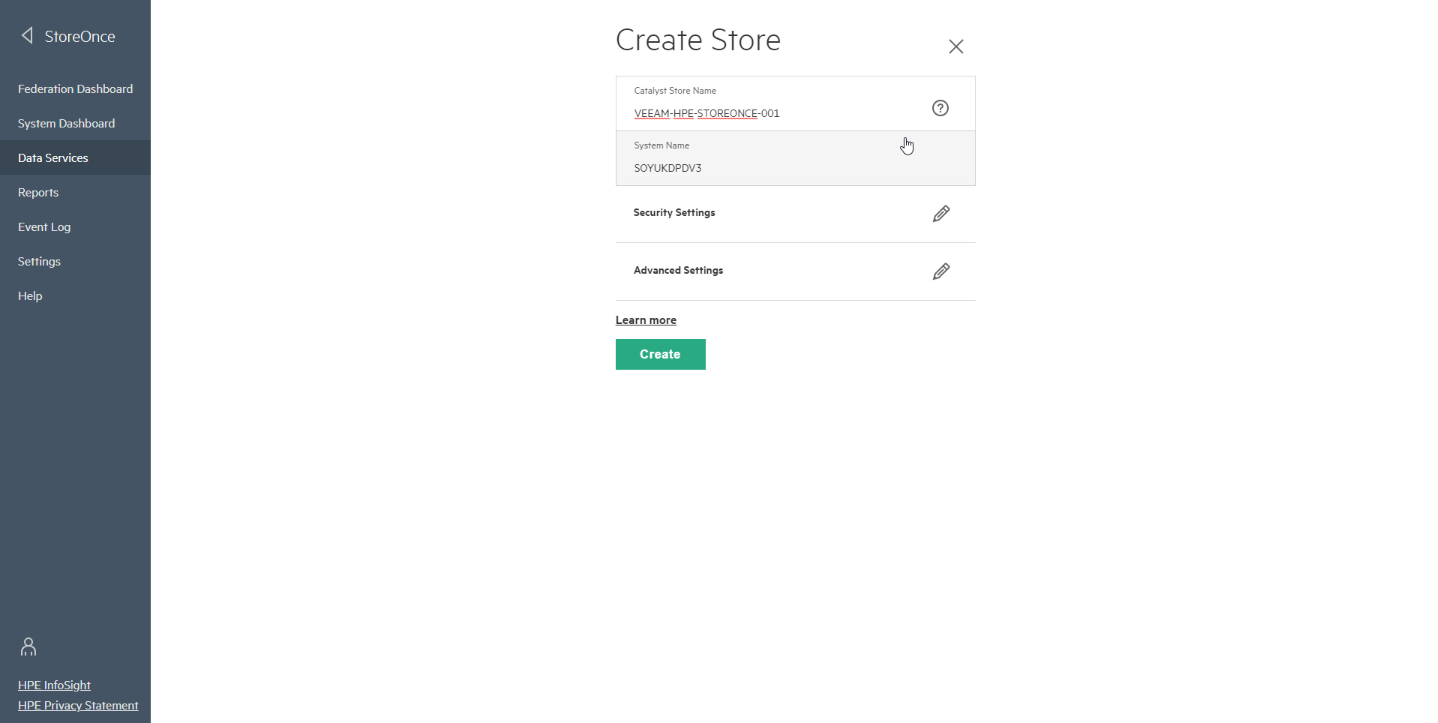
 Vamos a crear uno nuevo, no tenemos límite, con lo que podremos crear tantos como necesitemos ya que el appliance deduplica de manera GLOBAL, como podéis leer en mi tono estoy realmente emocionado con todo esto:
  Crearemos un nombre, y daremos a Create, por supuesto en Security Settings y Advanced hay algunas opciones, que no vamos a usar esta vez:
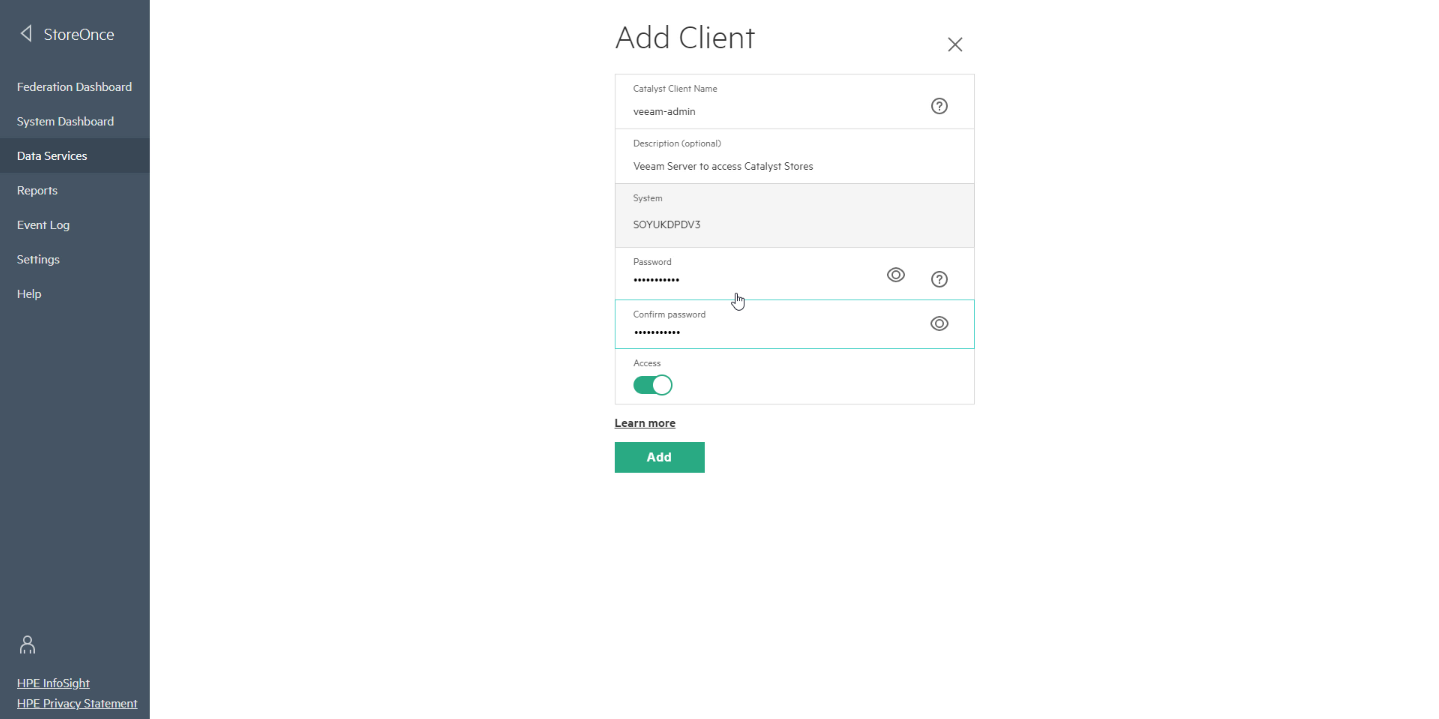
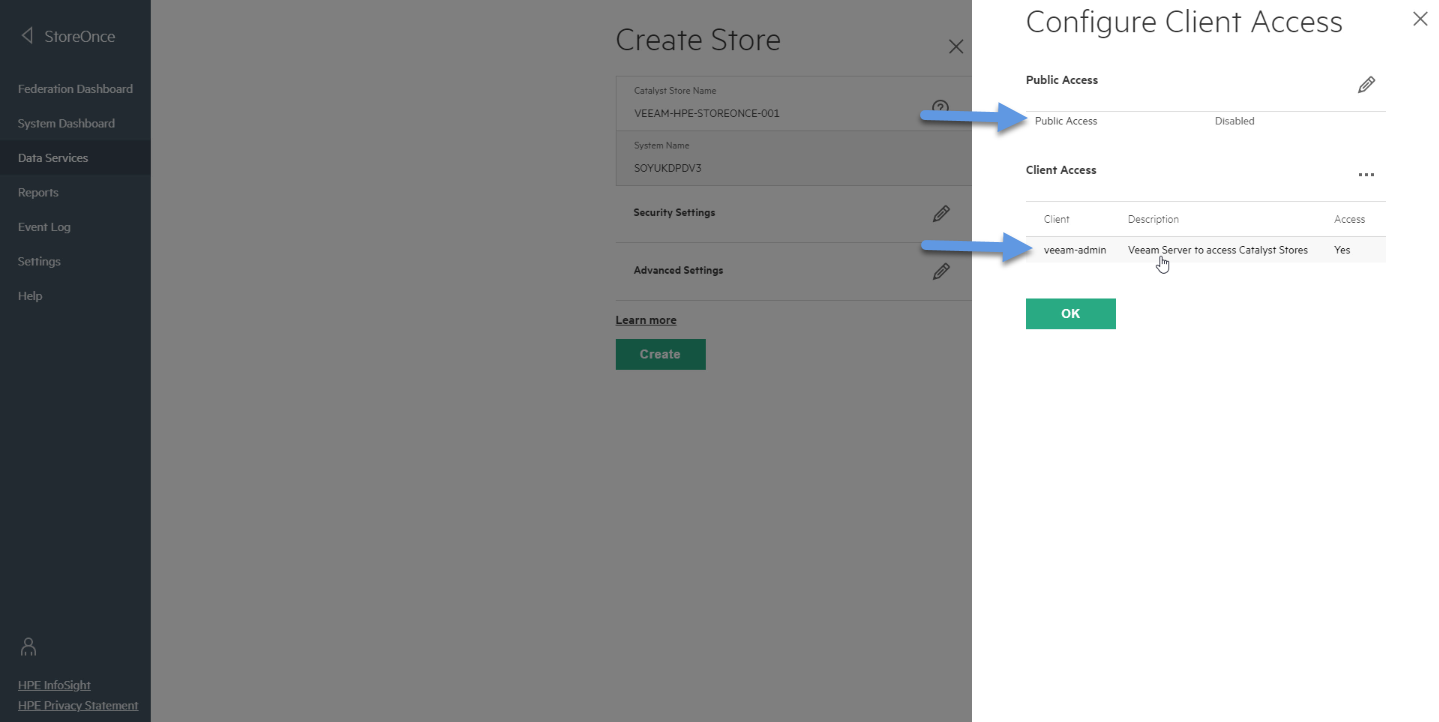
  Crearemos un Client Access, para que no esté abierto a todo el mundo, solo a determinado usuario, haremos click en Add Client:
  Este usuario y contraseña son los que más tarde configuraremos en Veeam Backup & Replication:
  Por último asignaremos este nuevo usuario a este nuevo Catalyst Store:
  Hasta aquí, llega esta entrada de blog, no os olvidéis de ojear el resto de entradas, según os convenga:
- HPE: ¿Qué es HPE StoreOnce? Y cómo descargar HPE StoreOnce VSA en VMware vSphere 7
- HPE: Cómo desplegar HPE StoreOnce VSA G4 en VMware vSphere 7
- HPE: Cómo configurar HPE StoreOnce VSA G4 para crear un Catalyst Store
- HPE: Cómo configurar Veeam Backup & Replication con HPE StoreOnce y Catalyst Store
- HPE: Cómo configurar HPE StoreOnce Catalyst Copy en Veeam Backup & Replication v10
- HPE: Cómo configurar HPE StoreOnce Catalyst Copy para Backup Copies en Veeam Backup & Replication v11
Con esta version free, no se puede añadir un cloud bank para poder subir las copias a la nube?
Muchas gracias
Es correcto, con la version de 1TB Free, no tenemos acceso a algunas funcionalidades, entre ellas Cloud Bank, me temo 🙁