
 Saludos amigos, hemos terminado la serie de Veeam y HPE StoreOnce, o ¿quizá no? Revisando la documentación de Veeam v10, he visto que ahora Veeam soporta Catalyst Copy, que no es ni más ni menos que replicar backups de un StoreOnce a otro usando todas las ventajas de HPE StoreOnce Catalyst. Sin tener que reinflar y deduplicar de nuevo, etc. He decidido partir esta serie en varios blogs, para que os sea más cómodo de consumir, por favor hacer click al artículo que más os convenga:
- HPE: ¿Qué es HPE StoreOnce? Y cómo descargar HPE StoreOnce VSA G4 en VMware vSphere 7
- HPE: Cómo desplegar HPE StoreOnce VSA G4 en VMware vSphere 7
- HPE: Cómo configurar HPE StoreOnce VSA G4 para crear un Catalyst Store
- HPE: Cómo configurar Veeam Backup & Replication con HPE StoreOnce y Catalyst Store
- HPE: Cómo configurar HPE StoreOnce Catalyst Copy en Veeam Backup & Replication v10
Un vistazo rápido a HPE StoreOnce Catalyst Copy junto a Veeam Backup & Replication
Os dejo este diagrama tan detallado en el que podemos ver el flujo de datos. Tenemos nuestra Infraestructura de VMware, Hyper-V o Nutanix, luego tenemos Veeam y proxies, que pueden ser físicos o virtuales, lanzando Backups a un HPE StoreOnce, o varios, locales.
Lo normal una vez tenemos esto, es lanzar una segunda copia a otro HPE StoreOnce en otra ubicación o Datacenter, para cumplir con la regla del 3-2-1:

Crear un Catalyst Store en HPE StoreOnce VSA G4
Ya os conté eso de manera más detallada en otra entrada, de todas maneras, vamos a ver muy rápido cómo crear un repositorio en este nuevo HPE StoreOnce donde queremos salvar nuestras Catalyst Copy, desde el Dashboard nos iremos a Catalyst Stores: Haremos click a la derecha para crear un nuevo Store:
 Seleccionaremos un nombre para este nuevo Store, en Security Settings y Advanced Settings no tocaremos nada:
  En Client Access, tendremos que crear un usuario, que puede ser el mismo u otro diferente que ya tenemos en nuestros otros HPE StoreOnces, y le diremos que puede acceder:
Cómo crear un HPE StoreOnce Catalyst Repository para recibir las Catalyst Copy
Ya os conté el paso a paso en otra entrada, pero vamos a verlo de manera muy rápida, crearemos un nuevo Backup Repository:
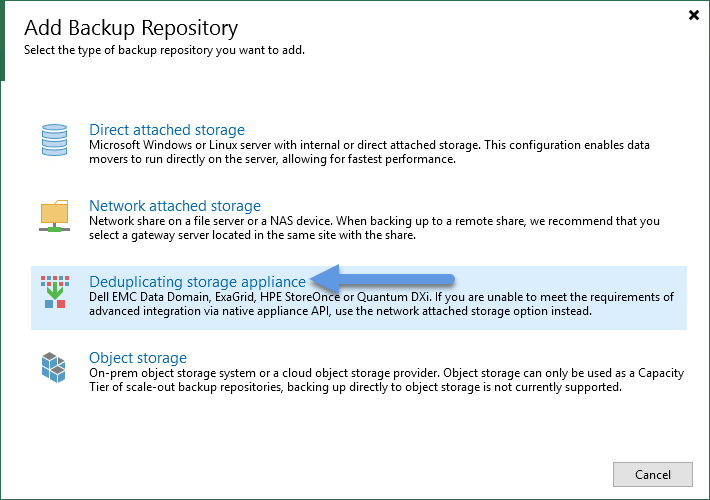
 Seleccionaremos ahora la opción de appliances Enterprise – Deduplicating Storage Appliance:
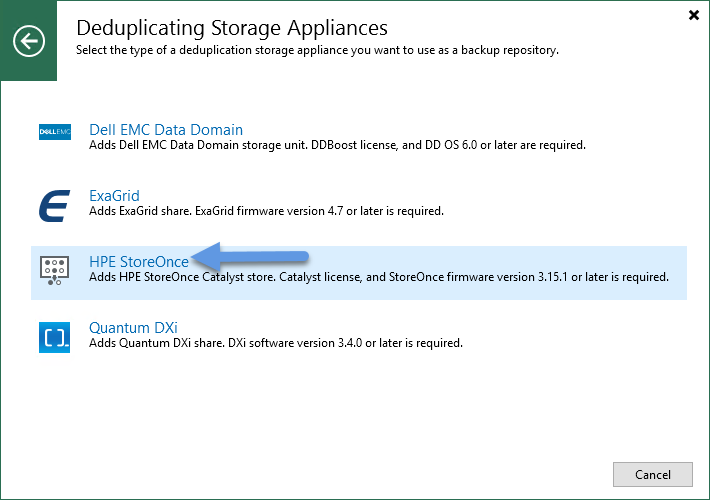
  Seleccionaremos en este caso HPE StoreOnce:
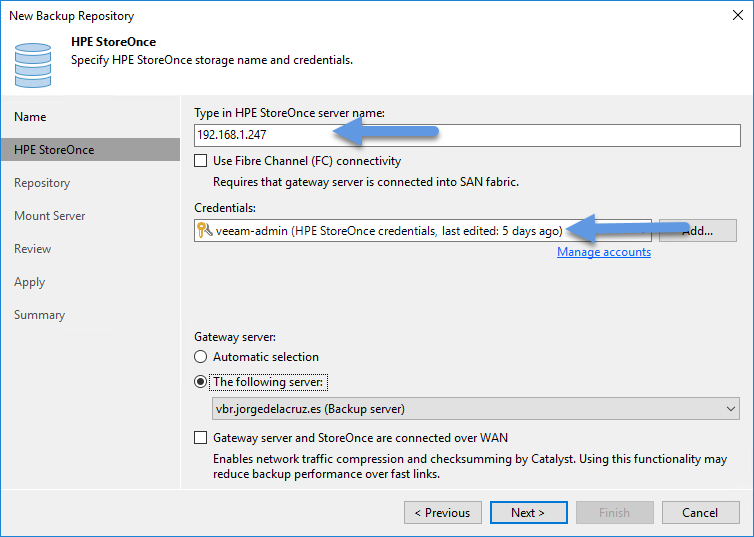
  Introduciremos un nombre descriptivo, en mi caso he seleccionado el CC para denominarlo Catalyst Copy:
  Ahora introduciremos la IP y las credenciales, así como un Gateway Server para lanzar los backups:
  Seleccionaremos el Catalyst Store donde queremos almacenar las replicas que nos llegan desde otro StoreOnce:
 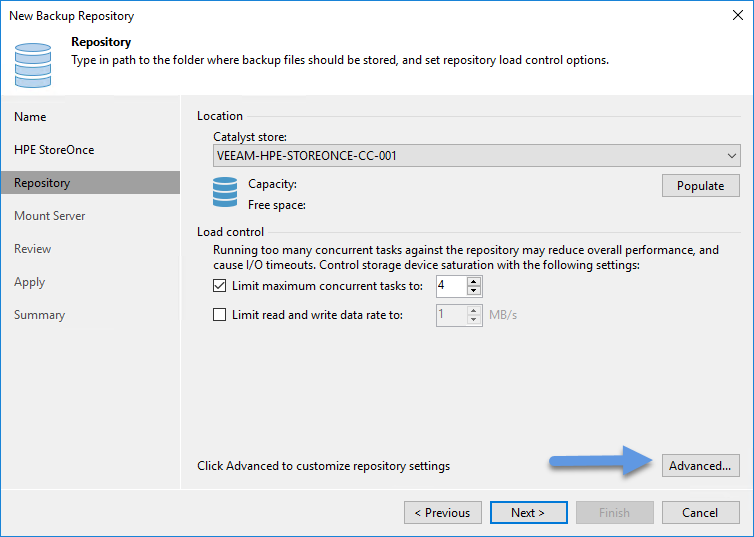 En Advanced he marcado estas dos opciones para tener mejores ratios de deduplicación:
 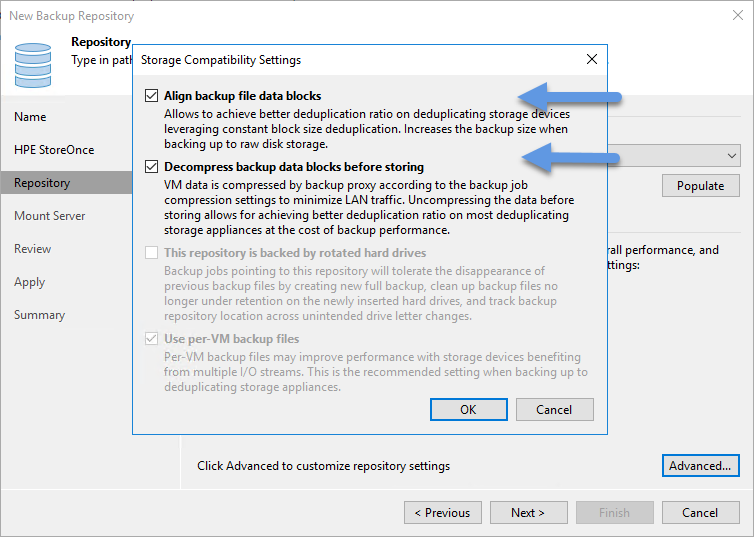 Podremos ver todo lo que Veeam realiza en la creación de este repositorio:
 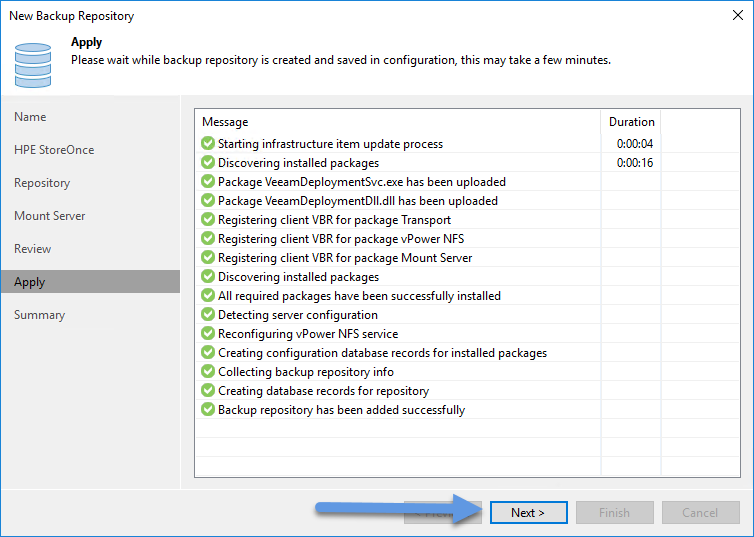 Si todo ha ido bien, y estamos satisfechos con el resumen, haremos click en Finish:
 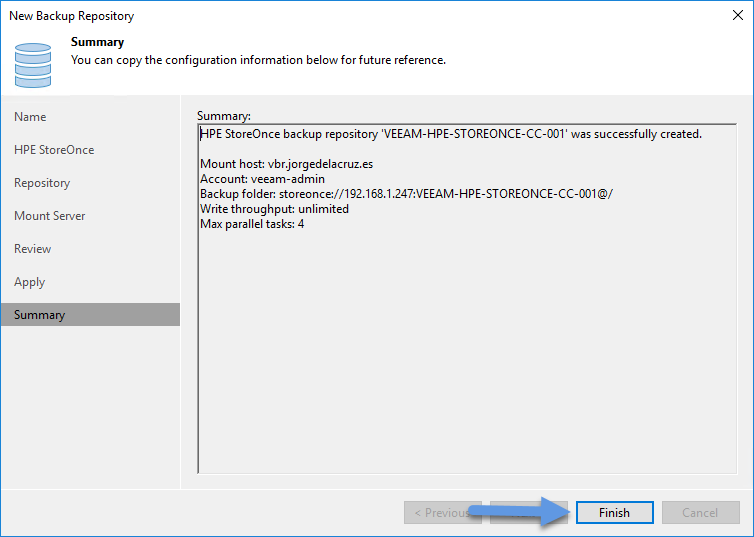 Donde podremos ver ya los dos HPE StoreOnce Catalyst Stores: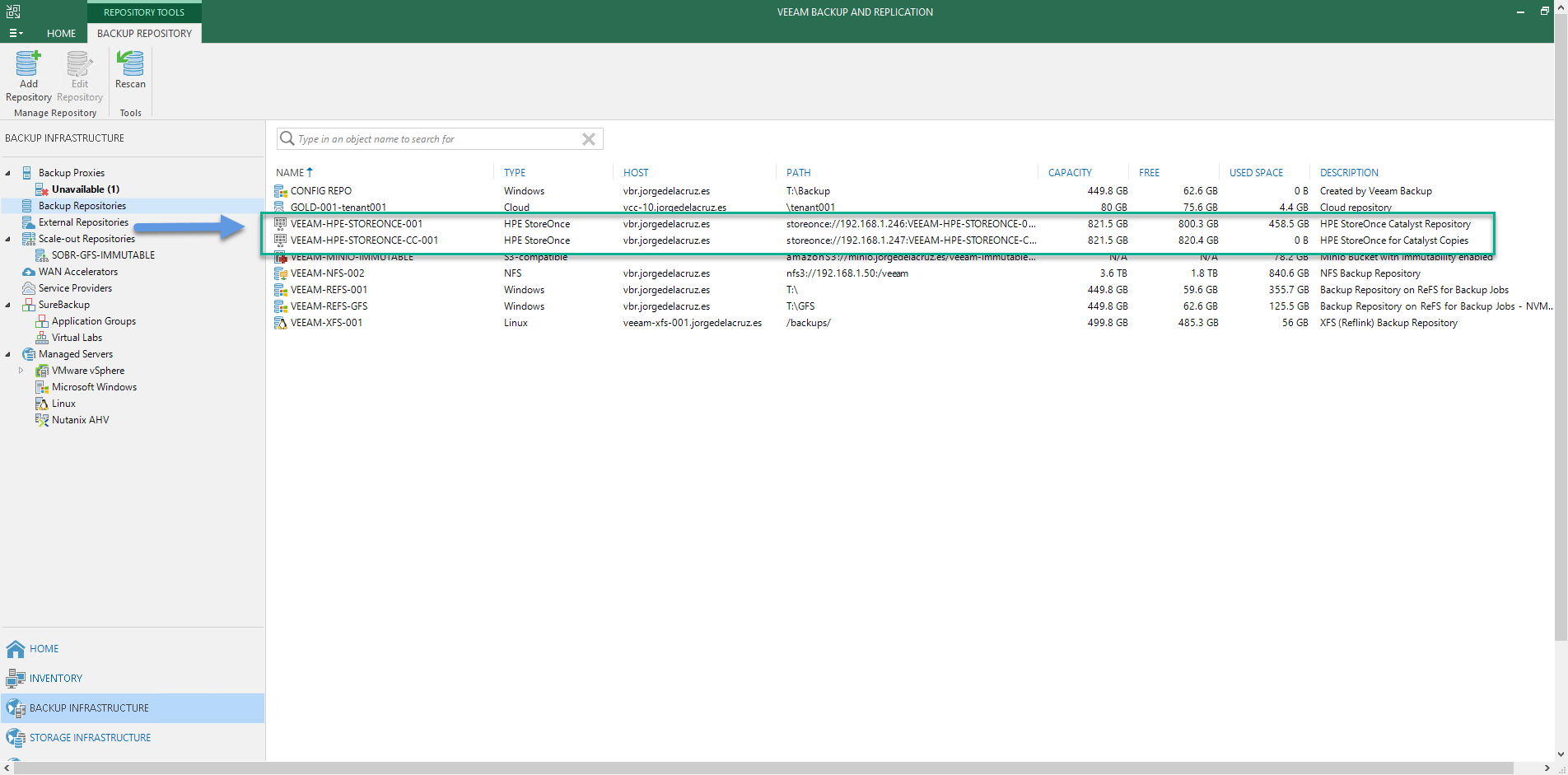
Cómo crear un Backup Copy haciendo uso de HPE StoreOnce Catalyst Copy
Por ahora, en Veeam v10, solo podemos lanzar Catalyst Copy de Backup Jobs, NO DE BACKUP COPY JOBS, con lo que tendremos que tener uno o más jobs que vayan a nuestro HPE StoreOnce principal:
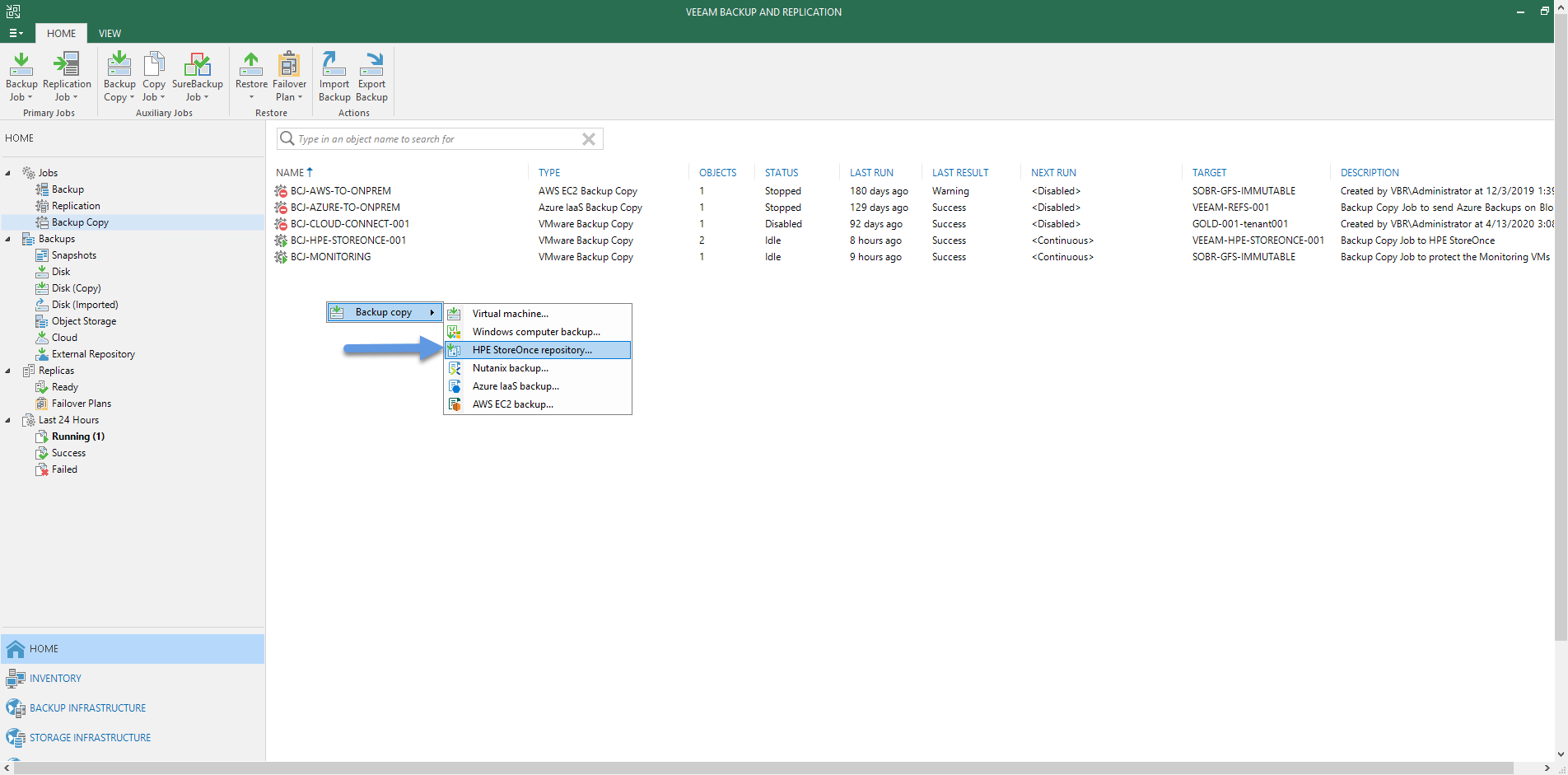
 Nos iremos a Backup Copy y crearemos un nuevo job de tipo HPE StoreOnce repository:
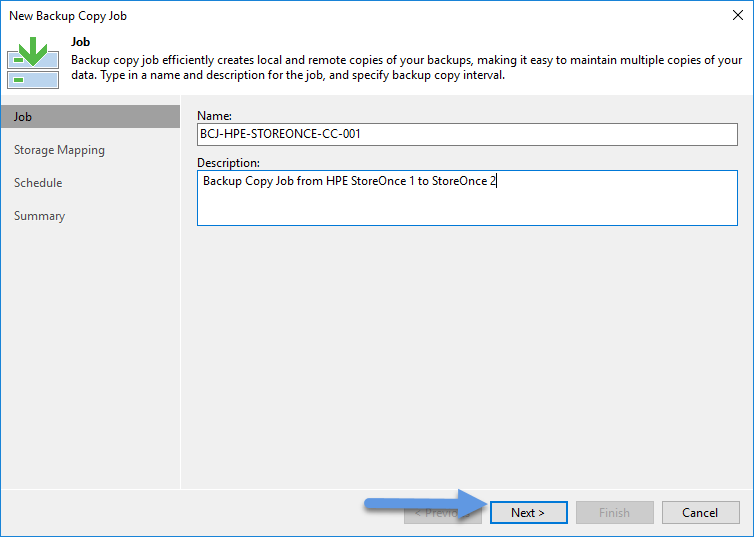
  Seleccionaremos un nombre para nuestro trabajo de copias entre HPE StoreOnces:
  Seleccionaremos el Catalyst Store de origen y el Catalyst Store de destino:
 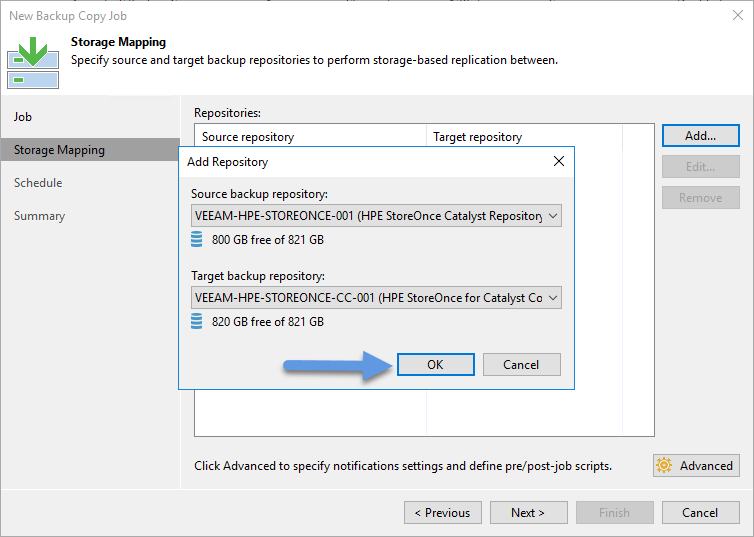 Y ya estaría, haremos click en Finish:
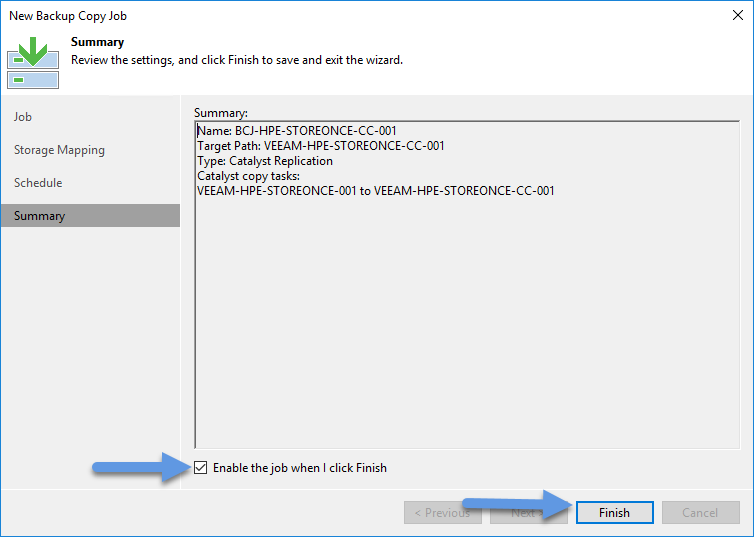 Lo que sucederá la primera vez que se lanza es que copiará TODOS los backups que tuviéramos en el primer HPE StoreOnce, y esperará hasta que haya nuevas copias para replicarlas: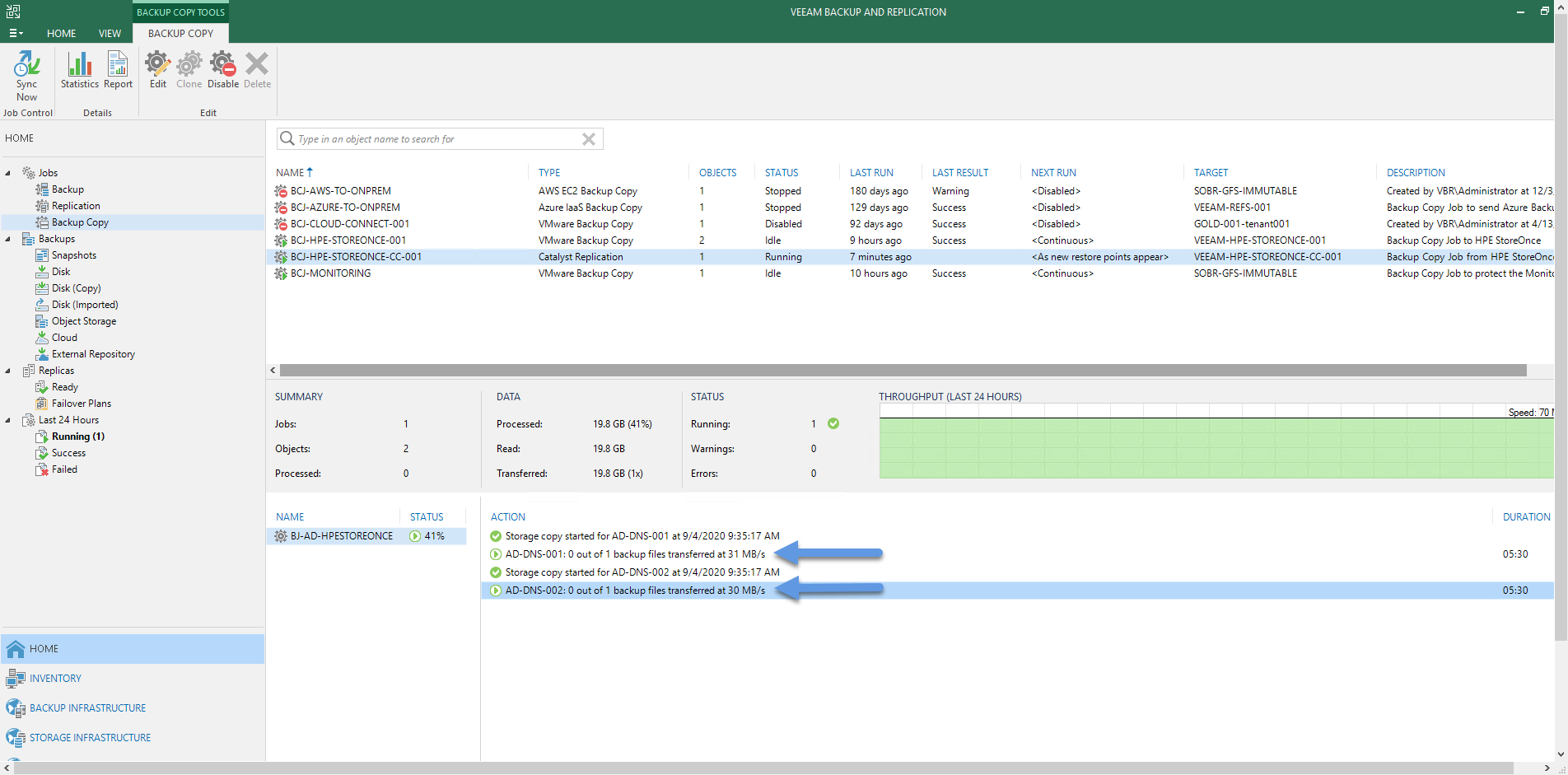
Cómo monitorizar y visualizar estas HPE Catalyst Copy de Veeam Backup & Replication, en la interfaz HTML5 de HPE StoreOnce
De vuelta a nuestra interfaz HTML5, esta vez en el HPE StoreOnce donde replicamos, si nos vamos a Reports – Interface, podremos ver el consumo de red se empieza a disparar:
 Otra gráfica que me gusta mucho es la que encontramos en Reports – Replication/Copy, donde podremos ver todo el tráfico que ha venido mediante Catalyst Copy:
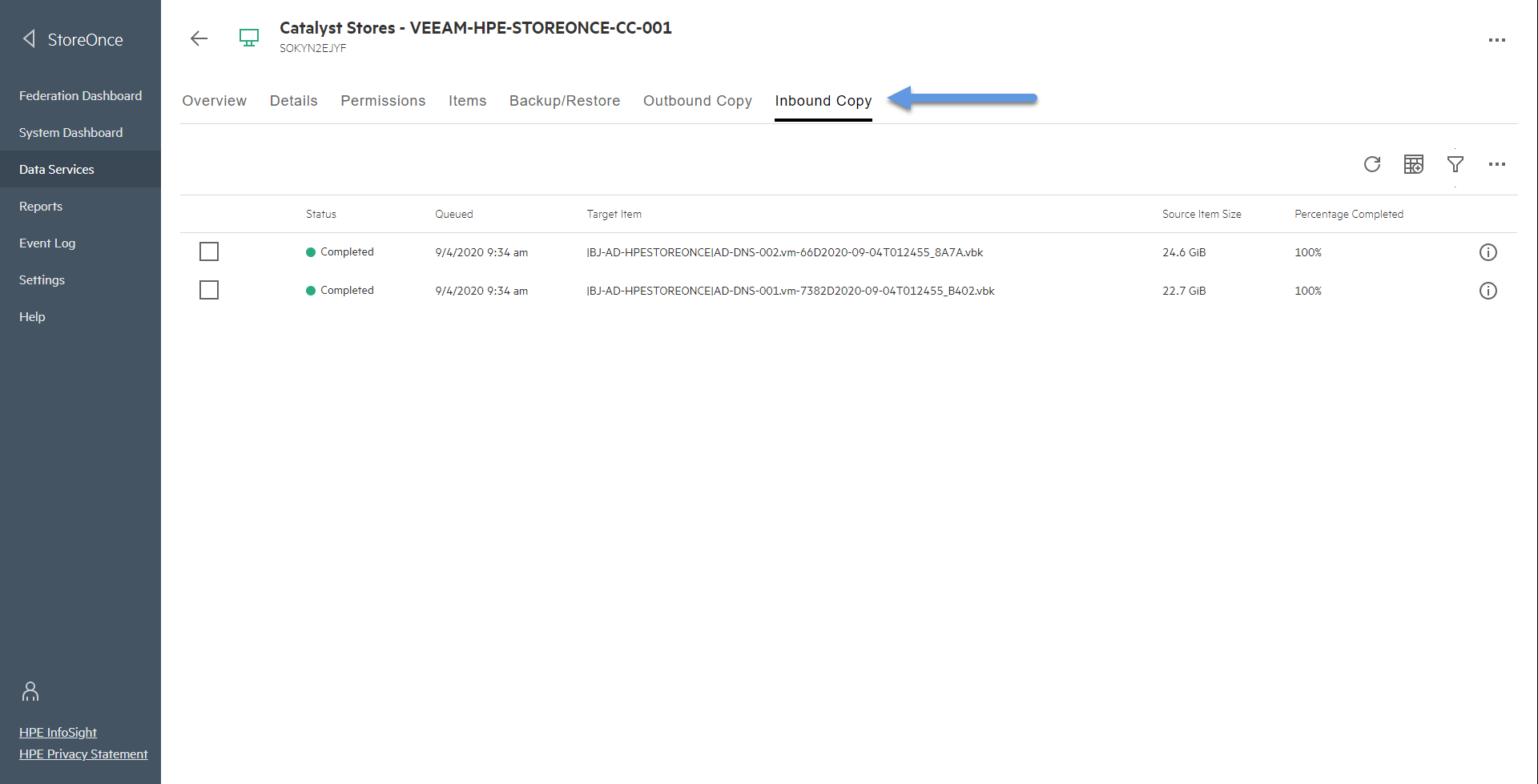
  Por último, dentro de nuestro Catalyst Store, si nos vamos a Inbound Copy, podremos ver exactamente qué Veeam Backups han llegado hasta el sistema:
  Hasta aquí, llega esta entrada de blog, no os olvidéis de ojear el resto de entradas, según os convenga:
- HPE: ¿Qué es HPE StoreOnce? Y cómo descargar HPE StoreOnce VSA en VMware vSphere 7
- HPE: Cómo desplegar HPE StoreOnce VSA G4 en VMware vSphere 7
- HPE: Cómo configurar HPE StoreOnce VSA G4 para crear un Catalyst Store
- HPE: Cómo configurar Veeam Backup & Replication con HPE StoreOnce y Catalyst Store
- HPE: Cómo configurar HPE StoreOnce Catalyst Copy en Veeam Backup & Replication v10
- HPE: Cómo configurar HPE StoreOnce Catalyst Copy para Backup Copies en Veeam Backup & Replication v11
Hola Jorge, Excelente explicaicon. se que es un tema ya de tiempo, pero me encontre con tu contenido y veo que es muy bueno. mi pregunta es si esa copia se puede usar como origen de los job, en caso de falla del 1er storeonce seguir con los respaldos remapeados en el 2do storeonce.
gracias.
Saludos Victor,
Creo que estas copias son catalogadas como Backup Copies de Veeam, pero obviamente se transfieren usando el algoritmo de HPE que es mas eficiente. Con lo que no creo que puedas tirar un backup apuntando a estas copias, ya que Veeam detectara que es un Backup Copy. Pero en v12, hay una nueva opcion que si permitira esta opcion.
Saludos
Excelente articulo Jorge, me llama la atención que el respaldo es entre cajas, pero el trafico que genera por donde se va? Es decir usar el canal de datos que se utiliza para los respaldos o por la red de administración? Adicionalmente que tanto ancho de banda consumira en la primer copia y las subsecuentes?
Por ultimo, es una copia de “One Shot” o se puede configurar para que sea continua?
De nuevo gracias por compartir y espero sigas con estas colaboraciones
Saludos Juan,
Gracias por el comentario, Catalyst Copy usa la red de datos para la replica entre appliances. La primera copia es completa, las demas solo los bloques que cambian. En Veeam lo configuras para que sea como necesites, con el Backup Copy Job.
Saludos