
 Saludos amigos, llegamos a la última entrada sobre HPE StoreOnce por ahora, hoy hablaremos cómo presentar un Catalyst Store en Veeam Backup & Replication. Recordar que hemos estado hablando del grandísimo HPE StoreOnce, el appliance por excelencia de HPE que nos permite conseguir ratios impensables de deduplicación, además de darnos seguridad extra como inmutabilidad para nuestros stores, replicación, etc. He decidido partir esta serie en varios blogs, para que os sea más cómodo de consumir, por favor hacer click al artículo que más os convenga:
- HPE: ¿Qué es HPE StoreOnce? Y cómo descargar HPE StoreOnce VSA en VMware vSphere 7
- HPE: Cómo desplegar HPE StoreOnce VSA G4 en VMware vSphere 7
- HPE: Cómo configurar HPE StoreOnce VSA G4 para crear un Catalyst Store
- HPE: Cómo configurar Veeam Backup & Replication con HPE StoreOnce y Catalyst Store
- HPE: Cómo configurar HPE StoreOnce Catalyst Copy en Veeam Backup & Replication v10
Cómo configurar un HPE StoeOnce Catalyst Store como Veeam Backup & Replication Repository
Si hemos seguido los pasos de anteriores Blogs, ya tenemos nuestro HPE StoreOnce Catalyst Store creado y listo para ser consumido, en la consola de Veeam, nos iremos hasta Backup Infrastructure:
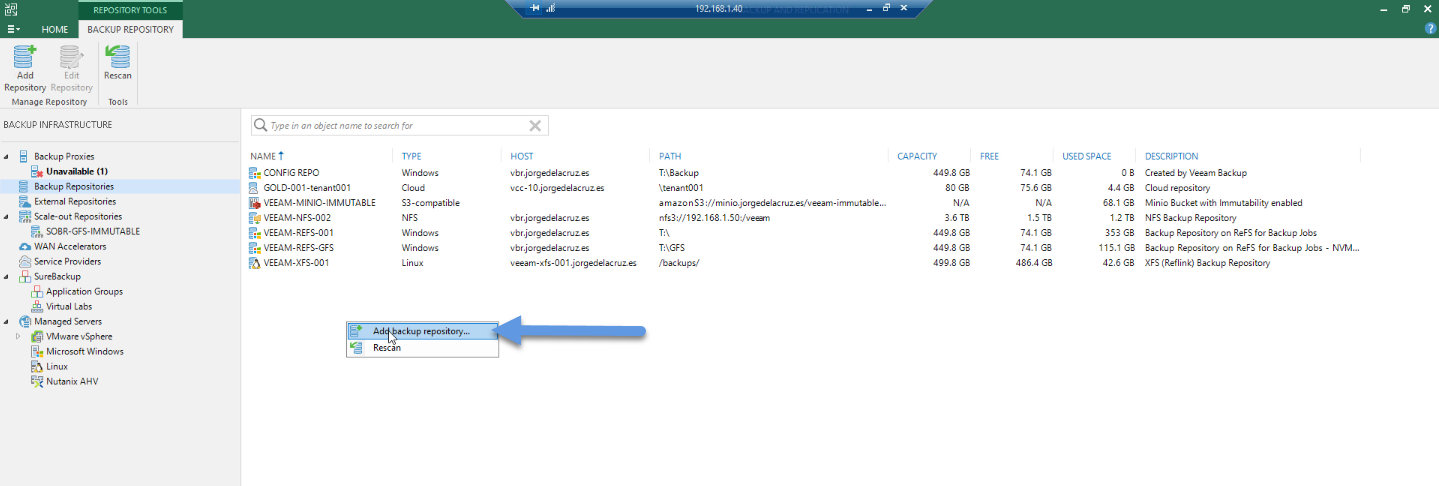
 En Backup Repositories, haremos botón derecho, y seleccionaremos Add backup repository:
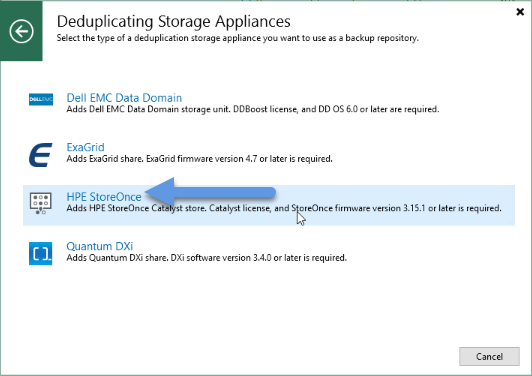
  En este caso seleccionaremos la categoría especial que tiene Veeam para almacenamiento empresarial, llamada Deduplicating storage appliance:
  En este caso seleccionaremos HPE StoreOnce, en nuestro caso estamos usando el VSA G4:
  Introduciremos un nombre de Repositorio, en mi caso algo descriptivo:
  Introduciremos el FQDN, o IP de nuestro HPE StoreOnce, además de crear o seleccionar el usuario que hemos creado en el post anterior:
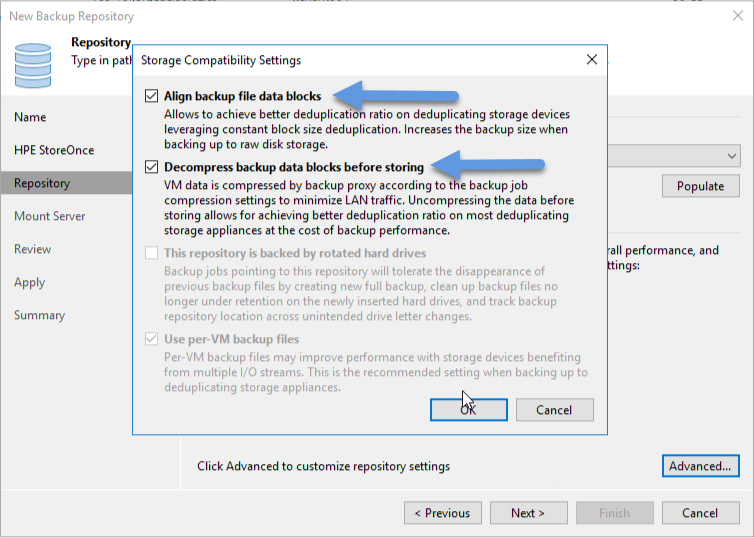
  Seleccionaremos el Catalyst Store que queramos , ya que podríamos tener varios, claro, además el número de concurrent tasks, y haremos click en Advanced:
 Seleccionaremos estas dos opciones para tener el máximo rendimiento cuando almacenamos backups en HPE StoreOnce:
  Con todo esto, ya veremos como el repositorio se crea sin ningún problema:
 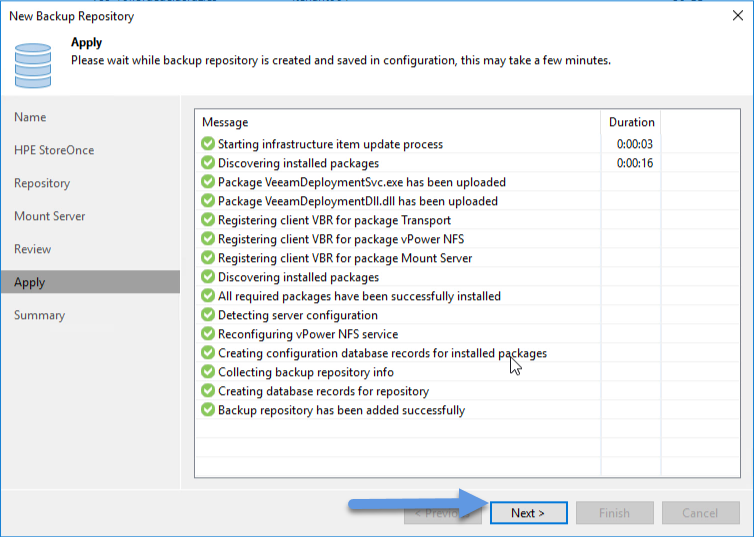 Y ya podremos ver el Summary de que todo se ha creado sin ningún tipo de problema:
  Ya tenemos todo listo para movernos al siguiente paso.
Cómo crear un trabajo de copia hacía este nuevo un HPE StoeOnce Catalyst Store Repository
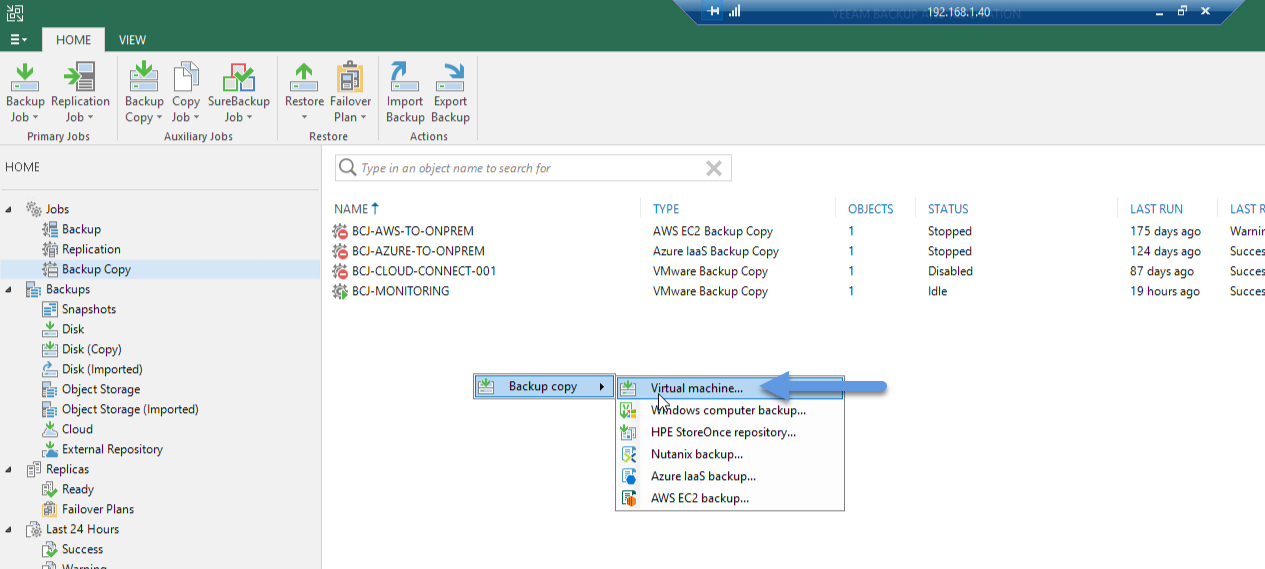
HPE StoreOnce está especialmente pensado para lanzar Backup Copies, y almacenar en él un montón de weekly, monthly, u yearly. No tiene mucho sentido usarlo como repositorio principal de Backup, Veeam no lo recomienda, pero claro, podríamos usarlo igual. En mi caso un Backup Copy:
 Un nombre descriptivo, en mi caso me sigue gustando más el Periodic copy (pruning):
 Seleccionaremos las VMs que queremos almacenar en HPE StoreOnce, o podríamos directamente copiar todo un job, o varios jobs enteros, lo que queráis:
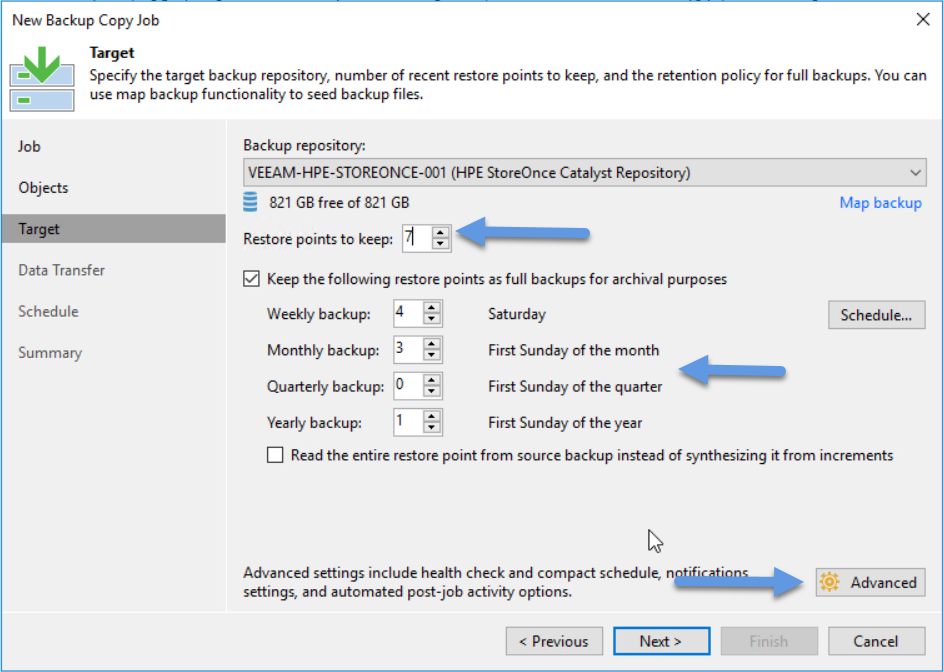
 Seleccionamos ahora el Backup Repository que hemos creado antes, en daily seleccionamos 7, y luego ya en weekly, monthly y yearly, a vuestro gusto y necesidad:
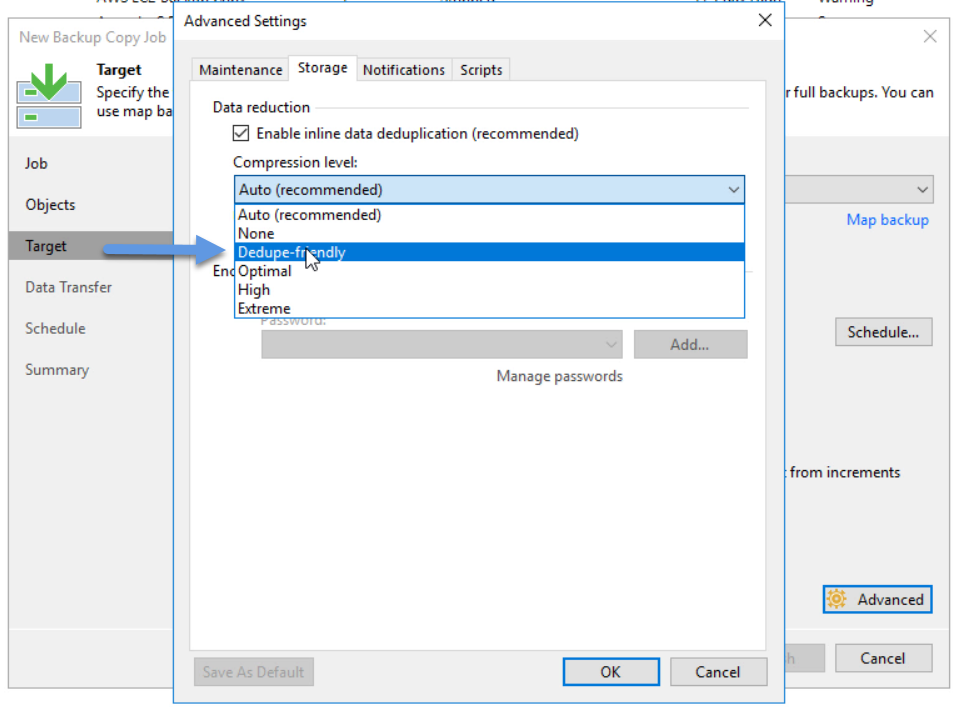
 En Advanced, me he asegurado que los jobs que almacenamos están en Dedupe-friendly, o en None. Si seleccionamos Auto, dejará el backup como viene del Backup Job, que puede no ser lo mejor para almacenar en HPE StoreOnce, os recomiendo marcar una de las dos opciones que he mencionado:
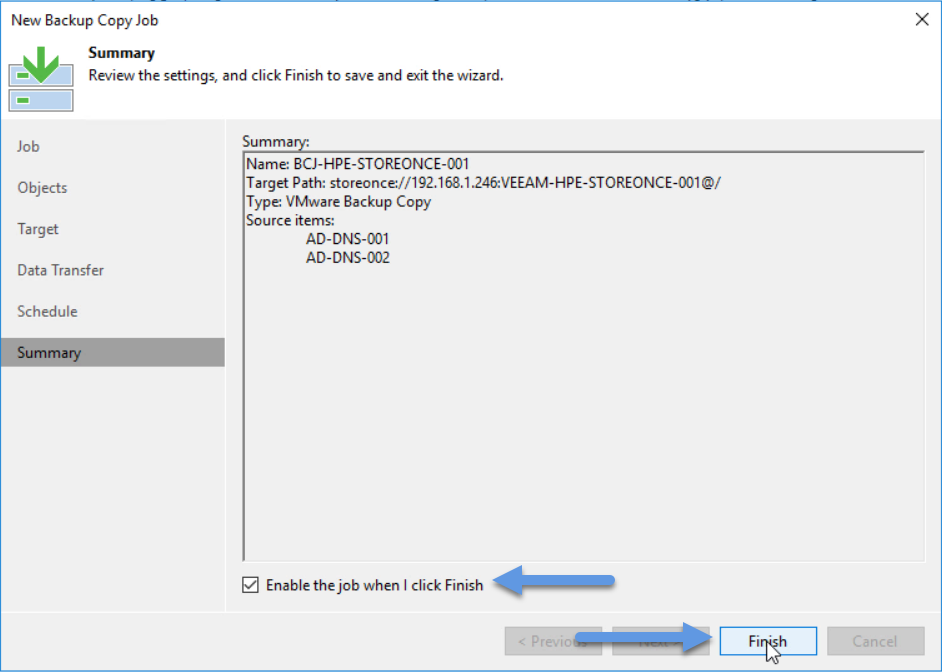
 Ya tenemos todo creado, terminamos el asistente, y le decimos que se ejecute:
 Una vez se ejecuta, veremos la velocidad a la que lee del Backup Repo, y a la velocidad que escribe en el HPE StoreOnce:
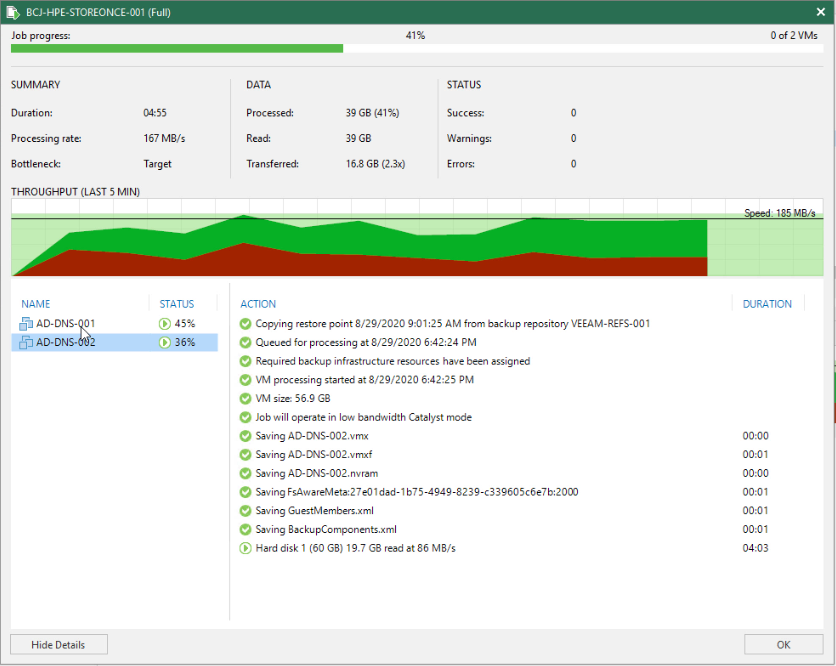 Ya hemos terminado, tendremos copias en nuestro Repositorio listas para ser restauradas.
Vistazo detallado a las métricas y ahorro en disco de HPE StoreOnce VSA G4
Vale, ya tenemos todo, hemos creado todo, lanzado backups, imaginemos por unas semanas, querremos ver ahora cuánto estamos ahorrando discos, algunos números en general.
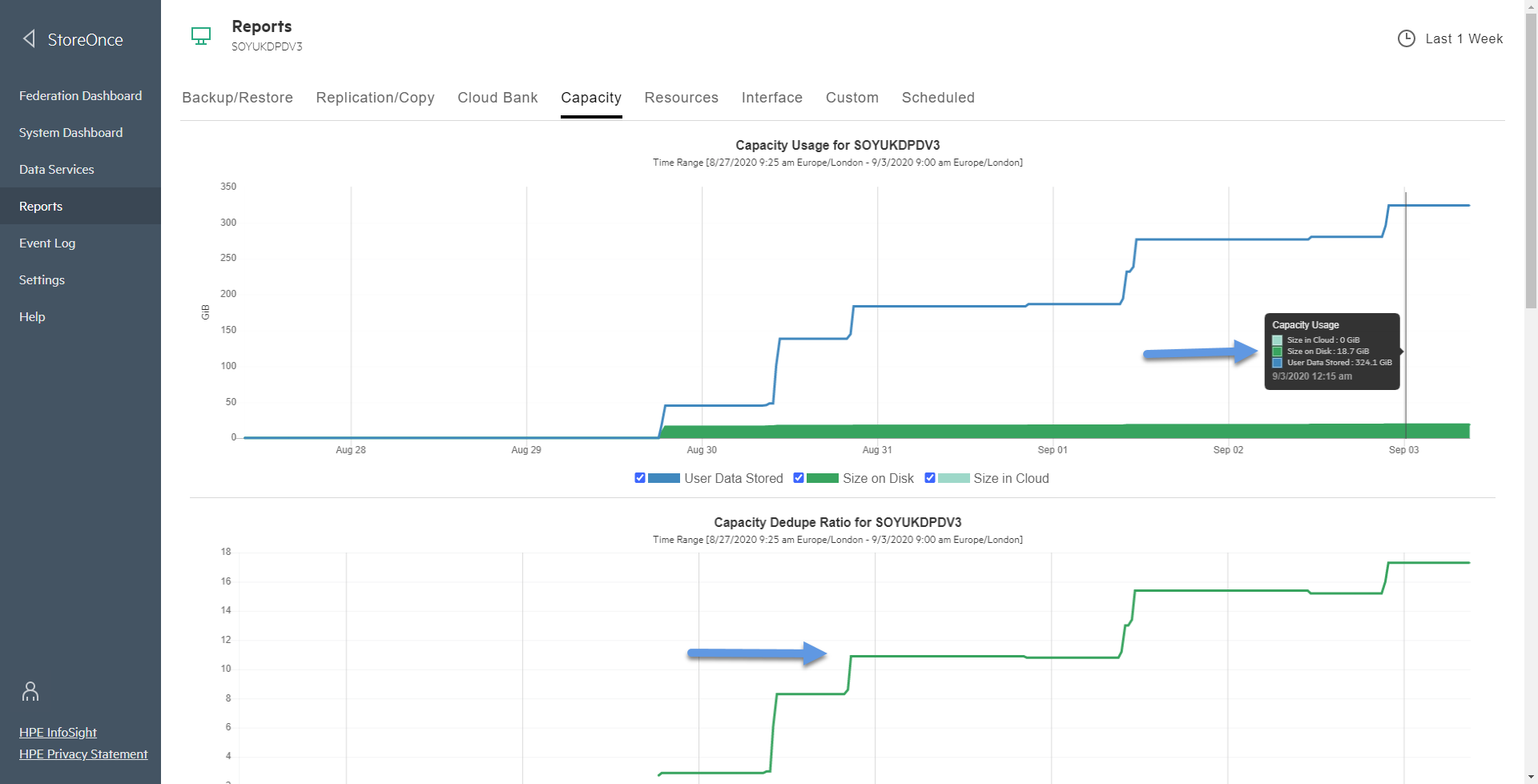
De vuelta a nuestro HPE StoreOnce VSA G4, nos iremos a Data Services – Catalyst Stores, haremos click en nuestro Store, y veremos lo siguiente. En mi caso un ratio de Dedupe de 17.3:1 lo que es que de 324.1Gb que tendría en disco normal, StoreOnce lo ha deduplicado en solamente 18.7GB, ¡menuda locura!
 Si queremos ver un poco más de detalles sobre MB transferidos, etc, en Reports, tenemos el Backup/Restore:
 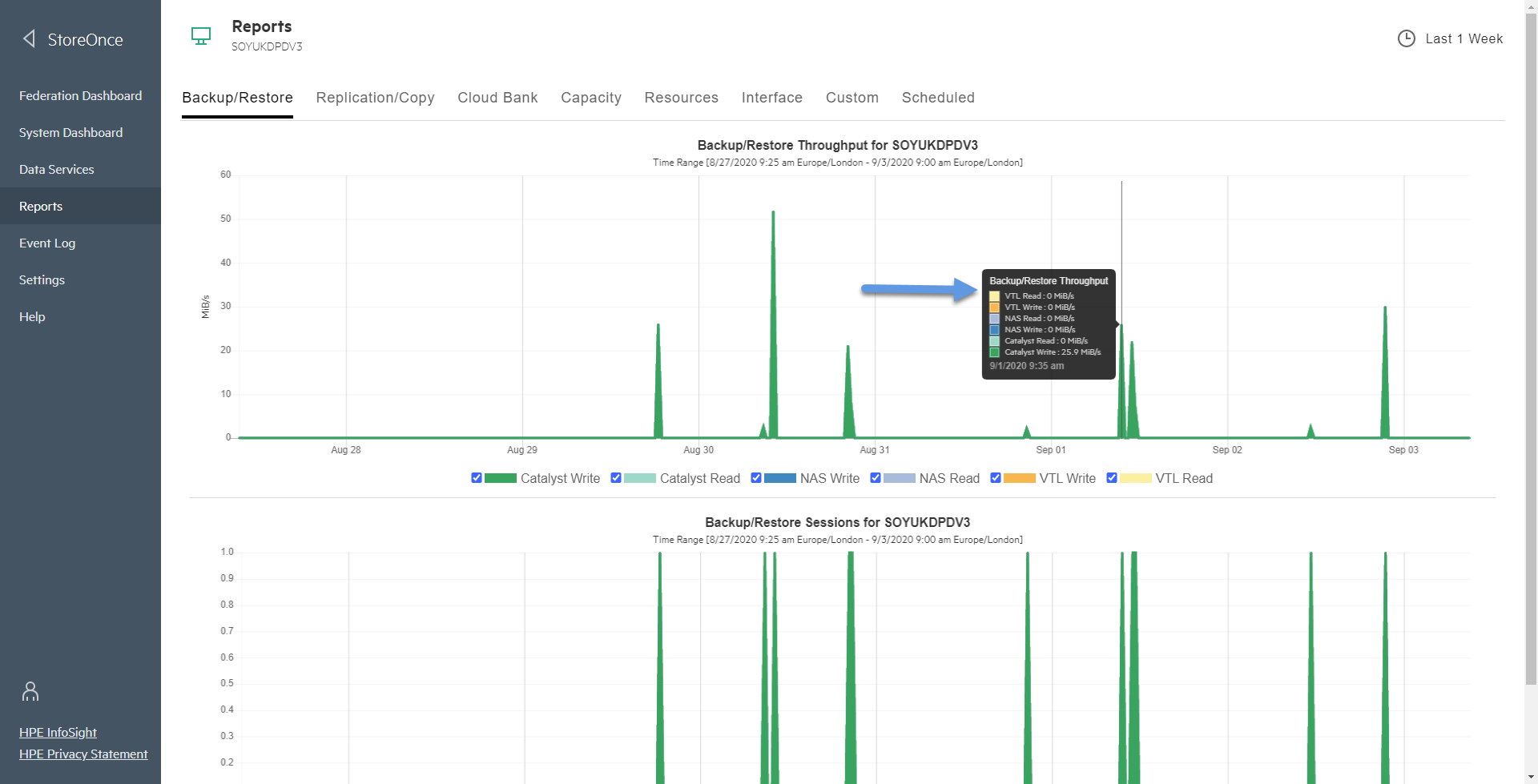 También ver el consumo de ancho de banda de la tarjeta de red:
  Y si nos fijamos en la pestaña de Capacity, vemos que hemos ido añadiendo más backups, pero el espacio en disco real apenas ha subido, mientras que el rato de deduplicación ha crecido exponencialmente:
  Hasta aquí, llega esta entrada de blog, no os olvidéis de ojear el resto de entradas, según os convenga:
- HPE: ¿Qué es HPE StoreOnce? Y cómo descargar HPE StoreOnce VSA en VMware vSphere 7
- HPE: Cómo desplegar HPE StoreOnce VSA G4 en VMware vSphere 7
- HPE: Cómo configurar HPE StoreOnce VSA G4 para crear un Catalyst Store
- HPE: Cómo configurar Veeam Backup & Replication con HPE StoreOnce y Catalyst Store
- HPE: Cómo configurar HPE StoreOnce Catalyst Copy en Veeam Backup & Replication v10
- HPE: Cómo configurar HPE StoreOnce Catalyst Copy para Backup Copies en Veeam Backup & Replication v11
Una consulta, si tengo vario jobs de veem backup que se almacenan es un mismo repositorio dentro del HPE storeonce, Como puedo saber el tamaño que ocupa en disco de cada job de forma individual y no global.