
 Saludos amigos, os he contado en muchas ocasiones todas las ventajas que tiene Veeam Backup for Microsoft Office 365, además recordar que permite proteger 10 usuarios, con 1TB de SharePoint, gratis y para siempre, os dejo algunas de las entradas anteriores:
- Veeam anuncia Veeam Backup for Microsoft Office 365 v5 – Protección nativa para Microsoft Teams
- Veeam: Cómo migrar nuestros Backups de Veeam Backup for Microsoft Office 365 hacía un nuevo Backup Repository con Object Storage
- En busca del Dashboard perfecto: InfluxDB, Telegraf y Grafana – Parte XIII – Veeam Backup for Microsoft Office 365 v4
- Veeam: Seis Novedades en Veeam Backup for Microsoft Office 365 v4 – Beta
Hoy vamos a ver un tema que muchas personas me pregunta, cómo podemos crear administradores adicionales que tengan acceso a la consola.
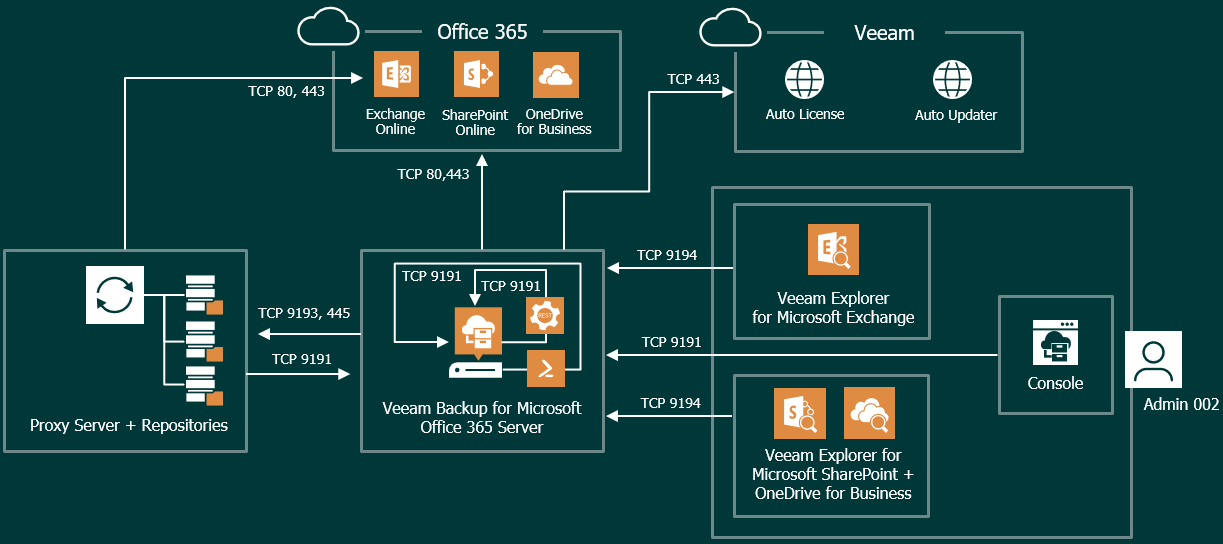
Topología de Administradores accediendo a Veeam Backup for Microsoft Office 365 Server
Así es cómo quedaría un entorno de varios administradores accediendo a sus consolas locales de Veeam Backup for Microsoft Office 365 Server:
Crear administradores adicionales, otorgar permisos y restringir acceso Remoto
Cuando estamos hablando de administradores adicionales para Veeam Backup for Microsoft Office 365, estamos hablando de Local Admins. Ya que por ahora Veeam no tiene ningún otro modo de restringir estos privilegios. Os dejo un sencillo PowerShell para que podáis crear vuestros usuarios y los metáis dentro del grupo de Local Admins:
$Password = Read-Host -AsSecureString
New-LocalUser "MIADMIN2" -Password $Password -FullName "ADMIN2" -Description "ADMIN 2 para VBO"
Add-LocalGroupMember -Group Administrators -Member MIADMIN2
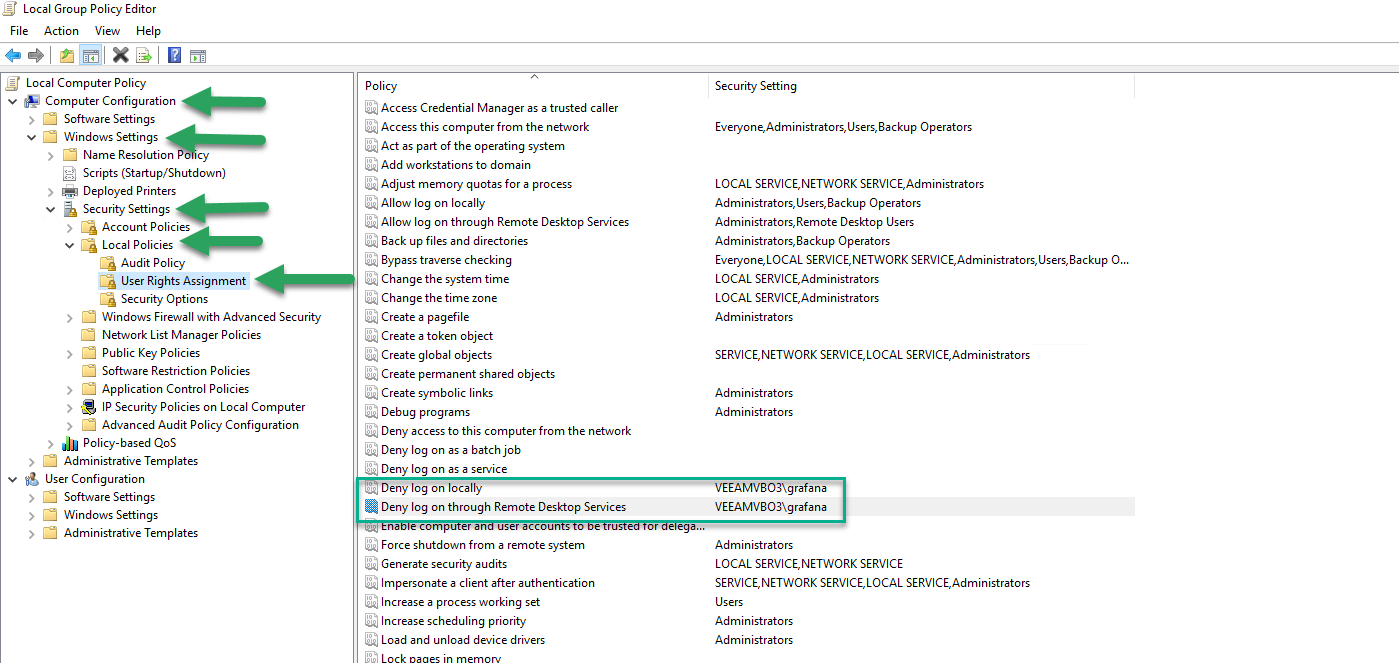
Esto nos permitirá crear una contraseña, que se asigna al usuario que queramos crear, y metemos ese usuario al grupo de Administradores, hasta aquí todo bien. Pero qué pasa si no queremos que estos Administradores de VBO, puedan conectarse por Escritorio Remoto, o por acceso a la Consola de VMware por ejemplo, tendremos que editar la GPO por defecto y añadir estos usuarios a estas dos políticas, os dejo un ejemplo.
En Computer Configuration – Windows Settings – Security Settings – Local Policies – User Rights Assignment:
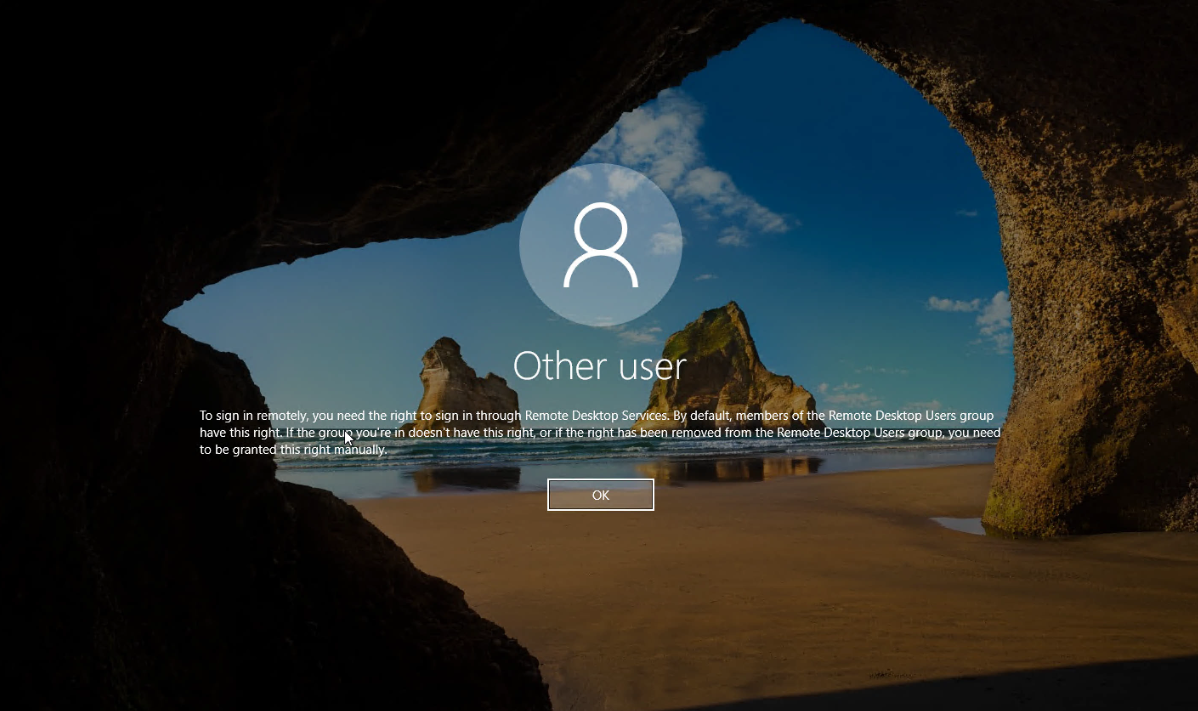
 De tal manera que si este administrador, o administradores, quieren conectarse por Escritorio Remoto, o por consola, verán lo siguiente:
 Seguro que hay mas políticas que podemos incluir aparte de estas dos, si las conocéis todas, por favor dejar un comentario. Al menos podemos limitar un poco con estos pasos.
Otra opción muy sencilla es tener todos los puertos cerrados, excepto los necesarios para el correcto funcionamiento de Veeam Backup for Microsoft Office 365, por ejemplo el puerto 9191 desde el exterior hacía el server es que se usará para abrir la Consola.
Componentes necesarios en cada Administrador
Cada Administrador necesitará una serie de componentes para acceder remotamente al Veeam Backup for Microsoft Office 365 Server, realmente es muy sencillo y podemos encontrar el paquete de instalación en la página web de Veeam:
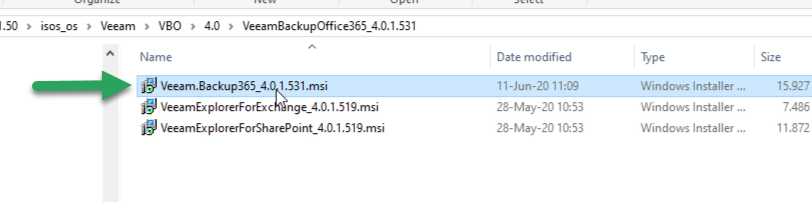
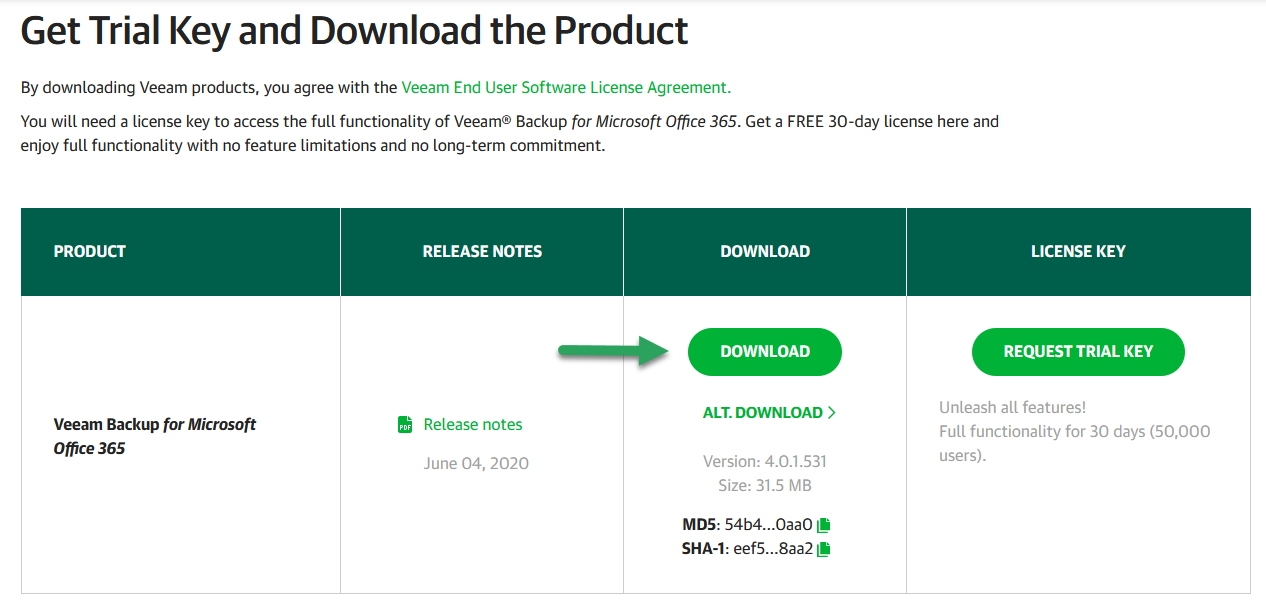 Una vez descargamos el paquete en cada escritorio de uno de estos administradores, ejecutaremos el instalador que dice Veeam Backup 365:
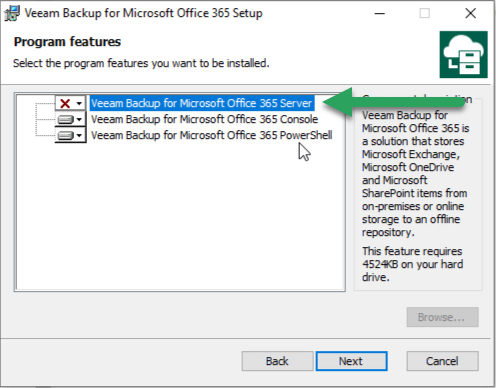
 A la hora de seleccionar qué componentes queremos instalar, necesitaremos únicamente la consola, si queremos utilizar alguna de las cosas chulas que tiene PowerShell, dejarlo, si no os recomiendo no instalarlo:
 Si nos vamos al menú de inicio y buscamos por “Veeam Backup” encontraremos nuestra consola de Veeam Backup for Microsoft Office 365.
Acceder a la Consola con nuestros diferentes Administradores
Pues ya estaría, una vez abrimos la consola, accedemos con nuestros nuevos administradores:
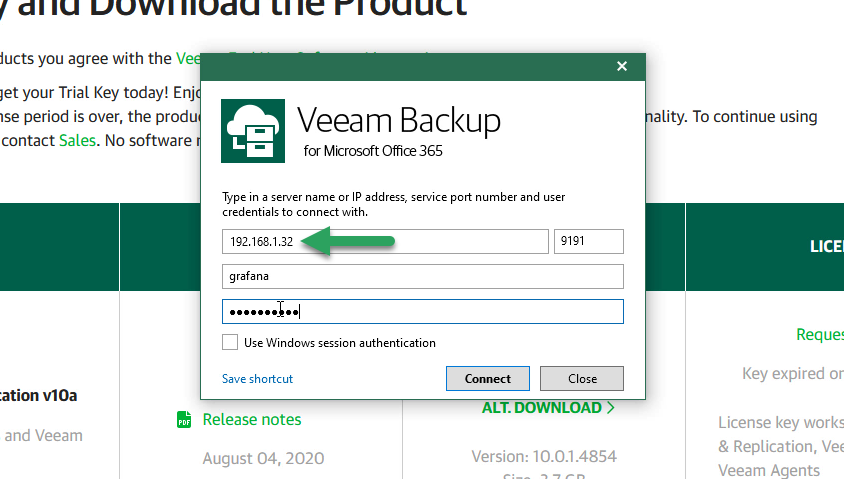 Y ya podremos ver todos nuestros trabajos, crear más, eliminarlos, ver estadísticas, generar reportes, etc.
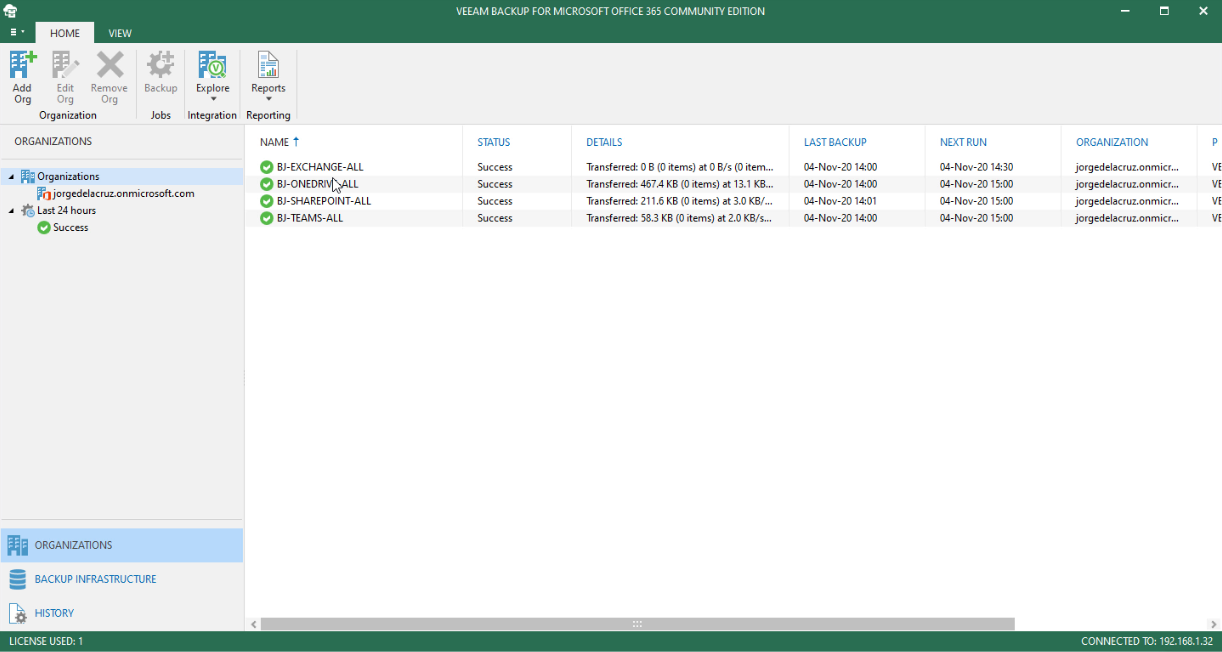 En caso de que quisiéramos también lanzar restauraciones de Exchange, SharePoint, OneDrive, o Teams, tendremos que instalar los Explorers en el equipo de cada Administrador:
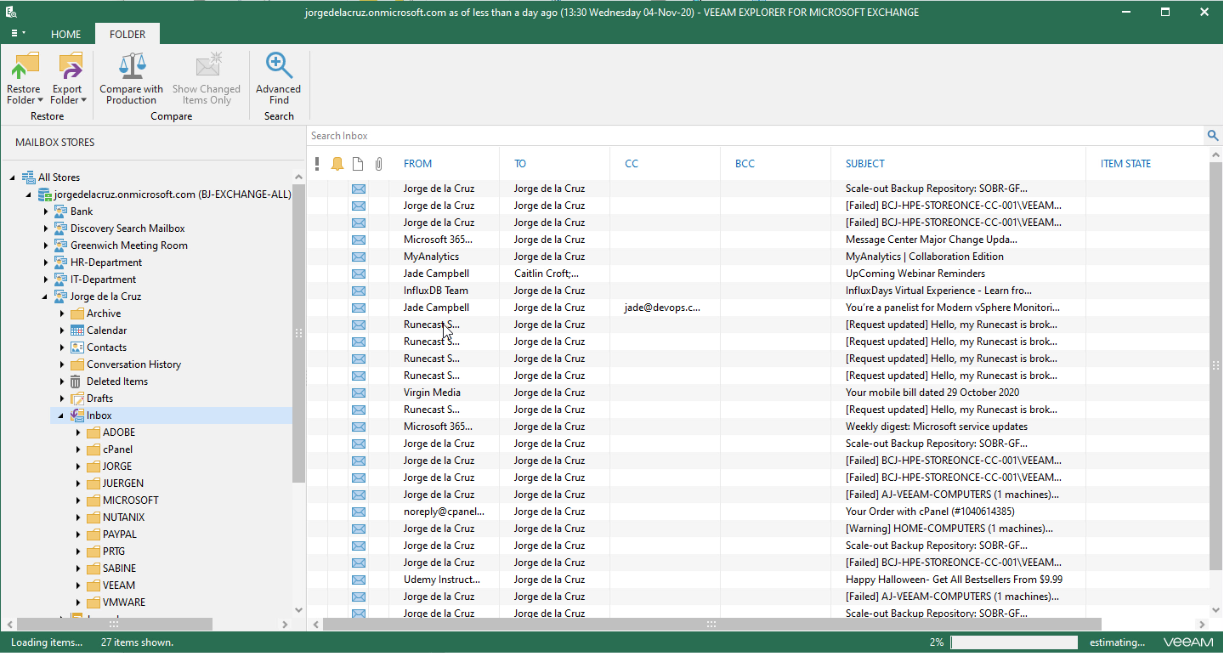
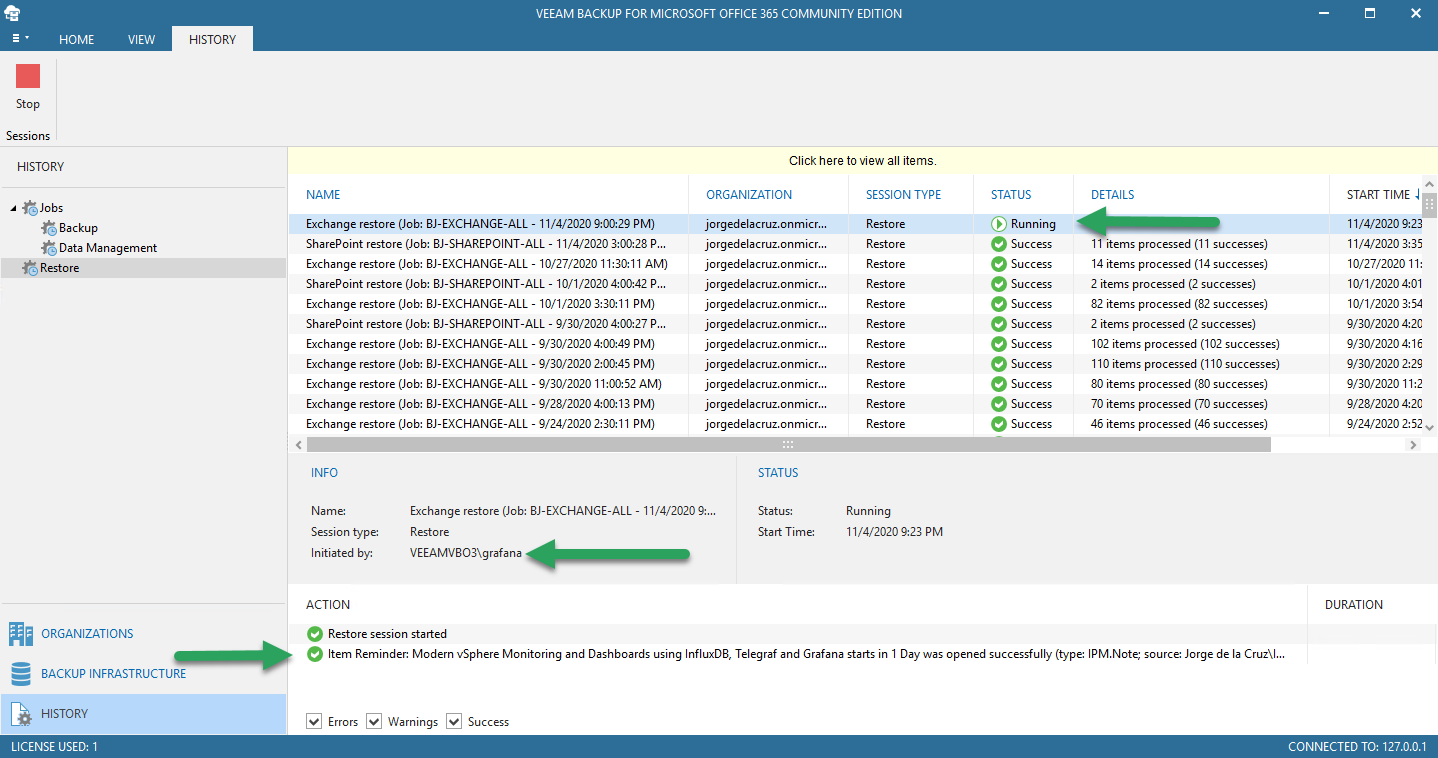
Visualizando las tareas de recuperación de cada Administrador
Por supuesto, Veeam Backup for Microsoft Office 365, almacena toda la información de lo que cada Administrador hace con el producto, en un formato de logs de seguridad, que se pueden comprobar de manera muy sencilla dentro de History – Restore, por ejemplo:
 Si queréis algo más elegante y automatizado, ya os dejé un Dashboard de Grafana que funciona de lujo para este tipo de visualizaciones:
Nada más amigos, espero que os guste, y os sirva este post.
Leave a Reply