• Skip to main content
  • Skip to secondary menu
  • Skip to primary sidebar
El Blog de Jorge de la Cruz

El Blog de Jorge de la Cruz

El Blog de Jorge de la Cruz - Todas las novedades sobre VMware, Veeam, InfluxData, Grafana, Zimbra, etc.

  • Home
  • VMware
    • VMworld
    • VMware vSphere 6.7
    • VMware vSphere 6.5
  • Veeam
    • Resumen Contenido 2021
    • Veeam v11
      • Continuous Data Protection (CDP
      • Ransomware Protection
      • Archive Tier
      • Mejoras en Instant Recovery
      • Veeam Agent for Mac
      • Veeam Backup for AHV v2.1
    • Veeam Backup for Microsoft Office 365
      • 1 – Razones para proteger nuestra información en Microsoft Office 365
      • 2 – Componentes lógicos de Veeam Backup for Microsoft Office 365 2.0
      • 3 – Instalación paso a paso de Veeam Backup for Microsoft Office 365 v2.0
      • 4 – Configuración inicial de Veeam Backup for Microsoft Office 365 v2.0
      • 5 – Creando trabajos de copia en Veeam Backup for Microsoft Office 365 v2.0
      • 6 – Restaurando elementos en Veeam Backup for Microsoft Office 365 v2.0
    • Veeam Backup for AWS
      • Veeam: Veeam anuncia Veeam Backup for AWS Free Edition
      • Veeam: Cómo Desplegar Veeam Backup for AWS – paso a paso
      • Veeam: Vistazo en profundidad al nuevo Veeam Backup for AWS – Creación de Políticas de Backup y Restauración
      • Veeam: Cómo conectar nuestro Veeam Backup & Replication a Veeam Backup for AWS
    • Veaam ONE
      • En busca del Dashboard perfecto: Veeam ONE – Parte I – Introducción a Veeam ONE
      • En busca del Dashboard perfecto: Veeam ONE – Parte II – Descarga e Instalación de Veeam ONE
      • En busca del Dashboard perfecto: Veeam ONE – Parte III – Añadir una Infraestructura de VMware vSphere a Veeam ONE
      • En busca del Dashboard perfecto: Veeam ONE – Parte IV – Añadir una Infraestructura de Veeam Backup and Replication a Veeam ONE
      • En busca del Dashboard perfecto: Veeam ONE – Parte V – Realizando troubleshooting de vSphere usando Veeam ONE Monitor
      • En busca del Dashboard perfecto: Veeam ONE – Parte VI – Realizando troubleshooting de Veeam Backup and Replication usando Veeam ONE Monitor
      • En busca del Dashboard perfecto: Veeam ONE – Parte VII – Vistazo profundo a los Dashboards en Veeam ONE Reporter
      • En busca del Dashboard perfecto: Veeam ONE – Parte VIII – Vistazo profundo a Reportes en Veeam ONE Reporter
      • En busca del Dashboard perfecto: Veeam ONE – Parte IX – Chargeback para crear reportes de coste de nuestra Infraestructura
    • Veeam Availability Console
      • 1 – Teoría e información útil sobre el producto
      • 2 – Instalación de Veeam Availability Console
      • 3 – Configuración y conexión con VBR Server
      • 4 – Administración centralizada de Veeam Backup Agents
      • 5 – Backup de Agentes a diferentes destinos, SMB, Repositorio Veeam o Cloud Connect
      • 6 – Reportes de Backup de Veeam Agent y Veeam Backup and Replication
      • 7 – Manejando la Facturación de Veeam Agents, Backup and Replication y Cloud Connect
    • Backup y restore de cargas de trabajo a Microsoft Azure
      • 1 – Introducción
      • 2 – Conectividad entre nuestro Datacenter y Microsoft Azure
      • 3 – Desplegar Veeam Backup and Replication en Microsoft Azure
      • 4 – Configuración en nuestro Datacenter para backup a Microsoft Azure
      • 5 – Restaurando a Microsoft Azure, desde Microsoft Azure
      • 6 – Migrar cargas de trabajo desde Microsoft Azure hacía nuestro Datacenter
    • Veeam v9.5 Update 4
      • Veeam Cloud Tier
        • Cómo controlar el ancho de banda en Veeam Cloud Tier
      • Secure Restore y Staged Restore
      • Mejoras en Veeam Agent Management
      • Veeam Community Edition
      • Actualizar Veeam Enterprise Manager y Veeam Backup and Replication a la última versión
      • VeeamONE con Intelligent Diagnostics, Remediation actions, Business View 2.0 y Application Monitoring
    • VeeamON 2022
      • Novedades en Veeam ONE v12
    • VeeamON 2021
      • VBO v6 – Self-Service y Backup Copy Glacier-Azure Archive
    • VeeamON 2020
      • Veeam Backup for AWS v2.0
    • VeeamON 2019
      • Veeam Availability Orchestrator v2.0 – ¡novedades!
    • VeeamON 2017
      • Sesiones recomendadas
      • Día I – Veeam Availability Suite v10 – ¡novedades!
      • Día II – Veeam Azure PN (Powered Network), Scale-out Archive Tier y mucho más
    • VeeamON 2015
      • VeeamON 2015 volverá a Las Vegas en el único Evento sobre Disponibilidad en el Data Center
      • Completo resumen, keynotes e imágenes
      • vBrownBag – Jorge de la Cruz – Stop sending postcards to your customers
  • Zextras
  • PRTG
  • Office 365
    • Microsoft – Añadiendo nuestro dominio a Office 365, configuración de DNS y migración de actual Mailbox
    • Veeam: Usando Microsoft Office 365 para nuestras notificaciones por correo electrónico
    • PRTG: Usando Microsoft Office 365 para nuestras notificaciones por correo electrónico
  • Zimbra
    • Instalación
      • Instalando Zimbra 8.7.6 sobre Ubuntu 14.04 LTS – ¡con Chat y Drive!
      • Amazon Lightsail para instalar Zimbra Collaboration 8.7.1, Parte II
      • Amazon Lightsail para instalar Zimbra Collaboration 8.7.1, Parte I
      • Instalando Zimbra 8.7.x con un solo comando, incluye Chat y Drive
  • Linux
    • InfluxDB, Grafana y Telegraf
      • 1 – Instalación y configuración de los components
      • 2 – Instalar agente en Linux
      • 3 – Integración con PRTG
      • 4 – Instalar agente Telegraf en Nodos remotos Windows
      • 5 – Activar inputs específicos, Red, MySQL/MariaDB, Nginx
      • 6 – Monitorizando Veeam
    • Ansible y Zabbix
      • 1 – Inicio
      • 2 – Instalación de Ansible e integración con Active Directory
      • 3 – Configuración de AutoDiscovery en Zabbix
      • 4 – Instalación del agente de Zabbix en Windows
      • 5 – Instalación del agente de Zabbix en Linux y Auto Remove en Zabbix
    • Jenkins
      • 1 – Inicio
      • 2 – Instalación de Jenkins en Ubuntu
      • 3 – Instalando nuestro primer plugin
      • 4 – Sincronización NTP de Linux
      • 5 – Añadir un Slave Windows a Jenkins
      • 6 – Ejecutar tareas en Linux
      • 7 – Ejecutar tareas en Windows
    • Kubernetes
      • 1 – Introducción a Kubernetes
      • 2 – Instalación paso a paso
      • 3 – RollingUpdate con Kubernetes
      • 4 – Dashboard
      • 5 – Volúmenes NFS
      • 6 – Registry
      • 7 – Traefik
      • 8 – Systemd con Traefik y Proxy de Kubernetes
      • 9 – Heapster Influx Grafana
      • 10 – Labels de Kubernetes
      • 11 – API: Swagger
      • 12 – API: Creando nuestro primer POD
  • Contribuidores
    • Acerca de Jorge
    • Acerca de Oscar Mas
      • Clúster SQL
        • 1 – Introducción
        • 2 – Preparación de los equipos virtuales
        • 3 – Instalación del Clúster de Microsoft
        • 4 – Instalación de SQL Server para Clúster de Microsoft
        • 5 – Configuración de nuestro Clúster de SQL
        • 6 – Monitorización de Clúster de SQL con Zabbix
        • 7 – Actualizando clúster de SQL

NAKIVO: Instalar NAKIVO Backup and Replication 7.x en Ubuntu Server 16.04 LTS

8 May, 2017 - Escrito en: nakivo

Saludos amigos, hace ya un tiempo os conté sobre NAKIVO, una solución de Backup y Replicación que nos ofrece las funcionalidades que cualquier empresa puede necesitar a un precio más reducido que la competencia, os dejo un listado de anteriores entradas:

  • NAKIVO Backup – Replication v7 ya está aquí – Soporte para vSphere 6.5, Hyper-V y mucho más
  • NAKIVO: Deep-Dive sobre NAKIVO Backup & Replication para Amazon Web Services
  • NAKIVO: Configurando NAKIVO Backup & Replication v6.2 y crear trabajo de Copia de VMware
  • NAKIVO: Descargando y desplegando el Virtual Appliance de NAKIVO Backup – Replication v6.2

Hoy os traigo un tutorial diferente, se trata de la instalación de NAKIVO de manera manual sobre Ubuntu Server 16.04 LTS, de manera que podemos controlar los recursos y Sistema Operativo de la VM donde queremos desplegar NAKIVO.

Requerimientos de Hardware

VM o máquina física

NAKIVO Backup & Replication necesita los siguientes requisitos:

  • Director y Onboard Transporter:
    • CPU: x86-64, 2 cores
    • RAM: 4 GB + 250 MB por cada trabajo concurrente
    • Espacio libre: 1 GB
  • Transporter:
    • CPU: x86-64, 2 cores
    • RAM: 2 GB + 250 MB por cada trabajo concurrente
    • Espacio libre: 1 GB

Requerimientos de Software

Para instalar NAKIVO, necesitamos las siguientes dependencias:

  • En Ubuntu y SLES, NAKIVO Backup & Replication necesita los siguientes paquetes:
    • cifs-utils
    • open-iscsi
    • ntfs-3g
  • En RedHat Enterprise Linux, NAKIVO Backup & Replication necesita los siguientes paquetes:
    • cifs-utils
    • iscsi-initiator-utils
    • ntfs-3g

Veamos cómo instalar las dependencias en Ubuntu 16.04 LTS:

root@nakivo:/home/oper# apt-get install cifs-utils open-iscsi ntfs-3g
Reading package lists... Done
Building dependency tree       
Reading state information... Done
ntfs-3g is already the newest version (1:2015.3.14AR.1-1ubuntu0.1).
open-iscsi is already the newest version (2.0.873+git0.3b4b4500-14ubuntu3.3).
The following additional packages will be installed:
  keyutils libavahi-client3 libavahi-common-data libavahi-common3 libcups2 libldb1 libpython-stdlib libpython2.7 libpython2.7-minimal libpython2.7-stdlib libtalloc2 libtdb1 libtevent0 libwbclient0 python python-crypto python-ldb
  python-minimal python-samba python-talloc python-tdb python2.7 python2.7-minimal samba-common samba-common-bin samba-libs
Suggested packages:
  smbclient winbind cups-common python-doc python-tk python-crypto-dbg python-crypto-doc python2.7-doc binutils binfmt-support heimdal-clients
The following NEW packages will be installed:
  cifs-utils keyutils libavahi-client3 libavahi-common-data libavahi-common3 libcups2 libldb1 libpython-stdlib libpython2.7 libpython2.7-minimal libpython2.7-stdlib libtalloc2 libtdb1 libtevent0 libwbclient0 python python-crypto
  python-ldb python-minimal python-samba python-talloc python-tdb python2.7 python2.7-minimal samba-common samba-common-bin samba-libs
0 upgraded, 27 newly installed, 0 to remove and 3 not upgraded.
Need to get 12.7 MB of archives.
After this operation, 56.3 MB of additional disk space will be used.
Do you want to continue? [Y/n]

Descargando e instalando NAKIVO v7

Una vez tenemos nuestra VM lista, ya podemos irnos hasta la web de NAKIVO y descargar la versión para Linux, la encontraremos aquí:

Vamos a descargarlo desde la consola:

wget https://www.nakivo.com/files/public-docs/Linux/Trial_download/NAKIVO_Backup_Replication_v7.0.1.17170_Installer_TRIAL.sh
--2017-05-03 21:37:23--  https://www.nakivo.com/files/public-docs/Linux/Trial_download/NAKIVO_Backup_Replication_v7.0.1.17170_Installer_TRIAL.sh
Resolving www.nakivo.com (www.nakivo.com)... 68.178.130.60
Connecting to www.nakivo.com (www.nakivo.com)|68.178.130.60|:443... connected.
HTTP request sent, awaiting response... 200 OK
Length: 208594498 (199M) [application/x-sh]
Saving to: ‘NAKIVO_Backup_Replication_v7.0.1.17170_Installer_TRIAL.sh’

NAKIVO_Backup_Replication_v7.0.1.17170_Installer_TRIAL.sh    12%[===============>     ]  23.98M   632KB/s    eta 2m 54s

Le daremos ahora privilegios de ejecución al ejecutable:

chmod +x NAKIVO_Backup_Replication_v7.0.1.17170_Installer_TRIAL.sh

Lanzaremos ahora el ejecutable:

./NAKIVO_Backup_Replication_v7.0.1.17170_Installer_TRIAL.sh 

*******************************************************
*                                                     *
* Nakivo Backup & Replication Installation and Update *
*                                                     *
*******************************************************

Verifying Installer...
Extracting NAKIVO Backup & Replication...

Aceptaremos la EULA:

YOU AGREE THAT YOU HAVE READ THIS AGREEMENT AND INTEND TO BE BOUND, AS IF YOU HAD SIGNED THIS AGREEMENT IN WRITING. IF YOU ARE ACTING ON BEHALF OF AN ENTITY, YOU WARRANT THAT YOU HAVE THE AUTHORITY TO ACCEPT THE TERMS OF THIS AGREEMENT F
OR SUCH ENTITY.
Type 'Y' to accept the license agreement and continue,
     'N' to not accept the license,
     'R' to review the license agreement.
Do you agree to the terms of this agreement [Y/N/R]? Y

Y en mi caso seleccionaré Full Solution, pero en vuestro caso podéis tener un entorno Multi-Server si queréis:

Do you wish to install:
 - [S] Full solution (single tenant)
 - [M] Full solution (multi-tenant)
 - [T]ransporter only
[S/M/T]? S

El instalador nos preguntará ahora ciertos parámetros que podemos cambiar si lo necesitamos, como podría ser la ruta de los backups, puertos, etc, os dejo mis respuestas:

Configuring Director...
Enter install location[/opt/nakivo]: 
Director HTTPS port[4443]: 
Allow automatic upload of support bundles to NAKIVO support server [Y/n]: y
Transporter port [9446]: 
Transporter data transfer ports range [9448-10000]: 
Backup repository [/opt/nakivo/repository]: 
Installing Director...
Installing Transporter...

Y tan solo unos segundos después podremos ver que el proceso habrá terminado:

Applying configuration...
Registering Director service...
Starting Director service...
NAKIVO Backup & Replication installed successfully.

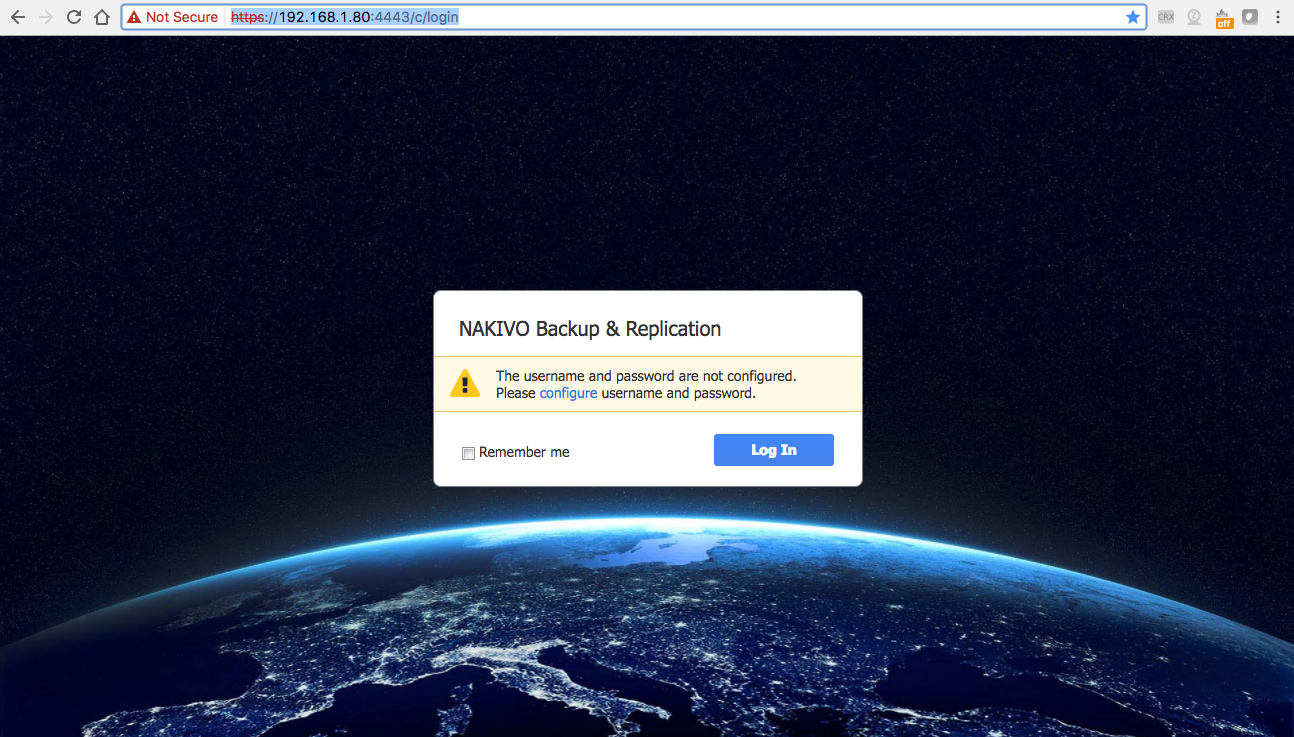
Ya podremos abrir la URL que hemos configurado por el puerto HTTPS que hayamos seleccionado en mi caso https://192.168.1.80:4443/c/login y veremos lo siguiente:
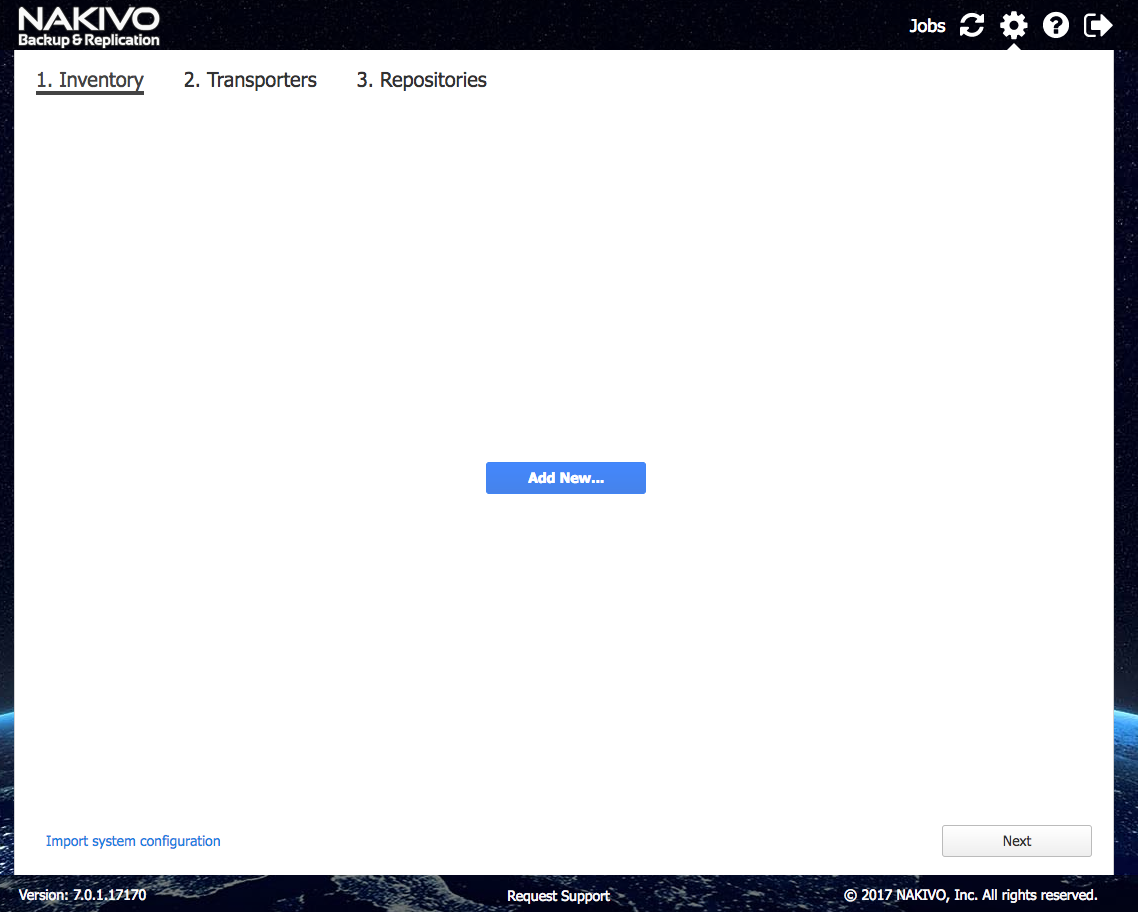
Y ya tendremos nuestro server de NAKIVO listo:
Si queremos conocer cómo realizar trabajos de copia de VMware vSphere, etc, podemos ver el siguiente documento:

  • NAKIVO: Configurando NAKIVO Backup – Replication v6.2 y crear trabajo de Copia de VMware

Espero que os guste, de esta manera podemos crear nuestra propia granja de servidores NAKIVO con los recursos y OS que queramos, sin necesidad de usar la OVA, o servidores Windows.

Filed Under: nakivo Tagged With: nakivo, nakivo 7, nakivo linux, nakivo spain, nakivo spanish, nakivo v7, nakivo vmware

Reader Interactions

Trackbacks

  1. NAKIVO: Deduplicación de Backups usando Windows Server 2016 y NAKIVO v7.3 - El Blog de Jorge de la Cruz says:
    13 November, 2017 at 11:58

    […] NAKIVO: Instalar NAKIVO Backup and Replication 7.x en Ubuntu Server 16.04 LTS […]

    Reply

Leave a Reply Cancel reply

Your email address will not be published. Required fields are marked *

This site uses Akismet to reduce spam. Learn how your comment data is processed.

Primary Sidebar

  • Email
  • GitHub
  • LinkedIn
  • RSS
  • Twitter
  • YouTube

Gold Partners

Silver Partners

Libros Gratuitos

Cloud por vExperts
VMware por vExperts

VMware vExpert

Puesto 16 en Top vBlog

Calendario de Posts

May 2017
M T W T F S S
1234567
891011121314
15161718192021
22232425262728
293031  
« Apr   Jun »

Disclaimer

Todas las opiniones expresadas en este sitio son las mías propias y no representan las opiniones de ninguna compañía con la que haya trabajado, esté trabajando o vaya a estar trabajando.

Copyright © 2026 · El Blog de Jorge de la Cruz