
 Saludos amigos, llegamos a la tercera entrada sobre este interesante tema sobre cómo proteger un entorno de vSphere usando Veeam Backup & Replication con políticas de SLA, hemos visto en anteriores entradas, cómo diseñar y crear las políticas de SLA en vSphere, y cómo crear toda la Infraestructura de Veeam Backup & Replication, vamos a ver hoy cómo los propietarios o responsables de cada departamento pueden asignar las políticas a sus cargas de trabajo.
Crear o editar Roles en VMware vSphere
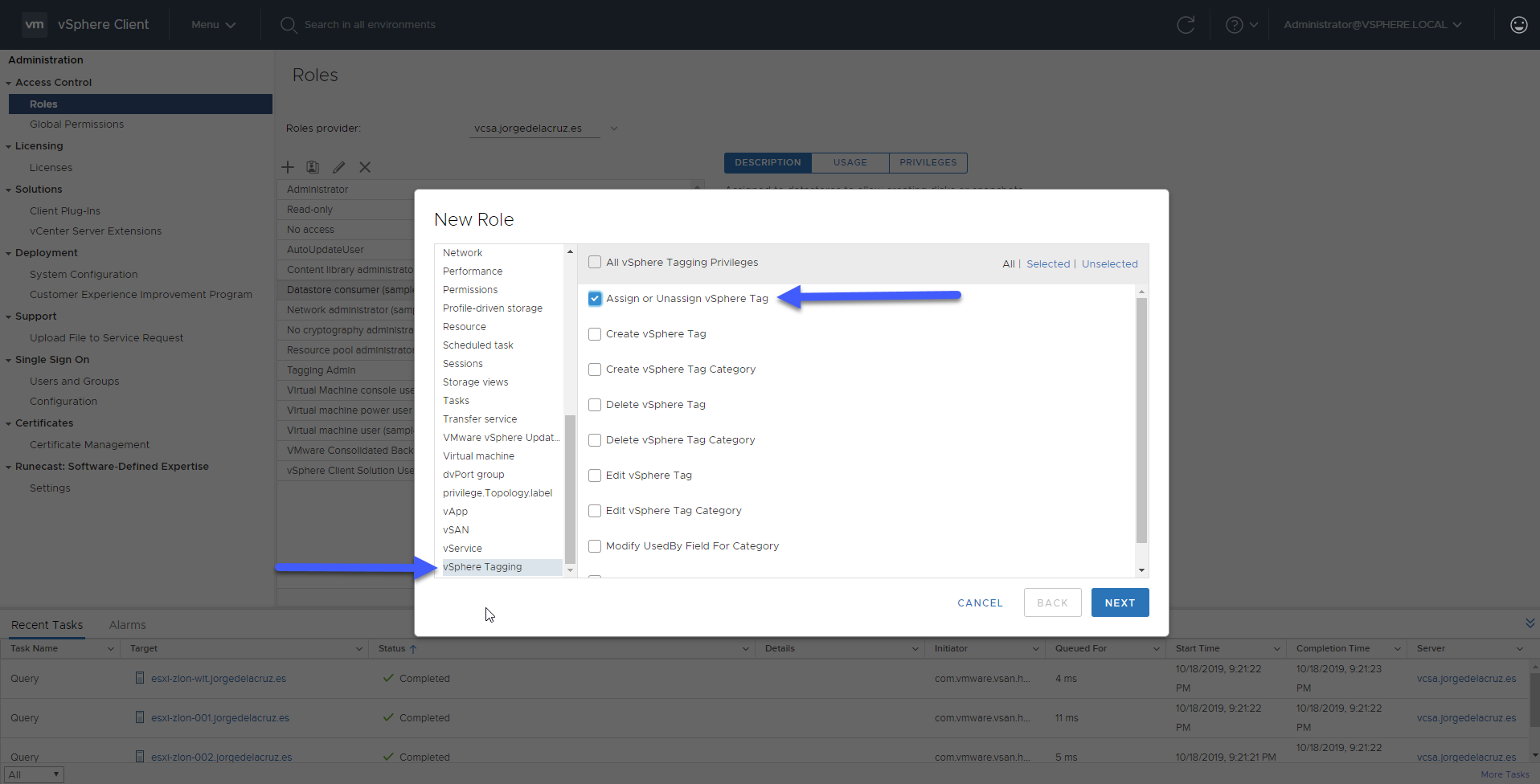
Lo primero que tendremos que hacer es otorgar el rol de vSphere Tagging al rol que los diferentes usuarios o responsables de las cargas de trabajo estén usando, por ejemplo, yo tengo un rol muy limitado, que solo permite hacer algunas operaciones en las VMs, y a este rol le he añadido además el siguiente permiso:
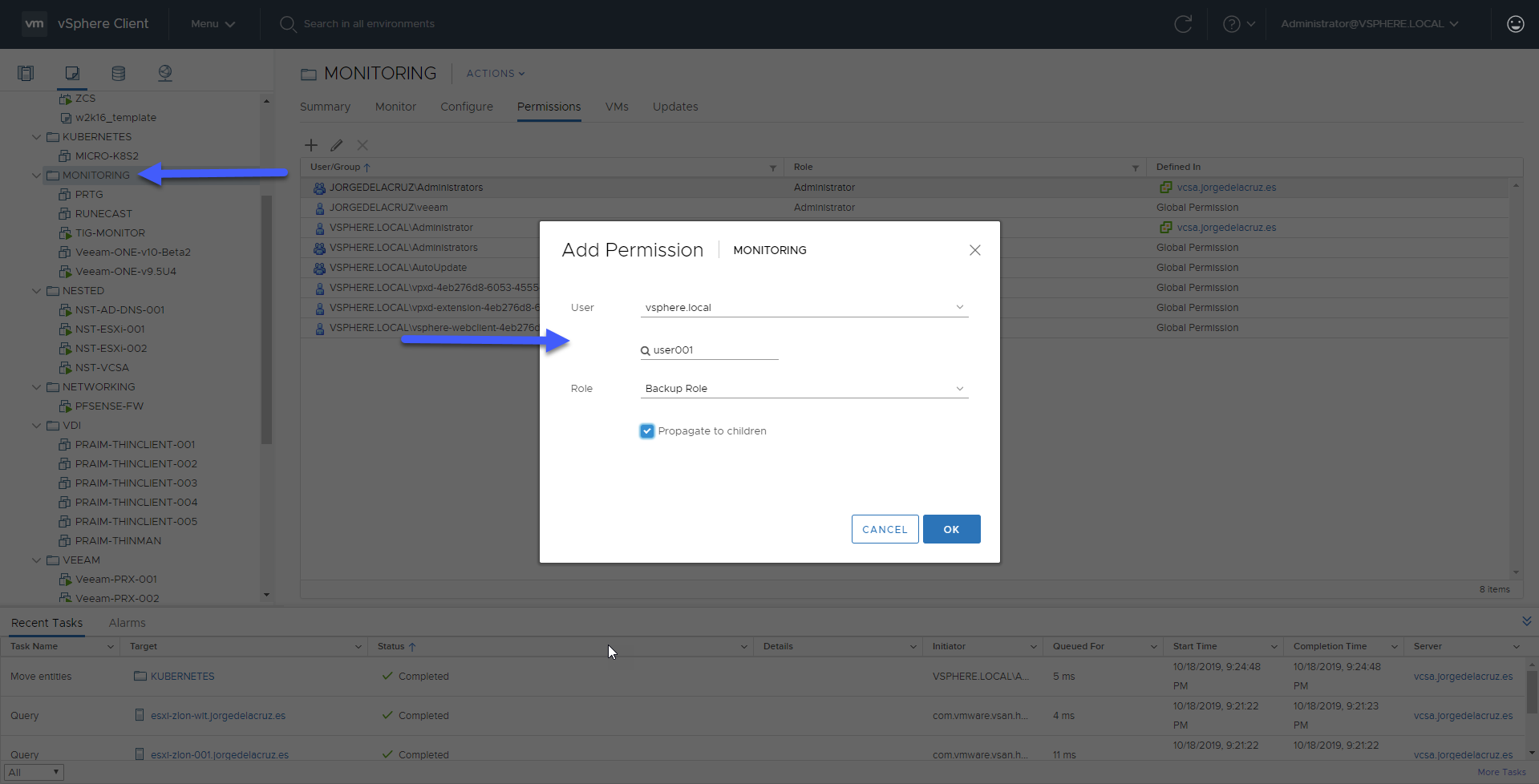
 Luego lo que nos interesaría, si es que no lo tenemos ya creado de ésta manera, es asignar a diferentes VMs, o Folders, o Resource Pools, el usuario, o grupo que acabamos de crear, con el rol que acabamos de crear también:
 Nota: Además de añadir el usuario con su rol a la carpeta o VMs que queramos, habrá que asignarlo al nivel más alto de vCenter, sin marcar la opción de propagate to children.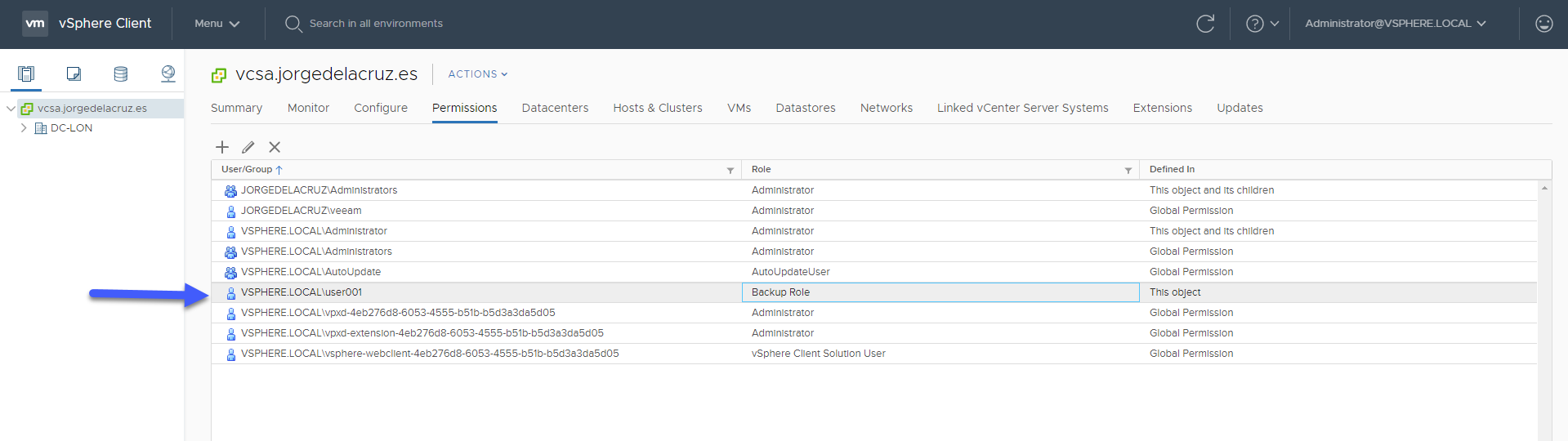
Vistazo como responsable de un reducido grupo de VMs – Cómo asignar la política de SLA
Si se loguea el usuario, o usuarios, a vSphere Client podrán ver solamente sus recursos, como era de esperar:
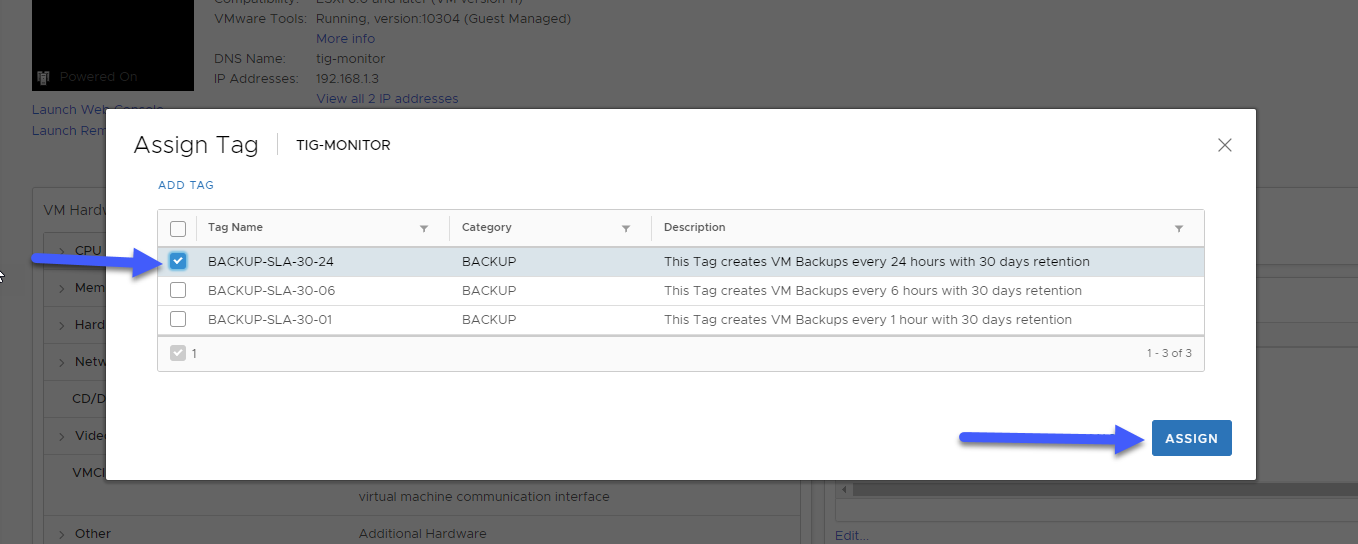
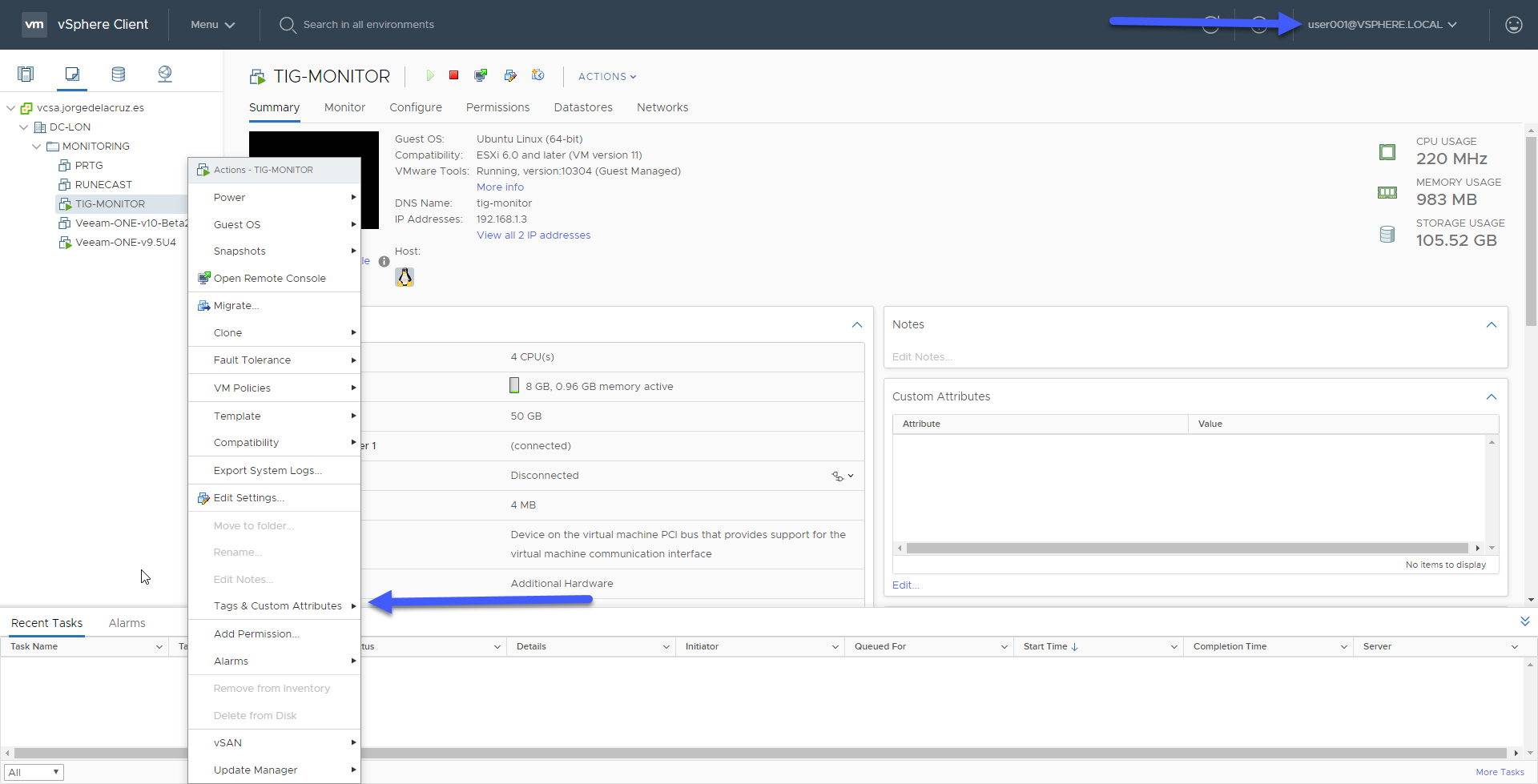 Vemos en la imagen anterior que las acciones son muy reducidas, pero entre ellas tenemos disponible el poder asignar una política de SLA usando las vSphere Tags, vamos a añadir una política a una VM, de la siguiente manera (recordemos que esto se puede hacer por VM, o directamente a la carpeta, con lo que el responsable se está asegurando que se protegen las presentes y futuras VMs asignadas a esta carpeta):
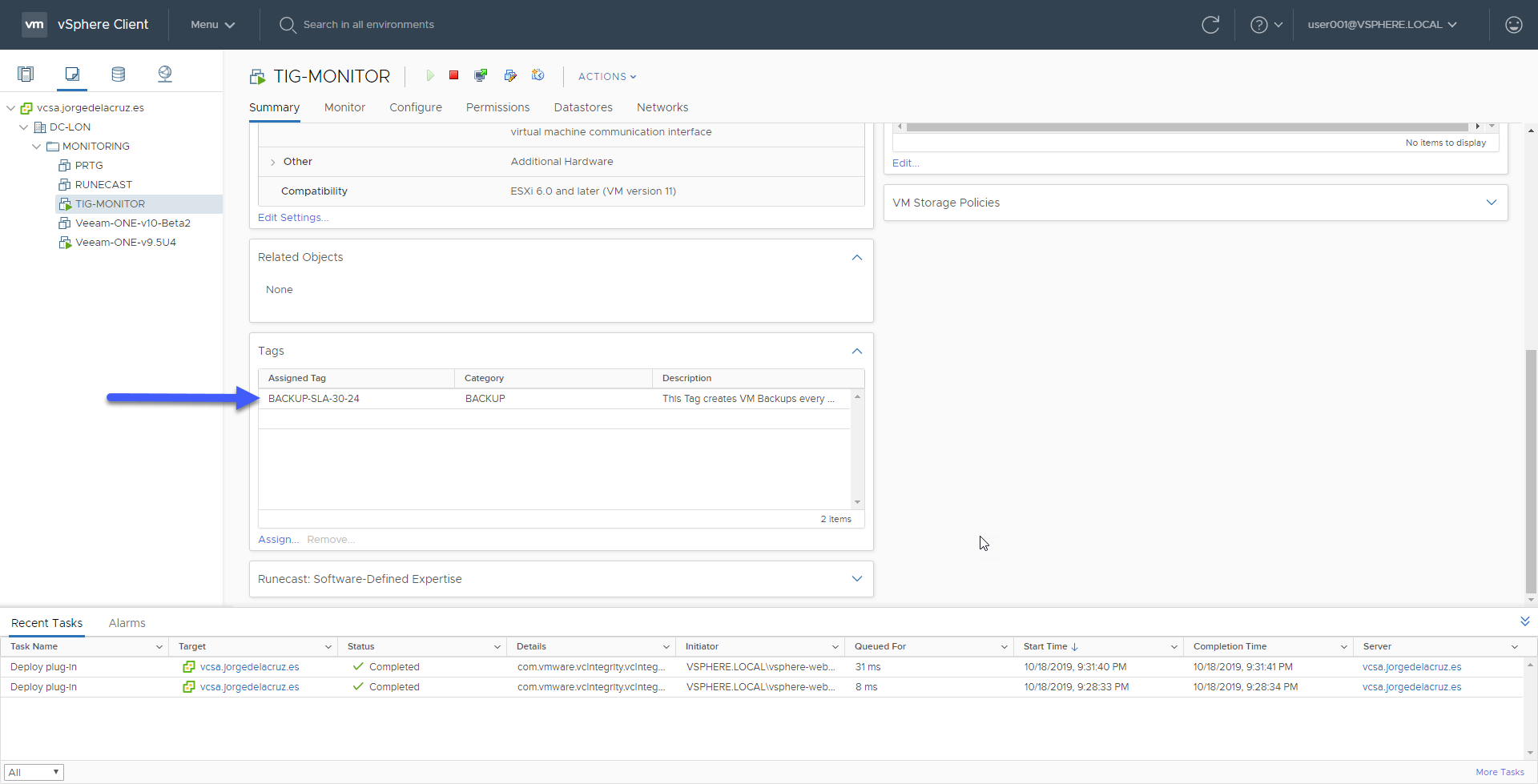
 Esto quedaría de la siguiente manera si miramos en los atributos de la VM o VMs:
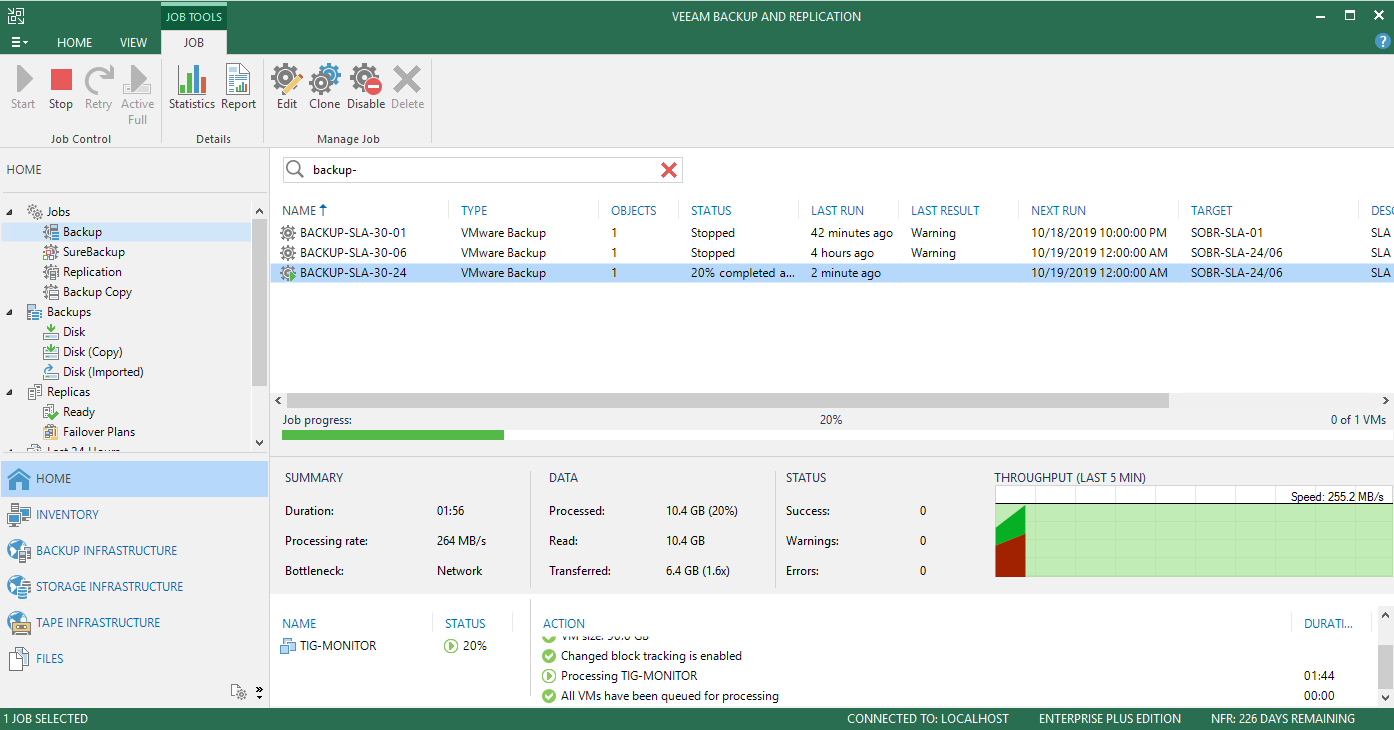
 Con esto el responsable de las aplicaciones ya podría estar tranquilo sabiendo que su VM será protegida siguiendo la política de SLA que acaba de seleccionar, un vistazo a Veeam nos lo confirma:
 Aunque es cierto que en futuras entradas veremos cómo podemos enviar notificaciones a este responsable de sus aplicaciones, además de ofrecerle la posibilidad de comprobarlo por sí mismo desde vSphere Client.
Os dejo toda la serie de blogs sobre políticas SLA para crear Backups, espero os sirva:
- Veeam: Cómo diseñar e implementar un sistema de Backup basado en políticas SLA – Parte I – Diseño, Arquitectura y creación de Tags en vSphere
- Veeam: Cómo diseñar e implementar un sistema de Backup basado en políticas SLA – Parte II – Creación de las políticas en Veeam Backup & Replication
- Veeam: Cómo diseñar e implementar un sistema de Backup basado en políticas SLA – Parte III – Asignando vSphere Tags a los grupos de aplicaciones
- Veeam: Cómo diseñar e implementar un sistema de Backup basado en políticas SLA – Parte IV – Vistazo rápido y creación de reportes de las políticas de Backup
- Veeam: Cómo diseñar e implementar un sistema de Backup basado en políticas SLA – Parte V – Vigilando el entorno de Veeam Backup & Replication con Veeam ONE
Leave a Reply