
 Saludos amigos, continuamos con esta interesante serie muy sobre un jugador veterano en esto de almacenar copias de seguridad por años, sin dar ningún problema. Estoy hablando del grandísimo HPE StoreOnce, el appliance por excelencia de HPE que nos permite conseguir ratios impensables de deduplicación, además de darnos seguridad extra como inmutabilidad para nuestros stores, replicación, etc.
He decidido partir esta serie en varios blogs, para que os sea más cómodo de consumir, por favor hacer click al artículo que más os convenga:
- HPE: ¿Qué es HPE StoreOnce? Y cómo descargar HPE StoreOnce VSA en VMware vSphere 7
- HPE: Cómo desplegar HPE StoreOnce VSA G4 en VMware vSphere 7
- HPE: Cómo configurar HPE StoreOnce VSA G4 para crear un Catalyst Store
- HPE: Cómo configurar Veeam Backup & Replication con HPE StoreOnce y Catalyst Store
- HPE: Cómo configurar HPE StoreOnce Catalyst Copy en Veeam Backup & Replication v10
Sin más, vamos al segundo artículo, hoy vamos a ver cómo lanzar la imagen que descargamos en el primer artículo, y su configuración inicial.
Cómo desplegar la imagen OVA de HPE StoreOnce VSA G4
Si hemos seguido los pasos del primer blog, tendremos en nuestro PC algo similar a esto:
 Nos iremos a nuestro vCenter, y haremos botón derecho Deploy OVF Template:
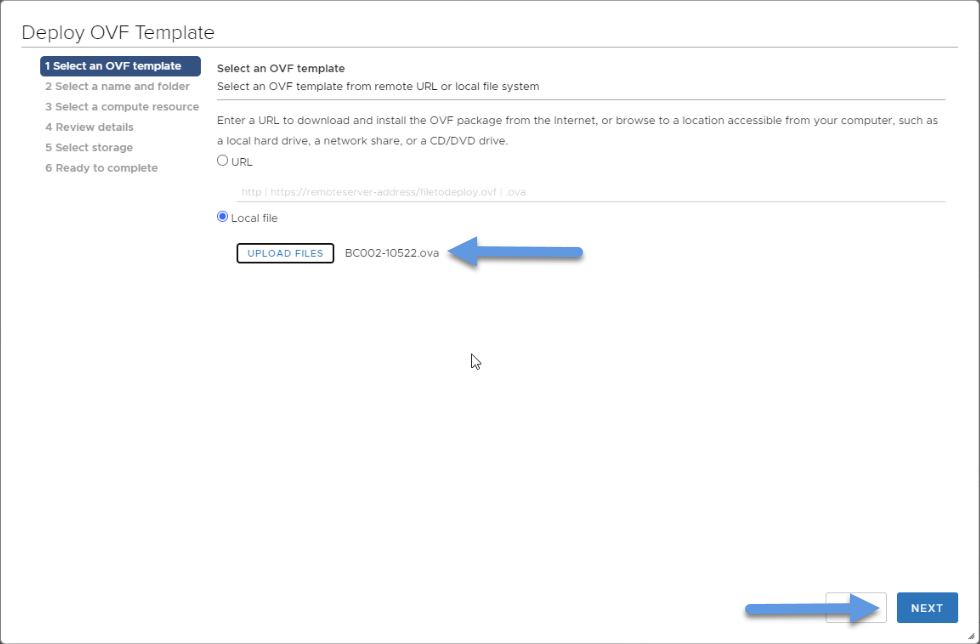
  Seleccionaremos la imagen OVA que acabamos de descargar y haremos click en siguiente:
  Introduciremos un nombre que nos guste para esta VM:
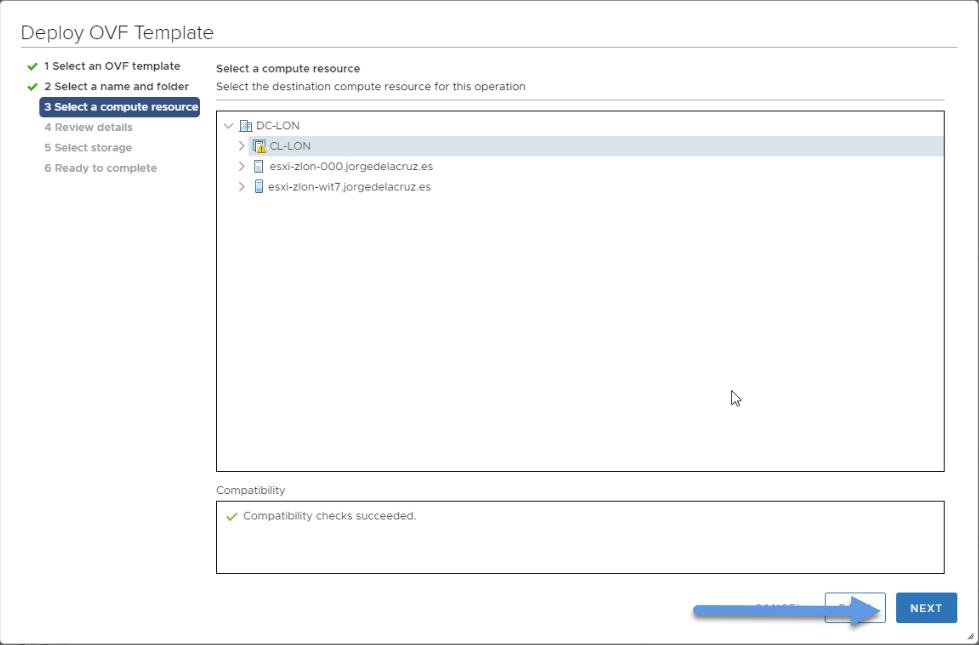
 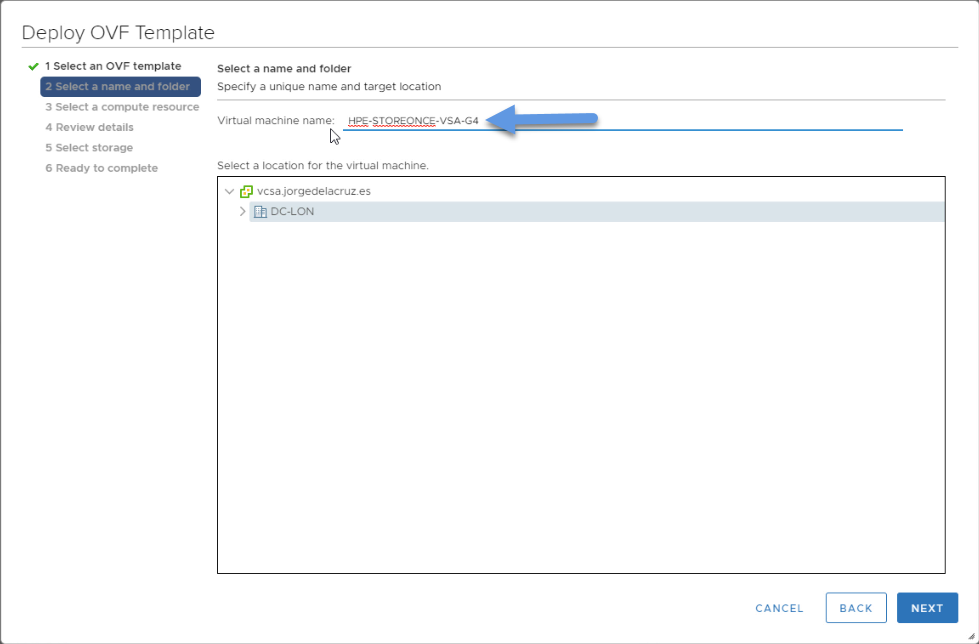 Y el lugar donde queremos que se ejecute, en mi caso mi clúster principal:
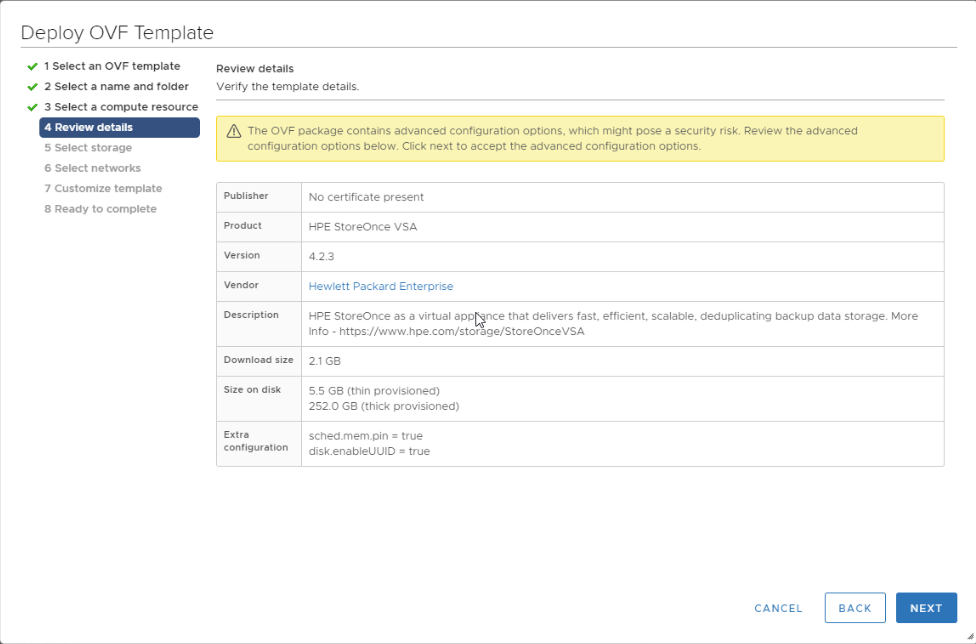
  En este paso podremos ver un pequeño resumen de l,a versión, un link con más información, etc.
  Seleccionaremos donde queremos almacenar este appliance, tenemos dos discos de sistema, asique no ocupa mucho, os recomiendo lo más rápido posible, y desplegarlos en Thin:
 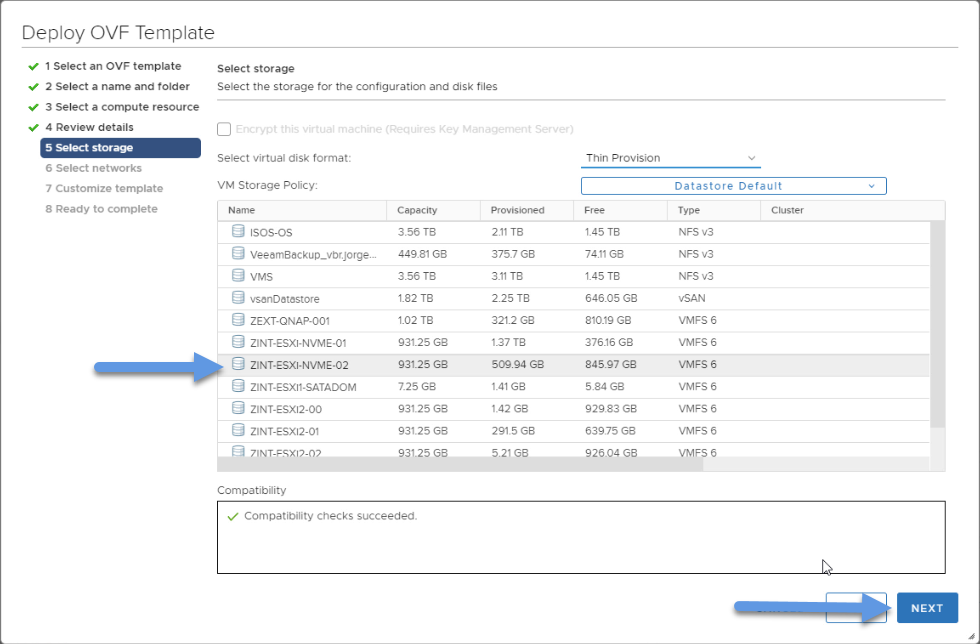 Seleccionaremos también el networking donde queremos que nuestra VM se ejecute:
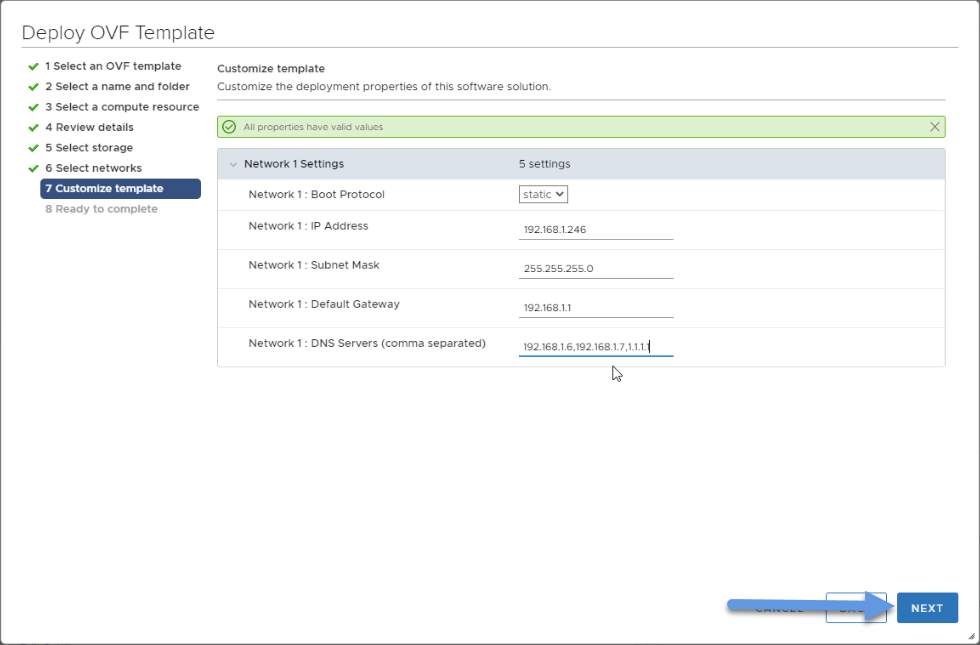
 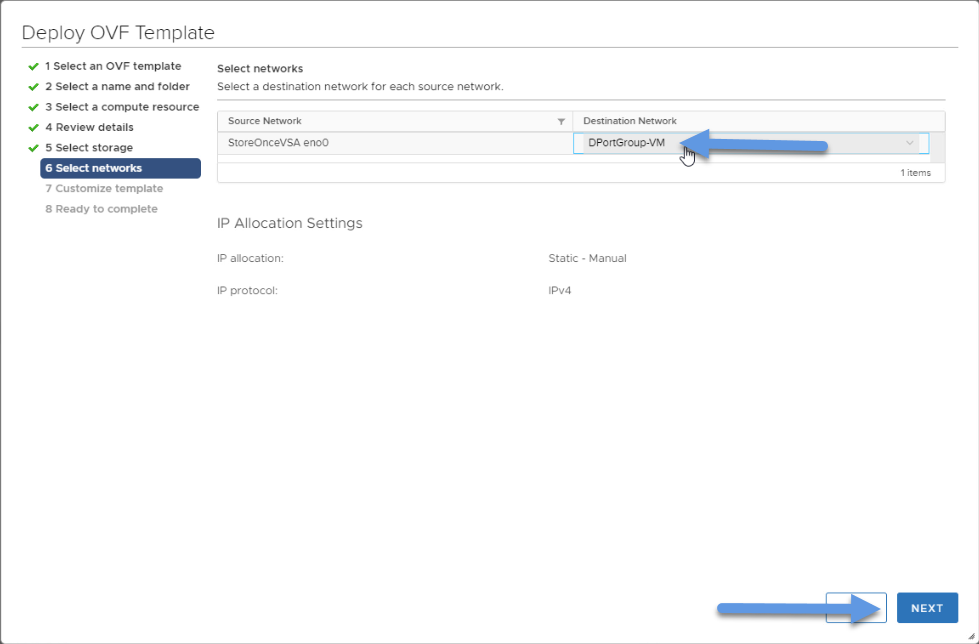 Es la hora de configurar la IP, subnet, etc. Una vez tenemos todo, haremos click en Next:
  Y por fin haremos click en Finish si todo está bien y a vuestro gusto:
 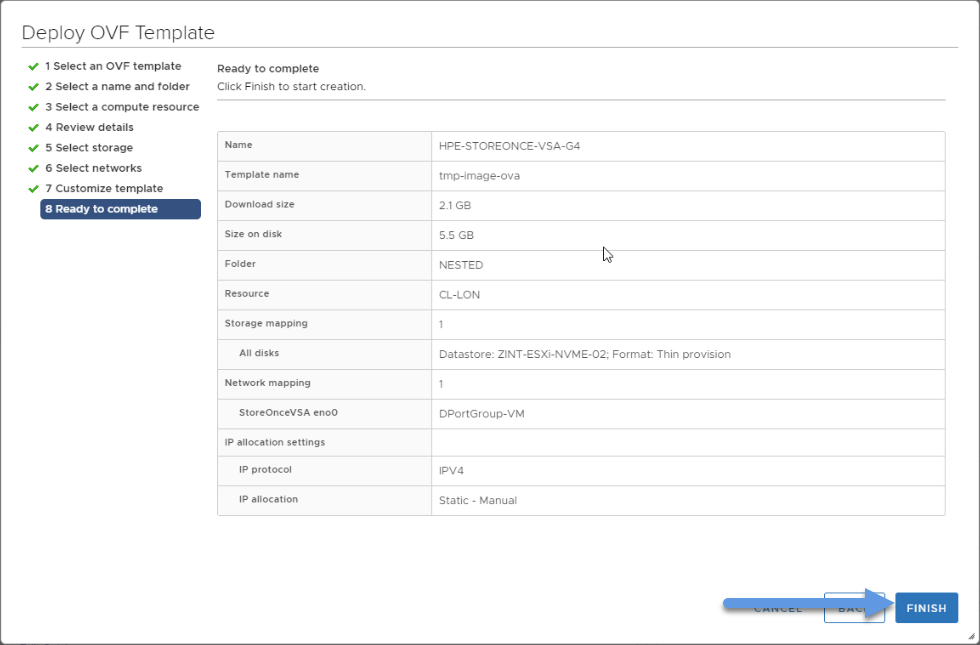 El proceso tarda apenas unos minutos, ya que lo he desplegado en almacenamiento NVMe 🙂
  Por último y como consejo, antes de encender la VM por primera vez, vamos a añadir nuestro disco de 1TB, en Thin Mode en mi caso:
Pirmer vistazo, y configuración inicial de HPE StoreOnce VSA G4
Arrancamos la VM, y veremos el boot de la VM, vemos que es un VDUOS, la build, etc, pero no es que sea relevante para nosotros:
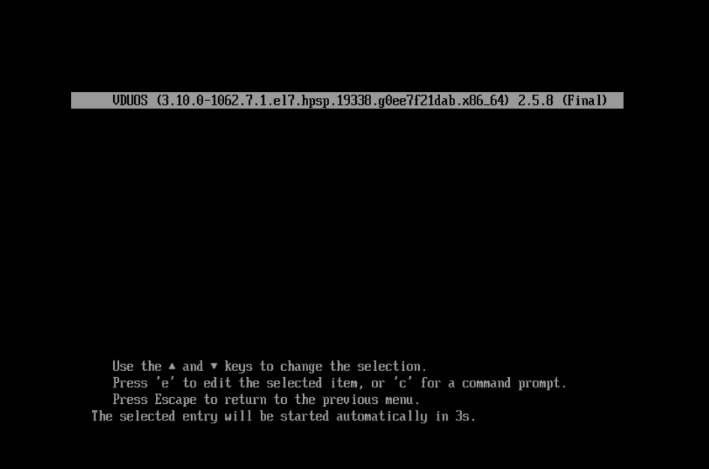
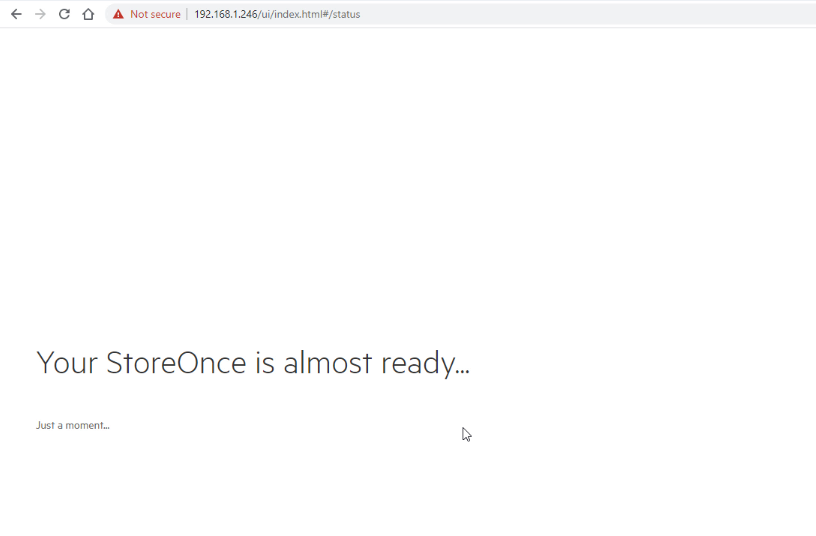
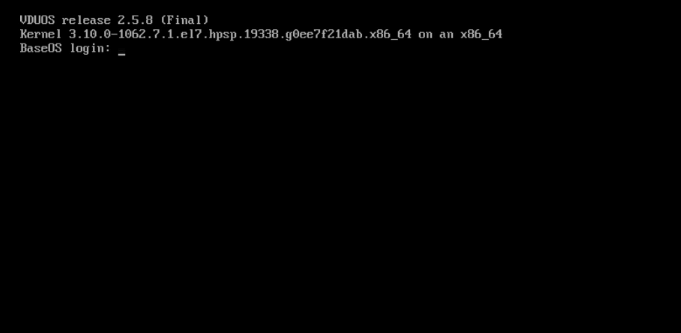 Una vez que arranca, nos podremos ir a la IP que hemos configurado anteriormente, si los servicios están todavía arrancando, veremos un mensaje como éste:
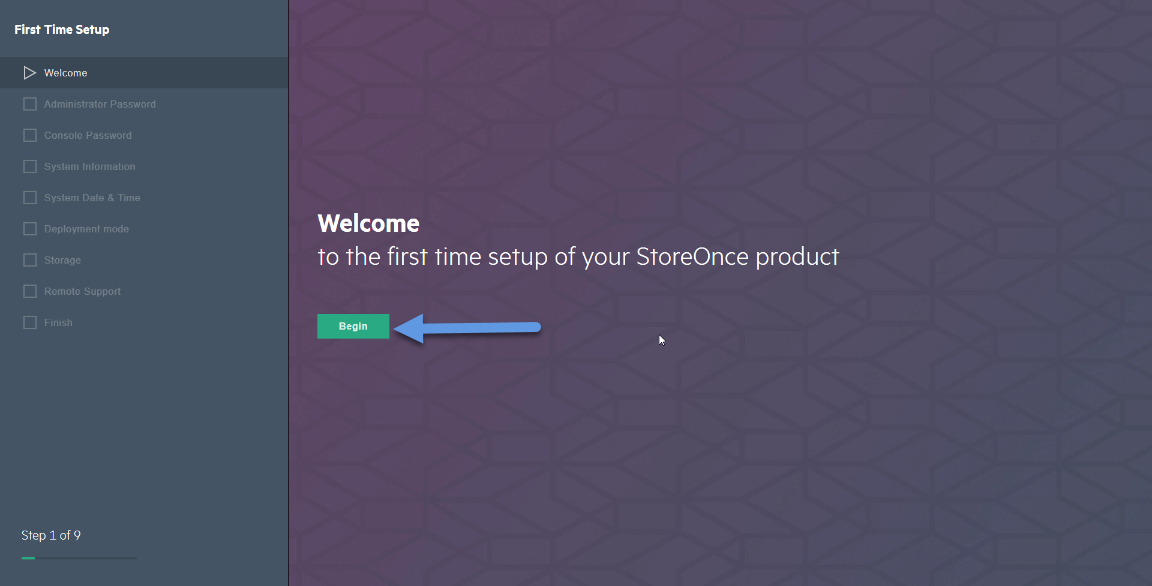
 Nos aparecerá el asistente de HPE StoreOnce, haremos click en Begin:
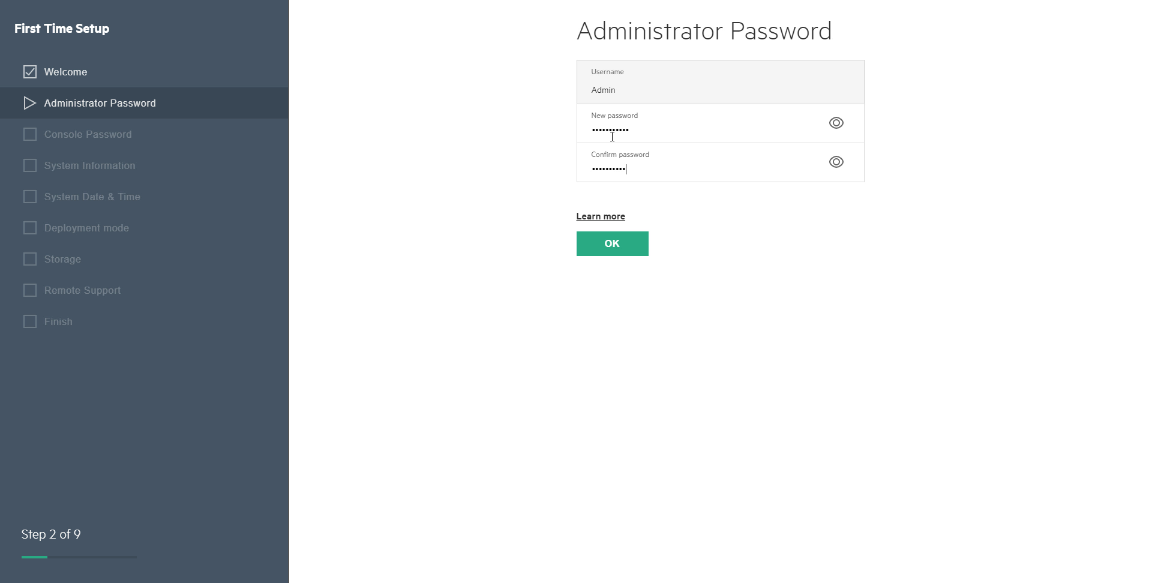
  El segundo paso del asistente es crear una contraseña para el usuario de Administrator:
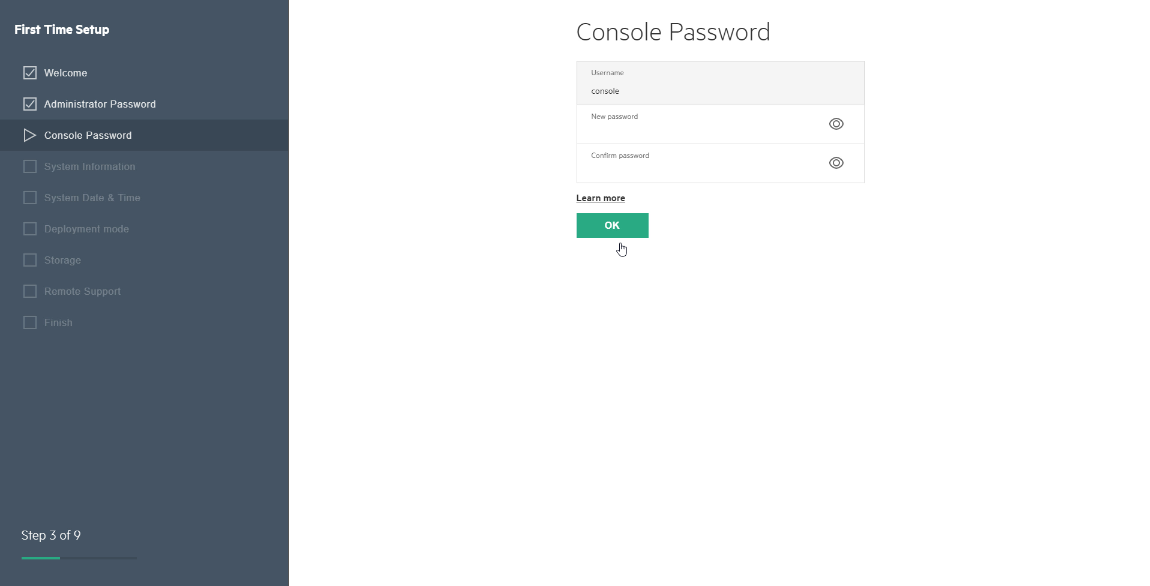
  El tercero paso será crear una contraseña para la Console:
  Cuatro paso es tan sencillo como introducir nuestros detalles, por supuesto os los podéis inventar si queréis, si estáis en Lab:
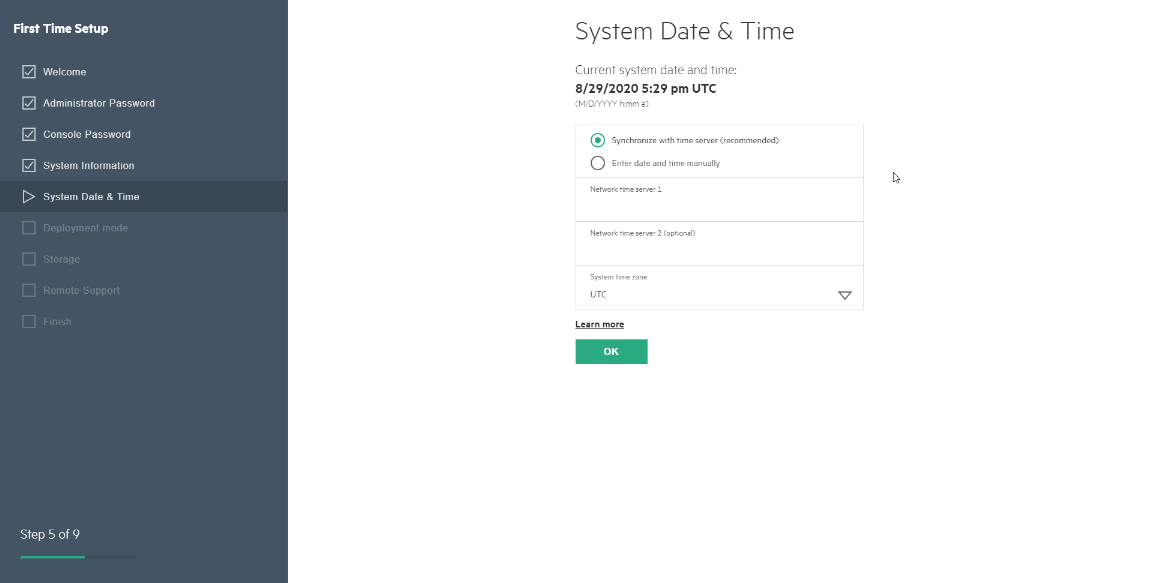
 Configuraremos ahora la hora y el timezone, podemos usar un server de NTP en caso de que podamos acceder uno, o seleccionar manualmente:
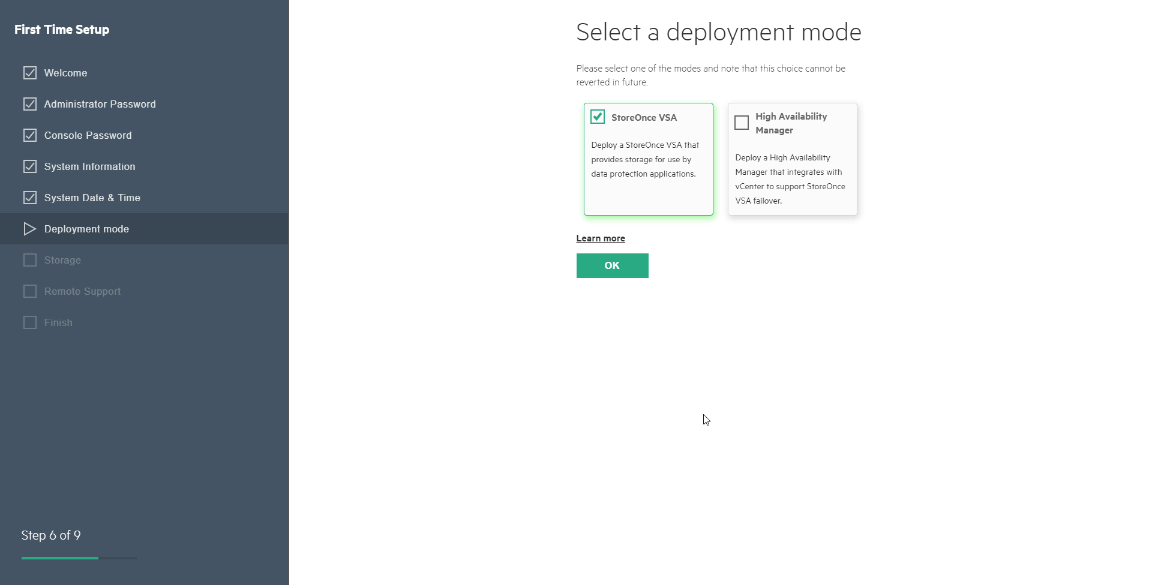
  En esta serie de posts, vamos a usar el modo sencillo de HPE StoreOnce VSA, en futuras entradas veremos cómo usar HA, etc:
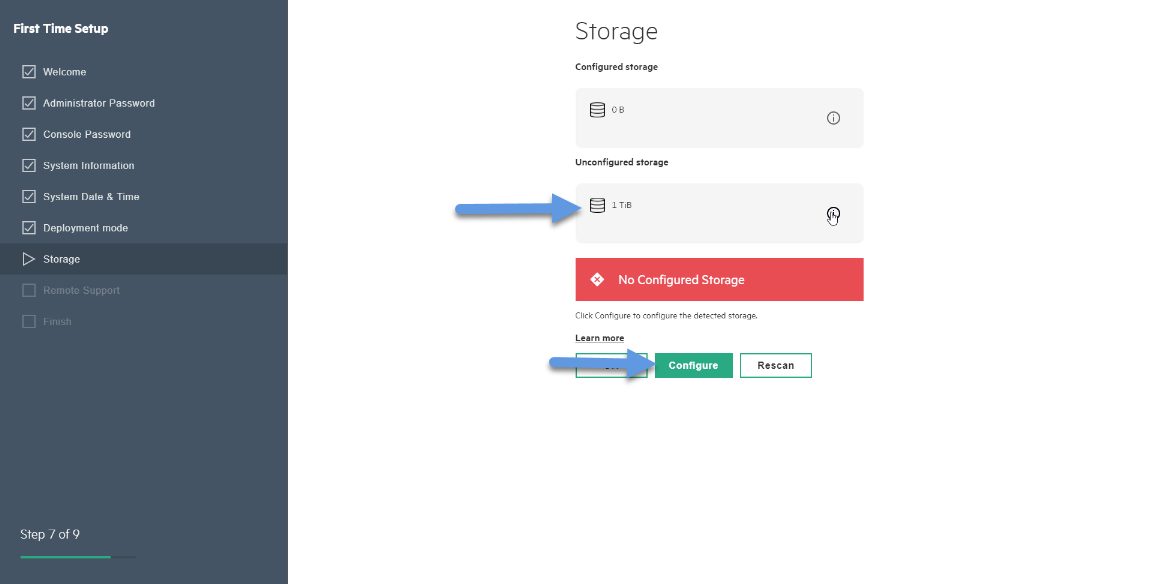
  Recordar que hemos añadido un disco de 1TB, con lo que el asistente lo reconoce y podremos añadirlo al sistema, haremos click en configure:
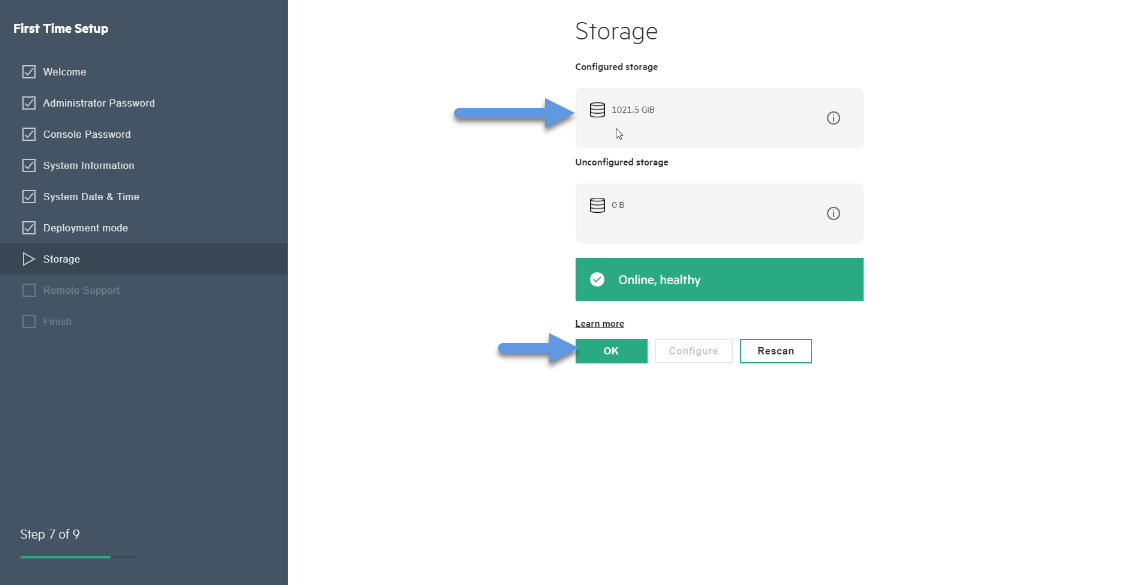
  Y ya tendremos listo nuestro 1TB de información, que además es gratis, para siempre:
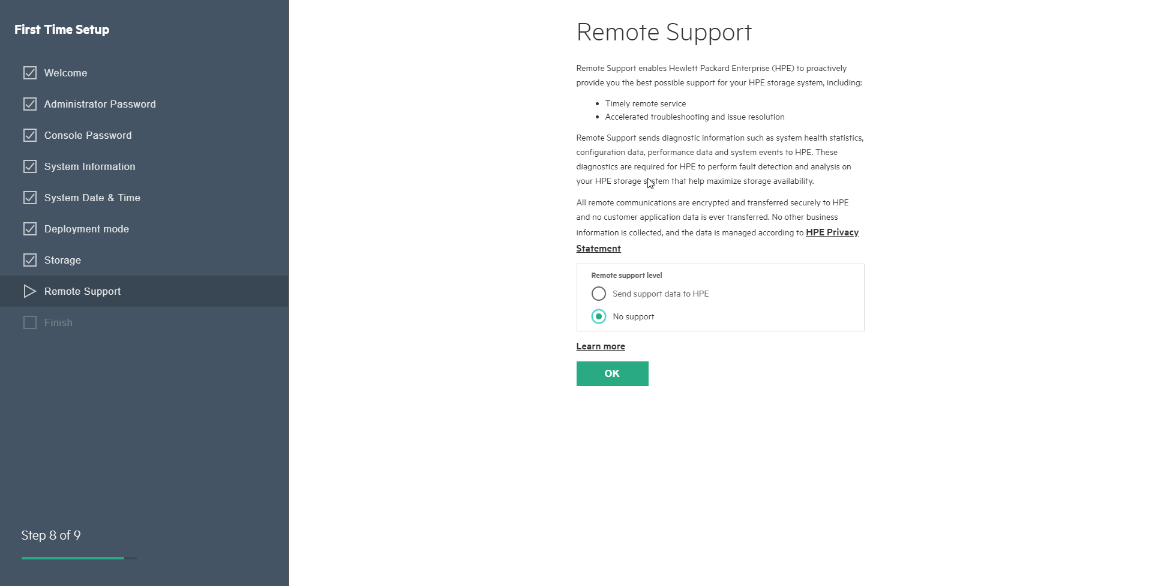
  Por último, podremos seleccionar si queremos Remote Support por parte de HPE o no, enviar métricas, feedback, etc.
  Ya hemos terminado el cómodo y sencillo asistente, haremos click en Finish:
 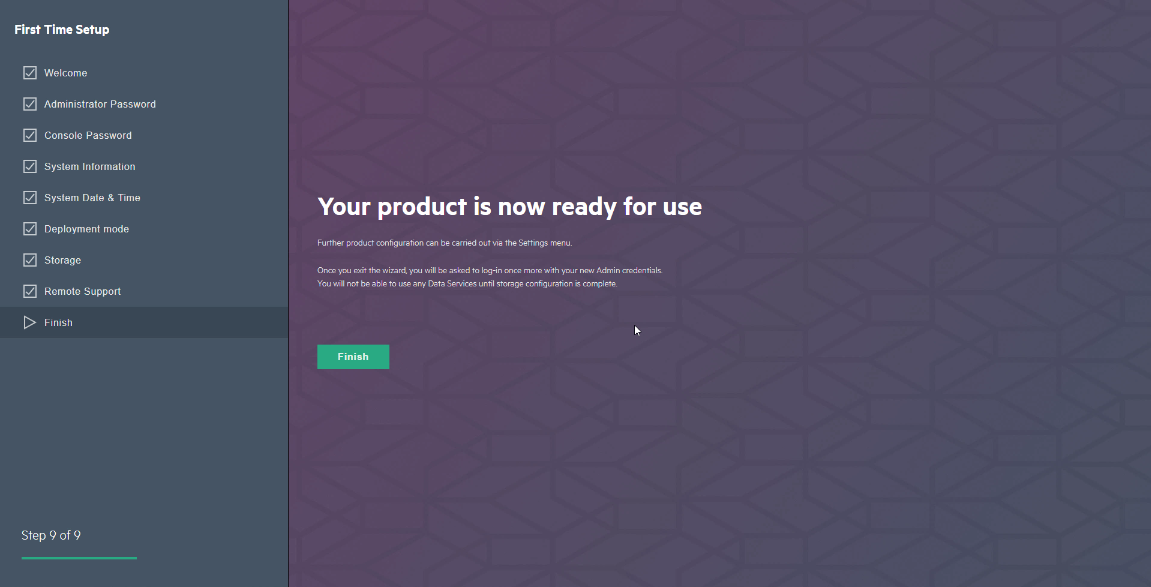 Y ¡ya estaría! Hemos llegado al final de este artículo, podéis acceder a la siguiente parte de la serie en los links más abajo:
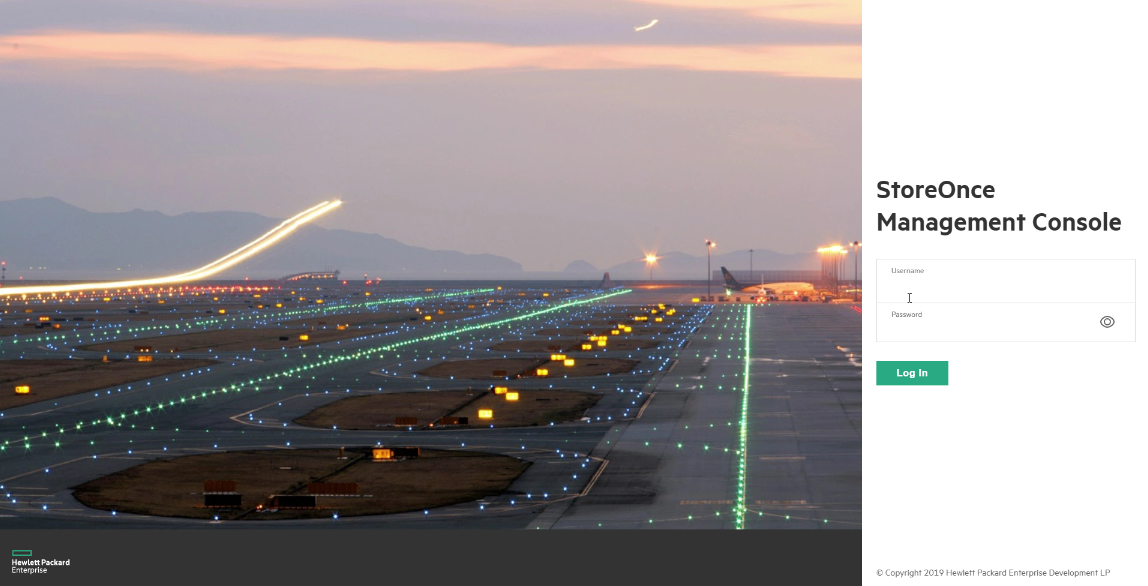 Hasta aquí, llega esta entrada de blog, no os olvidéis de ojear el resto de entradas, según os convenga:
- HPE: ¿Qué es HPE StoreOnce? Y cómo descargar HPE StoreOnce VSA en VMware vSphere 7
- HPE: Cómo desplegar HPE StoreOnce VSA G4 en VMware vSphere 7
- HPE: Cómo configurar HPE StoreOnce VSA G4 para crear un Catalyst Store
- HPE: Cómo configurar Veeam Backup & Replication con HPE StoreOnce y Catalyst Store
- HPE: Cómo configurar HPE StoreOnce Catalyst Copy en Veeam Backup & Replication v10
- HPE: Cómo configurar HPE StoreOnce Catalyst Copy para Backup Copies en Veeam Backup & Replication v11
[…] HPE: Cómo desplegar HPE StoreOnce VSA G4 en VMware vSphere 7 […]