


Saludos amigos, como os he contado en anteriores posts, y seguramente estéis viendo en todos los medios, vCenter para Windows quedará obsoleto en la siguiente versión de VMware, lo cual nos hace comenzar a migrar a vCenter Server Appliance para Linux (VCSA 6.5).
El nuevo VCSA 6.5 viene con muchas mejoras tales como HA, Backup, y monitorización mediante la web muy básica para ver CPU y RAM, os dejo algunos artículos interesantes:
- VMware: Cómo actualizar de manera sencilla VMware vCenter Server Appliance 6.5 al nuevo 6.5 Update 1 (VCSA 6.5 U1)
- VMware: Cómo resetar la password de root de VCSA 6.5 en 60 segundos
- VMware: Cómo configurar VCSA 6.5 HA, la nueva alta disponibilidad de vCenter Server Appliance
- VMware: Backup de vCenter Server Appliance (VCSA) 6.5
- VMware: Restore de vCenter Server Appliance (VCSA) 6.5
- VMware: Instalando VCSA 6.0 U1, y vistazo rápido a novedades VAMI y PSC Web Client
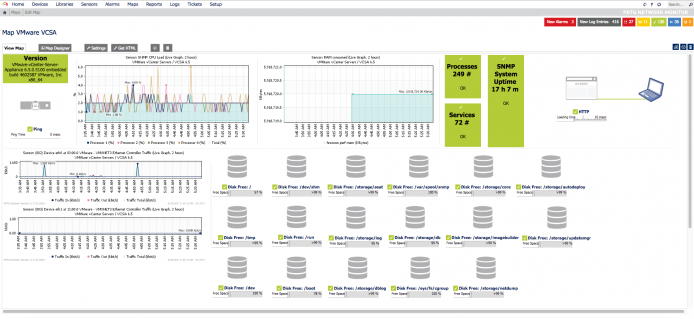
Sin más dilación, vamos a comenzar el artículo, al finalizarlo podremos tener un Dashboard similar a este usando el siempre recomendable PRTG Network Monitor:
Cómo activar SNMP en VCSA 6.5
El primer paso es activar SNMP en nuestro VCSA 6.5, para ello nos loguearemos mediante SSH, sin entrar en la shell, lanzaremos el comando snmp.get, para comprobar el estado de nuestro SNMP:
VMware vCenter Server Appliance 6.5.0.10000

Type: vCenter Server with an embedded Platform Services Controller

Last login: Tue Sep 19 13:46:09 2017 from 192.168.0.248
Connected to service

    * List APIs: "help api list"
    * List Plugins: "help pi list"
    * Launch BASH: "shell"

Command> snmp.get
Config:
   Enable: False
   Users:
   Notraps:
   Privacy: none
   Loglevel: warning
   V3targets:
   Pid: n/a
   Syslocation: ''
   Targets:
   Remoteusers:
   Authentication: none
   Communities: ''
   Engineid: ''
   Port: 161
   Syscontact: ''

Command>
Vemos que por ahora está desactivado con lo que podemos pasar al siguiente paso, que es configurarlo y añadir los Hosts que queremos que reciban traps.
En el siguiente comando voy a configurar SNMP de manera básica usando la comunidad public, a su vez voy a decirle que quiero que me lance todas las traps al Host de PRTG, y posteriormente quiero que solamente me envie las notificaciones de warning y error.
Hay cuatro niveles de logeo para las traps debug|info|warning|error (“debug” es el más detallado, y “error” el menor detalle). Vamos allá, no olvidéis el comando snmp.enable para habilitarlo:
Command> snmp.set --communities public
Command> snmp.set --targets 192.168.1.15@162/public
Command> snmp.set --loglevel warning
Command> snmp.enable
Si lanzamos ahora de nuevo el comando snmp.get veremos el resultado de nuestra configuración:
Command> snmp.get
Config:
   Enable: True
   Users:
   Notraps: ''
   Privacy: none
   Loglevel: warning
   V3targets:
   Pid: 12921
   Syslocation: ''
   Targets:
     1:
         Ip: 192.168.1.15
         Port: 162
         Community: public
   Remoteusers:
   Authentication: none
   Communities: public
   Engineid: 80001adc806e16804020bbc65900000000
   Port: 161
   Syscontact: ''

Command>
Podríamos además lanzar una trap de prueba a nuestro PRTG:
Command> snmp.test
Results:
   Message: A warmStart notification was sent to 1 target.
   Success: True
Ahora que ya tenemos SNMP funcionando, podríamos desde un equipo con acceso a la IP de VCSA lanzar el siguiente comando que nos devolverá todo lo que está mostrando por SNMP:
snmpwalk -v2c -c public TU_VCSA_IP_O_HOSTNAME |more
Algo así veremos si todo ha ido bien:
SNMPv2-MIB::sysDescr.0 = STRING: VMware-vCenter-Server-Appliance 6.5.0.5100 embedded build 4602587 VMware, Inc x86_64
SNMPv2-MIB::sysObjectID.0 = OID: SNMPv2-SMI::enterprises.6876.4.7
DISMAN-EVENT-MIB::sysUpTimeInstance = Timeticks: (7840447) 21:46:44.47
SNMPv2-MIB::sysContact.0 = STRING:
SNMPv2-MIB::sysName.0 = STRING: vcsa.zimbra.io
SNMPv2-MIB::sysLocation.0 = STRING:
SNMPv2-MIB::sysServices.0 = INTEGER: 72
SNMPv2-MIB::sysORLastChange.0 = Timeticks: (1) 0:00:00.01
SNMPv2-MIB::sysORID.1 = OID: SNMPv2-MIB::snmpMIB
SNMPv2-MIB::sysORID.2 = OID: IF-MIB::ifMIB
SNMPv2-MIB::sysORID.3 = OID: IP-MIB::ip
SNMPv2-MIB::sysORID.4 = OID: IP-MIB::ip.24
SNMPv2-MIB::sysORID.5 = OID: UDP-MIB::udp
SNMPv2-MIB::sysORID.6 = OID: TCP-MIB::tcp
SNMPv2-MIB::sysORID.7 = OID: SNMPv2-SMI::mib-2.47
SNMPv2-MIB::sysORID.8 = OID: HOST-RESOURCES-MIB::hostResourcesMibModule
SNMPv2-MIB::sysORID.9 = OID: SNMPv2-SMI::enterprises.6876.53
SNMPv2-MIB::sysORID.10 = OID: SNMPv2-SMI::enterprises.6876.1.10
SNMPv2-MIB::sysORDescr.1 = STRING: SNMPv2-MIB, RFC 3418
SNMPv2-MIB::sysORDescr.2 = STRING: IF-MIB, RFC 2863
SNMPv2-MIB::sysORDescr.3 = STRING: IP-MIB, RFC 4293
SNMPv2-MIB::sysORDescr.4 = STRING: IP-FORWARD-MIB, RFC 4292
SNMPv2-MIB::sysORDescr.5 = STRING: UDP-MIB, RFC 4113
SNMPv2-MIB::sysORDescr.6 = STRING: TCP-MIB, RFC 4022
SNMPv2-MIB::sysORDescr.7 = STRING: ENTITY-MIB, RFC 4133
SNMPv2-MIB::sysORDescr.8 = STRING: HOST-RESOURCES-MIB, RFC 2790
SNMPv2-MIB::sysORDescr.9 = STRING: VMWARE-VCHA-MIB, REVISION 201602030000Z
SNMPv2-MIB::sysORDescr.10 = STRING: VMWARE-SYSTEM-MIB, REVISION 201008020000Z
SNMPv2-MIB::sysORUpTime.1 = Timeticks: (1) 0:00:00.01
SNMPv2-MIB::sysORUpTime.2 = Timeticks: (1) 0:00:00.01
SNMPv2-MIB::sysORUpTime.3 = Timeticks: (1) 0:00:00.01
SNMPv2-MIB::sysORUpTime.4 = Timeticks: (1) 0:00:00.01
SNMPv2-MIB::sysORUpTime.5 = Timeticks: (1) 0:00:00.01
SNMPv2-MIB::sysORUpTime.6 = Timeticks: (1) 0:00:00.01
SNMPv2-MIB::sysORUpTime.7 = Timeticks: (1) 0:00:00.01
SNMPv2-MIB::sysORUpTime.8 = Timeticks: (1) 0:00:00.01
SNMPv2-MIB::sysORUpTime.9 = Timeticks: (1) 0:00:00.01
SNMPv2-MIB::sysORUpTime.10 = Timeticks: (1) 0:00:00.01
Importando las MIB de VMware en PRTG
Este paso es importante, pero por suerte para vosotros, ya tenemos el paso a paso en otra entrada del Blog:
- https://www.jorgedelacruz.es/2017/09/26/prtg-como-importar-las-mib-de-vmware-vsphere-6-5-usando-mib-importer-converter/
Configurando el sensor de Traps en PRTG
En PRTG es tan sencillo cómo añadir un nuevo Sensor, buscar por Trap, y seleccionar el sensor llamado SNMP Trap Receiver:
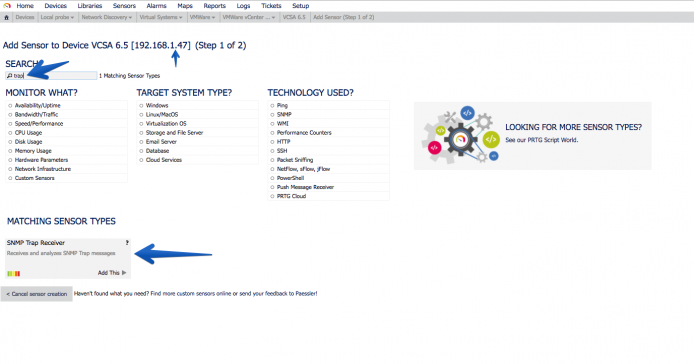
Las configuraciones no son muy complicadas, y solo hay que dar a Continue: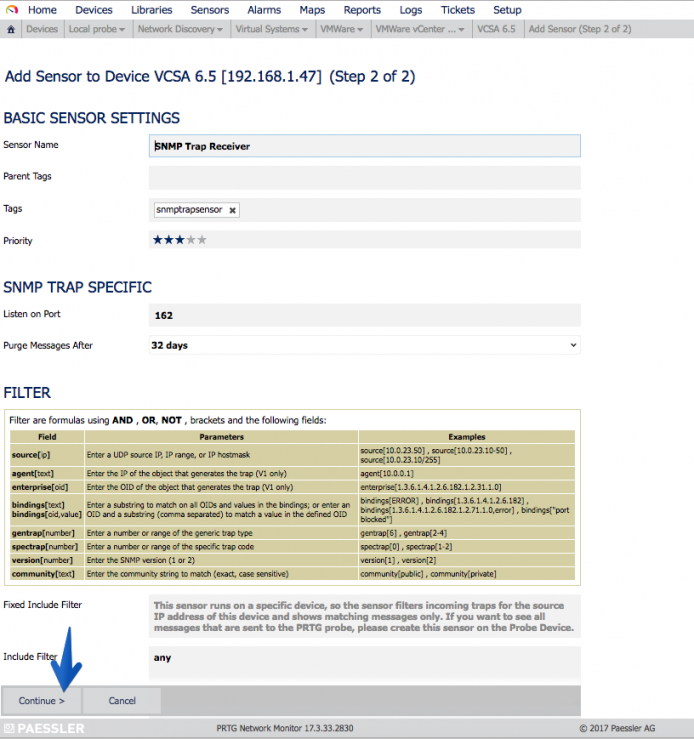
El sensor nos mostrará el número de Errores y Warnings según recibamos las Traps de cada tipo: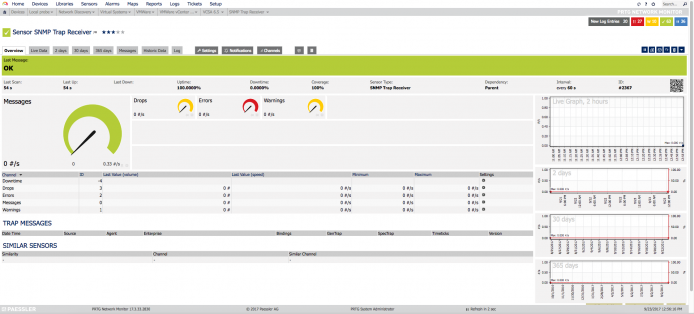
Creando el Host de VCSA 6.5 en PRTG
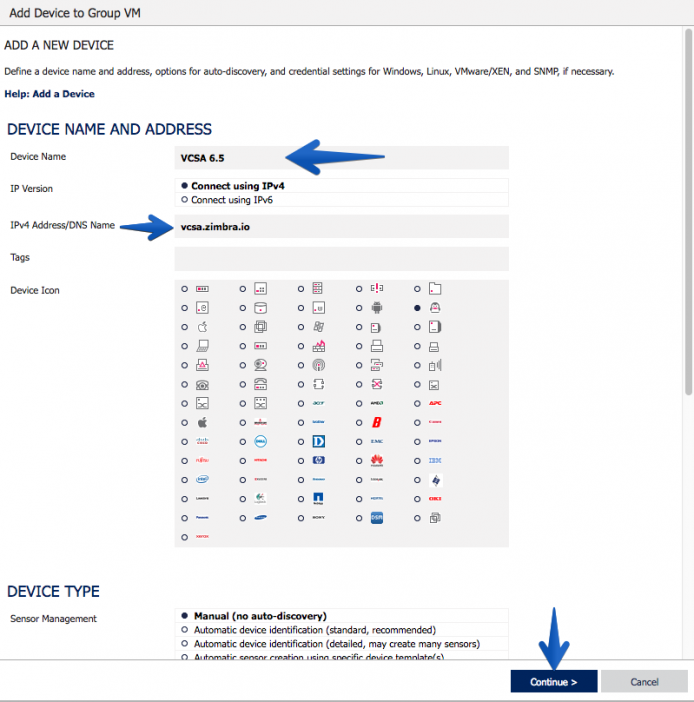
Como siempre PRTG hace que todo sea maravillosamente sencillo, crearemos un nuevo Host, con la IP o hostname de nuestro VCSA, un icono y presionaremos Continue, y ya está:
Comprendiendo qué podemos y queremos monitorizar con SNMP en VCSA 6.5
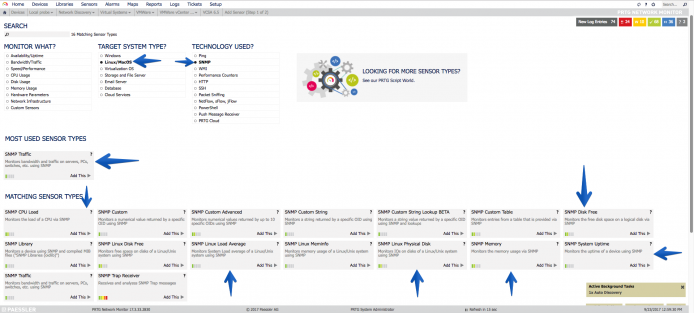
Fantástico, ahora que ya tenemos todo listo, nos queda pensar qué queremos monitorizar en nuestro VCSA, por lo general y al ser un entorno Linux y SNMP, si filtramos obtenemos:
- Que podemos filtrar CPU, Espacio en Disco, Tráfico de Red, Uptime, etc.
Vamos a comenzar con lo sencillo, con las interfaces de Red, en mi caso tengo dos interfaces ya que una es para HA, la denominada eth1. Siempre está bien monitorizarla y poner una alarma de cuando haya tráfico nos notifique, esto será que el proceso de HA se ha ejecutado: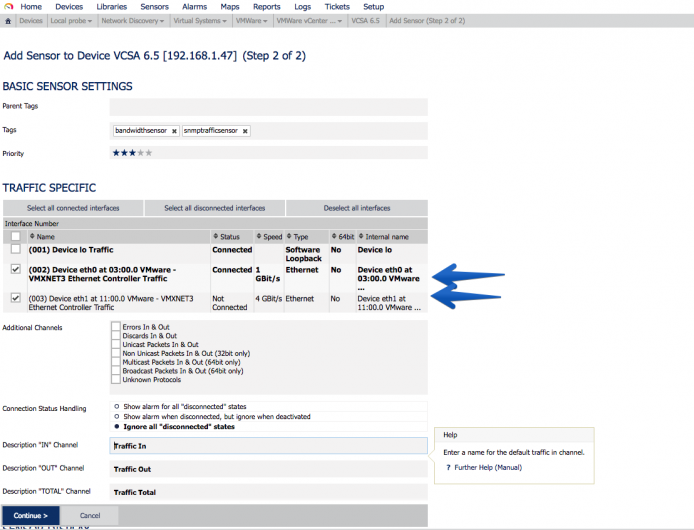
Otro sensor muy interesante es sin duda el de disco de SNMP, donde podemos monitorizar todos nuestros puntos de montaje, que como sabéis VCSA viene con un particular particionamiento que recomiendo tener vigilado: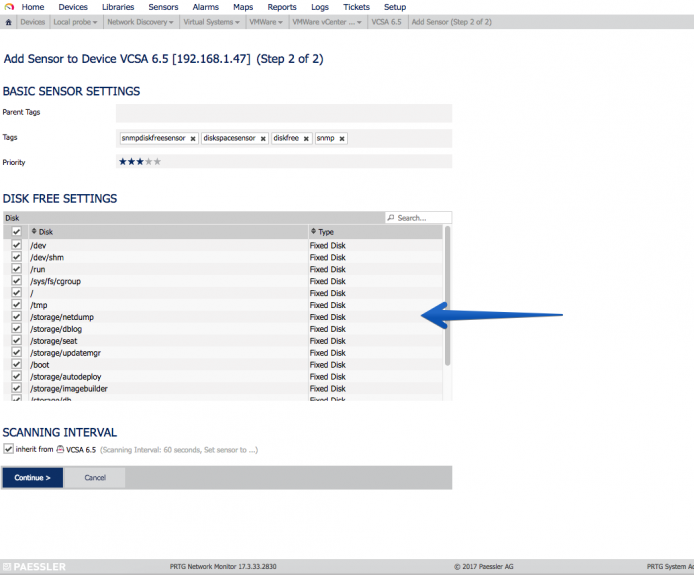
El siempre importante Uptime para saber desde cuando está el VCSA encendido: 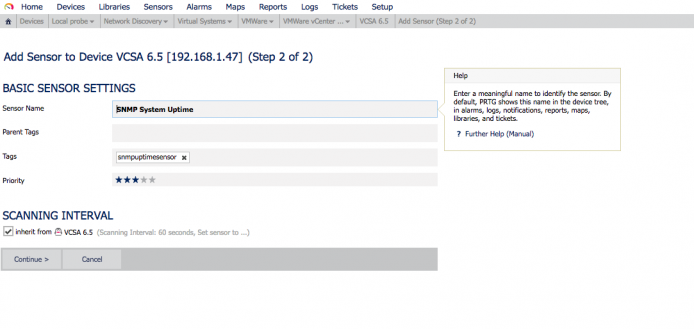
Vamos ahora a usar las MIB personalizadas que hemos importado de VMware: 
Seleccionaremos nuestro nuevo VMware snmp oidlib:
El proceso tarda unos segundos:
Cómo podéis ver en la libreria de OIDs tengo ahora muchas opciones nuevas, en este caso quiero monitorizar el SNMPv2-MIB-system-sys-descr: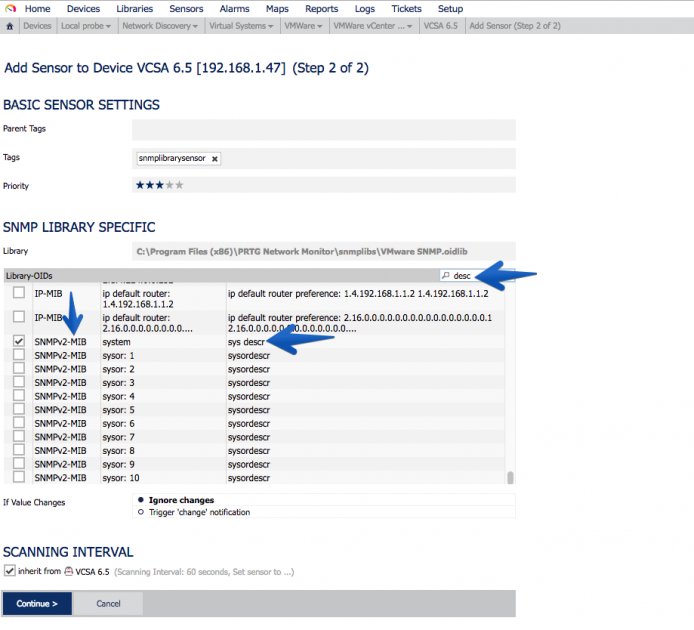
Este sensor nos quedará de la siguiente manera, de tal forma que podemos conocer la versión exacta que está ejecutando VCSA, sin necesidad de hacer Login, etc.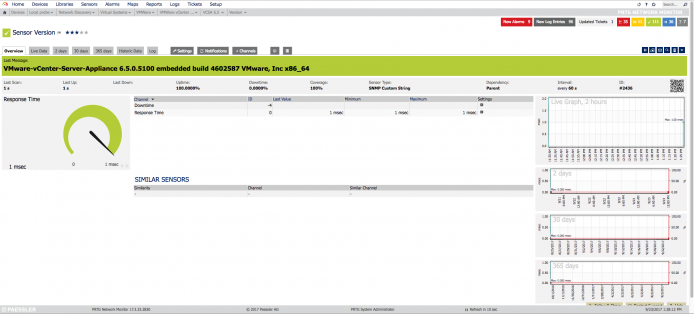 Otro sensor muy importante son los procesos que se están ejecutando, por conocer si por cualquier motivo tenemos más o menos procesos ejecutándose de lo normal:
 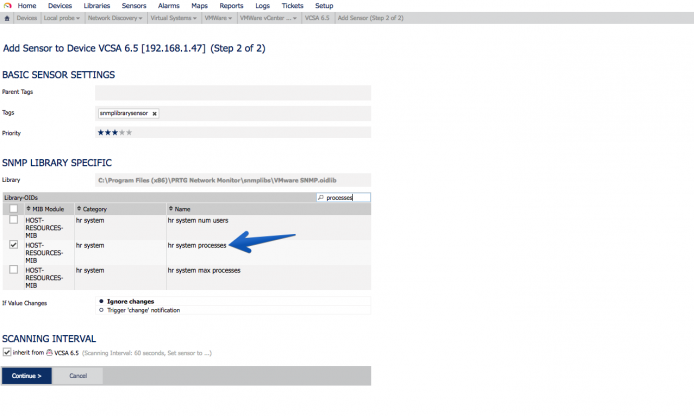 Si usaramos la MIB llamada VMWARE-SYSTEM-MIB, podremos extraer de manera granular el nombre de producto, la versión y la build, esto por supuesto no se limita a VCSA, si estuviéramos monitorizando más componentes de VMware que permitan SNMP, podremos tener todo vigilado de manera global con PRTG.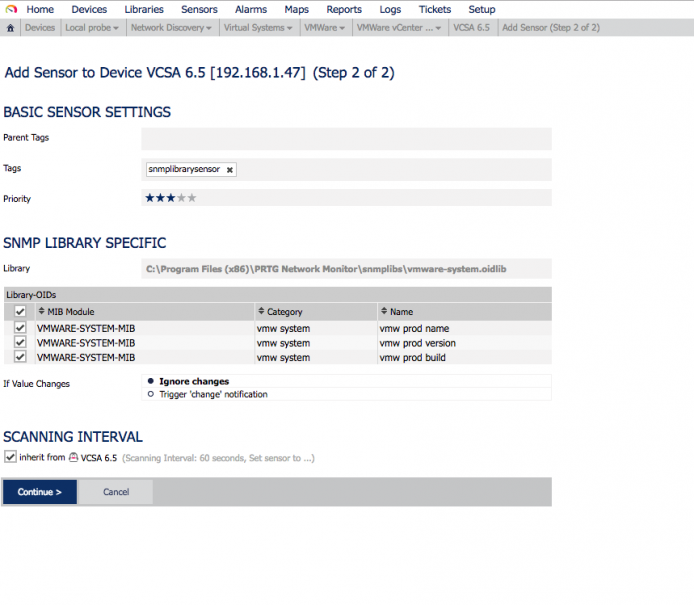
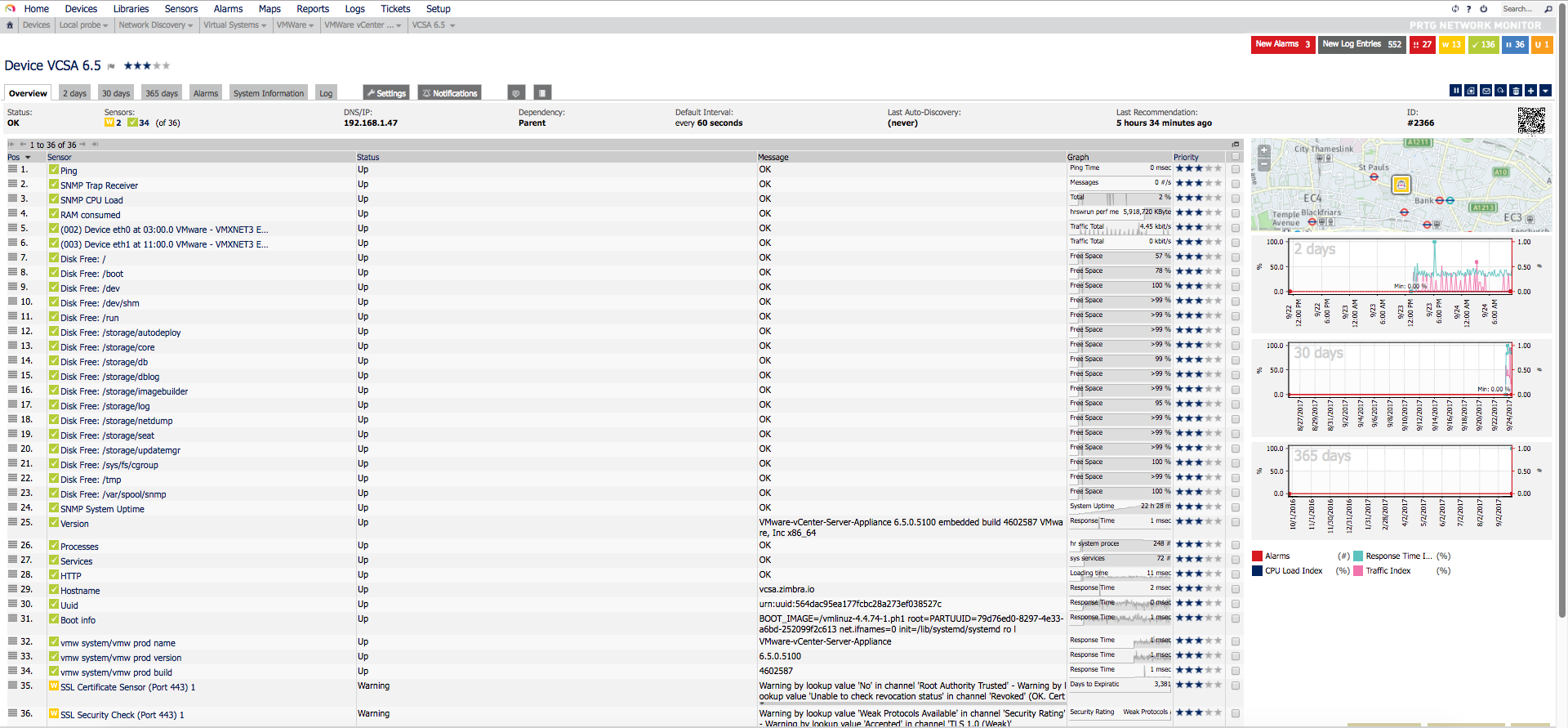
Después de un rato monitorizando, viendo que sensores añadir, cuales no, y demás veremos nuestro VCSA con todos estos sensores:
 Y si trabajamos un poco el Mapa de PRTG, podremos conseguir algo tan visual como lo siguiente:
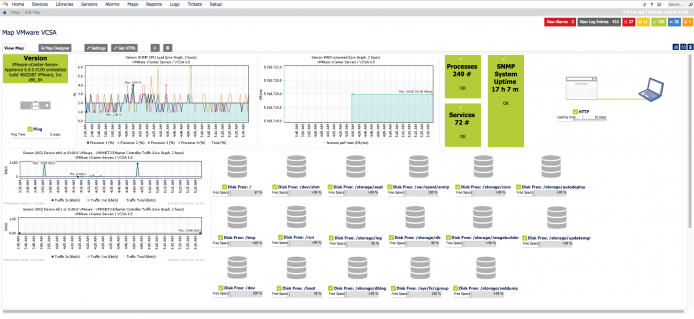
Esto es perfecto para tenerlo en las pantallas de NOC, o para presentar a diferentes clientes.
Hay algo más de información sobre SNMP aquí:
Lista de deseos
Algunas cosas que me gustaría que VMware incluye en futuras actualizaciones de SNMP:
- MIB SNMP para RAM de manera más clara
- MIB SNMP para Load del sistema
- MIB SNMP para monitorizar mejor la Base de Datos local
- MIB SNMP para monitorizar el estado del HA
- MIB SNMP para monitorizar el estado del Backup
Amigo tienes el oid espesifico o en que MIB se encuentra el mismo para monitorear el Sys Services ?