
 Nutanix ha lanzado una nueva ISO, os recomiendo leer la nueva entrada de blog:
Saludos amigos, en anteriores entradas os he ido contando mucho sobre cómo desplegar Nutanix de manera nested sobre vSphere, muy recientemente incluso os conté cómo hacerlo usando la nueva ISO (aunque tiene un bug que no permite lanzar VMs desde la GUI)
- Desplegar 3 Nodos en Cluster de Nutanix Community Edition sobre VMware vSphere en modo Nested
- Nutanix: Desplegar Nutanix Community Edition sobre VMware vSphere en modo Nested
- Nutanix: Instalar Nutanix Community Edition en VMware Fusion y primer contacto con Acropolis
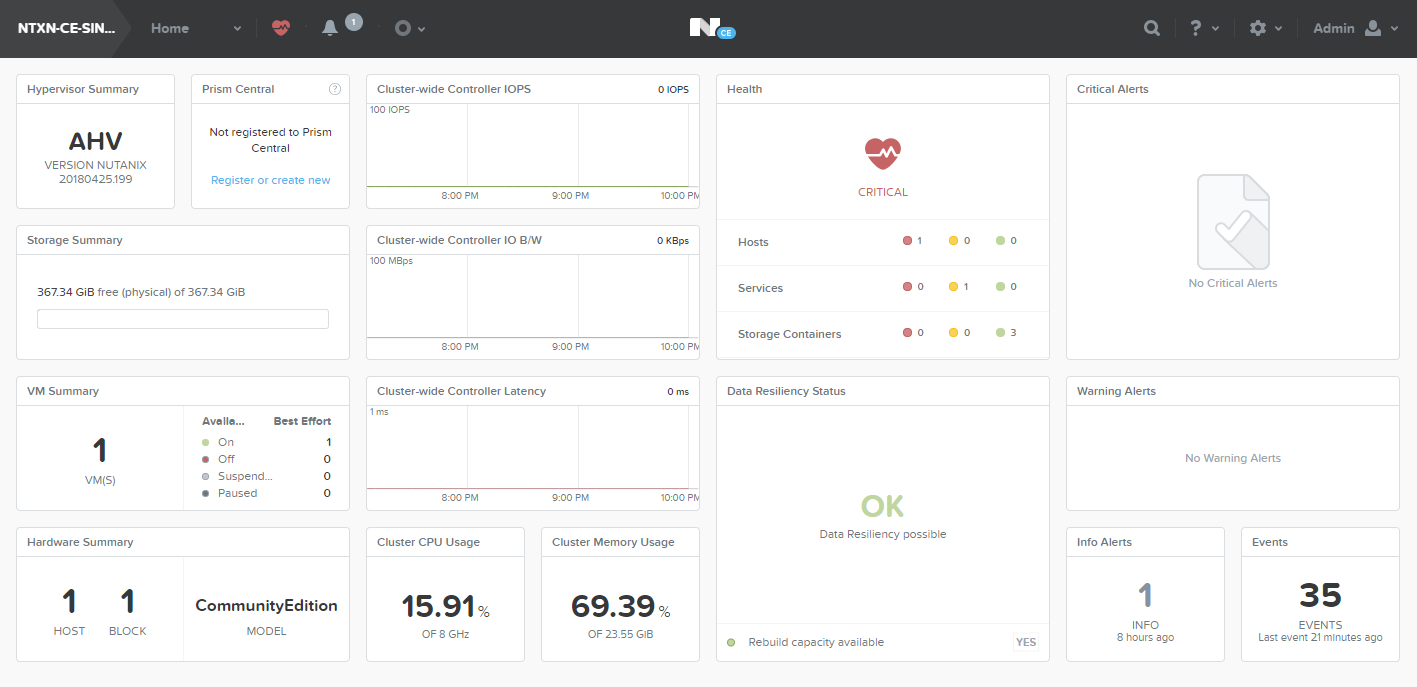
Estos posts y vídeos, con cientos de visitas están bien, pero ahora hay que realizar pequeños ajustes a la hora de configurar e instalar Nutanix Community Edition v5.6, y es por ello que os dejo ésta entrada. Cuando acabéis, podréis visualizar un PRISM como este:
Descargando la edición de Nutanix Community
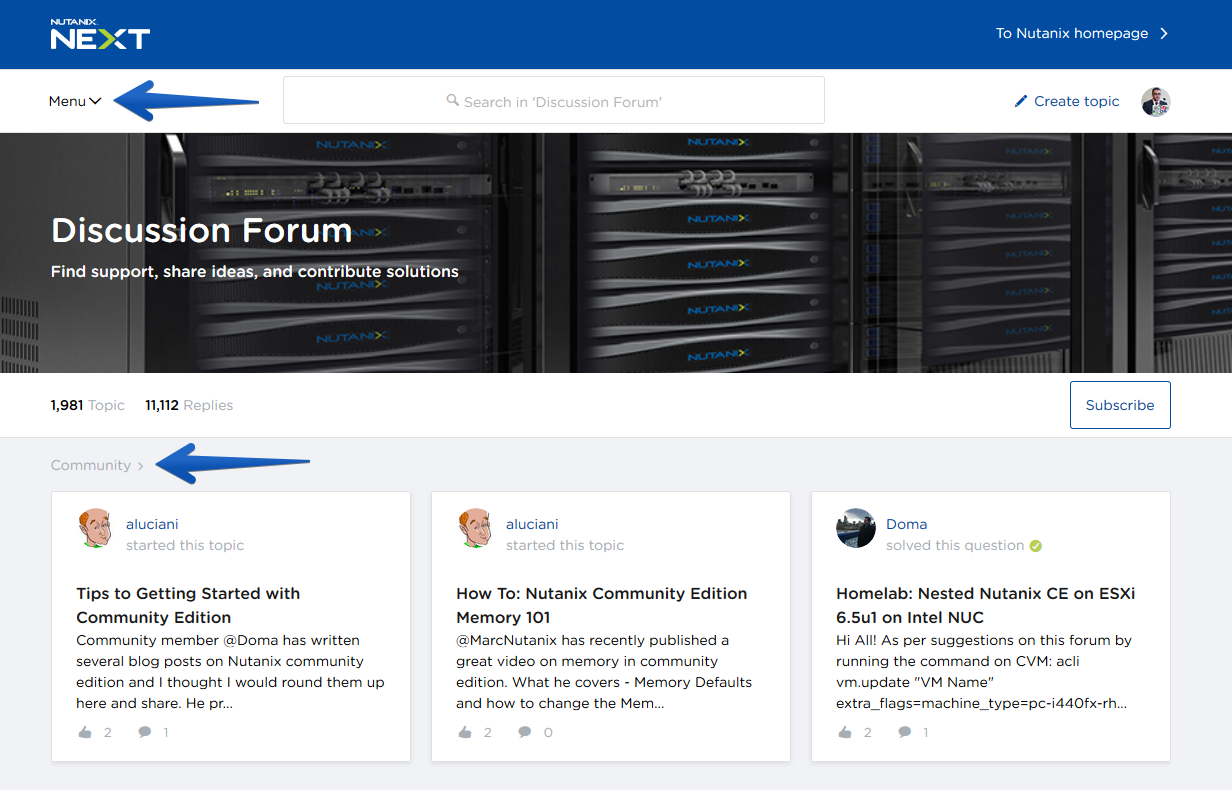
Deberemos hacer login en next.nutanix.com e irnos hasta la sección de Nutanix Community y después en Download Software
 Veremos allí entonces un Post con la última imagen, así como un Changelog con las mejoras y funcionalidades:
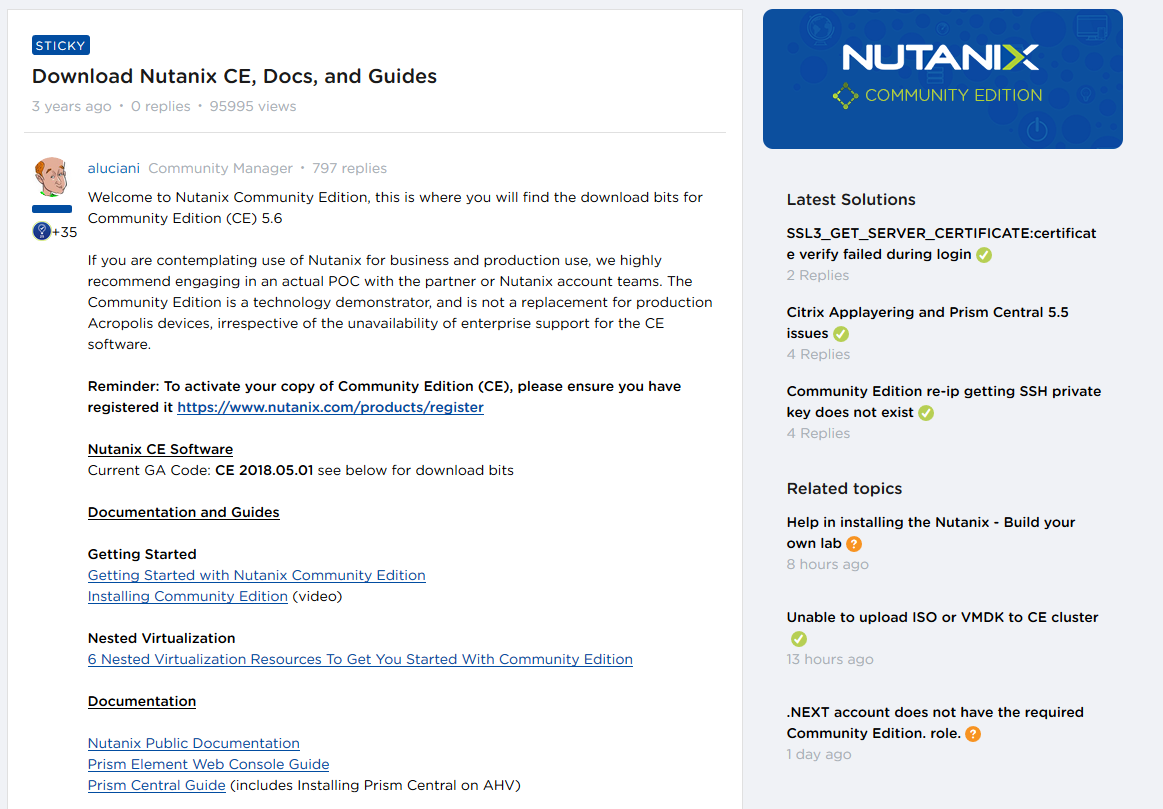 Al hacer click en Download, lo guardaremos en nuestro equipo, en este blog vamos a usar la imagen de disco:

Desplegar Nutanix Community Edition 5.6 (ISO) sobre vSphere 6.7
Una vez que tenemos la imagen de disco ya descargada, tenemos que convertir ésta imagen a vmdk, y descargar además un fichero adicional.
Tendremos un fichero llamado ce-2018.05.01-stable.img.gz que tendremos que descomprimir, nos dejará un fichero llamado ce-2018.05.01-stable.img que tendremos que renombrar a ce-flat.vmdk.
Ahora tendremos que crear , o descargar desde aquí, un nuevo fichero llamado ce.vmdk y dentro del mismo tiene que tener lo siguiente (podemos crearlo con Notepad)
# Disk DescriptorFile
version=4
encoding="UTF-8"
CID=a63adc2a
parentCID=ffffffff
isNativeSnapshot="no"
createType="vmfs"

# Extent description
RW 14540800 VMFS "ce-flat.vmdk"

# The Disk Data Base
#DDB

ddb.adapterType = "lsilogic"
ddb.geometry.cylinders = "905"
ddb.geometry.heads = "255"
ddb.geometry.sectors = "63"
ddb.longContentID = "2e046b033cecaa929776efb0a63adc2a"
ddb.uuid = "60 00 C2 9b 69 2f c9 76-74 c4 07 9e 10 87 3b f9"
ddb.virtualHWVersion = "10"
Una vez tenemos ambos ficheros, crearemos una carpeta en un Datastore y subiremos ambos ficheros. Estos ficheros son nuestro disco de arranque para Nutanix Community Edition:
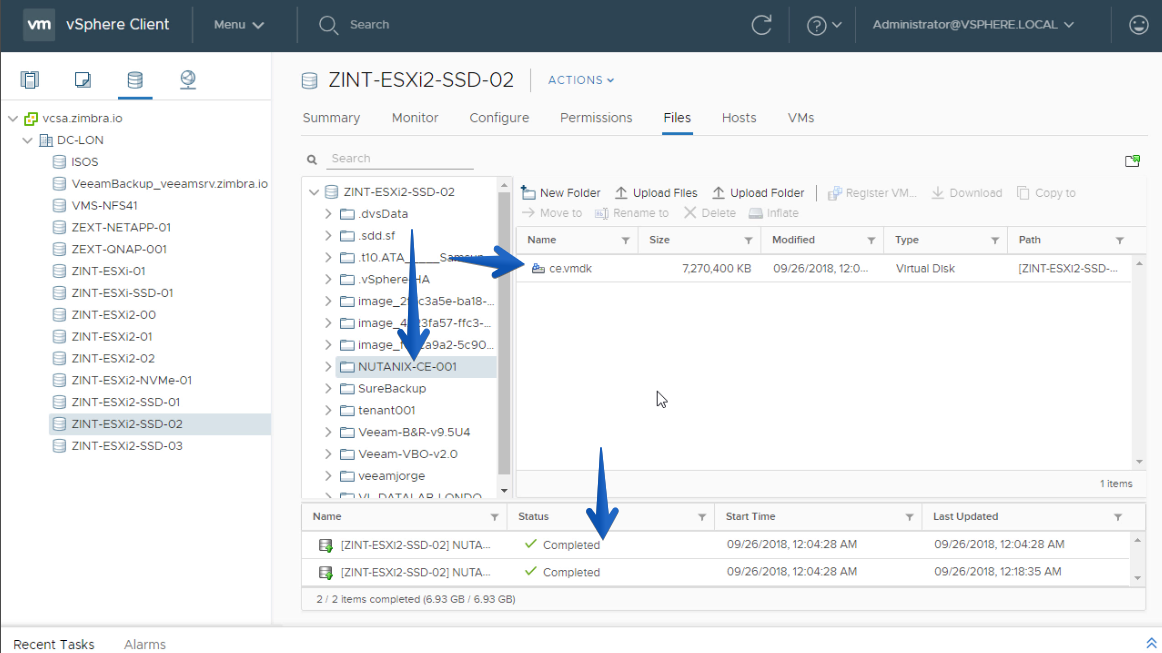 Ahora, con esto listo, tendremos que comenzar a crear la VM en nuestro entorno vSphere, pero antes de ello, dejarme recordaros los requisitos del sistema:
Requerimientos de sistema
Recordar que podemos lanzar una VM en Single-Node, como en este tutorial, o un clúster de 3 y 4 servidores, para todos ellos tendremos que tener:
- CPU Intel CPUs, 4 cores mínimo, con soporte VT-x habilitado.
- Memoria 16GB mínimo.
- Storage Subsystem RAID 0 (LSI HBAs) o AHCI storage sub-systems.
- Hot Tier (SSD) Un SSD por cada Server mínimo para instalar el Hypervisor Acropolis, ≥ 16GB – Esta es la imagen de disco que hemos subido.
- Hot Tier (SSD) Un SSD por cada Server mínimo, ≥ 200GB per server.
- Cold Tier (HDD) Un SSD por cada Server mínimo, ≥ 500GB per server.
Siempre podemos asignar más discos, pero estos requerimientos son los mínimos para que que no os de un error al instalar. También podemos usar VMXNET3 para el adaptador de red sin problema.
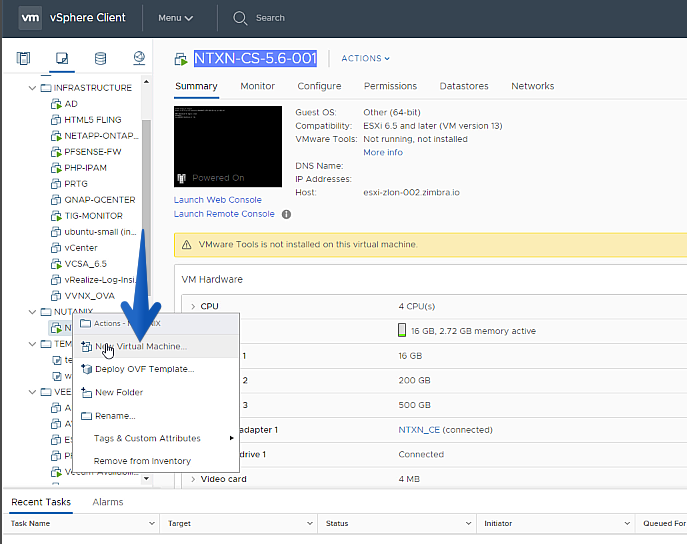
Lo primero será loguearnos a nuestro vSphere Client HTML5, o a nuestro ESXi y crear una nueva VM:
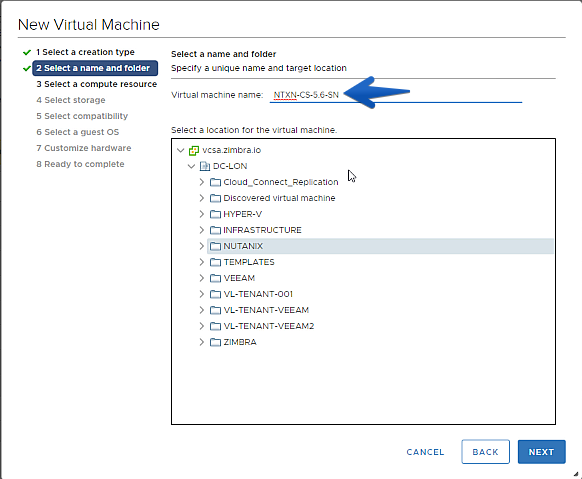
 Seleccionaremos un nombre para la VM, en mi caso NTXN-CE-SN
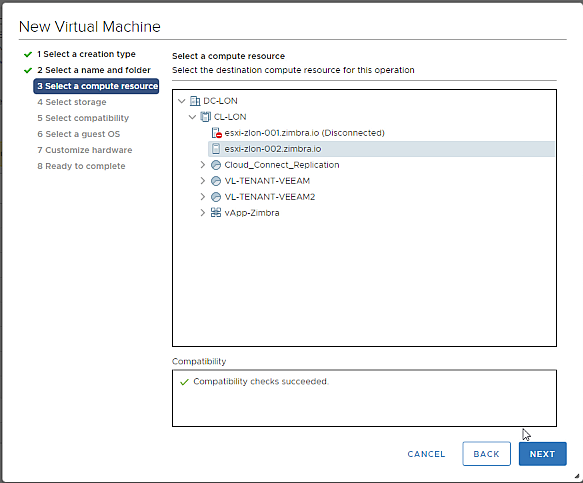
 El siguiente paso será seleccionar el Clúster o Host donde queremos que se ejecute este Nutanix nested:
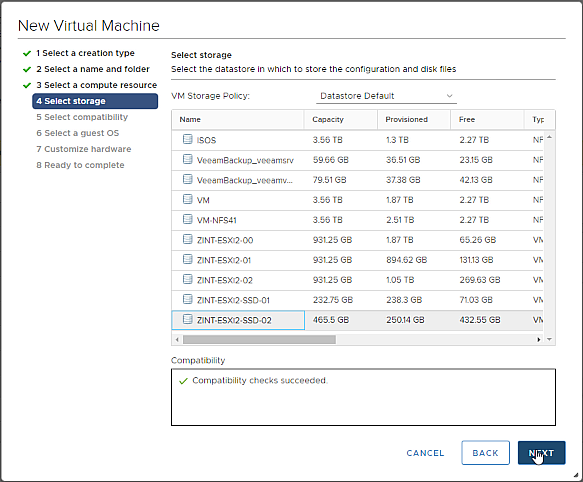
 Ahora seleccionaremos el Storage donde queremos almacenar la VM, vamos a seleccionar un SSD, aunque luego le daremos un toque más personalizado:
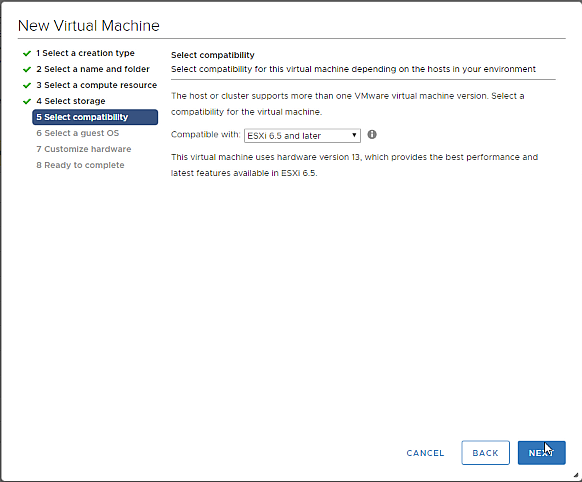
 Seleccionaremos que queremos compatibilidad con vSphere 6.5 y superior:
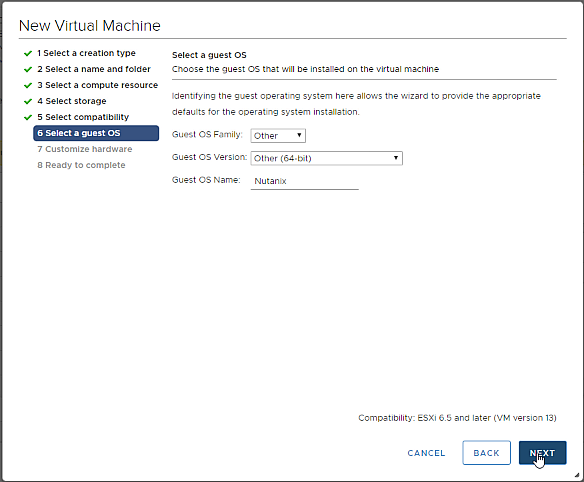
 Seleccionaremos para el SO que es tipo Other, y luego Other 64bit, y en el nombre pondremos Nutanix, pero esto último es opcional:
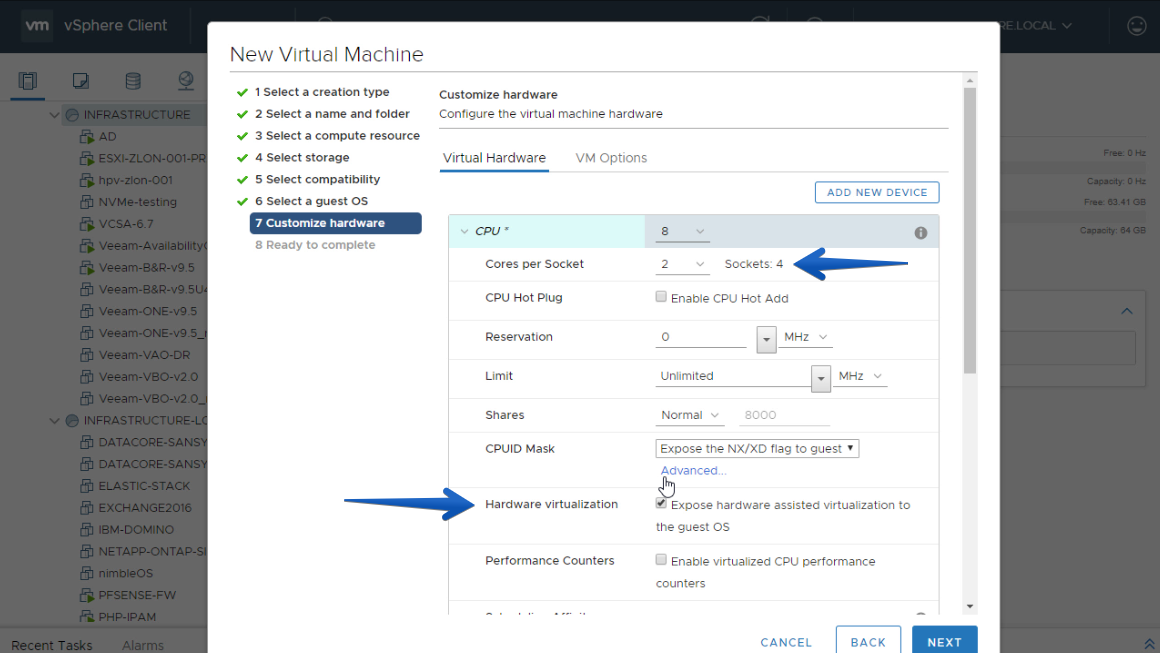
 Llega la hora de darle el toque personalizado para que todo funcione, desde arriba hasta abajo, comencemos:
Tendremos que tener 4vCPU o más, y muy importante, marcar la opción de Hardware virtualization:
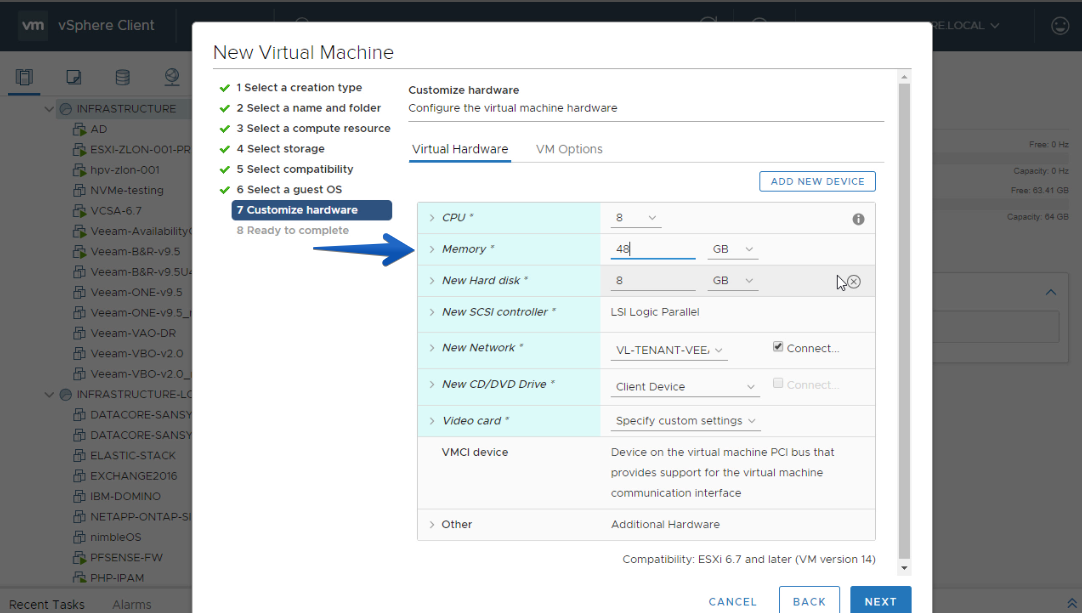
 Para la RAM, 16GB es el mínimo, pero en mi caso he seleccionado un poco más ya que se trata de un Single-Node:
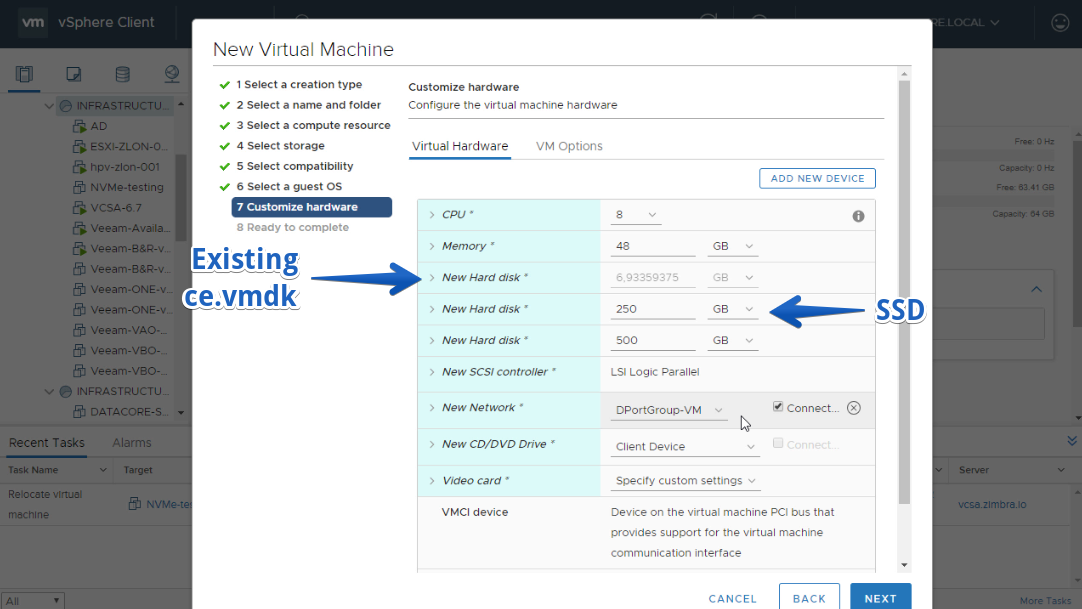
 En la Controladora de discos no la tocaremos, pero sí que añadiremos como disco principal, el disco que hemos subido antes, recordemos que está sobre SSD, además añadiremos otro SSD de 200GB y un disco SATA de 500GB:
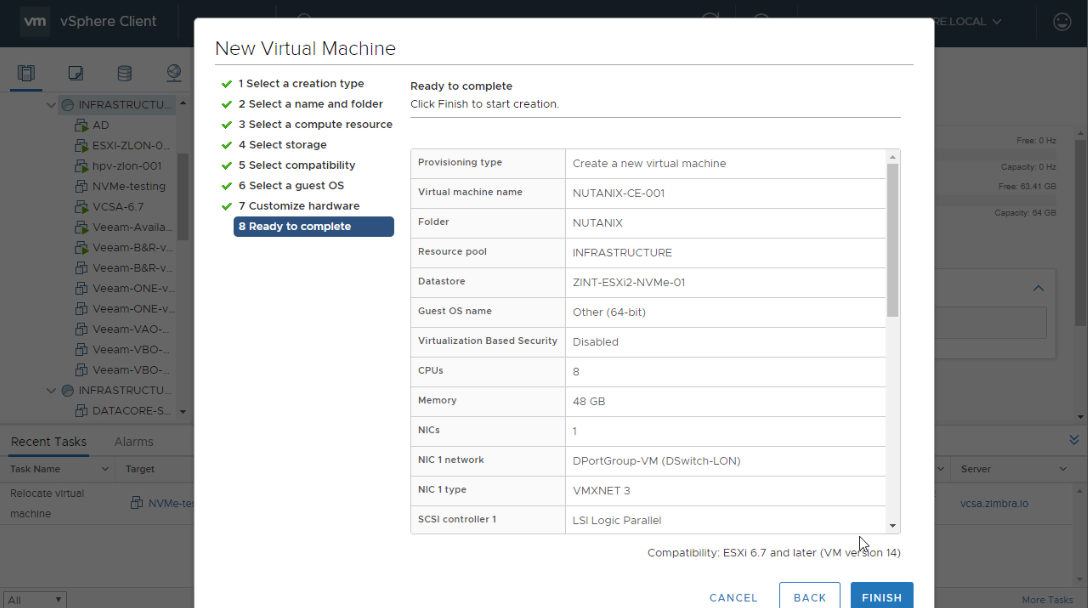
 Una vez tenemos todo a nuestro gusto, podemos observar el resumen para hacer una doble comprobación antes de pasar el siguiente paso:
Instalación de Nutanix Community Edition 5.6
Pasos previos para hacer funcionar Nutanix Community Edition en vSphere 6.7 de manera nested
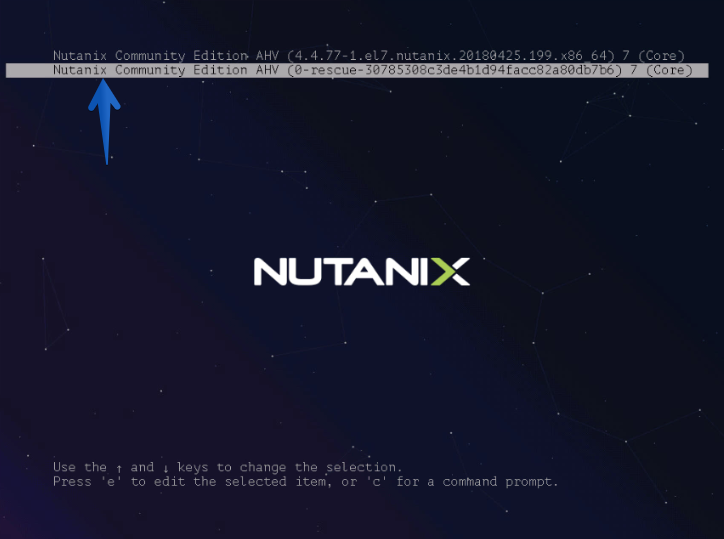
Al arrancar la VM, podremos ver el menú de arranque, seleccionaremos en este caso la segunda opción que dice rescue:
 Esto nos cargará el Hypervisor de manera rápida, tendremos que hacer login con las credenciales root y password nutanix/4u
 Vamos a editar un par de ficheros antes de realizar nada más, el primer fichero que editaremos se encuentra en /var/cache/libvirt/qemu/capabilities/ y en mi caso es todo este número terminado en .xml.
 Tendremos que editar el fichero y prácticamente al final del documento veremos lo siguiente, en la imagen podremos ver los cambios que tenemos que realizar:
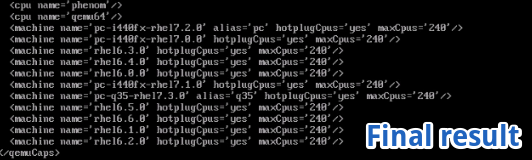
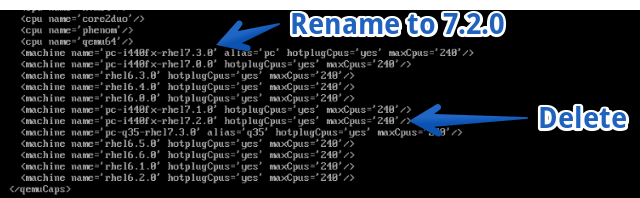 El fichero debe quedarnos de la siguiente manera, en caso de que hubiera alguna duda:
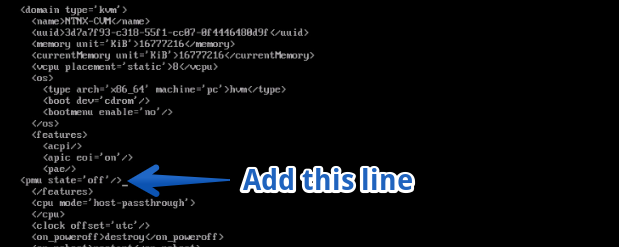
 El siguiente fichero que editaremos es /home/install/phx_iso/phoenix/svm_template/kvm/default.xml que debe quedar así:
 Una vez hayamos realizado estos dos pasos, solamente nos queda hacer un reboot, en mi caso he usado de nuevo la opción de rescue.
Instalación de Nutanix Community Edition en vSphere 6.7 de manera nested
Seleccionaremos la opción de rescue como os comentaba para hacer boot:
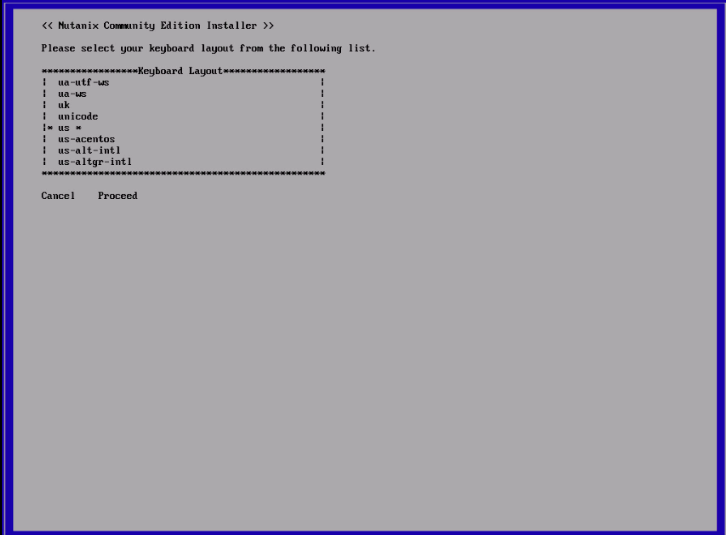
Como usuario introduciremos install y comenzará el proceso de instalación. Podremos seleccionar el teclado que queremos, en mi caso he dejado US:
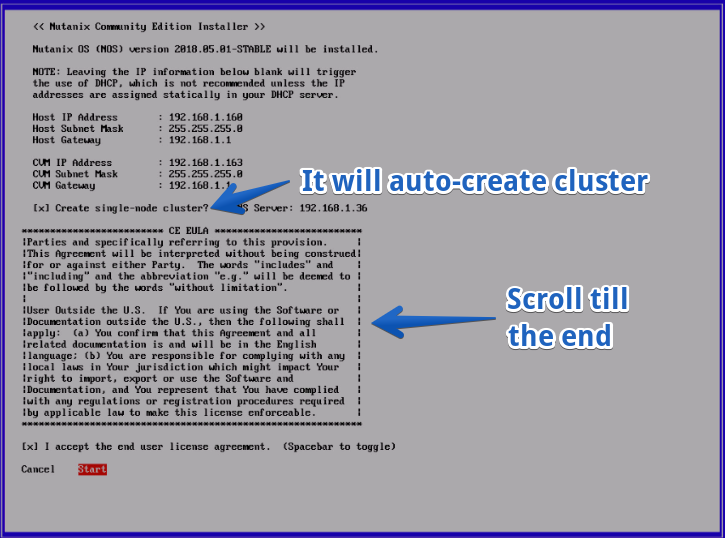
 Pasados unos segundos, nos aparecerá la típica pantalla de configuración de Nutanix, donde tendremos que introducir dos configuraciones de red, una para el propio Hypervisor Acropolis y otro para la máquina virtual de CVM, marcaremos que es un Single-Node, añadiremos un server de DNS, leeremos la EULA y marcaremos que la hemos leído:
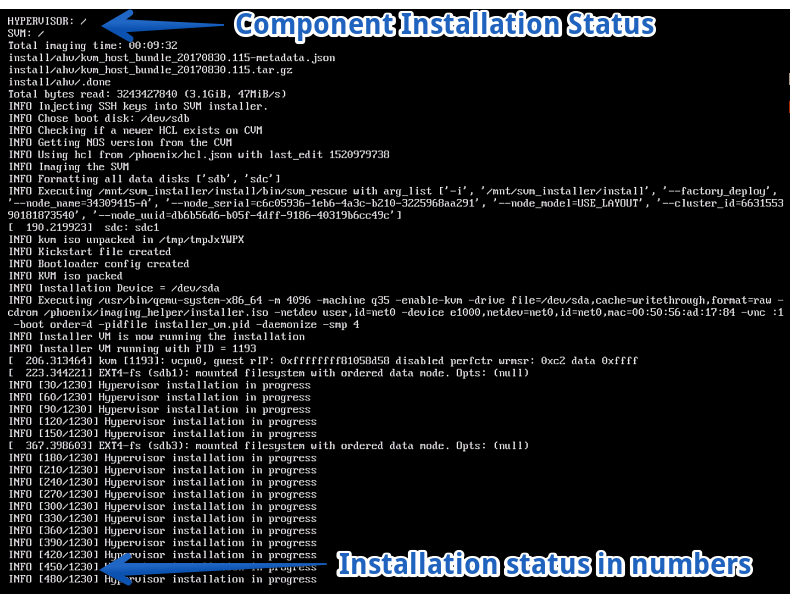
 Podemos seguir el proceso de instalación de dos maneras, viendo si se despliega la CVM y el Hypervisor correctamente, arriba, y viendo los puntos restantes para terminar:
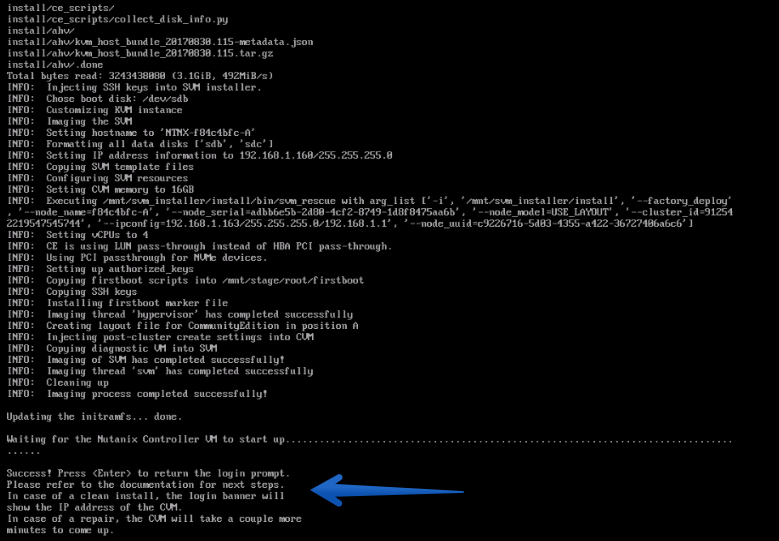
 Pasados unos minutos, ya tendremos nuestro Nutanix Community Edition instalada:
Configuración de Nutanix Community Edition 5.6
Una vez hacemos el reinicio de la VM, ya veremos el splash típico de Nutanix, con el número de build:
 Recordar que tenemos dos IPs, la de Acropolis y la de la CVM. Una vez que ya tenemos ping a la CVM, podríamos hacer login mediante SSH.
- Username CVM: nutanix / Username Acropolis: root
- Password: nutanix/4u
Nota: Si marcamos la opción de single-node, cuando arranca por primera vez la CVM creará el clúster automáticamente.
podemos abrir la IP en un navegador y nos redireccionará a PRISM sobre el puerto 9440 en HTTPS.
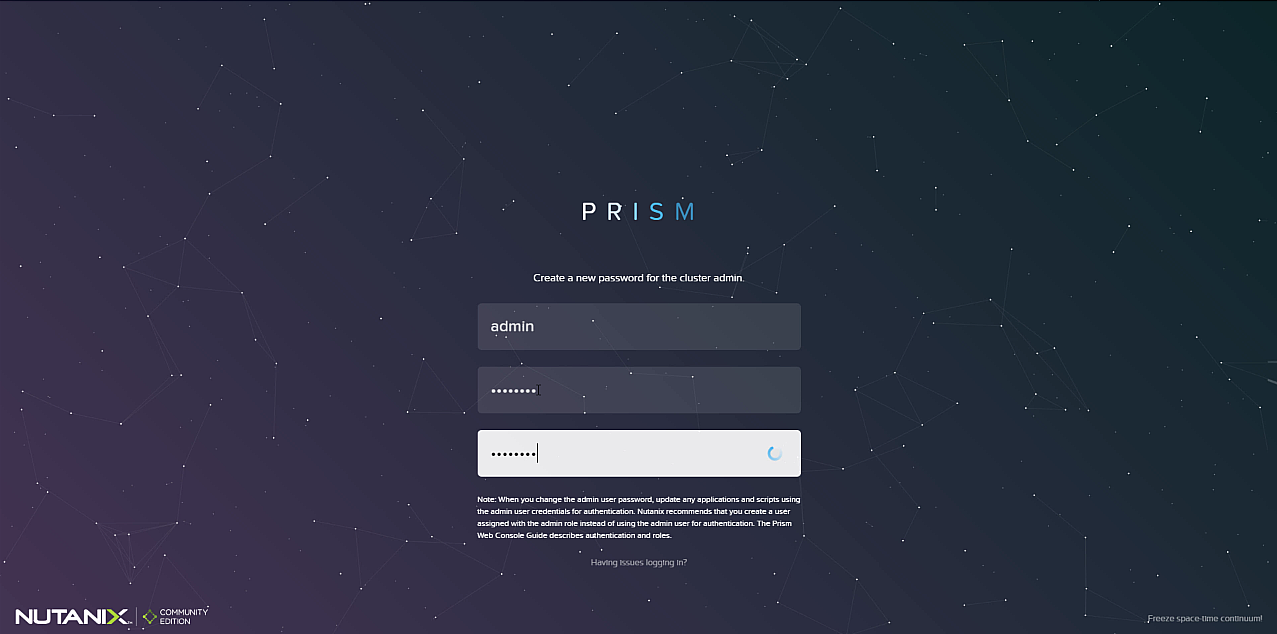
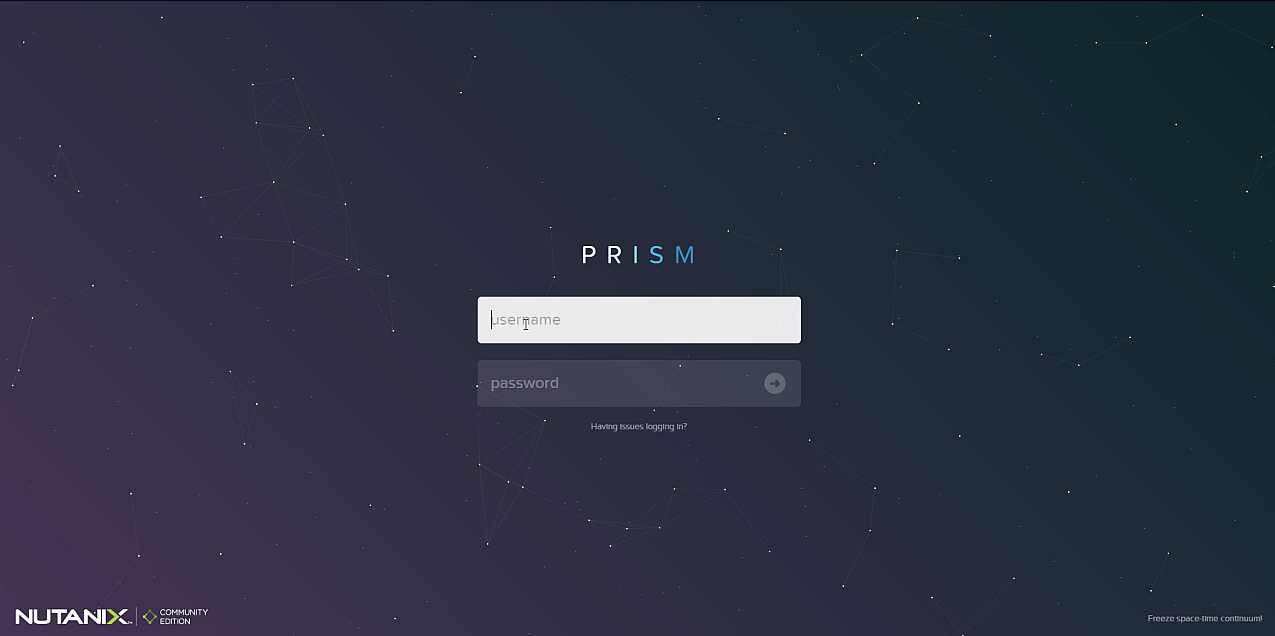 El primer paso será cambiar la password por defecto del usuario Admin (admin y password nutanix/4u)
 En este paso deberemos introducir nuestras credenciales de la comunidad NEXT, el mismo con el que descargamos la imagen de Nutanix Community Edition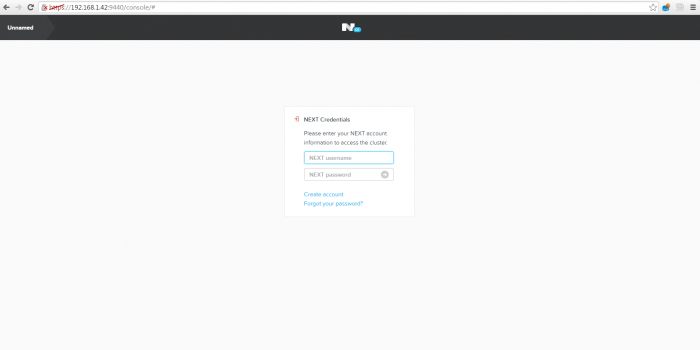
Y ya estaremos dentro de Acropolis, la última versión, donde podremos empezar a crear VM, añadir otros Host, revisar todos los menú, etc.
Espero que os guste, y no os perdáis los siguientes posts sobre Nutanix Community Edition
[…] Thanks to Jorge de la Cruz for the awesome guide in Spanish, make sure you check out his blog post f… […]