
 Saludos, la semana pasada os traje el primer artículo de esta serie llamada en busca del Dashboard perfecto, ha tenido bastante buena acogida y en esta segunda entrada vamos a ver cómo instalar Telegraf en los sistemas remotos que queremos monitorizar, en este caso sobre CentOS.
Esquema lógico de la Infraestructura
Os dejo un gráfico que he creado para que comprendamos los tres componentes que vamos a instalar y configurar en este Laboratorio:
- Telegraf: Se encarga de recolectar todos los datos que le pasamos mediante el fichero de configuración, Telegraf colecciona el resultado de los outputs que tenemos configurados, como son CPU/RAM/LOAD o servicios como Nginx, MariaDB, etc.
- InfluxDB: Es donde Telegraf manda toda esta información, InfluxDB esta especialmente diseñado para almacenar de manera eficiente una cantidad importante de información, además se pueden definir periodos de retención de la información en caso de que tengamos un problema de performance
- Grafana: Es el Dashboard que se encarga de mostrar toda la información que InfluxDB tiene almacenado en las Bases de Datos
 Lo que haremos en este laboratorio será instalar Telegraf en cada servidor, para envíe la información a InfluxDB, de la siguiente manera:

Instalar y configurar Telegraf en Linux, CentOS Server
Los pasos para instalar Telegraf, tanto en Debian/Ubuntu como para RedHat/CentOS están en el siguiente link, en este caso he optado por monitorizar un servidor basado en RedHat:
cat <<EOF | sudo tee /etc/yum.repos.d/influxdb.repo
[influxdb]
name = InfluxDB Repository - RHEL \$releasever
baseurl = https://repos.influxdata.com/rhel/\$releasever/\$basearch/stable
enabled = 1
gpgcheck = 1
gpgkey = https://repos.influxdata.com/influxdb.key
EOF
Una vez añadido el repositorio podremos hacer un update:
yum update
Para instalar el paquete finalmente:
sudo yum install telegraf
La instalación no se demora de unos segundos, ya que el paquete es bastante ligero, una vez descargado, editaremos el fichero de configuración
vi /etc/telegraf/telegraf.conf
Y nos iremos hasta outputs.influxdb para editar la URL, donde deberemos poner nuestra propia URL, ya sea hostname o IP, y la DB que configuramos en la Parte I de esta serie de tutoriales:
[[outputs.influxdb]]
## The full HTTP or UDP endpoint URL for your InfluxDB instance.
## Multiple urls can be specified as part of the same cluster,
## this means that only ONE of the urls will be written to each interval.
# urls = ["udp://localhost:8089"] # UDP endpoint example
#urls = ["http://localhost:8086"] # required
urls = ["http://zimbralab.zimbra.io:8086"] # required
## The target database for metrics (telegraf will create it if not exists).
database = "telegraf" # required
## Precision of writes, valid values are "ns", "us" (or "µs"), "ms", "s", "m", "h".
## note: using "s" precision greatly improves InfluxDB compression.
precision = "s"
Ya que estamos dentro de la configuración de Telegraf, vamos a habilitar la monitorización de la red también, tan sencillo como des-comentar el inputs.net, se puede ser granular en las interfaces:
# # Read metrics about network interface usage
[[inputs.net]]
#   ## By default, telegraf gathers stats from any up interface (excluding loopback)
#   ## Setting interfaces will tell it to gather these explicit interfaces,
#   ## regardless of status.
#   ##
#   # interfaces = ["eth0"]
Ya estamos listos para reiniciar los servicios:
/etc/init.d/telegraf restart
Pasados tan solo unos segundos, podemos irnos a nuestro Servidor Grafana y configurar los primeros parámetros.
Monitorizar la CPU
Una vez hemos configurado Telegraf en el nodo a monitorizar, de vuelta a nuestro Grafana deberemos configurar los parámetros de la siguiente manera:
En el FROM, tendremos que seleccionar que queremos monitorizar CPU, y en WHERE ahora tendremos para seleccionar desde que host queremos
 Si queremos que aparezca el % en la gráfica, recomendado, tendremos que movernos a la pestaña Axes, y seleccionar en Unit que es un %
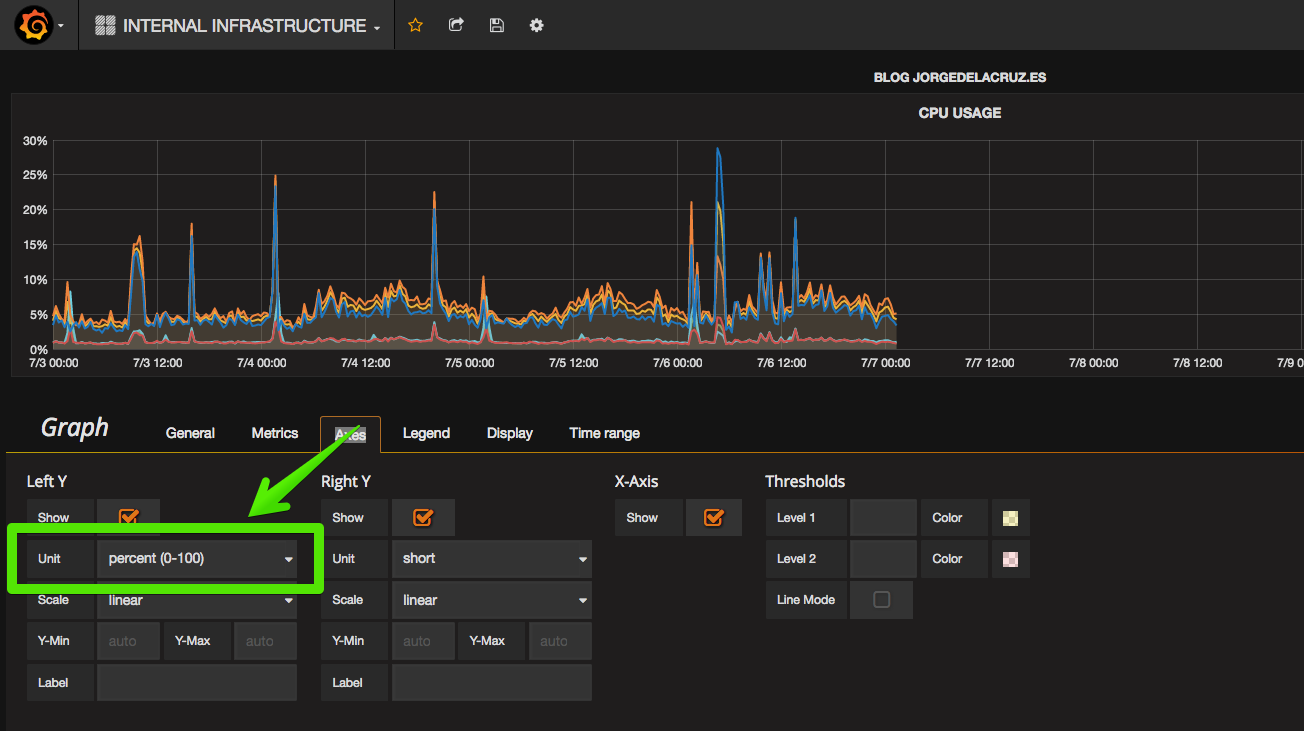 Por último, tenemos tres opciones para jugar con la leyenda, si la queremos a la derecha, abajo o directamente que no aparezca, pulsaremos Save una vez hayamos acabado de configurar.
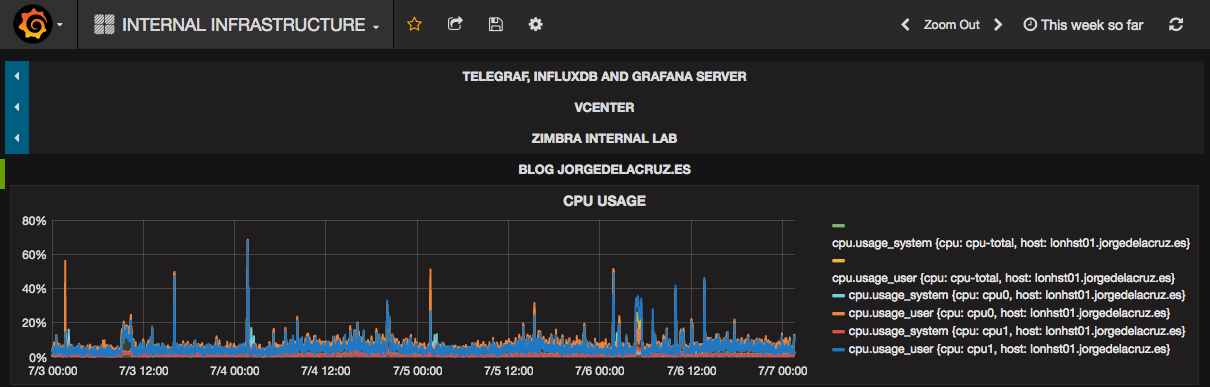
 Con lo que cuando pulsemos el disquete de arriba para guardar, y volvamos al Panel, veremos algo como esto:
Monitorizar la RAM
Para monitorizar la RAM, crearemos otro Panel, Graph, y aplicaremos los siguiente filtros, siempre al gusto del consumidor:
He seleccionado esta vez RAM y el Host que corresponde, en el SELECT he seleccionado USED
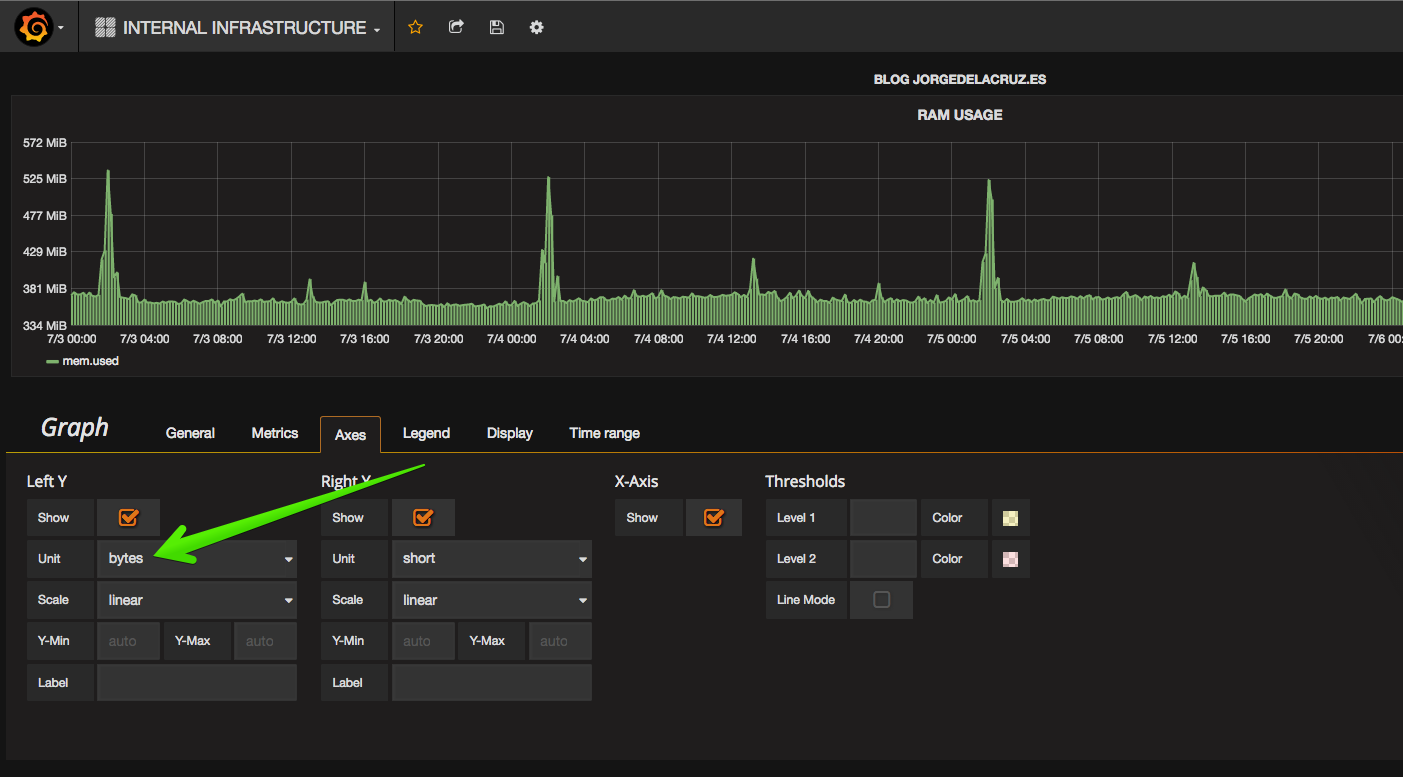
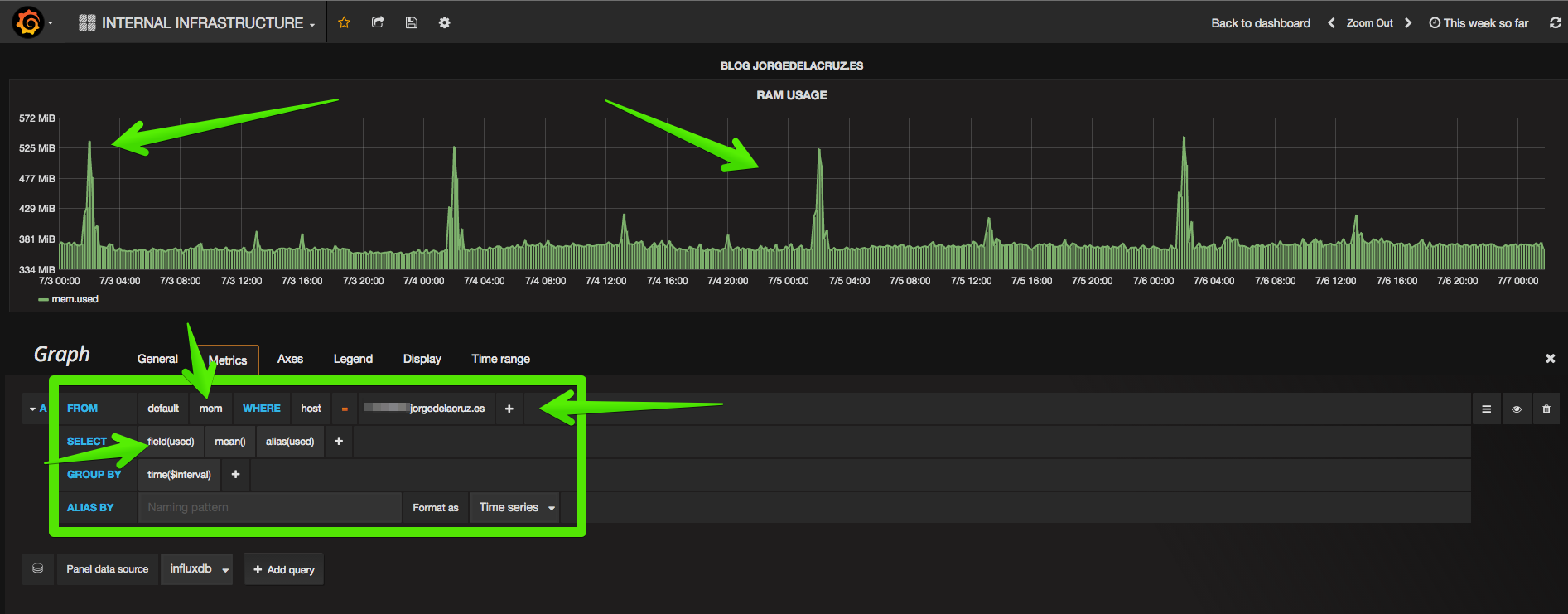 En Axes he seleccionado esta vez bytes, para que la gráfica nos muestre el resultado como debe ser:
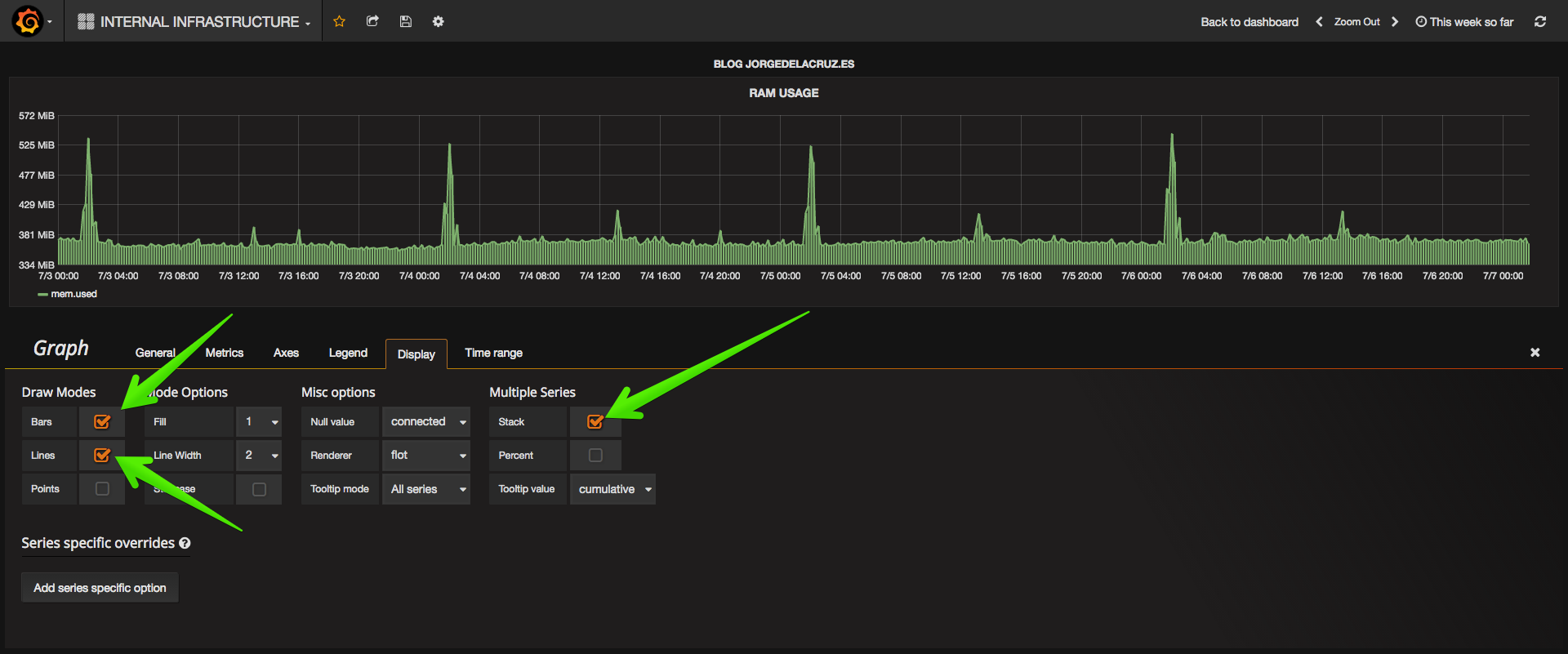
 Y por último esta vez he combinado el diseño de las Barras con las líneas, ya que queda más llamativo, sentiros libres, pulsaremos Save una vez hayamos acabado de configurar.
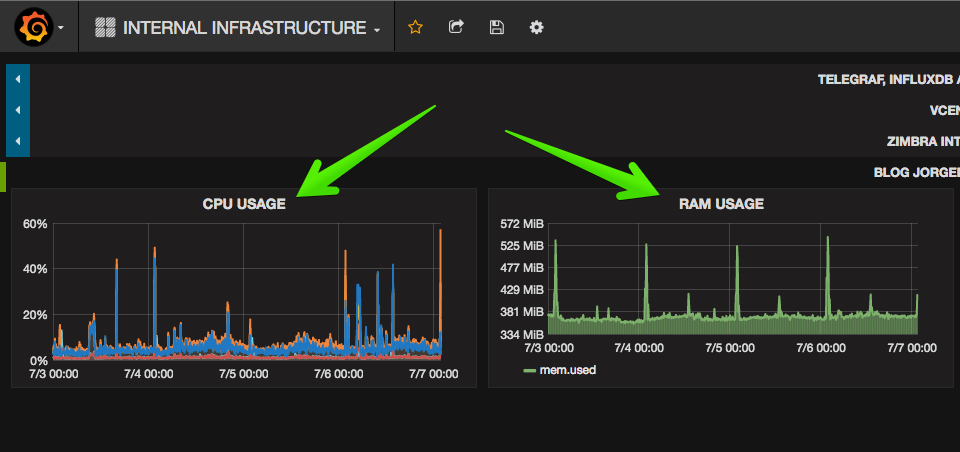
 El resultado por ahora sería el siguiente, he quitado la leyenda a la CPU, ya que no aporta demasiado al final:
Monitorizar Espacio en Disco
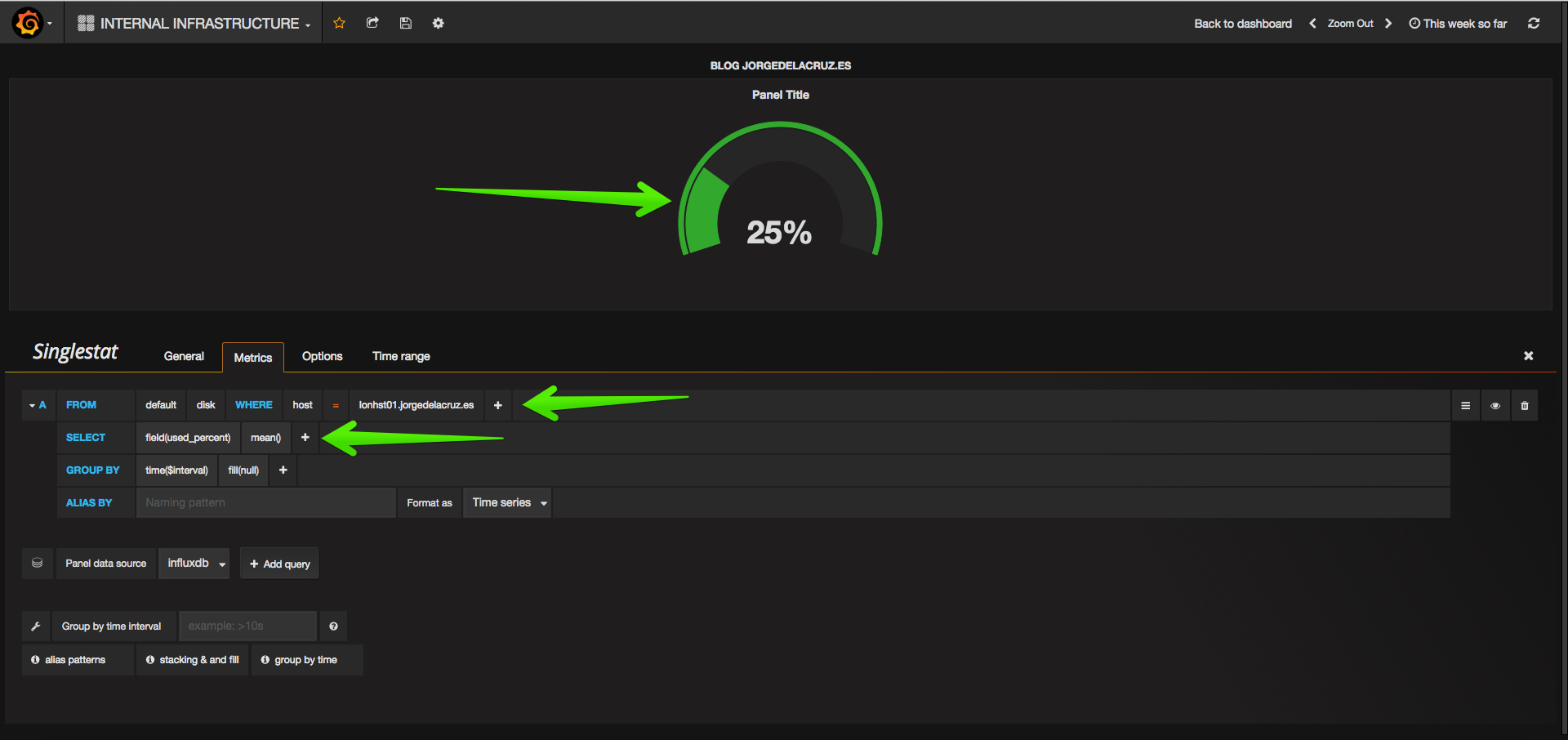
Para monitorizar el disco, podemos crear un número con un %, en vez de una gráfica, que al final tampoco es que ayude mucho, nos iremos a Add Panel – Singlestat
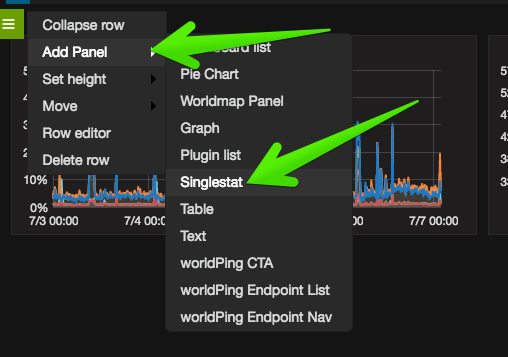 Cómo podéis ver el resultado es muy llamativo, y se interpreta con tan solo un vistazo, para ello seleccionaremos Disk y el host que queremos:
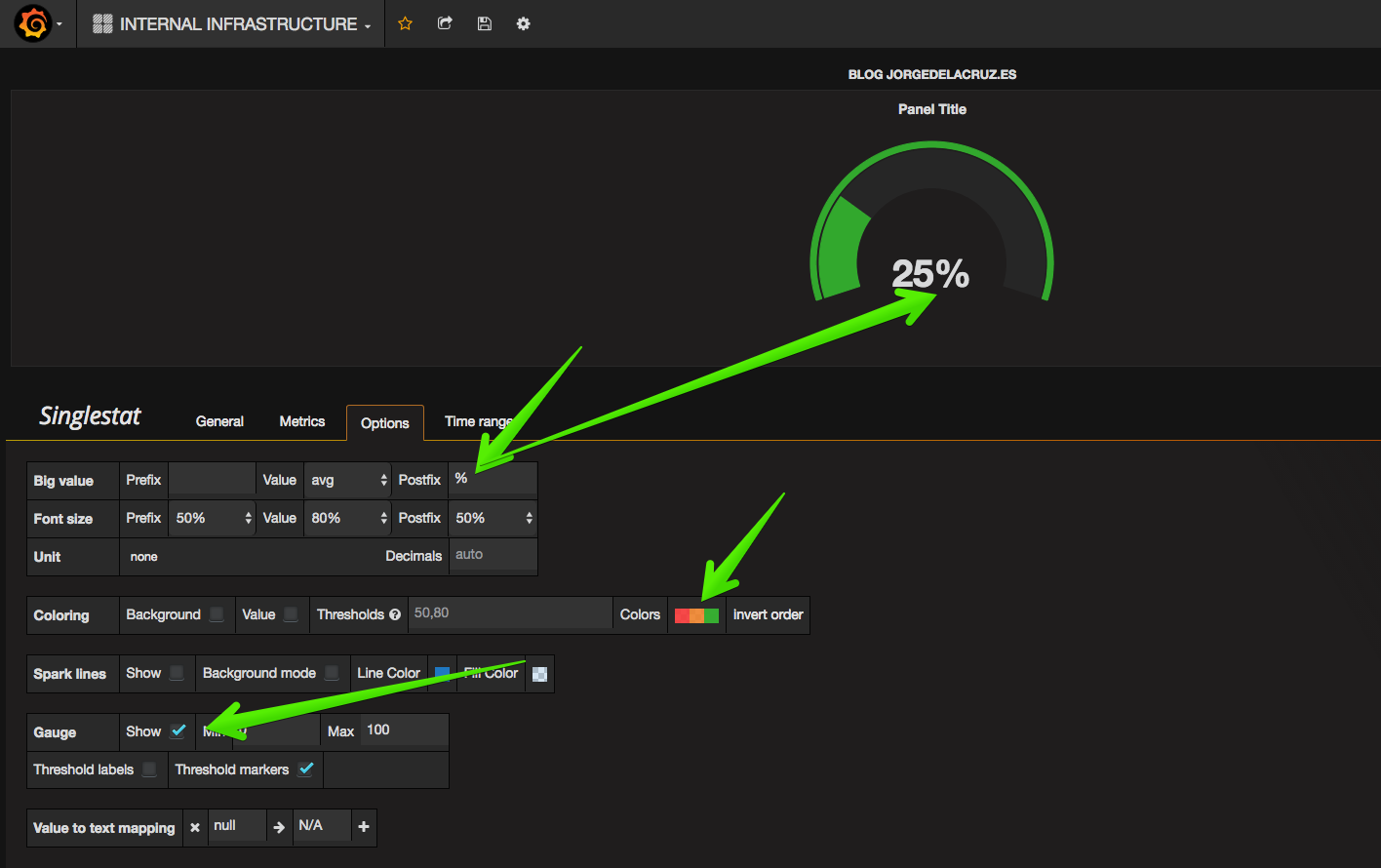
 En options nos iremos hasta Postfix para añadir el % de sufijo, y la magia reside en marcar Gauge, que nos creará la rosca con el color, dependiendo de los colores que seleccionemos, podemos editarlos, pulsaremos Save una vez hayamos acabado de configurar.
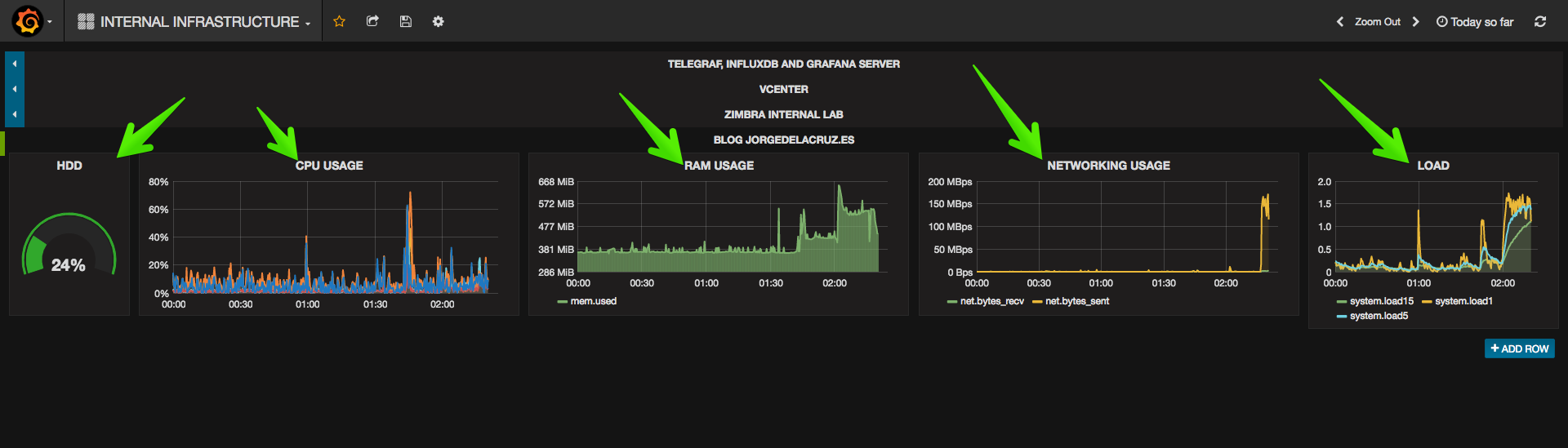
 Si movemos los paneles un poco, tendremos algo así, algo ya bastante decente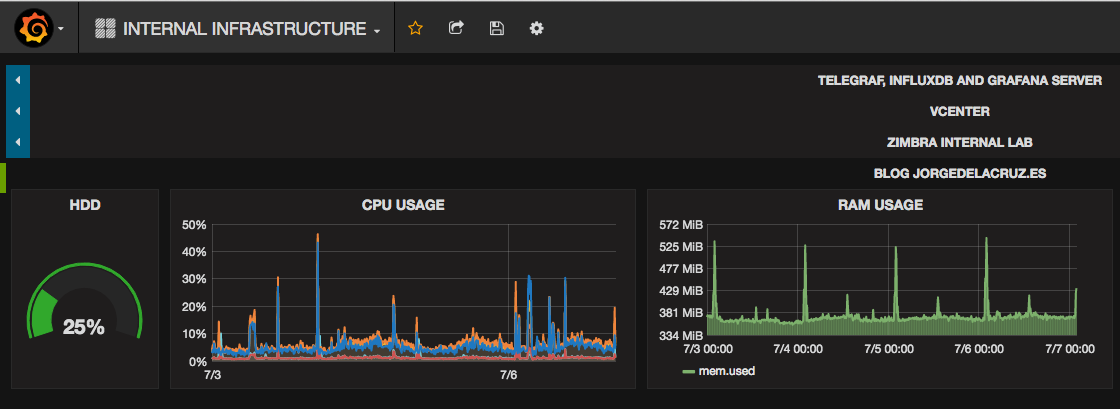
Monitorizar uso de Red
Gracias a que hemos habilitado el inputs.net, podemos leer y analizar también datos de las tarjeta de red, vamos a ello:
Realmente a nivel de red es bastante sencillo monitorizar, solamente hay que seleccionar las opciones más precisas, en mi caso:
- net dentro de las métricas
- En WHERE el Host que queremos
- El primer SELECT he seleccionado bytes_recv, de tipo mean, con un derivative de 10s, y he decidido poner un alias para que la leyenda se lea mejor
- El segundo SELECT he seleccionado bytes_sent, de tipo mean, con un derivative de 10s, y he decidido poner un alias para que la leyenda se lea mejor
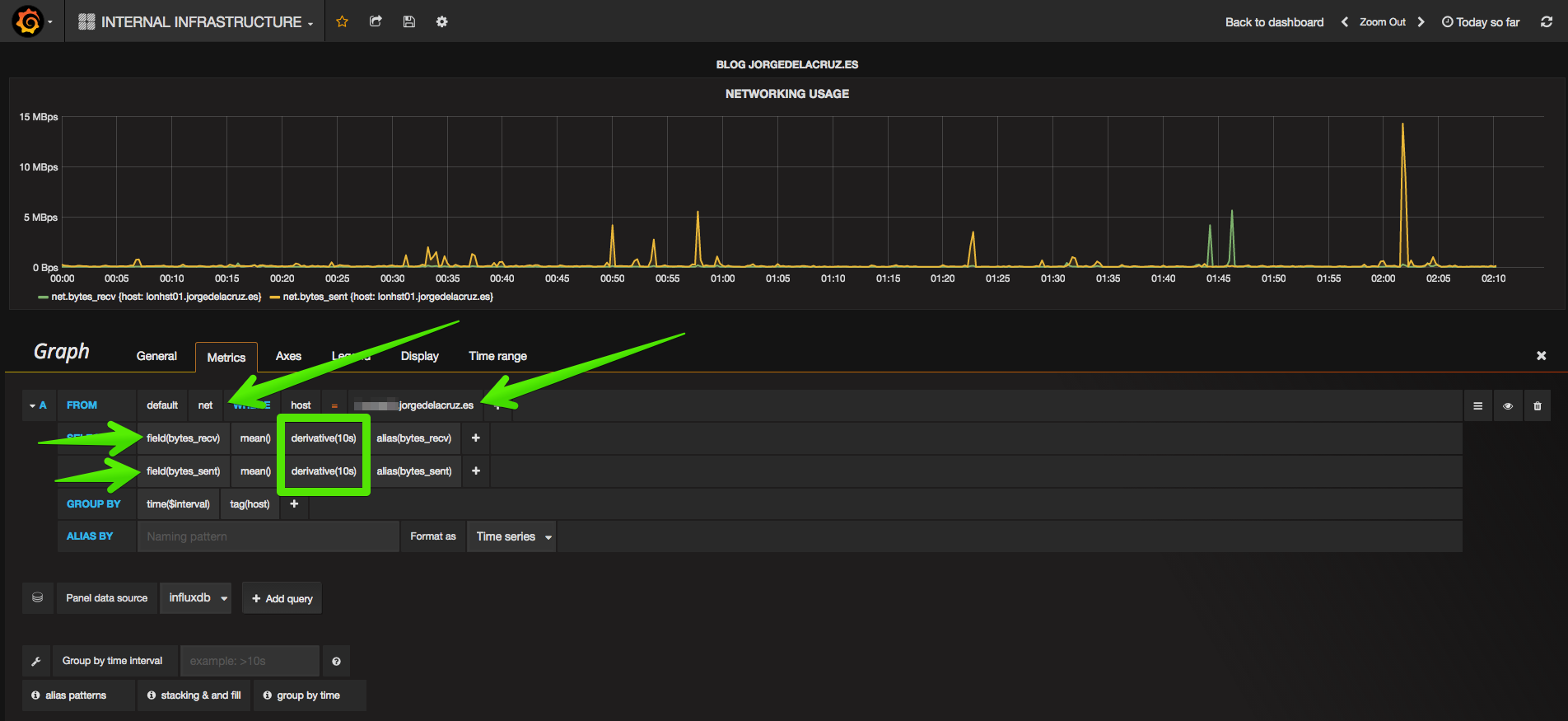 En Axes he marcado bytes/sec para que la gráfica se ajuste y me muestre el número que deseamos, pulsaremos Save como siempre.
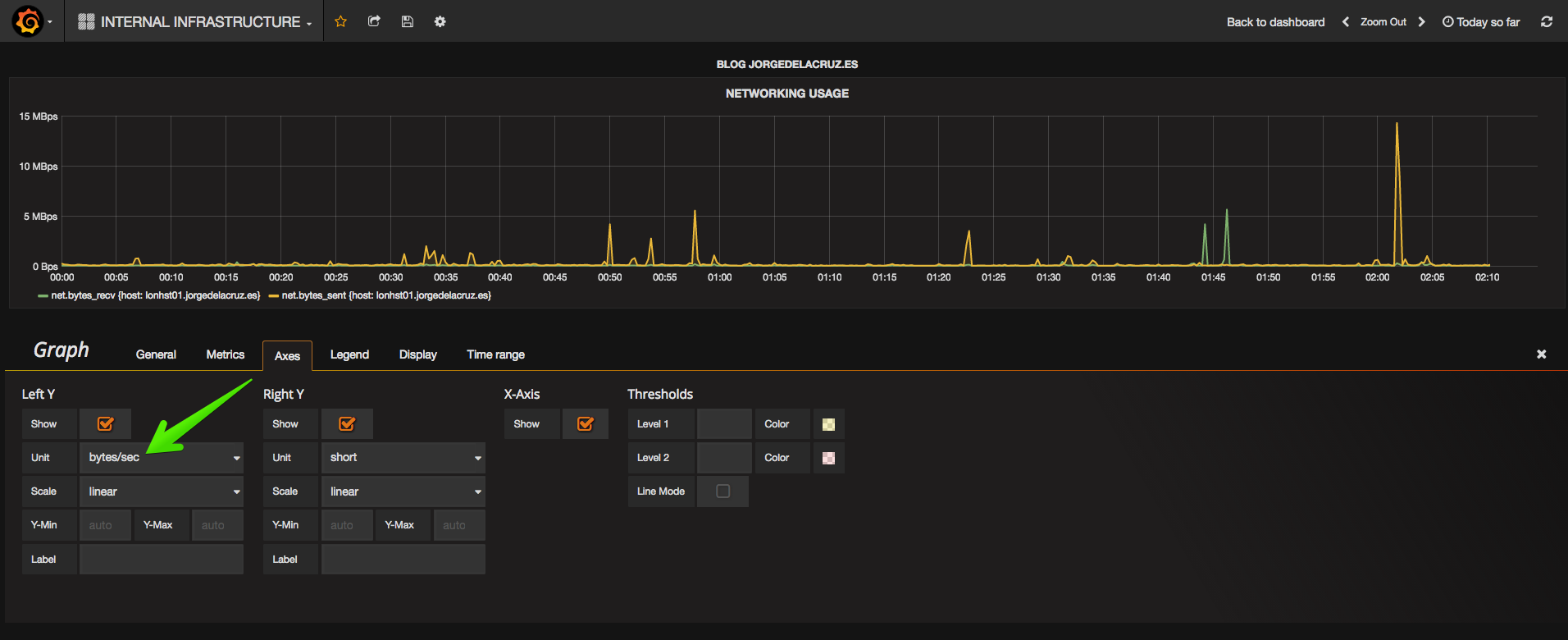 El resultado debería ser algo como esto:
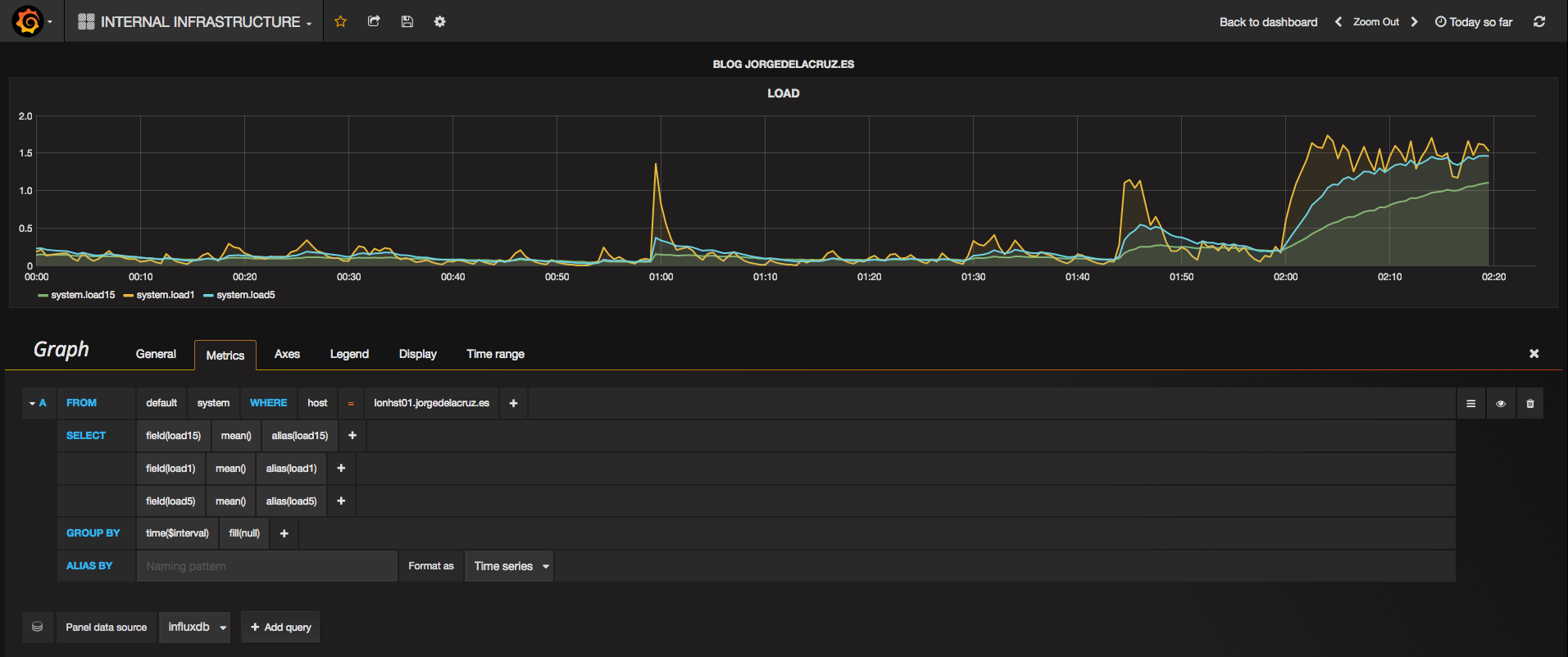
Monitorizar Load
Para monitorizar Load, en este caso he puesto Load1, Load5, y Load15, sin mucha más configuración.
Monitorizando Disco II
Si el número fijo os da problemas, he visto que en ocasiones no reporta el % como debería, podéis optar por una gráfica de toda la vida, donde podéis además seleccionar el punto de montaje, que os mostrará las fluctuaciones con el tiempo, en mi caso los Backups llenan el disco cada x días y son borrados cada y días:
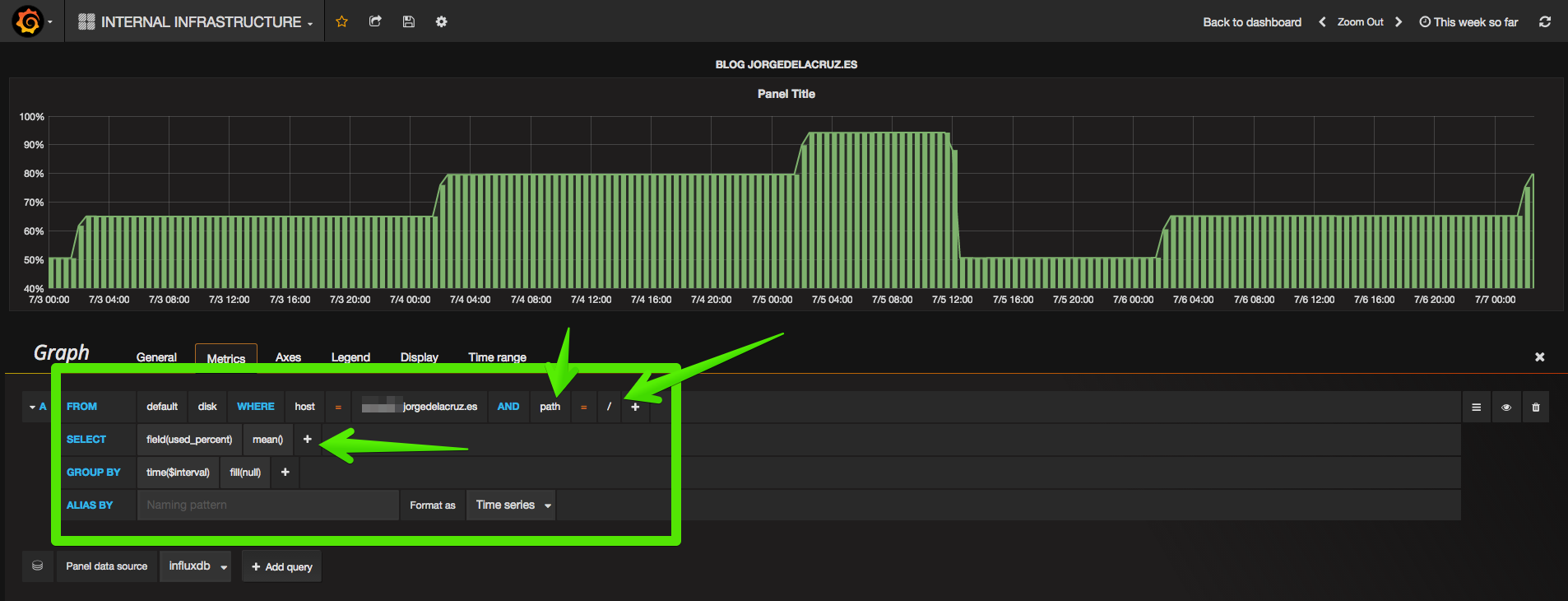 El resultado sería algo como esto:
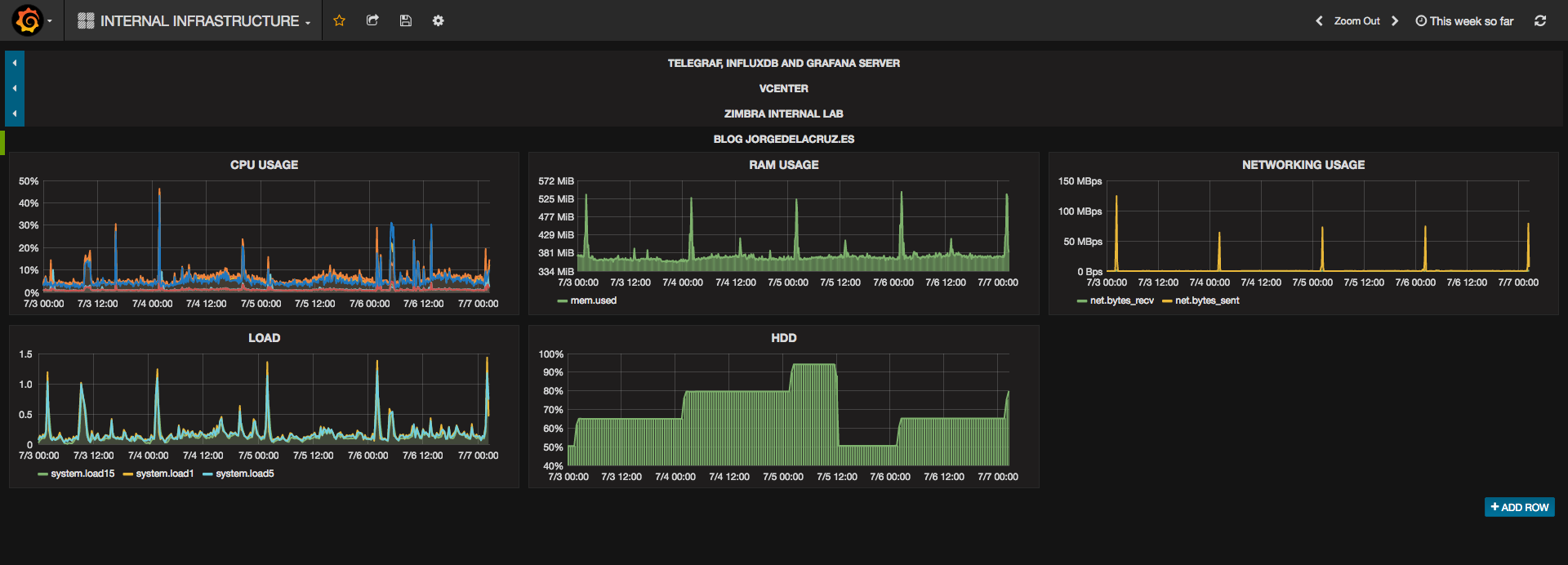
Opinión Final
Cómo podéis ver, los resultados son asombrosos, en pocos minutos además, podéis expandir, contraer, duplicar, añadir texto, etc. Cada entorno es un mundo, y conseguir el Dashboard perfecto queda en vuestra mano por supuesto. En siguientes entradas, veremos cómo instalar el agente para servidores Windows.
Para Ubuntu, o SuseLinux, los pasos son los mismos, simplemente hay que seleccionar el paquete correcto a instalar:
En próximas entradas vamos a ver lo siguiente, guardar el menú:
Espero que os guste, y me gustaría dejaros la serie completa aquí, para que empecéis a jugar con los plugins que os he ido contando todos estos años:
- En busca del Dashboard perfecto: InfluxDB, Telegraf y Grafana – Parte I (Instalando InfluxDB, Telegraf y Grafana)
- En busca del Dashboard perfecto: InfluxDB, Telegraf y Grafana – Parte II (Instalar agente Telegraf en Nodos remotos Linux)
- En busca del Dashboard perfecto: InfluxDB, Telegraf y Grafana – Parte III Integración con PRTG
- En busca del Dashboard perfecto: InfluxDB, Telegraf y Grafana – Parte IV (Instalar agente Telegraf en Nodos remotos Windows)
- En busca del Dashboard perfecto: InfluxDB, Telegraf y Grafana – Parte V (Activar inputs específicos, Red, MySQL/MariaDB, Nginx)
- En busca del Dashboard perfecto: InfluxDB, Telegraf y Grafana – Parte VI (Monitorizando Veeam)
- En busca del Dashboard perfecto: InfluxDB, Telegraf y Grafana – Parte VII (Monitorizar vSphere)
- En busca del Dashboard perfecto: InfluxDB, Telegraf y Grafana – Parte VIII (Monitorizando Veeam con Enterprise Manager)
- En busca del Dashboard perfecto: InfluxDB, Telegraf y Grafana – Parte IX (Monitorizando Zimbra Collaboration)
- En busca del Dashboard perfecto: InfluxDB, Telegraf y Grafana – Parte X (Grafana Plugins)
- En busca del Dashboard perfecto: InfluxDB, Telegraf y Grafana – Parte XI
- En busca del Dashboard perfecto: InfluxDB, Telegraf y Grafana – Parte XII – Plugin nativo de Telegraf para vSphere
- En busca del Dashboard perfecto: InfluxDB, Telegraf y Grafana – Parte XIII – Veeam Backup for Microsoft Office 365
- En busca del Dashboard perfecto: InfluxDB, Telegraf y Grafana – Parte XIV – Veeam Availability Console
- En busca del Dashboard perfecto: InfluxDB, Telegraf y Grafana – Parte XV – Monitorización IPMI de nuestros Hosts ESXi
- En busca del Dashboard perfecto: InfluxDB, Telegraf y Grafana – Parte XVI – Rendimiento y seguridad avanzada de Veeam Backup for Microsoft Office 365
- En busca del Dashboard perfecto: InfluxDB, Telegraf y Grafana – Parte XVII – Mostrando los Dashboards en dos monitores usando Raspberry Pi 4
- En busca del Dashboard perfecto: InfluxDB, Telegraf y Grafana – Parte XVIII – Monitorizar temperatura y estado de Raspberry Pi 4
- En busca del Dashboard perfecto: InfluxDB, Telegraf y Grafana – Parte XIX (Monitorizando Veeam con Enterprise Manager) Shell Script
- En busca del Dashboard perfecto: InfluxDB, Telegraf y Grafana – Parte XX (Monitorizando Certificados SSL x.509)
- En busca del Dashboard perfecto: InfluxDB, Telegraf y Grafana – Parte XXI (Monitorizando HTTP Responses)
- En busca del Dashboard perfecto: InfluxDB, Telegraf y Grafana – Parte XXII (Monitorizando Cloudflare con Mapa)
- En busca del Dashboard perfecto: InfluxDB, Telegraf y Grafana – Parte XXIII (Monitorizando WordPress con Jetpack RESTful API)
- En Busca del Dashboard perfecto: InfluxDB, Telegraf y Grafana – Parte XXIV (Monitorizando de Veeam for Microsoft Azure)
- En Busca del Dashboard perfecto: InfluxDB, Telegraf y Grafana – Parte XXV (Monitorizando Consumo Eléctrico)
- En Busca del Dashboard perfecto: InfluxDB, Telegraf y Grafana – Parte XXVI (Monitorizando Veeam Backup for Nutanix)
- En Busca del Dashboard perfecto: InfluxDB, Telegraf y Grafana – Parte XXVII (Monitorizando ReFS y XFS (block-cloning y reflink)
- En Busca del Dashboard perfecto: InfluxDB, Telegraf y Grafana – Parte XXVIII (Monitorizando HPE StoreOnce)
- En Busca del Dashboard perfecto: InfluxDB, Telegraf y Grafana – Parte XXIX (Monitorizando PiHole)
- En Busca del Dashboard perfecto: InfluxDB, Telegraf y Grafana – Parte XXX (Monitorizando Veeam Backup for AWS)
- En Busca del Dashboard perfecto: InfluxDB, Telegraf y Grafana – Parte XXXI (Monitorizando Unifi Protect)
- En Busca del Dashboard perfecto: InfluxDB, Telegraf y Grafana – Parte XXXII (Monitorizando Veeam ONE – experimental)
- En Busca del Dashboard perfecto: InfluxDB, Telegraf y Grafana – Parte XXXIII (Monitorizando NetApp ONTAP)
- En Busca del Dashboard perfecto: InfluxDB, Telegraf y Grafana – Parte XXXIV (Monitorizando Goldshell Miners – JSONv2)
Espero que os guste esta serie de Blog Posts, y si es así, dejar un comentario que es gratis y siempre anima.
Un saludo
Pues he completado mi dashboard, mas o menos, pero desde luego tiene muchas posibilidades.
Esperando las próximas entregas.
Gracias y un saludo.
P.D: Algunas imagenes no deja ampliarlas: “The image could not be loaded”.
Buenas noticias!!
Déjame ojear que pasa con las imágenes
Un saludo
He clickeado en todas las imágenes y funcionan 😛
Un saludo
Pues seré yo entonces… como unas me funcionan y otras no pensé que….
Gracias de todas formas….
Ya sabes que si te apetece compartir el Dashboard por ahora como lo tengas, siempre es bien recibido 🙂
Un saludo
Me apetece compartirla. Tengo un png con una captura.
Como la subo??
Si me apetece… tengo una captura. Como la envio??
Puedes subirla a un sitio de imágenes cualquier y pegar la URL 🙂 o al mismo dropbox y pegar el enlace
Un saludo
A ver que tal:
http://s2.subirimagenes.com/imagen/previo/thump_9622298dashboard.png
Yeeeeeeess!! Luce muy bien por ahora!!!
Un saludo