• Skip to main content
  • Skip to secondary menu
  • Skip to primary sidebar
El Blog de Jorge de la Cruz

El Blog de Jorge de la Cruz

El Blog de Jorge de la Cruz - Todas las novedades sobre VMware, Veeam, InfluxData, Grafana, Zimbra, etc.

  • Home
  • VMware
    • VMworld
    • VMware vSphere 6.7
    • VMware vSphere 6.5
  • Veeam
    • Resumen Contenido 2021
    • Veeam v11
      • Continuous Data Protection (CDP
      • Ransomware Protection
      • Archive Tier
      • Mejoras en Instant Recovery
      • Veeam Agent for Mac
      • Veeam Backup for AHV v2.1
    • Veeam Backup for Microsoft Office 365
      • 1 – Razones para proteger nuestra información en Microsoft Office 365
      • 2 – Componentes lógicos de Veeam Backup for Microsoft Office 365 2.0
      • 3 – Instalación paso a paso de Veeam Backup for Microsoft Office 365 v2.0
      • 4 – Configuración inicial de Veeam Backup for Microsoft Office 365 v2.0
      • 5 – Creando trabajos de copia en Veeam Backup for Microsoft Office 365 v2.0
      • 6 – Restaurando elementos en Veeam Backup for Microsoft Office 365 v2.0
    • Veeam Backup for AWS
      • Veeam: Veeam anuncia Veeam Backup for AWS Free Edition
      • Veeam: Cómo Desplegar Veeam Backup for AWS – paso a paso
      • Veeam: Vistazo en profundidad al nuevo Veeam Backup for AWS – Creación de Políticas de Backup y Restauración
      • Veeam: Cómo conectar nuestro Veeam Backup & Replication a Veeam Backup for AWS
    • Veaam ONE
      • En busca del Dashboard perfecto: Veeam ONE – Parte I – Introducción a Veeam ONE
      • En busca del Dashboard perfecto: Veeam ONE – Parte II – Descarga e Instalación de Veeam ONE
      • En busca del Dashboard perfecto: Veeam ONE – Parte III – Añadir una Infraestructura de VMware vSphere a Veeam ONE
      • En busca del Dashboard perfecto: Veeam ONE – Parte IV – Añadir una Infraestructura de Veeam Backup and Replication a Veeam ONE
      • En busca del Dashboard perfecto: Veeam ONE – Parte V – Realizando troubleshooting de vSphere usando Veeam ONE Monitor
      • En busca del Dashboard perfecto: Veeam ONE – Parte VI – Realizando troubleshooting de Veeam Backup and Replication usando Veeam ONE Monitor
      • En busca del Dashboard perfecto: Veeam ONE – Parte VII – Vistazo profundo a los Dashboards en Veeam ONE Reporter
      • En busca del Dashboard perfecto: Veeam ONE – Parte VIII – Vistazo profundo a Reportes en Veeam ONE Reporter
      • En busca del Dashboard perfecto: Veeam ONE – Parte IX – Chargeback para crear reportes de coste de nuestra Infraestructura
    • Veeam Availability Console
      • 1 – Teoría e información útil sobre el producto
      • 2 – Instalación de Veeam Availability Console
      • 3 – Configuración y conexión con VBR Server
      • 4 – Administración centralizada de Veeam Backup Agents
      • 5 – Backup de Agentes a diferentes destinos, SMB, Repositorio Veeam o Cloud Connect
      • 6 – Reportes de Backup de Veeam Agent y Veeam Backup and Replication
      • 7 – Manejando la Facturación de Veeam Agents, Backup and Replication y Cloud Connect
    • Backup y restore de cargas de trabajo a Microsoft Azure
      • 1 – Introducción
      • 2 – Conectividad entre nuestro Datacenter y Microsoft Azure
      • 3 – Desplegar Veeam Backup and Replication en Microsoft Azure
      • 4 – Configuración en nuestro Datacenter para backup a Microsoft Azure
      • 5 – Restaurando a Microsoft Azure, desde Microsoft Azure
      • 6 – Migrar cargas de trabajo desde Microsoft Azure hacía nuestro Datacenter
    • Veeam v9.5 Update 4
      • Veeam Cloud Tier
        • Cómo controlar el ancho de banda en Veeam Cloud Tier
      • Secure Restore y Staged Restore
      • Mejoras en Veeam Agent Management
      • Veeam Community Edition
      • Actualizar Veeam Enterprise Manager y Veeam Backup and Replication a la última versión
      • VeeamONE con Intelligent Diagnostics, Remediation actions, Business View 2.0 y Application Monitoring
    • VeeamON 2022
      • Novedades en Veeam ONE v12
    • VeeamON 2021
      • VBO v6 – Self-Service y Backup Copy Glacier-Azure Archive
    • VeeamON 2020
      • Veeam Backup for AWS v2.0
    • VeeamON 2019
      • Veeam Availability Orchestrator v2.0 – ¡novedades!
    • VeeamON 2017
      • Sesiones recomendadas
      • Día I – Veeam Availability Suite v10 – ¡novedades!
      • Día II – Veeam Azure PN (Powered Network), Scale-out Archive Tier y mucho más
    • VeeamON 2015
      • VeeamON 2015 volverá a Las Vegas en el único Evento sobre Disponibilidad en el Data Center
      • Completo resumen, keynotes e imágenes
      • vBrownBag – Jorge de la Cruz – Stop sending postcards to your customers
  • Zextras
  • PRTG
  • Office 365
    • Microsoft – Añadiendo nuestro dominio a Office 365, configuración de DNS y migración de actual Mailbox
    • Veeam: Usando Microsoft Office 365 para nuestras notificaciones por correo electrónico
    • PRTG: Usando Microsoft Office 365 para nuestras notificaciones por correo electrónico
  • Zimbra
    • Instalación
      • Instalando Zimbra 8.7.6 sobre Ubuntu 14.04 LTS – ¡con Chat y Drive!
      • Amazon Lightsail para instalar Zimbra Collaboration 8.7.1, Parte II
      • Amazon Lightsail para instalar Zimbra Collaboration 8.7.1, Parte I
      • Instalando Zimbra 8.7.x con un solo comando, incluye Chat y Drive
  • Linux
    • InfluxDB, Grafana y Telegraf
      • 1 – Instalación y configuración de los components
      • 2 – Instalar agente en Linux
      • 3 – Integración con PRTG
      • 4 – Instalar agente Telegraf en Nodos remotos Windows
      • 5 – Activar inputs específicos, Red, MySQL/MariaDB, Nginx
      • 6 – Monitorizando Veeam
    • Ansible y Zabbix
      • 1 – Inicio
      • 2 – Instalación de Ansible e integración con Active Directory
      • 3 – Configuración de AutoDiscovery en Zabbix
      • 4 – Instalación del agente de Zabbix en Windows
      • 5 – Instalación del agente de Zabbix en Linux y Auto Remove en Zabbix
    • Jenkins
      • 1 – Inicio
      • 2 – Instalación de Jenkins en Ubuntu
      • 3 – Instalando nuestro primer plugin
      • 4 – Sincronización NTP de Linux
      • 5 – Añadir un Slave Windows a Jenkins
      • 6 – Ejecutar tareas en Linux
      • 7 – Ejecutar tareas en Windows
    • Kubernetes
      • 1 – Introducción a Kubernetes
      • 2 – Instalación paso a paso
      • 3 – RollingUpdate con Kubernetes
      • 4 – Dashboard
      • 5 – Volúmenes NFS
      • 6 – Registry
      • 7 – Traefik
      • 8 – Systemd con Traefik y Proxy de Kubernetes
      • 9 – Heapster Influx Grafana
      • 10 – Labels de Kubernetes
      • 11 – API: Swagger
      • 12 – API: Creando nuestro primer POD
  • Contribuidores
    • Acerca de Jorge
    • Acerca de Oscar Mas
      • Clúster SQL
        • 1 – Introducción
        • 2 – Preparación de los equipos virtuales
        • 3 – Instalación del Clúster de Microsoft
        • 4 – Instalación de SQL Server para Clúster de Microsoft
        • 5 – Configuración de nuestro Clúster de SQL
        • 6 – Monitorización de Clúster de SQL con Zabbix
        • 7 – Actualizando clúster de SQL

En busca del Dashboard perfecto: InfluxDB, Telegraf y Grafana – Parte XVIII – Monitorizar temperatura y estado de Raspberry Pi 4

22 July, 2019 - Escrito en: opensource

Saludos amigos, os he ido contando a lo largo de la serie sobre Grafana muchas cosas, desde cómo monitorizar Linux, Windows, Veeam, VMware, e incluso la temperatura de los Servers mediante IPMI.

En la entrada de hoy vamos a ver cómo monitorizar el estado de nuestras Raspberry Pi 4, esto quiere decir que monitorizaremos la temperatura, CPU, etc, ya que aunque son terminales de bajo coste, no queremos que por cualquier problema de temperatura, se nos acabe quemando la placa.

Cuando terminemos, nos quedará un Dashboard similar a este:

Quiero agradecer el trabajo de Lex Rivera, que es el creador del resto del Dashboard para las métricas de Linux, CPU, Disco, RAM, etc. yo solo he añadido la temperatura a su gran trabajo.

Instalar Telegraf usando el repositorio oficial de InfluxData

Ya os conté en el post anterior, cómo configurar la red y actualizar los paquetes. Hay dos manera de instalar Telegraf sobre Raspberry Pi 4, que recordemos es una arquitectura ARM, la más sencilla que es usando el repositorio oficial de paquetes de InfluxData, y la otra es descargar el paquete desde la web de InfluxData e instalarlo a mano, en este tutorial os enseñaré el primer método.

El primer paso será añadir la clave pública del repositorio de InfluxData a nuestro sistema:

curl -sL https://repos.influxdata.com/influxdb.key | sudo apt-key add -

Ahora añadiremos el repositorio para nuestra versión de Raspbian, que como estoy usando Raspberry Pi 4, se trata de Raspbian buster:

echo "deb https://repos.influxdata.com/debian buster stable" | sudo tee /etc/apt/sources.list.d/influxdb.list

Si queremos comprobar que estamos usando buster, y no una versión anterior, podremos verlo lanzando el siguiente comando:

sudo cat /etc/os-release
PRETTY_NAME="Raspbian GNU/Linux 10 (buster)"
NAME="Raspbian GNU/Linux"
VERSION_ID="10"
VERSION="10 (buster)"
VERSION_CODENAME=buster
ID=raspbian
ID_LIKE=debian
HOME_URL="http://www.raspbian.org/"
SUPPORT_URL="http://www.raspbian.org/RaspbianForums"
BUG_REPORT_URL="http://www.raspbian.org/RaspbianBugs"

Haremos un apt-get update apt-get upgrade como siempre:

>apt-get update && apt-get upgrade

Ahora que tenemos todo listo, podemos lanzar el comando para la instalación de Telegraf:

sudo apt install telegraf -y

Y ahora sería recomendable marcar el servicio de Telegraf como auto-arranque, de la siguiente manera:

sudo systemctl start telegraf
sudo systemctl enable telegraf

Configurar Telegraf para que nos mande temperatura y estado al server de InfluxDB

Tendremos que crear un fichero de configuración de telegraf, localizado en /etc/telegraf/telegraf.d/rpiservices.conf, esto es lo más importante para tener en cuenta:

# Output Plugin InfluxDB
[[outputs.influxdb]]
  database = "telegraf"
  urls = [ "http://YOURINFLUXDBIP:8086" ]
  username = "YOURUSER"
  password = "YOURPASS"
  skip_database_creation = true

# Input Plugins
[[inputs.cpu]]
    percpu = true
    totalcpu = true
    collect_cpu_time = false
    report_active = false
[[inputs.disk]]
    ignore_fs = ["tmpfs", "devtmpfs", "devfs"]
[[inputs.io]]
[[inputs.mem]]
[[inputs.net]]
[[inputs.system]]
[[inputs.swap]]
[[inputs.netstat]]
[[inputs.processes]]
[[inputs.kernel]]

Reiniciamos el servicio de Telegraf:

sudo systemctl restart telegraf

Y ahora ojeamos qué tal se encuentra el servicio con el comando status:

sudo systemctl status telegraf
● telegraf.service - The plugin-driven server agent for reporting metrics into InfluxDB
   Loaded: loaded (/lib/systemd/system/telegraf.service; enabled; vendor preset: enabled)
   Active: active (running) since Sun 2019-07-21 00:09:21 BST; 5s ago
     Docs: https://github.com/influxdata/telegraf
 Main PID: 9630 (telegraf)
    Tasks: 11 (limit: 4915)
   Memory: 8.1M
   CGroup: /system.slice/telegraf.service
           └─9630 /usr/bin/telegraf -config /etc/telegraf/telegraf.conf -config-directory /etc/telegraf/telegraf.d

Jul 21 00:09:21 raspberrypi systemd[1]: Started The plugin-driven server agent for reporting metrics into InfluxDB.
Jul 21 00:09:22 raspberrypi telegraf[9630]: 2019-07-20T23:09:22Z I! Starting Telegraf 1.11.2
Jul 21 00:09:22 raspberrypi telegraf[9630]: 2019-07-20T23:09:22Z I! Loaded inputs: diskio kernel mem processes swap system cpu disk
Jul 21 00:09:22 raspberrypi telegraf[9630]: 2019-07-20T23:09:22Z I! Loaded aggregators:
Jul 21 00:09:22 raspberrypi telegraf[9630]: 2019-07-20T23:09:22Z I! Loaded processors:
Jul 21 00:09:22 raspberrypi telegraf[9630]: 2019-07-20T23:09:22Z I! Loaded outputs: influxdb
Jul 21 00:09:22 raspberrypi telegraf[9630]: 2019-07-20T23:09:22Z I! Tags enabled: host=raspberrypi
Jul 21 00:09:22 raspberrypi telegraf[9630]: 2019-07-20T23:09:22Z I! [agent] Config: Interval:10s, Quiet:false, Hostname:"raspberrypi", Flush Interval:10s

Aunque ya parecerá que hemos terminado, queda lo más interesante, conocer la temperatura de los dos chips de la Raspberry Pi 4 que más se calientan, hablo de la CPU y de la GPU, para ello tendremos que añadir el usuario telegraf al grupo video:

sudo usermod -G video telegraf

Y crear un nuevo fichero de configuración en /etc/telegraf/telegraf.d/raspberrypitemp.conf con esto en su interior:

[[inputs.file]]
  files = ["/sys/class/thermal/thermal_zone0/temp"]
  name_override = "cpu_temperature"
  data_format = "value"
  data_type = "integer"

[[inputs.exec]]
  commands = ["/opt/vc/bin/vcgencmd measure_temp"]
  name_override = "gpu_temperature"
  data_format = "grok"
  grok_patterns = ["%{NUMBER:value:float}"]

Y reiniciar el servicio de telegraf de nuevo:

sudo systemctl restart telegraf

Una vez tenemos ya todo configurado, ya podremos pasar a Grafana para realizar la importación del Dashboard, etc.

Dashboard de Grafana

Este Dashboard ha sido más sencillo gracias al trabajo de Lex Rivera. El Dashboard lo podéis encontrar aquí, una vez importado, ya podremos ver el estado de nuestra Raspberry Pi:

  • https://grafana.com/grafana/dashboards/10578

Importar el Dashboard de Grafana de manera sencilla

Para que no tengáis que perder horas configurando un nuevo Dashboard, e ingerir y depurar queries, os he creado ya un estupendo Dashboard con todo lo necesario para monitorizar nuestro entorno de manera muy sencilla, os quedará como la imagen que os mostré más arriba.

Desde nuestro Grafana, haremos Create – Import
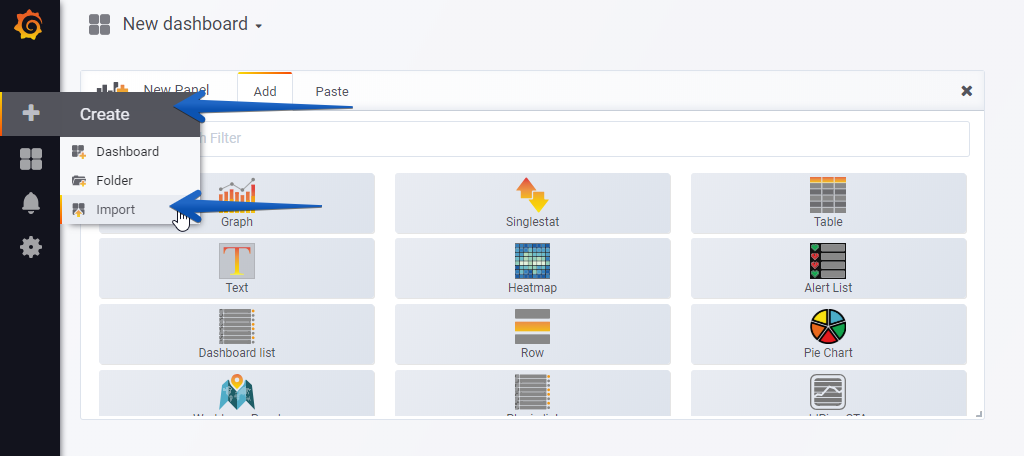
Seleccionaremos el nombre que queramos e introduciremos el ID: 10578, que es el ID únicas del Dashboard, o las URL:

  • https://grafana.com/grafana/dashboards/10578

Con los menú de arriba, podéis cambiar entre las Raspberry Pi, CPU, particiones, etc.:

Espero que os guste, y me gustaría dejaros la serie completa aquí, para que empecéis a jugar con los plugins que os he ido contando todos estos años:

  • En busca del Dashboard perfecto: InfluxDB, Telegraf y Grafana – Parte I (Instalando InfluxDB, Telegraf y Grafana)
  • En busca del Dashboard perfecto: InfluxDB, Telegraf y Grafana – Parte II (Instalar agente Telegraf en Nodos remotos Linux)
  • En busca del Dashboard perfecto: InfluxDB, Telegraf y Grafana – Parte III Integración con PRTG
  • En busca del Dashboard perfecto: InfluxDB, Telegraf y Grafana – Parte IV (Instalar agente Telegraf en Nodos remotos Windows)
  • En busca del Dashboard perfecto: InfluxDB, Telegraf y Grafana – Parte V (Activar inputs específicos, Red, MySQL/MariaDB, Nginx)
  • En busca del Dashboard perfecto: InfluxDB, Telegraf y Grafana – Parte VI (Monitorizando Veeam)
  • En busca del Dashboard perfecto: InfluxDB, Telegraf y Grafana – Parte VII (Monitorizar vSphere)
  • En busca del Dashboard perfecto: InfluxDB, Telegraf y Grafana – Parte VIII (Monitorizando Veeam con Enterprise Manager)
  • En busca del Dashboard perfecto: InfluxDB, Telegraf y Grafana – Parte IX (Monitorizando Zimbra Collaboration)
  • En busca del Dashboard perfecto: InfluxDB, Telegraf y Grafana – Parte X (Grafana Plugins)
  • En busca del Dashboard perfecto: InfluxDB, Telegraf y Grafana – Parte XI
  • En busca del Dashboard perfecto: InfluxDB, Telegraf y Grafana – Parte XII – Plugin nativo de Telegraf para vSphere
  • En busca del Dashboard perfecto: InfluxDB, Telegraf y Grafana – Parte XIII – Veeam Backup for Microsoft Office 365
  • En busca del Dashboard perfecto: InfluxDB, Telegraf y Grafana – Parte XIV – Veeam Availability Console
  • En busca del Dashboard perfecto: InfluxDB, Telegraf y Grafana – Parte XV – Monitorización IPMI de nuestros Hosts ESXi
  • En busca del Dashboard perfecto: InfluxDB, Telegraf y Grafana – Parte XVI – Rendimiento y seguridad avanzada de Veeam Backup for Microsoft Office 365
  • En busca del Dashboard perfecto: InfluxDB, Telegraf y Grafana – Parte XVII – Mostrando los Dashboards en dos monitores usando Raspberry Pi 4
  • En busca del Dashboard perfecto: InfluxDB, Telegraf y Grafana – Parte XVIII – Monitorizar temperatura y estado de Raspberry Pi 4
  • En busca del Dashboard perfecto: InfluxDB, Telegraf y Grafana – Parte XIX (Monitorizando Veeam con Enterprise Manager) Shell Script
  • En busca del Dashboard perfecto: InfluxDB, Telegraf y Grafana – Parte XX (Monitorizando Certificados SSL x.509)
  • En busca del Dashboard perfecto: InfluxDB, Telegraf y Grafana – Parte XXI (Monitorizando HTTP Responses)
  • En busca del Dashboard perfecto: InfluxDB, Telegraf y Grafana – Parte XXII (Monitorizando Cloudflare con Mapa)
  • En busca del Dashboard perfecto: InfluxDB, Telegraf y Grafana – Parte XXIII (Monitorizando WordPress con Jetpack RESTful API)
  • En Busca del Dashboard perfecto: InfluxDB, Telegraf y Grafana – Parte XXIV (Monitorizando de Veeam for Microsoft Azure)
  • En Busca del Dashboard perfecto: InfluxDB, Telegraf y Grafana – Parte XXV (Monitorizando Consumo Eléctrico)
  • En Busca del Dashboard perfecto: InfluxDB, Telegraf y Grafana – Parte XXVI (Monitorizando Veeam Backup for Nutanix)
  • En Busca del Dashboard perfecto: InfluxDB, Telegraf y Grafana – Parte XXVII (Monitorizando ReFS y XFS (block-cloning y reflink)
  • En Busca del Dashboard perfecto: InfluxDB, Telegraf y Grafana – Parte XXVIII (Monitorizando HPE StoreOnce)
  • En Busca del Dashboard perfecto: InfluxDB, Telegraf y Grafana – Parte XXIX (Monitorizando PiHole)
  • En Busca del Dashboard perfecto: InfluxDB, Telegraf y Grafana – Parte XXX (Monitorizando Veeam Backup for AWS)
  • En Busca del Dashboard perfecto: InfluxDB, Telegraf y Grafana – Parte XXXI (Monitorizando Unifi Protect)
  • En Busca del Dashboard perfecto: InfluxDB, Telegraf y Grafana – Parte XXXII (Monitorizando Veeam ONE – experimental)
  • En Busca del Dashboard perfecto: InfluxDB, Telegraf y Grafana – Parte XXXIII (Monitorizando NetApp ONTAP)
  • En Busca del Dashboard perfecto: InfluxDB, Telegraf y Grafana – Parte XXXIV (Monitorizando Goldshell Miners – JSONv2)

Filed Under: opensource Tagged With: grafana, influxdb grafana, raspberry pi grafana, raspberry pi telegraf, veeam grafana, veeam monitoring, vmware grafana, vmware monitoring

Reader Interactions

Comments

  1. fernando says

    14 December, 2019 at 7:37

    hola no puedo importar el dashboard raspberrypi monitoring lo hago desde mi portatil conectandome a la ip :3000 llego bien hasta que tengo que pulsar la tecla verde de import pero nada

    Reply
    • Jorge de la Cruz says

      14 December, 2019 at 8:35

      Saludos Fernando,
      Nunca he escuchado un problema similar, parece algo raro con tu Grafana, te sale algún error? Usas el usuario de admin?

      Reply
  2. fernando says

    14 December, 2019 at 9:40

    vale gracias por tu respuesta he solucionado la pregunta que te hice ,ahora me surje el problema de que cuando se abre el dashboard sale template init failed network error bad gateway 502 .
    como si no tubiera conexion con la raspberry estoy en un portatil
    gracias

    Reply
    • Jorge de la Cruz says

      14 December, 2019 at 20:34

      Saludos Fernando,
      En Grafana tienes que configurar tu datasource, que es tu influxdb 🙂

      Reply
  3. Antonio García says

    17 December, 2019 at 10:22

    Buen articulo Jorge, siguiéndolo he conseguido montarlo en mi RaspberryPI 4. El problema que tuve era que no monitorizaba la red y en el que tu has compartido si lo hace. Así que pense que el problema estaría en el fichero de configuración telegraf.conf y en el apartado [[inputs.net]] por eso lo configure de la siguiente manera:

    [[inputs.net]]

    ## By default, telegraf gathers stats from any up interface (excluding loopback)

    ## Setting interfaces will tell it to gather these explicit interfaces,

    ## regardless of status.

    #

    # interfaces = [“eth0”]

    interfaces = [“eth0”, “wlan0″,”lo”]

    #

    ## On linux systems telegraf also collects protocol stats.

    ## Setting ignore_protocol_stats to true will skip reporting of protocol metrics.

    #

    # ignore_protocol_stats = false

    ignore_protocol_stats = false

    #

    Finalmente reinicie el servicio telegraf. Desde entonces ya monitoriza la red. 🙂
    Lo dejo por aquí por si a alguien más le pasa lo mismo.
    Un saludo y muchas gracias por esta web.

    Reply
  4. Feracho says

    3 February, 2020 at 14:05

    Hola, necesito monitorear la temperatura de un ubuntu y sistemas windows. Cual es seria la confuguracion en grafana?

    Reply
  5. raulgar2 says

    22 April, 2021 at 14:58

    Hola Jorge! Cuanta información de calidad has ido compartiendo, gracias.
    Me surge un problema a la hora de instalar Telegraf. Al poner en el terminal
    curl -sL https://repos.influxdata.com/influxdb.key | sudo apt-key add –
    me salta el siguiente error:
    Warning: apt-key is deprecated. Manage keyring files in trusted.gpg.d instead (see apt-key(8)).
    Estoy muy pez en Linux y aunque entiendo que fque apt-get está obsoleto, no se como isntalar Telegraf en mi Rasp. En la página oficial indica lo mismo que en tu web y por más que busco en la red no consigo dar con la solución. Sabrías decirme como corregir este problema?

    Saludos.

    Reply

Trackbacks

  1. Grafana y Arduino | Aprendiendo Arduino says:
    30 October, 2019 at 15:18

    […] https://www.jorgedelacruz.es/2019/07/22/en-busca-del-dashboard-perfecto-influxdb-telegraf-y-grafana-… […]

    Reply
  2. En busca del Dashboard perfecto: InfluxDB, Telegraf y Grafana – Parte XII - Plugin nativo de Telegraf para vSphere - El Blog de Jorge de la Cruz says:
    17 November, 2019 at 0:27

    […] En busca del Dashboard perfecto: InfluxDB, Telegraf y Grafana – Parte XVIII – Monitorizar temper… […]

    Reply
  3. Raspberry Pi 4 - Actualizar firmware a la última versión disponible usando rpi-eeprom-update - El Blog de Jorge de la Cruz says:
    2 December, 2019 at 8:18

    […] amigos, en anteriores entradas hemos visto cómo monitorizar una Raspberry Pi, cualquiera sea el modelo, además de darle un uso especial conectando hasta dos monitores para […]

    Reply
  4. En busca del Dashboard perfecto: InfluxDB, Telegraf y Grafana – Parte IV (Instalar agente Telegraf en Nodos remotos Windows) - El Blog de Jorge de la Cruz says:
    12 February, 2020 at 8:40

    […] En busca del Dashboard perfecto: InfluxDB, Telegraf y Grafana – Parte XVIII – Monitorizar temper… […]

    Reply
  5. En busca del Dashboard perfecto: InfluxDB, Telegraf y Grafana – Parte VI (Monitorizando Veeam) - El Blog de Jorge de la Cruz says:
    12 February, 2020 at 8:41

    […] En busca del Dashboard perfecto: InfluxDB, Telegraf y Grafana – Parte XVIII – Monitorizar temper… […]

    Reply
  6. En busca del Dashboard perfecto: InfluxDB, Telegraf y Grafana - Parte I - El Blog de Jorge de la Cruz says:
    16 February, 2020 at 23:38

    […] En busca del Dashboard perfecto: InfluxDB, Telegraf y Grafana – Parte XVIII – Monitorizar temper… […]

    Reply
  7. En busca del Dashboard perfecto: InfluxDB, Telegraf y Grafana – Parte XXII (Monitorizando Cloudflare con Mapa) - El Blog de Jorge de la Cruz says:
    24 April, 2020 at 12:05

    […] En busca del Dashboard perfecto: InfluxDB, Telegraf y Grafana – Parte XVIII – Monitorizar temper… […]

    Reply
  8. En busca del Dashboard perfecto: InfluxDB, Telegraf y Grafana – Parte XIX (Monitorizando Zimbra Collaboration usando output oficiales) - El Blog de Jorge de la Cruz says:
    24 April, 2020 at 12:11

    […] En busca del Dashboard perfecto: InfluxDB, Telegraf y Grafana – Parte XVIII – Monitorizar temper… […]

    Reply
  9. En Busca del Dashboard perfecto: InfluxDB, Telegraf y Grafana – Parte XXV (Monitorizando Consumo Eléctrico) - El Blog de Jorge de la Cruz says:
    5 May, 2020 at 20:52

    […] En busca del Dashboard perfecto: InfluxDB, Telegraf y Grafana – Parte XVIII – Monitorizar temper… […]

    Reply
  10. RaspberryPi: Refrigeración de nuestras RaspberryPi como nos merecemos con "GeeekPi Raspberry Pi Cooling Fan" - El Blog de Jorge de la Cruz says:
    6 August, 2020 at 11:56

    […] amigos, hace un tiempo os conté cómo monitorizar nuestras Raspberry Pi, además de contaros todo lo nuevo de Raspberry Pi 4B, y cómo montar nuestro Telegraf, InfluxDB y […]

    Reply
  11. En Busca del Dashboard perfecto: InfluxDB, Telegraf y Grafana – Parte XXIX (Monitorizando Pi-hole) - El Blog de Jorge de la Cruz says:
    15 December, 2020 at 8:15

    […] En busca del Dashboard perfecto: InfluxDB, Telegraf y Grafana – Parte XVIII – Monitorizar temper… […]

    Reply
  12. En busca del Dashboard perfecto: InfluxDB, Telegraf y Grafana – Parte II, Instalar agente en Linux - El Blog de Jorge de la Cruz says:
    22 December, 2020 at 14:09

    […] En busca del Dashboard perfecto: InfluxDB, Telegraf y Grafana – Parte XVIII – Monitorizar temper… […]

    Reply
  13. En Busca del Dashboard perfecto: InfluxDB, Telegraf y Grafana – Parte XXVIII (Monitorizando HPE StoreOnce) - El Blog de Jorge de la Cruz says:
    4 January, 2021 at 12:37

    […] En busca del Dashboard perfecto: InfluxDB, Telegraf y Grafana – Parte XVIII – Monitorizar temper… […]

    Reply
  14. En Busca del Dashboard perfecto: InfluxDB, Telegraf y Grafana - Parte XXIV (Monitorizando Veeam Backup for Microsoft Azure) - El Blog de Jorge de la Cruz says:
    25 February, 2021 at 10:31

    […] En busca del Dashboard perfecto: InfluxDB, Telegraf y Grafana – Parte XVIII – Monitorizar temper… […]

    Reply
  15. En Busca del Dashboard perfecto: InfluxDB, Telegraf y Grafana – Parte XXXIV (Monitorizando Goldshell Miners - JSONv2) - El Blog de Jorge de la Cruz says:
    5 March, 2022 at 16:26

    […] En busca del Dashboard perfecto: InfluxDB, Telegraf y Grafana – Parte XVIII – Monitorizar temper… […]

    Reply
  16. En busca del Dashboard perfecto: InfluxDB, Telegraf y Grafana – Parte I (Instalando InfluxDB, Telegraf y Grafana sobre Ubuntu 20.04 LTS) - El Blog de Jorge de la Cruz says:
    9 April, 2023 at 12:04

    […] En busca del Dashboard perfecto: InfluxDB, Telegraf y Grafana – Parte XVIII – Monitorizar temper… […]

    Reply

Leave a Reply Cancel reply

Your email address will not be published. Required fields are marked *

This site uses Akismet to reduce spam. Learn how your comment data is processed.

Primary Sidebar

  • Email
  • GitHub
  • LinkedIn
  • RSS
  • Twitter
  • YouTube

Gold Partners

Silver Partners

Libros Gratuitos

Cloud por vExperts
VMware por vExperts

VMware vExpert

Puesto 16 en Top vBlog

Calendario de Posts

July 2019
M T W T F S S
1234567
891011121314
15161718192021
22232425262728
293031  
« Jun   Aug »

Disclaimer

Todas las opiniones expresadas en este sitio son las mías propias y no representan las opiniones de ninguna compañía con la que haya trabajado, esté trabajando o vaya a estar trabajando.

Copyright © 2026 · El Blog de Jorge de la Cruz