
 Saludos amigos, os he ido contando a lo largo de la serie sobre Grafana muchas cosas, desde cómo monitorizar Linux, Windows, Veeam, VMware, e incluso la temperatura de los Servers mediante IPMI.
Hoy he creído conveniente mostraros el paso a paso para poder visualizar nuestros Dashboards, si hemos seguido toda la serie serán ya unos 16 Dashboards, de manera dinámica y en dos monitores usando una Raspberry Pi 4 Model B.
Una vez hayáis terminado el tutorial paso a paso, podréis tener algo similar a esto en vuestros Homelabs, oficinas:

Raspberry Pi 4 Model B – El dispositivo definitivo multi-usos
Hace apenas unas semanas se lanzaba la nueva Raspberry Pi 4 Model B, y en cuanto que la ví sabía que había encontrado mi media naranja para monitorizar, en mi caso estoy usandola solamente para abrir un Chromium y mostrar los Grafanas en dos monitores, pero con el modelo de 4GB podríamos perfectamente desplegar InfluxDB, Telegraf y Grafana y usarlo como server.

Especificaciones técnicas Raspberry Pi 4 Model B
- SoC: Broadcom BCM2711B0 quad-core A72 (ARMv8-A) 64-bit @ 1.5GHz
- GPU: Broadcom VideoCore VI
- Red: 2.4 GHz and 5 GHz 802.11b/g/n/ac wireless LAN
- RAM: 1GB, 2GB, o 4GB LPDDR4 SDRAM
- Bluetooth: Bluetooth 5.0, Bluetooth Low Energy (BLE)
- GPIO: 40-pin GPIO header, populated
- Almacenamiento: microSD
- Puertos: 2 × micro-HDMI 2.0, 3.5 mm analogue audio-video jack, 2 × USB 2.0, 2 × USB 3.0, Gigabit Ethernet, Camera Serial Interface (CSI), Display Serial Interface (DSI)
- Dimensiones: 88 mm × 58 mm × 19.5 mm, 46 g
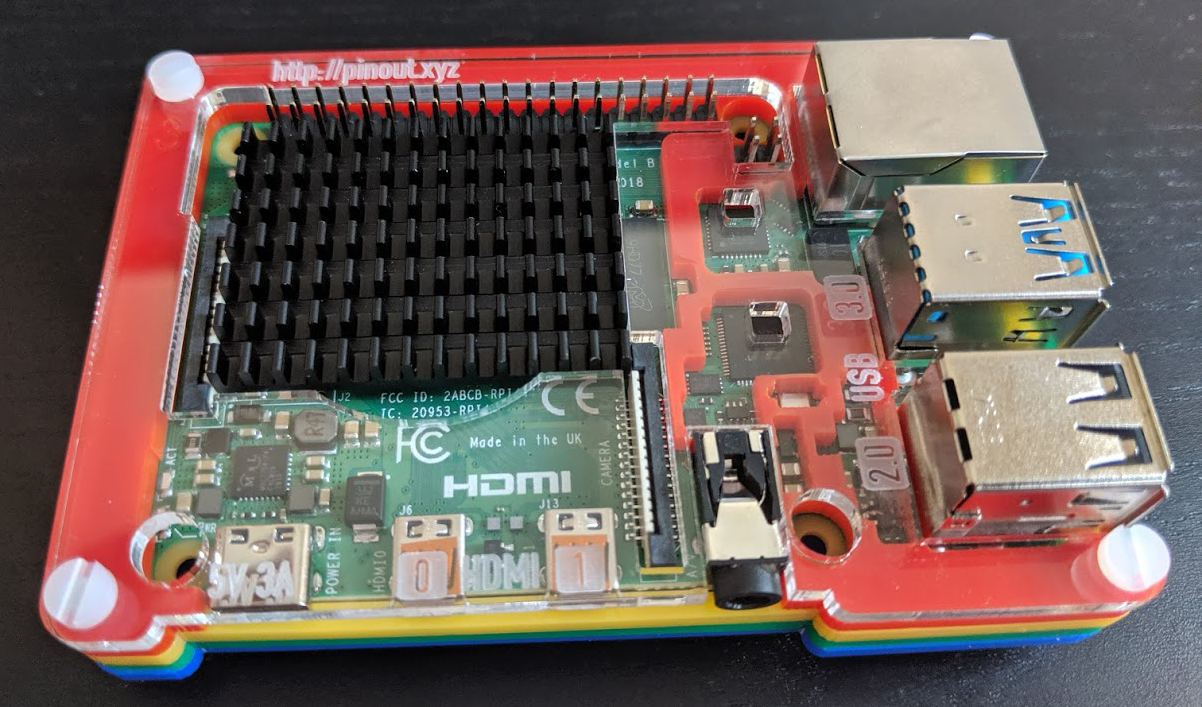
Precio total del bundle de Raspberry Pi 4
En mi caso he adquirido una Raspberry Pi 4 Model B de 4GB, además de almacenamiento, carcasa y demás, dejo el listado completo con el precio de cada componente para tener todo listo:
- 1x Raspberry Pi 4 – 4GB RAM – £54
- 1x NOOBS 32GB microSD card (3.1) – £9
- 1x Raspberry Pi 4 Heatsink – £2.40
- 1x Universal USB-C Power Supply – 5.1V 3A – £9
- 1x Pibow Coupé 4 (Raspberry Pi 4 only) – Rainbow – £8.50
- 1x VCE 2-PACK Micro HDMI Male to HDMI Female Converter Adapter – £6.25
Esto hace un total de £89.15 que en Euros es algo así como 99,10 Euros. En caso de que decidáis comprar esta carcasa, la cuál recomiendo porque está al aire libre y permite disipar mejor el increíble calor que esta nueva versión suelta, os dejo el paso a paso de cómo montar la carcasa:
Monitores HP 22w 21.5 pulgadas LED para la visualización
Me he decantado por estos monitores debido a su buen número de reviews positivas, un consumo relativamente bajo, poco peso y además saber que cuento con la garantía de HP.
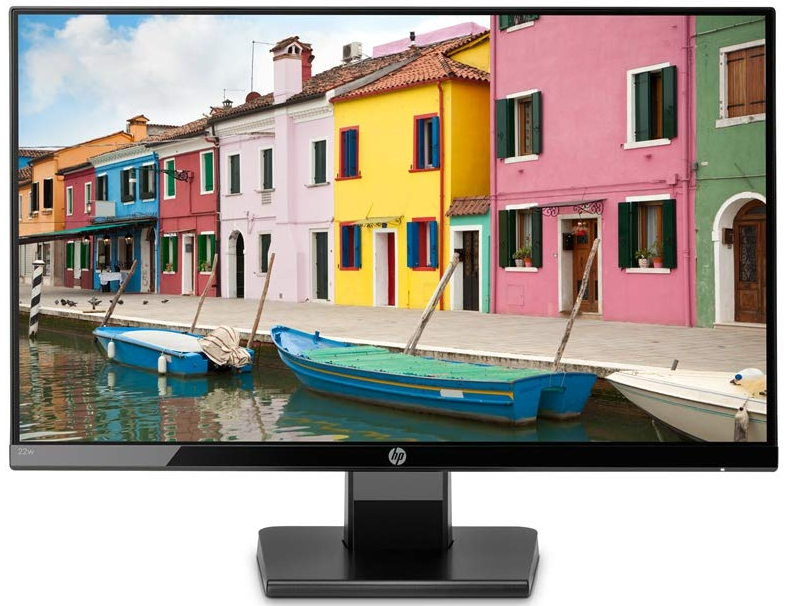 Además para poder poner este monitor en mi escritorio, o en el vuestro, o en la pared, he optado por un brazo hidráulico que me permitiera girar el monitor de manera sencilla, y posicionarlos como yo deseara, he optado por el modelo Bestand Monitor Arm Mount-Upgraded Version que se ve de la siguiente manera:
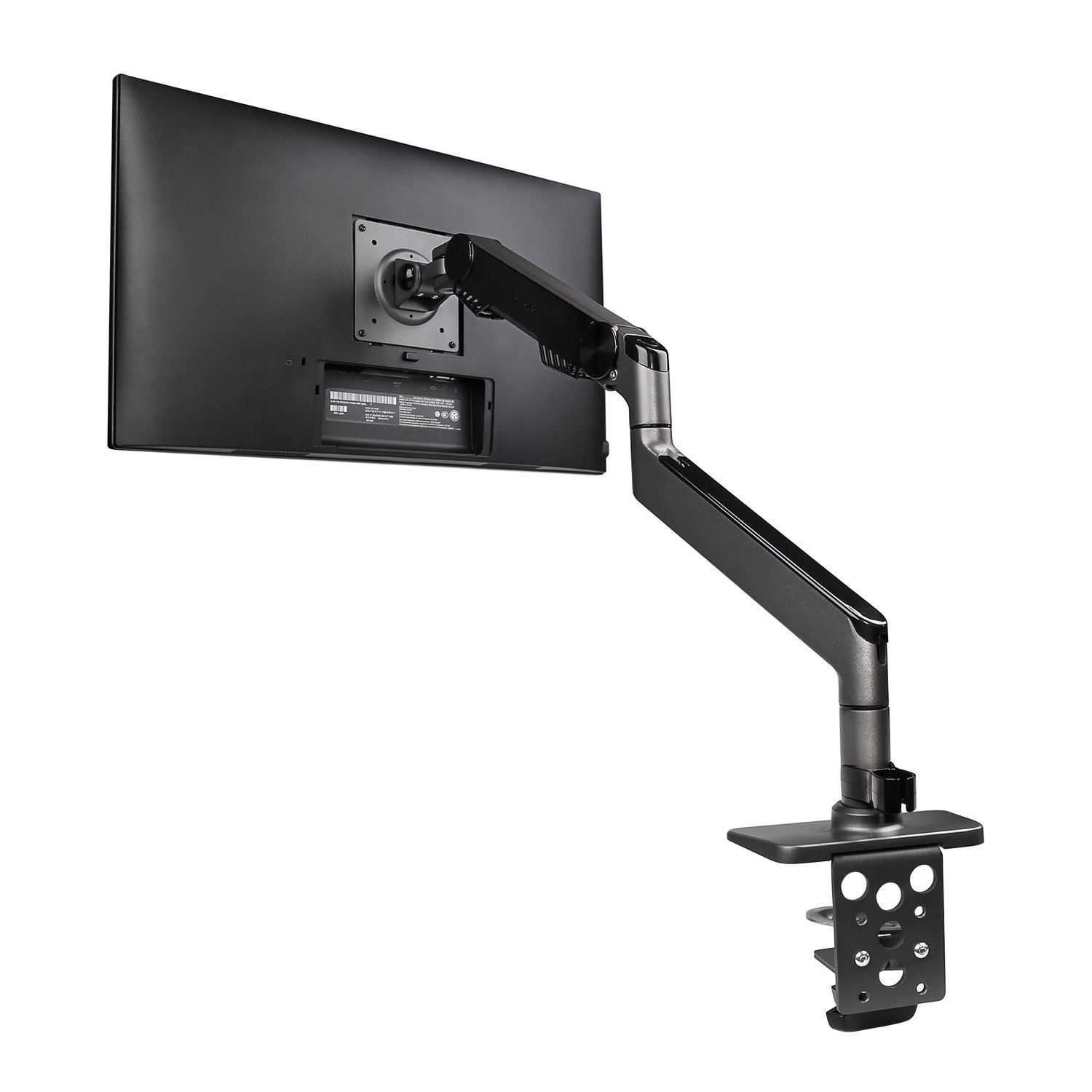
Precio total del bundle de dos monitores HP y dos brazos hidráulicos para monitor
En mi caso he adquirido ambos productos en Amazon.co.uk, os dejo la lista detallada:
- 2x HP 22w 21.5 inch LED Monitor (1920 x 1080 Pixel Full HD (FHD) 5ms 60hz Refresh Rate HDMI VGA) – Black – £79.99
- 2x Bestand Monitor Arm Mount-Upgraded Version, Vesa Desk Mount Stand for LCD LED Computer Screen up to 27″, (Single Monitor Arm, Grey) – £69.99
Esto hace un total de £299.96 que en Euros es algo así como 333,38 Euros.
Configuración de Raspberry Pi 4 Model B como terminal mostrando Dashboards Grafana
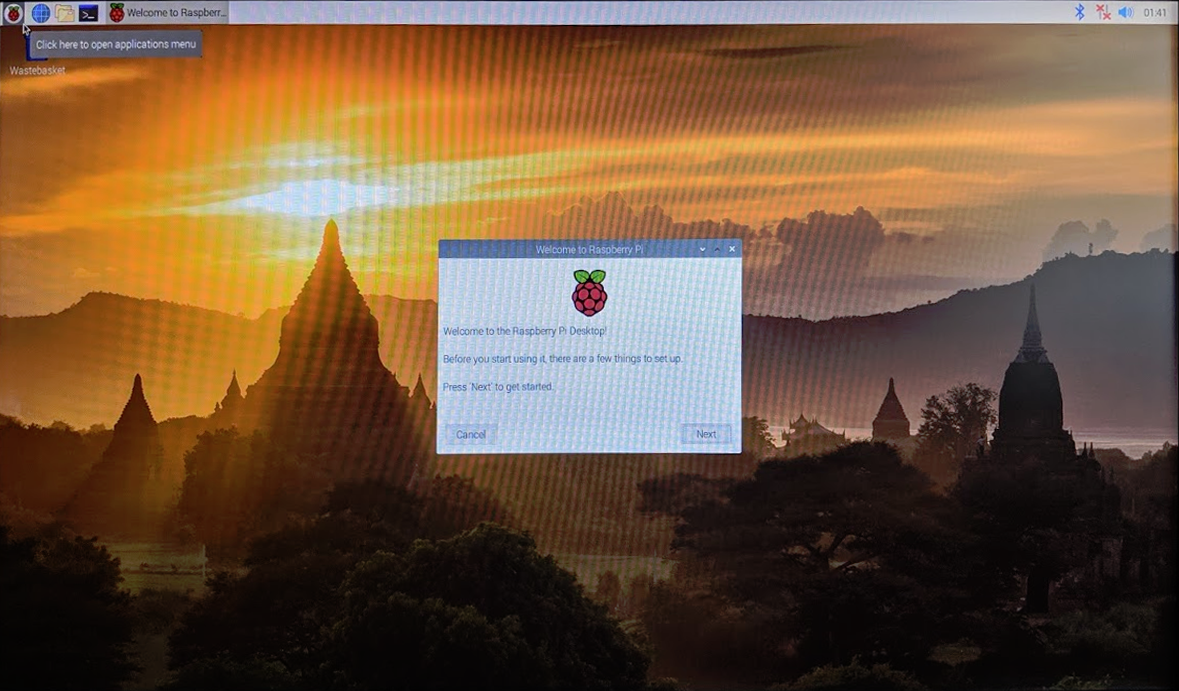
Una vez que introducimos la tarjeta microSD en nuestra Raspberry Pi 4 Model B, y conectamos los microHDMI y la fuente de alimentación se arrancará por primera vez el terminal. Al contener la distribución NOOBS, esta autoarrancará con Raspbian, una versión de Debian especialmente creada para Raspberry Pi, al tener 4GB de RAM, y el nuevo procesador, podremos ver de manera muy rápida el menú de inicio:
 Lo primero que tendremos que hacer será conectar la RPi a una Wi-Fi, o si tuvieramos un cable de red con DHCP, mejor.
Una vez tenemos conexión de red, el siguiente paso es actualizar el sistema, para ello seguiremos estos pasos, realizaremos un sudo apt update
sudo apt update
Hit:1 http://archive.raspberrypi.org/debian buster InRelease
Get:2 http://raspbian.raspberrypi.org/raspbian buster InRelease [15.0 kB]
E: Repository 'http://raspbian.raspberrypi.org/raspbian buster InRelease' changed its 'Suite' value from 'testing' to 'stable'
N: This must be accepted explicitly before updates for this repository can be applied. See apt-secure(8) manpage for details.
Nos preguntará que si queremos cambiar el repositorio y continuar, escribiremos Y:
Do you want to accept these changes and continue updating from this repository? [y/N] y
Esto hará que se actualizen los repositorios con las nuevas rutas:
Get:3 http://raspbian.raspberrypi.org/raspbian buster/main armhf Packages [13.0 MB]
Get:4 http://raspbian.raspberrypi.org/raspbian buster/contrib armhf Packages [58.7 kB]
Fetched 13.1 MB in 13s (978 kB/s)
Reading package lists... Done
Building dependency tree
Reading state information... Done
129 packages can be upgraded. Run 'apt list --upgradable' to see them.
Una vez estamos listos, ya podremos realizar el típico apt-get update y upgrade, así, nos solicitará reiniciar al finalizar:
sudo apt-get update && sudo apt-get upgrade
Una vez reiniciamos, podremos lanzar el menú de configuración de la RPi, para poder configurar el servidor de SSH y el servidor de VNC:
sudo raspi-config
Seleccionaremos Interfacing options en el menú principal:
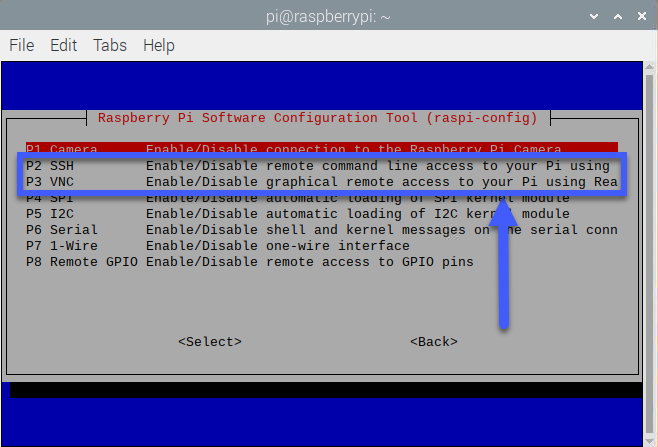
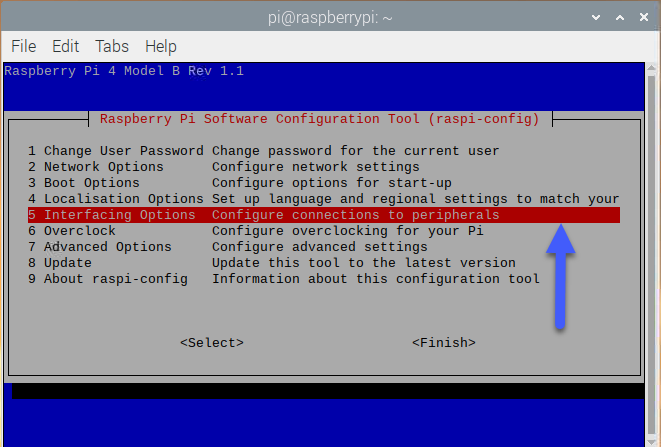 Y ahora podremos habilitar el servidor de SSH y de VNC para poder administrar remotamente la RPi, recomendado:
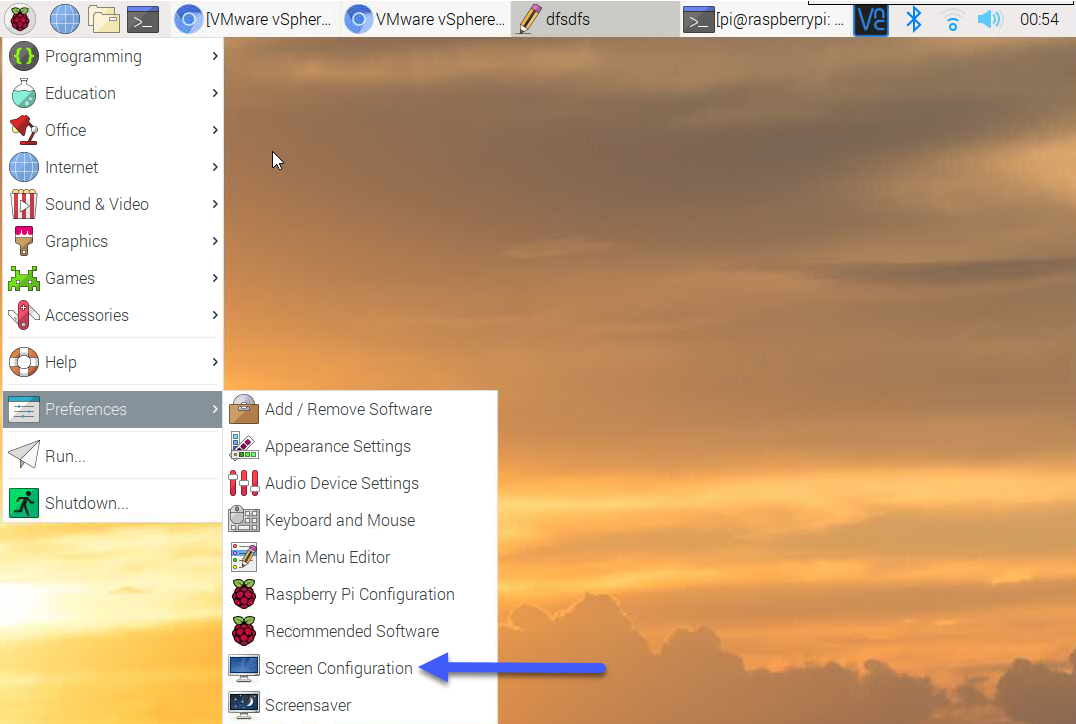
 Si queremos girar las pantallas para que podemoas mostrarlas de manera vertical, tal y cómo os mostré en la imagen al principio del post, nos tendremos que ir hasta Preferences – Screen Configuration:
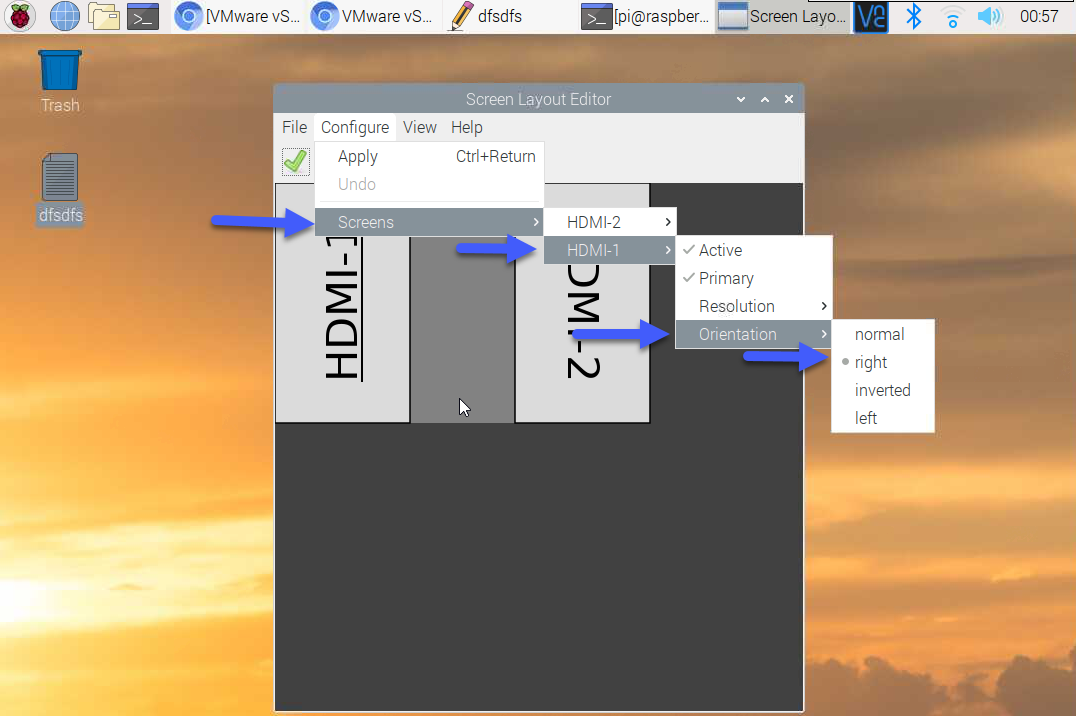
 Y tendremos que seleccionar si queremos que se gire a la derecha o izquierda, depende de cómo hemos girado los monitores:
 Con esto ya solamente tendremos que abrir Chromium e irnos a nuestra interfaz de Grafana, y seleccionar los Dashboards que más nos gusten, mostrarlos como gustemos también, en pantalla completa, múltiples Dashboards en la misma pantalla, rotando, etc. El resultado, tiene que ser algo similar a esto:
Espero que os guste, y me gustaría dejaros la serie completa aquí, para que empecéis a jugar con los plugins que os he ido contando todos estos años:
- En busca del Dashboard perfecto: InfluxDB, Telegraf y Grafana – Parte I (Instalando InfluxDB, Telegraf y Grafana)
- En busca del Dashboard perfecto: InfluxDB, Telegraf y Grafana – Parte II (Instalar agente Telegraf en Nodos remotos Linux)
- En busca del Dashboard perfecto: InfluxDB, Telegraf y Grafana – Parte III Integración con PRTG
- En busca del Dashboard perfecto: InfluxDB, Telegraf y Grafana – Parte IV (Instalar agente Telegraf en Nodos remotos Windows)
- En busca del Dashboard perfecto: InfluxDB, Telegraf y Grafana – Parte V (Activar inputs específicos, Red, MySQL/MariaDB, Nginx)
- En busca del Dashboard perfecto: InfluxDB, Telegraf y Grafana – Parte VI (Monitorizando Veeam)
- En busca del Dashboard perfecto: InfluxDB, Telegraf y Grafana – Parte VII (Monitorizar vSphere)
- En busca del Dashboard perfecto: InfluxDB, Telegraf y Grafana – Parte VIII (Monitorizando Veeam con Enterprise Manager)
- En busca del Dashboard perfecto: InfluxDB, Telegraf y Grafana – Parte IX (Monitorizando Zimbra Collaboration)
- En busca del Dashboard perfecto: InfluxDB, Telegraf y Grafana – Parte X (Grafana Plugins)
- En busca del Dashboard perfecto: InfluxDB, Telegraf y Grafana – Parte XI
- En busca del Dashboard perfecto: InfluxDB, Telegraf y Grafana – Parte XII – Plugin nativo de Telegraf para vSphere
- En busca del Dashboard perfecto: InfluxDB, Telegraf y Grafana – Parte XIII – Veeam Backup for Microsoft Office 365
- En busca del Dashboard perfecto: InfluxDB, Telegraf y Grafana – Parte XIV – Veeam Availability Console
- En busca del Dashboard perfecto: InfluxDB, Telegraf y Grafana – Parte XV – Monitorización IPMI de nuestros Hosts ESXi
- En busca del Dashboard perfecto: InfluxDB, Telegraf y Grafana – Parte XVI – Rendimiento y seguridad avanzada de Veeam Backup for Microsoft Office 365
- En busca del Dashboard perfecto: InfluxDB, Telegraf y Grafana – Parte XVII – Mostrando los Dashboards en dos monitores usando Raspberry Pi 4
- En busca del Dashboard perfecto: InfluxDB, Telegraf y Grafana – Parte XVIII – Monitorizar temperatura y estado de Raspberry Pi 4
- En busca del Dashboard perfecto: InfluxDB, Telegraf y Grafana – Parte XIX (Monitorizando Veeam con Enterprise Manager) Shell Script
- En busca del Dashboard perfecto: InfluxDB, Telegraf y Grafana – Parte XX (Monitorizando Certificados SSL x.509)
- En busca del Dashboard perfecto: InfluxDB, Telegraf y Grafana – Parte XXI (Monitorizando HTTP Responses)
- En busca del Dashboard perfecto: InfluxDB, Telegraf y Grafana – Parte XXII (Monitorizando Cloudflare con Mapa)
- En busca del Dashboard perfecto: InfluxDB, Telegraf y Grafana – Parte XXIII (Monitorizando WordPress con Jetpack RESTful API)
- En Busca del Dashboard perfecto: InfluxDB, Telegraf y Grafana – Parte XXIV (Monitorizando de Veeam for Microsoft Azure)
- En Busca del Dashboard perfecto: InfluxDB, Telegraf y Grafana – Parte XXV (Monitorizando Consumo Eléctrico)
- En Busca del Dashboard perfecto: InfluxDB, Telegraf y Grafana – Parte XXVI (Monitorizando Veeam Backup for Nutanix)
- En Busca del Dashboard perfecto: InfluxDB, Telegraf y Grafana – Parte XXVII (Monitorizando ReFS y XFS (block-cloning y reflink)
- En Busca del Dashboard perfecto: InfluxDB, Telegraf y Grafana – Parte XXVIII (Monitorizando HPE StoreOnce)
- En Busca del Dashboard perfecto: InfluxDB, Telegraf y Grafana – Parte XXIX (Monitorizando PiHole)
- En Busca del Dashboard perfecto: InfluxDB, Telegraf y Grafana – Parte XXX (Monitorizando Veeam Backup for AWS)
- En Busca del Dashboard perfecto: InfluxDB, Telegraf y Grafana – Parte XXXI (Monitorizando Unifi Protect)
- En Busca del Dashboard perfecto: InfluxDB, Telegraf y Grafana – Parte XXXII (Monitorizando Veeam ONE – experimental)
- En Busca del Dashboard perfecto: InfluxDB, Telegraf y Grafana – Parte XXXIII (Monitorizando NetApp ONTAP)
- En Busca del Dashboard perfecto: InfluxDB, Telegraf y Grafana – Parte XXXIV (Monitorizando Goldshell Miners – JSONv2)
[…] https://www.jorgedelacruz.es/2019/07/16/en-busca-del-dashboard-perfecto-influxdb-telegraf-y-grafana-… […]